

Партнерка на США и Канаду по недвижимости, выплаты в крипто
- 30% recurring commission
- Выплаты в USDT
- Вывод каждую неделю
- Комиссия до 5 лет за каждого referral
Удаление следов пыли
Dust Removal (Удаление дефектов) в режиме Full Auto (Автоматический)
Функция Dust Removal (Удаление дефектов) в режиме Home (Простой)
Функция Dust Removal (Удаление дефектов) в режиме Professional (Профессиональный)
Для всех моделей
Поддерживаемые возможности сканера
Функция приложения Epson Scan Dust Removal (Удаление дефектов) предназначена для программного удаления пыли при сканировании пленок или слайдов.
Перед сканированием оригиналов аккуратно удалите пыль с них.
Оригинальное изображение | С применением функции Dust Removal (Удаление дефектов) |
|
|


 Примечание
Перед сканированием оригиналов аккуратно удалите пыль с них. Если вы примените функцию Dust Removal (Удаление дефектов)при сканировании оригиналов, на которых нет пыли и царапин, сканированное изображение может получиться искаженным и расплывчатым. |
Удаление следов пыли с ваших оригиналов обратитесь к одному из следующих разделов.
Автоматический режим: Dust Removal (Удаление дефектов) в режиме Full Auto (Автоматический)
Офисный режим: Эта функция недоступна в режиме Office (Офисный). Измените режим сканирования на Home Mode (Простой) или Professional (Профессиональный). Подробнее об этом — в разделе Изменение режима сканирования.
Простой режим: Функция Dust Removal (Удаление дефектов) в режиме Home (Простой)
Профессиональный режим: Функция Dust Removal (Удаление дефектов) в режиме Professional (Профессиональный)
Dust Removal (Удаление дефектов) в режиме Full Auto (Автоматический)
Для
SX110/TX110 Series
SX210/TX210 Series
SX410/TX410 Series
SX510W/TX550W Series
Поддерживаемые возможности сканера
| Положите оригинал на планшет. Инструкции см. в Руководстве пользователя по работе с устройством без компьютера. |
| Запустите Epson Scan. Подробнее об этом — в разделе Запуск Epson Scan. |


| В диалоговом окне режима Full Auto (автоматический) щелкните Customize (Настроить). Появится окно Customize (Настройки автоматического режима). |
| Установите флажок Dust Removal (Удаление дефектов). |


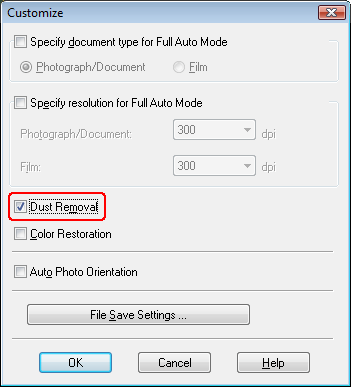
| Если вы хотите выбрать параметры сохранения файла, щелкните File Save Settings (Параметры сохранения файла). Подробнее об этом — в разделе Настройка параметра File Save Settings (Параметры сохранения файла). |

Примечание
При запуске Epson Scan из совместимого с TWAIN приложения, например, Adobe Photoshop Elements, кнопкаFile Save Settings (Параметры сохранения файла) не отображается. | ||
|
| По окончании настройки всех необходимых параметров щелкните OK для возврата в окно режима Full Auto (Автоматический). |

| Щелкните кнопку Scan (Сканировать), чтобы отсканировать изображение с применением функции удаления дефектов. |

Дальнейшие ваши действия зависят от того, как был запущен Epson Scan. Подробнее об этом — в разделе Завершение сканирования.

Функция Dust Removal (Удаление дефектов) в режиме Home (Простой)
Для всех моделей
Поддерживаемые возможности сканера
| Положите оригинал на планшет. Инструкции см. в Руководстве пользователя по работе с устройством без компьютера. |
| Запустите Epson Scan. Подробнее об этом — в разделе Запуск Epson Scan. |
| В режиме Home (Простой) настройте параметры Document Type (Тип документа), Image Type (Тип изображения) и Destination (Назначение). Подробности см. в разделе Сканирование в режиме Home (Простой). |
| Щелкните Preview (Просмотр), чтобы просмотреть изображение, затем выберите область сканирования. Подробности см. в разделе Предварительный просмотр и выделение области сканирования. |
| Установите флажок Dust Removal (Удаление дефектов). |
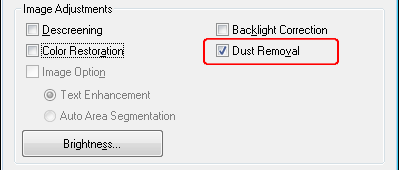
Примечание
Результат применения функции Dust Removal (Удаление дефектов) не виден в окне Preview (Просмотр). Если вы сканируете несколько изображений одновременно и хотите использовать функцию Dust Removal (Удаление дефектов) для всех изображений или областей сканирования, щелкните All (Все) в окне Preview (Просмотр) перед установкой флажка. | ||
|
| Если необходимо, выполните другие настройки изображения. Подробности см. в разделе Коррекция цвета и другие настройки изображения. |
| Если необходимо, задайте размер изображения. Подробности см. в разделе Выбор размера отсканированного изображения. |
| Щелкните Scan (Сканировать). |

Дальнейшие ваши действия зависят от того, как был запущен Epson Scan. Подробнее об этом — в разделе Завершение сканирования.
Функция Dust Removal (Удаление дефектов) в режиме Professional (Профессиональный)
Для всех моделей
Поддерживаемые возможности сканера
| Положите оригинал на планшет. Инструкции см. в Руководстве пользователя по работе с устройством без компьютера. |
| Запустите Epson Scan. Подробнее об этом — в разделе Запуск Epson Scan. |
| В режиме Professional (Профессиональный) настройте параметры Document Type (Тип документа), Document Source (Источник документа), Auto Exposure Type (Тип автоэкспозиции), Image Type (Тип изображения) и Resolution (Разрешение). Подробности см. в разделе Сканирование в режиме Professional (Профессиональный). |
| Щелкните Preview (Просмотр), чтобы просмотреть изображение, затем выберите область сканирования. Подробности см. в разделе Предварительный просмотр и выделение области сканирования. |
| если необходимо, прокрутите область Adjustments (Настройки изображения) вниз и установите флажок Dust Removal (Удаление дефектов). Чтобы увеличить или снизить эффект от применения этой функции, щелкните расположенную рядом кнопку + (Windows) или кнопку |
 (Macintosh) и в списке Level (Уровень) выберите нужное значение.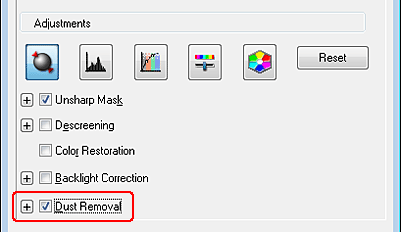
Примечание
Результат применения функции Dust Removal (Удаление дефектов) не виден в окне Preview (Просмотр). Сканируя пленки или слайды, вы также можете повысить качество сканированного изображения, уменьшив его зернистость. Установите флажок Grain Reduction (Уменьшение зернистости). Щелкните кнопку + (Windows) или кнопку (Macintosh) и из списка Level (Уровень) Если вы сканируете несколько изображений одновременно и хотите использовать функцию Dust Removal (Удаление дефектов) для всех изображений или областей сканирования, щелкните All (Все) в окне Preview (Просмотр) перед установкой флажка. | ||
|
| Если необходимо, выполните другие настройки изображения. Подробнее об этом — в разделе Коррекция цвета и другие настройки изображения. |
| Если необходимо, задайте размер изображения. Подробнее об этом — в разделе Выбор размера отсканированного изображения. |
| Щелкните Scan (Сканировать). |
Дальнейшие ваши действия зависят от того, как был запущен Epson Scan. Подробнее об этом — в разделе Завершение сканирования.
Назначение приложения кнопке сканера
Назначение приложений Epson Event Manager кнопке сканера
Назначение программы в Windows Vista
Назначение программы в Windows XP
Назначение программы в Windows 2000
Для
SX110/TX110 Series
SX210/TX210 Series
SX510W/TX550W Series
Office BX310FN/Office TX510FN Series
Поддерживаемые возможности сканера
При нажатии каждой кнопки сканера запускается предварительно назначенное этой кнопке приложение. Ниже описаны программы и действия, назначенные кнопкам по умолчанию.
Кнопка | Действие по умолчанию |
Scan to PC (Сканировать в PC) | Cканирование начинается автоматически. Изображение автоматически сохранится в указанном месте и будет отображаьтся как миниатюра. |
Scan to E-mail (Сканировать для E-mail) | Cканирование начинается автоматически. После сканирования открывается окно Send File Via E-mail (Отправить файл по электронной почте). |
Scan to PDF (Сканировать для PDF) | Cканирование начинается автоматически. Изображение автоматически сохранится в указанном месте и будет отображаьтся как миниатюра. |
Назначение приложений Epson Event Manager кнопке сканера
Для
SX110/TX110 Series
SX210/TX210 Series
SX510W/TX550W Series
Office BX310FN/Office TX510FN Series
Поддерживаемые возможности сканера
Вы можете назначить любой кнопке сканера запуск одного из приложений пакета Epson Event Manager, чтобы ускорить процесс сканирования.
| Запустите Epson Event Manager одним из следующих способов: |
В Windows: Выберите стартовую кнопку или Start (Пуск) > Programs (Программы) или All Programs (Все программы) > EPSON Software > Event Manager.
В Mac OS X: Выберите Applications > Epson Software и дважды щелкните по значку Launch Event Manager.
Откроется вкладка Button Settings (Настройка кнопок) приложения Epson Event Manager.
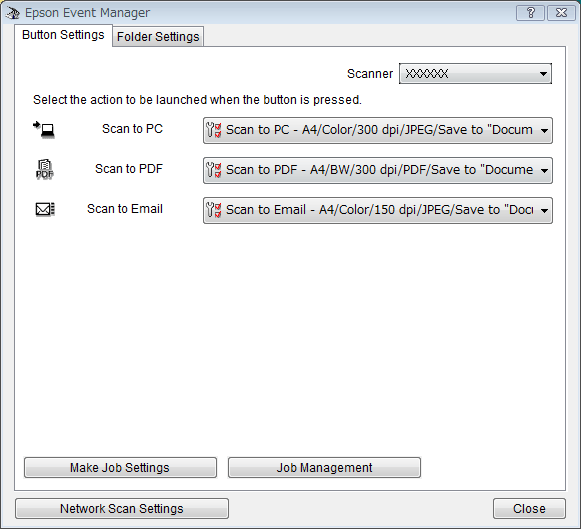
| Выберите свой сканер из списка. |
| Щелкните стрелку напротив нужного действия, чтобы выбрать действие для назначения этой кнопке. |
| Если нужно добавить действие, щелкните Make Job Settings (Установить параметры задания). Введите Job Description (Описание задания), установите необходимые Scan Settings (Настройки сканирования) и нажмите OK. |
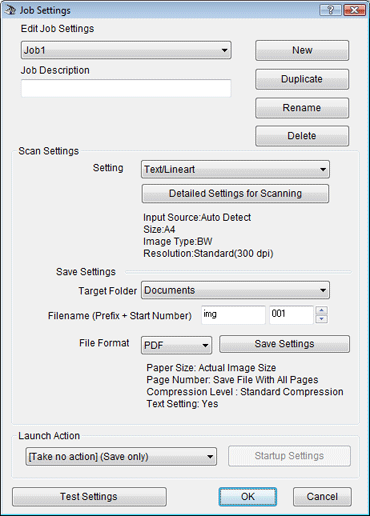
Примечание
После завершения настроек заданий, вернитесь к шагу и 3 и выберите установленное действие. | |||
|
| Чтобы закрыть это окно, щелкните кнопку Close (Закрыть). |
|
Примечание
Чтобы открыть справку для Epson Event Manager сделайте следующее. В Windows: В правом верхнем углу экрана щелкните |
 .
.Назначение программы в Windows Vista
Для
SX110/TX110 Series
SX210/TX210 Series
SX510W/TX550W Series
Office BX310FN/Office TX510FN Series
Поддерживаемые возможности сканера
| Щелкните стартовую кнопку и выберите Control Panel (Панель управления). |
| Щелкните Hardware and Sound (Оборудование и звук), затем Scanners and Cameras (Сканеры и камеры). |
| Щелкните значок сканера и выберите Properties (Свойства). |
| Щелкните Continue (Продолжить) в окне User Account Control (Контроль учетных записей). |
| Перейдите на вкладку Events (События). |
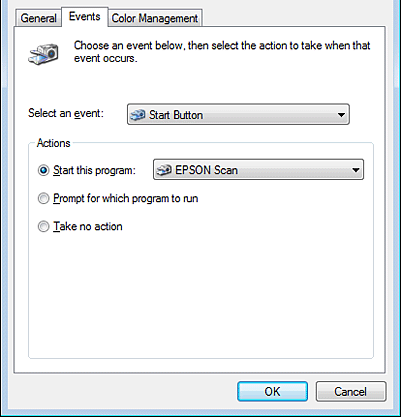
| Убедитесь, что в списке Select an event (Выбрать события), выбрано Start Button (Кнопка Пуск). |
| В списке Start this program (Запустить эту программу) выберите нужное приложение. В списке будут перечислены только совместимые программы. |
Примечание
Щелкните Prompt for which program to run, если вы хотите разрешить выбор программы, которая будет запускаться при нажатии кнопки Scan to PC (Сканировать для PC). Если необходимо отключить события сканера, выберите пункт Take no action (Не выполнять никаких действий). | |||
|
| Щелкните OK. |
|
Назначение программы в Windows XP
Для
SX110/TX110 Series
SX210/TX210 Series
SX510W/TX550W Series
Office BX310FN/Office TX510FN Series
Поддерживаемые возможности сканера
| Щелкните кнопку Start (Пуск) > Control Panel (Панель управления) > (Принтеры и другое оборудование) > Scanners and Cameras (Сканеры и камеры). |
| Правой кнопкой мыши щелкните значок сканера и выберите Properties (Свойства). |
| Перейдите на вкладку Events (События). |
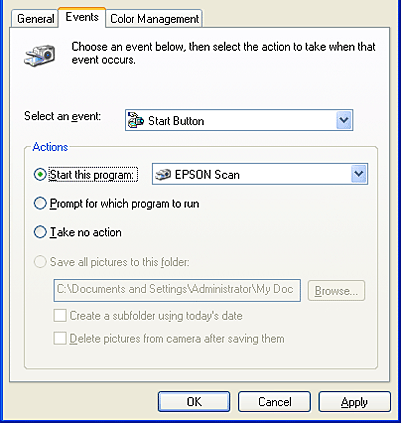
| Убедитесь, что в списке Select an event (Выбрать события), выбрано Start Button (Кнопка Пуск). |
| В списке Start this program (Запустить эту программу) выберите нужное приложение. В списке будут перечислены только совместимые программы. |
Примечание
Щелкните Prompt for which program to run, если вы хотите разрешить выбор программы, которая будет запускаться при нажатии кнопки Scan to PC (Сканировать в компьютер). Если необходимо отключить события сканера, выберите пункт Take no action (Не выполнять никаких действий). | ||
|
| Для сохранения установок щелкните Apply (Применить), затем щелкните OK. |
Назначение программы в Windows 2000
Для
SX110/TX110 Series
SX210/TX210 Series
SX510W/TX550W Series
Office BX310FN/Office TX510FN Series
Поддерживаемые возможности сканера
| Щелкните кнопку Start (Пуск) > Settings (Настройка) > Control Panel (Панель управления). |
| Дважды щелкните значок Scanners and Cameras (Сканеры и камеры). |
| Выберите значок вашего сканера и затем щелкните Properties (Свойства). |
| Перейдите на вкладку Events (События). |
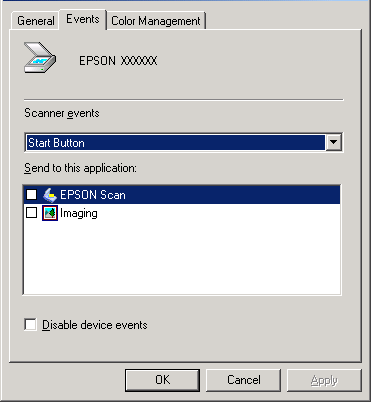
| Убедитесь, что в списке Scanner events (События, генерируемые сканером), выбрано Start Button. |
| Установите флажок в клетке нужного программного приложения в списке Send to this application (Направить в это приложение). В списке будут перечислены только совместимые программы. |
Примечание
Если вы хотите разрешить выбор программы, которая должна запускаться при нажатии кнопки Scan to PC (Сканировать в компьютер), выберите несколько программ, установив флажки напротив каждой из них. Если необходимо отключить события сканера, выберите пункт Disable device events (Отключить события для устройства). | ||
|
| Для сохранения установок щелкните Apply (Применить), затем щелкните OK. |
Примечание
Необходимо перезапустить компьютер, чтобы использовать новые назначения приложения Scan to PC (Сканировать в компьютер). |
Запуск Epson Scan
Работа с панелью управления
С помощью значка EPSON Scan
С помощью других программ
Работа с панелью управления
Для
SX110/TX110 Series
SX210/TX210 Series
SX510W/TX550W Series
Office BX310FN/Office TX510FN Series
Поддерживаемые возможности сканера
Выможете начать сканирование, выбрав в панели упрваления следующие функции.
Функция Scan to PC (Сканировать для PC) позволяет автоматически сканировать и сохранять оригинал как JPEG файл на компьютере.
Функция Scan to E-mail (Сканировать для E-mail) позволяет сканировать и прикреплять изображения к сообщению электронной почты. Подробнее об этом — в разделе Сканирование для отправки по электронной почте.
Функция Scan to PDF (Сканировать для PDF) позволяет автоматически сканировать и сохранять оригинал как PDF файл на компьютере.
Также возможно назначить приложение функции сканнера в панели управления. Подробнее об этом — в разделе Назначение приложения кнопке сканера.
С помощью значка EPSON Scan
Для всех моделей
Вы можете запустить Epson Scan дважды щелкнув на значок EPSON Scan.
В Windows
Дважды щелкните значок EPSON Scan на рабочем столе.
Или выберите Start (Пуск) > All Programs (Все программы) или Programs (Программы) > EPSON > EPSON Scan > EPSON Scan.
Mac OS X:
Откройте папку Applications на жестком диске и дважды щелкните значок EPSON Scan.
Откроется окно Epson Scan. О выборе режимов сканирования см. раздел Выбор режима работы приложения Epson Scan.
С помощью других программ
Для всех моделей
Для сканирования можно использовать распространенные TWAIN-совместимые приложения, например, Adobe Photoshop Elements. Откройте программу, выберите EPSON Scan и начните сканирование. После завершения сканирования изображение автоматически откроется в выбранной программе для дальнейшего редактирования, печати или сохранения.
| Запустите TWAIN-совместимое приложение. Дважды щелкните значок нужной программы на рабочем столе либо сделайте следующее. |
В Windows:
Выберите Start (Пуск) > All Programs (Все программы) или Programs (Программы) > папка приложения > значок приложения.
В Mac OS X:
Откройте папку Applications на жестком диске, выберите папку приложения и дважды щелкните значок приложения.

|
Из за большого объема этот материал размещен на нескольких страницах:
1 2 3 4 5 6 7 8 9 10 |
