

Партнерка на США и Канаду по недвижимости, выплаты в крипто
- 30% recurring commission
- Выплаты в USDT
- Вывод каждую неделю
- Комиссия до 5 лет за каждого referral
| Сделайте следующее. |

Adobe Photoshop Elements:
В Windows:
Щелкните Edit and Enhance Photos, откройте меню File, выберите Import и укажите ваш сканер.
В Mac OS X:
Щелкните Close (Закрыть), в окне Welcome (Добро пожаловать), откройте меню File, выберите Import и укажите ваш сканер.
ArcSoft PhotoImpression:
В Windows:
Щелкните Get Photos, затем щелкните Acquire from Scanner и укажите ваш сканер.
В Mac OS X:
Откройте меню File (Файл), выберите Get Photo, затем выберите Camera/Scannerи укажите ваш сканер.
Presto! PageManager:
Откройте меню File и выберите Select Source, затем выберите ваш сканер.
В некоторых программах вы должны выбрать сканер в качестве «источника». Если доступен параметр Select Source выберите его и затем выберите из списка ваш сканер.
 Примечание для пользователей Windows Vista и ХР
В списках Import или Acquire не выбирайте WIA, так как ваш сканер в этом случае может работать некорректно. |
Откроется окно Epson Scan. О выборе режимов сканирования см. раздел Выбор режима работы приложения Epson Scan.
Выбор режима работы приложения Epson ScanДля всех моделей Поддерживаемые возможности сканера Epson Scan поддерживает несколько режимов сканирования. Full Auto Mode (Автоматический режим): это наиболее простой режим сканирования без предварительного просмотра изображения, в котором вам не нужно делать сложные настройки. Режим Office (Офисный) позволяет легко настраивать параметры для сканитрования текстовых документоы и проверять результаты настроек в окне предварительного просмотра изображения. Режим Home (Простой) позволяет регулировать основные параметры изображений и проверять результаты настроек в окне предварительного просмотра изображения. В режиме Professional (Профессиональный) вам доступно множество параметров, предоставляющих полный контроль над процессом сканирования и проверкой результатов в окне предварительного просмотра изображения. |
|
foot_data("", "") |

Изменение режима сканирования
Для всех моделей
Поддерживаемые возможности сканера
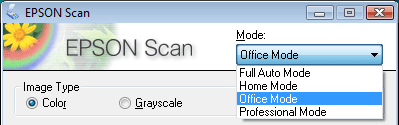
Чтобы изменить режим сканирования, в окне Epson Scan щелкните стрелку рядом с окном списка режимов в правом верхнем углу окна Epson Scan. Затем выберите из списка нужный режим.
Примечание
Сканирование в автоматическом режиме недоступно для серий Office BX310FN и Office TX510FN. О поддерживаемых режимах см. раздел Поддерживаемые возможности сканера. При следующем запуске Epson Scan будет включен тот режим, в котором вы в прошлый раз завершили работу. |
Подробную информацию о работе в выбранном режиме вы можете найти в одном из следующих разделов.
Автоматический режим: Сканирование в режиме Full Auto (Автоматический)
Офисный режим: Сканирование в режиме Office (Офисный)
Простой режим: Сканирование в режиме Home (Простой)
Профессиональный режим: Сканирование в режиме Professional (Профессиональный)
Сканирование в режиме Full Auto (Автоматический)
Для
SX110/TX110 Series
SX210/TX210 Series
SX410/TX410 Series
SX510W/TX550W Series
Поддерживаемые возможности сканера
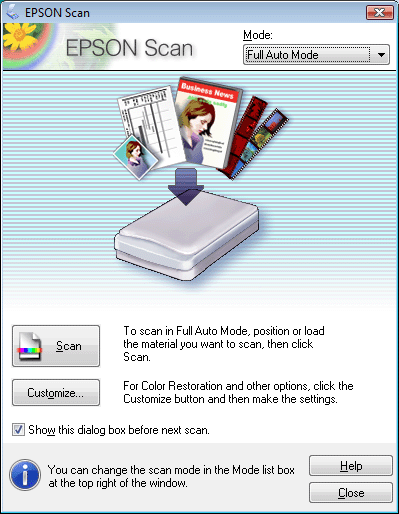
Если вы запускаете Epson Scan в первый раз, программа запустится в режиме Full Auto (Автоматический) и откроется диалоговое окно режима Full Auto (Автоматический).
| Положите оригинал на планшет. Инструкции см. в Руководстве пользователя по работе с устройством без компьютера. |
| Запустите Epson Scan. Подробнее об этом — в разделе Запуск Epson Scan. |

| Выберите Full Auto Mode (Автоматический режим) из списка Mode (Режим). Подробнее об этом — в разделе Изменение режима сканирования. |
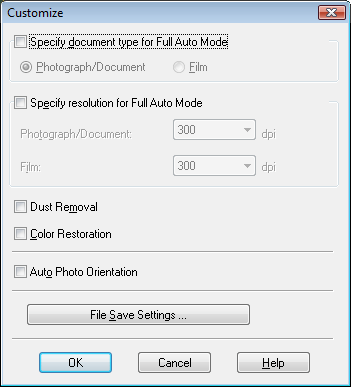
| Чтобы выбрать необходимое разрешение, восстановить поблекшие цвета или применить функцию удаления пыли и царапин с пленок или слайдов щелкните кнопку Customize (Настройки). Откроется окно Customize (Настройки). |


Примечание
При сканировании из совместимого с TWAIN приложения, например, Adobe Photoshop Elements, значок File Save Settings (Параметры сохранения файла) не отображается. | ||
|
| Сделайте необходимые настройки и щелкните OK. Подробности о выборе настроек в диалоговом окне Customize (Настройки), см. в интерактивной справке к Epson Scan. |

| Щелкните Scan (Сканировать). Epson Scan начнет сканирование в Автоматическом режиме. |

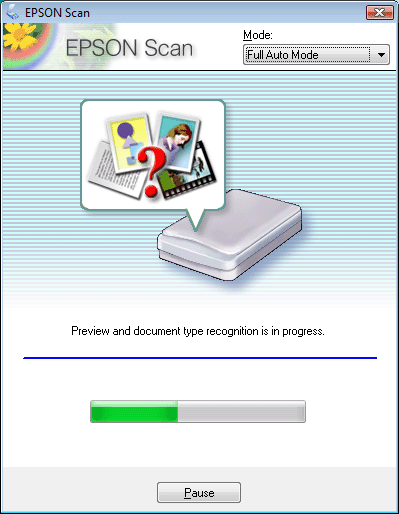
Epson Scan автоматически произведет предварительный просмотр изображения, распознает тип документа и выполнит настройки сканирования. Во время сканирования в окне Epson Scan вы сможете увидеть, как будет выглядеть каждое ваше изображение.
Примечание
Если необходимо изменить какие-либо настройки, щелкните кнопку Pause (Пауза). Вы вернетесь к диалоговому окну Full Auto Mode (Автоматический режим) приложения Epson Scan. Чтобы отменить сканирование, щелкните кнопку Cancel (Отмена). |
Дальнейшие ваши действия зависят от того, как было запущено сканирование. Подробнее об этом — в разделе Завершение сканирования.
Сканирование в режиме Office (Офисный)
Сканирование в режиме Office (Офисный) с помощью планшета.
Сканирование в офисном режиме с помощью автоподатчика.
Для всех моделей
Поддерживаемые возможности сканера
Если вы запускаете Epson Scan в первый раз, программа запустится в режиме Office (Офисный) и откроется диалоговое окно режима Office (Офисный).
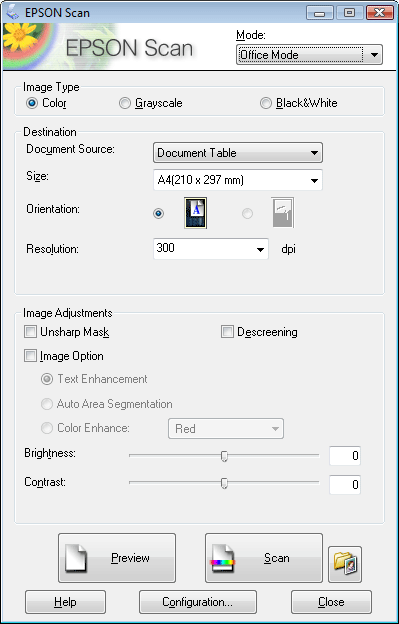
Для сканирования документов с помощью планшета, инструкции см. в разделе Сканирование в режиме Office (Офисный) с помощью планшета. .
Для сканирования документов с помощью автоподатчика (ADF), инструкции см. в разделе Сканирование в режиме Office (Офисный) с помощью планшета. .
Сканирование в режиме Office (Офисный) с помощью планшета.
Для всех моделей
Поддерживаемые возможности сканера
| Положите оригинал на планшет. Инструкции см. в Руководстве пользователя по работе с устройством без компьютера. |
| Запустите Epson Scan. Подробнее об этом — в разделе Запуск Epson Scan. |
| Выберите режим Office (Офисный) в списке Mode (Режим). Подробнее об этом — в разделе Изменение режима сканирования. |
| Для параметра Image Type (Тип изображения) выберите значение Color (Цвет), Grayscale (Оттенки серого) или Black&White (Черно-белый). |
| Выберите значение Document Table (Планшет для документов) для параметра Document Source (Источник документа). |
| Выберите значение параметра Size (Размер), соответствующее размеру загруженных документов. |
| Щелкните стрелку, чтобы раскрыть список Resolution (Разрешение), и выберите подходящее разрешение для сканируемого оригинала. Подробнее об этом — в разделе Выбор необходимого разрешения. |
| Щелкните Preview (Просмотр) для предварительного просмотра изображений. Откроется окно Preview (Просмотр) с вашим изображением. Подробнее об этом — в разделе Предварительный просмотр и выделение области сканирования. |


| Если необходимо, настройте качество изображения. Подробнее об этом — в разделе Коррекция цвета и другие настройки изображения. |
| Щелкните Scan (Сканировать). |


Дальнейшие ваши действия зависят от того, как было запущено сканирование. Подробнее об этом — в разделе Завершение сканирования.

Сканирование в офисном режиме с помощью автоподатчика.
Для Office BX310FN/Office TX510FN Series
Поддерживаемые возможности сканера
| Загрузите первую страницу документа в автоподатчик. Инструкции см. в Руководстве пользователя по работе с устройством без компьютера. |
| Запустите Epson Scan. Подробнее об этом — в разделе Запуск Epson Scan. |
| Выберите режим Office (Офисный) в списке Mode (Режим). Подробнее об этом — в разделе Изменение режима сканирования. |
| Для параметра Image Type (Тип изображения) выберите значение Color (Цвет), Grayscale (Оттенки серого) или Black&White (Черно-белый). |
| Выберите одно из значений для параметра Document Source (Источник документа). |
Auto Detect (Автоопределение): Автоматически определяет, расположен ли документ на планшете или загружен в автоподатчик.
ADF: Выберите, если с помощью автоподатчика сканируете страницы только с одной стороны.
| Выберите значение параметра Size (Размер), соответствующее размеру загруженных документов. |
| Щелкните стрелку, чтобы раскрыть список Resolution (Разрешение), и выберите подходящее разрешение для сканируемого оригинала. Подробнее об этом — в разделе Выбор необходимого разрешения. |
| Щелкните Preview (Просмотр) для предварительного просмотра изображений. Автоподатчик загрузит первую страницу, EPSON Scan проведет предварительное сканирование и отобразит результат в окне предварительного просмотра. Затем автоподатчик подаст первую страницу в приемный лоток. |
| При необходимости, в окне Preview (Просмотр) можно нарисовать область выделения (рамку вокруг части документа), чтобы задать область изображения, которую нужно сканировать. Подробнее об этом — в разделе Выделение области сканирования в окне предварительного просмотра . |
| Выполните необходимые дополнительные настройки параметра Image Adjustment (Настройка изображения). Подробности см. в разделе Коррекция цвета и другие настройки изображения. |
| Положите первую страницу на остальные и загрузите документ (до 30 страниц или пачку толщиной 3 мм [0.1 дюйма] или меньше) в автоподатчик. |

| Щелкните Scan (Сканировать). |

Дальнейшие ваши действия зависят от того, как было запущено сканирование. Подробнее об этом — в разделе Завершение сканирования.
Если во время сканирования с использованием автоподатчика возникли проблемы, обратитесь к разделу Проблемы с автоматическим податчиком документов.
Подробные инструкции по настройке
Выбор необходимого разрешения
Предварительный просмотр и выделение области сканирования
Коррекция цвета и другие настройки изображения
Выбор размера отсканированного изображения
Выбор необходимого разрешения
Для всех моделей
Поддерживаемые возможности сканера
Можно выбрать конкретное значение параметра Resolution (Разрешение) для ваших изображений. Запомните, что высокое разрешение увеличивает время сканирования, и не выбирайте значение разрешения выше необходимого. Для экономии времени выберите подходящее вам значение разрешения из следующей таблицы.
Назначение изображения | Рекомендуемое разрешение |
Отправка по электронной почте, размещение на web-сайте или просмотр на экране | 96–150 dpi |
Print (Печать) | 300 dpi |
Печать, оптическое распознавание текста (OCR) (только для документов) | 400 dpi |
Fax (Факс) | 200 dpi |
Увеличение изображения после сканирования на 100% | Увеличивайте значение параметра Resolution (Разрешение) пропорционально будущему увеличенному размеру изображения. Например, если значение разрешения 300 dpi, то при увеличении размера изображения до 200% установите разрешение 600 dpi. |
Чтобы выбрать разрешение, обратитесь к одному из разделов.
Автоматический режим: Выбор разрешения в режиме Full Auto (Автоматический)
Home Mode (Простой режим): Выбор разрешения в режиме Home (Простой)
Office Mode (Офисный режим) или Professional Mode (Профессиональный режим): Выбор разрешения в режиме Office (Офисный) или Professional (Простой)
Выбор разрешения в режиме Full Auto (Автоматический)
Для
SX110/TX110 Series
SX210/TX210 Series
SX410/TX410 Series
SX510W/TX550W Series
Поддерживаемые возможности сканера
Вы можете изменять разрешение без каких-либо ограничений. Сделайте следующее, чтобы выбрать параметры разрешения.
| В диалоговом окне режима Full Auto (автоматический) щелкните Customize (Настроить). Появится окно Customize (Настройки автоматического режима). |
| Установите флажок Specify resolution for Full Auto Mode (Укажите разрешение для автоматического режима) и выберите количество dpi (точек на дюйм), при котором нужно сканировать. |
Выбор разрешения в режиме Home (Простой)
Для всех моделей
Поддерживаемые возможности сканера
Чтобы изменить разрешение сначала выберите значение Other (Другое) для параметра Destination (Назначение)
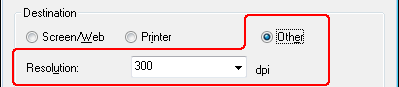
Щелкните стрелку для раскрытия списка Resolution (Разрешение) и выберите желаемое значение.
Выбор разрешения в режиме Office (Офисный) или Professional (Простой)
Для всех моделей
Поддерживаемые возможности сканера
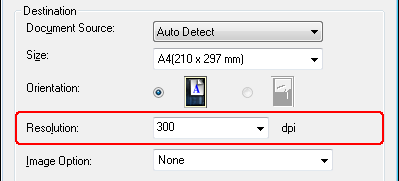
Вы можете изменять разрешение без каких-либо ограничений.
Режим Office (Офисный)
Режим Professional (Профессиональный)
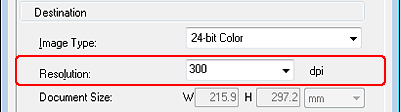
Щелкните стрелку для раскрытия списка Resolution (Разрешение) и выберите желаемое значение.
Предварительный просмотр и выделение области сканирования
Для всех моделей
Поддерживаемые возможности сканера
После того как были выполнены основные настройки и указано разрешение, вы можете просмотреть изображение и выделить область сканирования в отдельном окне Preview (Просмотр) вашего монитора. Возможны два способа просмотра.
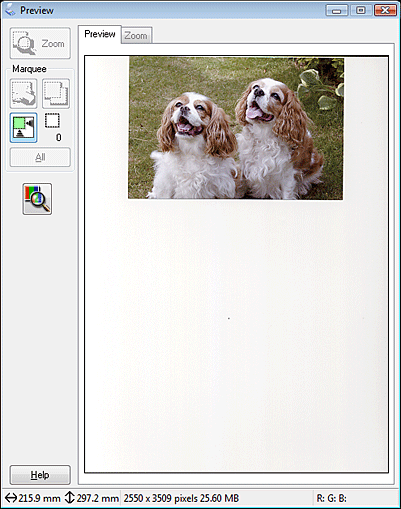
Нормальный просмотр: в этом режиме изображение отображается полностью. Вы можете задавать область сканирования и выполнять различные настройки.
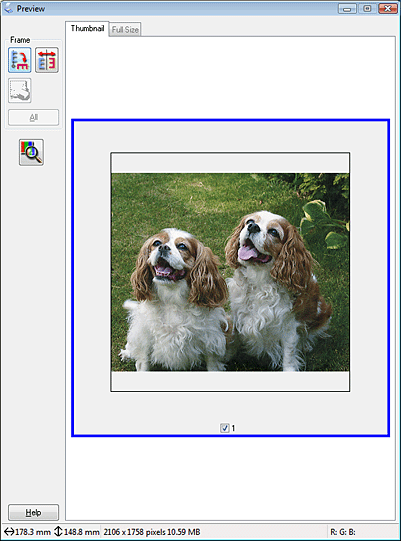
Просмотр миниатюр: в этом режиме изображения отображаются в окне просмотра в виде миниатюр. Epson Scan автоматически находит границы области сканирования и к каждому изображению применяет настройки автоматической экспозиции, а также поворачивает изображения при необходимости.
Примечание
При сканировании в режиме Full Auto (Автоматический) и Office (Офисный) или сканировании из автоподатчика, функция Просмотр миниатюр недоступна. Используйте обычный просмотр. | ||
|
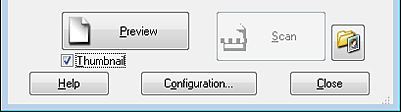
| Щелкните Preview (Просмотр). Если необходимо изменить режим просмотра, установите флажок Thumbnail (Миниатюры) (если он доступен) ниже кнопки Preview (Просмотр). |
Примечание
В зависимости от типа документа и выполненных настроек может не удастся поменять тип просмотра. |
Epson Scan произведет предварительное сканирование изображений, и откроется окно Preview (Просмотр) в выбранном режиме.
Нормальный просмотр
Просмотрминиатюр
| Просматривая изображения в нормальном режиме, вы можете выполнить следующие настройки: |
Чтобы выбрать область сканирования, щелкните значок  автоматического выделения области сканирования. Ваше изображение будет выделено рамкой. Вы можете перемещать область выделения для изменения области сканирования. Подробнее об этом — в разделе Выделение области сканирования в окне предварительного просмотра .
Примечание
Когда вы решите, каким должен быть результирующий размер сканируемого изображения, выберите соответствующую настройку из списка Target Size (Размер назначения), чтобы автоматически создать область выделения, соответствующую выбранному размеру изображения. Подробнее об этом — в разделе Выбор размера отсканированного изображения. Вы можете копировать область выделения и использовать ее для каждого изображения, которое вы собираетесь сканировать с таким же заданным размером. |
Чтобы увеличить изображение, щелкните внутри области сканирования и затем щелкните кнопку Zoom (Масштабирование). Epson Scan вновь проведет предварительное сканирование, и увеличенный фрагмент откроется на вкладке Zoom (Масштабирование).
Чтобы настроить качество изображения, щелкните область сканирования, которую вы хотите откорректировать и выполните настройки. Подробнее об этом — в разделе Коррекция цвета и другие настройки изображения.
Просматривая изображения в режиме миниатюр, вы можете выполнить следующие настройки.
Чтобы увеличить миниатюру, дважды щелкните по миниатюре либо щелкните по ней один раз и затем перейдите на вкладку Full Size (Полный размер). (Эта функция доступна только при сканировании нескольких изображений.)
Чтобы повернуть изображение или отобразить его зеркально, щелкните миниатюру и затем щелкните либо значок поворота  , либо значок зеркального отображения
  .
.
Примечание
Если изображение повернуто неверно, обратитесь к разделу Изображения повернуты неверно. |
Чтобы выделить область сканирования, обрезав таким образом исходное изображение, создайте вокруг части изображения рамку и перемещайте ее. Подробнее об этом — в разделе Выделение области сканирования в окне предварительного просмотра .
Чтобы настроить качество изображения, щелкните изображение или область сканирования, которую вы хотите откорректировать и выполните настройки. Подробнее об этом — в разделе Коррекция цвета и другие настройки изображения. Чтобы применить выполненные настройки ко всем изображениям, щелкните кнопку All (Все).
Выделение области сканирования в окне предварительного просмотра
Для всех моделей
Поддерживаемые возможности сканера
Область выделения — это рамка, которой можно обвести часть изображения в окне предварительного просмотра, чтобы отметить ее для сканирования.
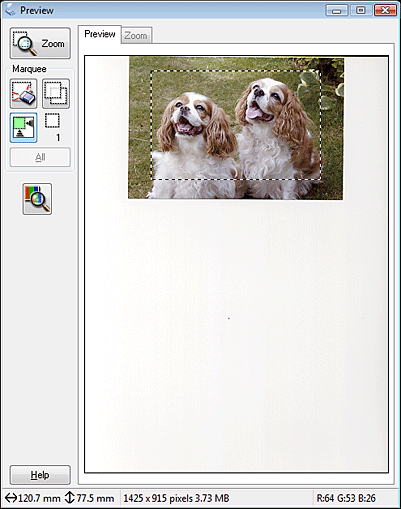
Вы можете перемещать область выделения и задавать ее размер При обычном просмотре вы можете создавать несколько областей выделения (до 50) для каждого изображения для сканирования областей в отдельные файлы.
| Для создания области переместите курсор мыши на изображение в окне предварительного просмотра. Указатель примет вид перекрестья. |
Примечание
При обычном просмотре одного фото, размещенном на планшете, вы можете щелкнуть значок | ||
|
| Расположите курсор в той части изображения, откуда будет начинаться область выделения, и щелкните в этой точке. Удерживая кнопку мыши, проведите указатель мыши по изображению к противоположному углу желаемой области выделения. Отпустите кнопку мыши. На изображении появится область выделения в виде движущейся пунктирной линии. |


|
Из за большого объема этот материал размещен на нескольких страницах:
1 2 3 4 5 6 7 8 9 10 |
