

Партнерка на США и Канаду по недвижимости, выплаты в крипто
- 30% recurring commission
- Выплаты в USDT
- Вывод каждую неделю
- Комиссия до 5 лет за каждого referral
Утилита проверки дюз (для Mac OS X)
Для проверки дюз при помощи утилиты Nozzle Check (Проверка дюз) сделайте следующее.
| Удостоверьтесь, что индикаторы на панели управления не сигнализируют об ошибках. |
| Загрузите в податчик листов бумагу формата A4. |


| Откройте диалоговое окно EPSON Printer Utility3. |

Доступ к драйверу принтера в Mac OS X
| В диалоговом окне Utility (Утилиты) щелкните кнопку Nozzle Check (Проверка дюз). |
| Выполняйте инструкции, отображаемые на экране. |


Прочистка печатающей головки
Утилита Head Cleaning (Прочистка печатающей головки) (для Windows)
Утилита Head Cleaning (Прочистка печатающей головки) (для Mac OS X)
Если получившееся при печати изображение слишком бледное или на нем отсутствуют некоторые точки, решить проблему может прочистка печатающей головки, которая гарантирует правильную подачу чернил.
Прочистить печатающую головку можно с компьютера при помощи утилиты Head Cleaning (Прочистка печатающей головки) из программного обеспечения принтера или при помощи кнопок на панели управления.
 Примечание:
Чтобы избежать ненужной траты чернил, прочищайте печатающую головку, только когда качество печати резко снижается (например, отпечаток смазан, цвета неправильные или отсутствуют). При помощи утилиты Nozzle Check (Проверка дюз) выполните процедуру проверки дюз, чтобы убедиться, что прочистка необходима. Это позволяет экономить чернила. Когда чернила заканчиваются вы, возможно, не сможете прочистить печатающую головку. Если чернила израсходованы, вы не сможете прочистить печатающую головку. В таком случае необходимо сначала заменить картридж. |
Утилита Head Cleaning (Прочистка печатающей головки) (для Windows)
Сделайте следующее для прочистки печатающей головки при помощи утилиты Head Cleaning (Прочистка печатающей головки).
| Удостоверьтесь, что индикаторы на панели управления не сигнализируют об ошибках. |
| Щелкните значок принтера на панели задач правой кнопкой мыши и выберите Head Cleaning (Прочистка печатающей головки). |
Если на панели задач нет значка принтера, обратитесь к следующему разделу, чтобы добавить значок.
Из значка принтера на панели задач
| Выполняйте инструкции, отображаемые на экране. |
Во время цикла прочистки индикатор питания  On (Вкл.) мигает.
 Предостережение
Никогда не выключайте принтер, когда мигает индикатор питания |
Примечание:
Если качество печати не улучшилось после проведения этой процедуры несколько раз, оставьте принтер выключенным как минимум на 6 часов. Затем еще раз проверьте дюзы и, если необходимо, заново прочистите печатающую головку. Если качество печати все еще неудовлетворительное, обратитесь в службу поддержки. Чтобы поддерживать хорошее качество печати, мы рекомендуем регулярно печатать несколько страниц. |

Утилита Head Cleaning (Прочистка печатающей головки) (для Mac OS X)
Сделайте следующее для прочистки печатающей головки при помощи утилиты Head Cleaning (Прочистка печатающей головки).
| Удостоверьтесь, что индикаторы на панели управления не сигнализируют об ошибках. |
| Откройте окно EPSON Printer Utility3. |
Доступ к драйверу принтера в Mac OS X
| В диалоговом окне Utility (Утилиты) щелкните кнопку Head Cleaning (Прочистка печатающей головки). |
| Выполняйте инструкции, отображаемые на экране. |
Во время цикла прочистки индикатор питания On (Вкл.) мигает.
Предостережение
Никогда не выключайте принтер, когда мигает индикатор питания |
Примечание:
Если качество печати не улучшилось после проведения этой процедуры несколько раз, оставьте принтер выключенным как минимум на 6 часов. Затем еще раз проверьте дюзы и, если необходимо, заново прочистите печатающую головку. Если качество печати все еще неудовлетворительное, обратитесь в службу поддержки. Чтобы поддерживать хорошее качество печати, мы рекомендуем регулярно печатать несколько страниц. |
Калибровка печатающей головки
Утилита Print Head Alignment (Калибровка печатающей головки) (для Windows)
Утилита Print Head Alignment (Калибровка печатающей головки) (для Mac OS X)
Если вы заметили, что на отпечатке не совпадают вертикальные линии или появились горизонтальны полосы, возможно, эту проблему удастся решить при помощи утилиты Print Head Alignment (Калибровка печатающей головки) драйвера принтера.
См. соответствующие разделы ниже.
Примечание:
Не отменяйте печать кнопкой |
 Stop/Clear (Стоп/Сброс), когда утилита Print Head Alignment (Калибровка печатающей головки) печатает тестовый шаблон.
Утилита Print Head Alignment (Калибровка печатающей головки) (для Windows)
Сделайте следующее для калибровки печатающей головки при помощи утилиты Print Head Alignment (Калибровка печатающей головки).
| Удостоверьтесь, что индикаторы на панели управления не сигнализируют об ошибках. |
| Загрузите в податчик листов бумагу формата A4. |
| Щелкните значок принтера на панели задач правой кнопкой мыши и выберите Print Head Alignment (Калибровка печатающей головки). |
Если на панели задач нет значка принтера, обратитесь к следующему разделу, чтобы добавить значок.
Из значка принтера на панели задач
| Следуйте инструкциям на экране для калибровки печатающей головки. |
Утилита Print Head Alignment (Калибровка печатающей головки) (для Mac OS X)
Сделайте следующее для калибровки печатающей головки при помощи утилиты Print Head Alignment (Калибровка печатающей головки).
| Удостоверьтесь, что индикаторы на панели управления не сигнализируют об ошибках. |
| Загрузите в податчик листов бумагу формата A4. |
| Откройте диалоговое окно EPSON Printer Utility3. |
Доступ к драйверу принтера в Mac OS X
| В диалоговом окне Utility (Утилиты) щелкните кнопку Print Head Alignment (Калибровка печатающей головки). |
| Следуйте инструкциям на экране для калибровки печатающей головки. |
Знакомство с картами памяти
Меры предосторожности при обмене файлами между компьютером и картой памяти
С помощью слотов карт памяти вы можете копировать файлы в компьютер, подключенный к устройству. Вы также можете копировать файлы с компьютера на карту памяти, вставленную в соответствующий слот устройства.
За сведениями о работе с картами памяти и печати с них обратитесь к Руководству пользователя по основным операциям для использования без компьютера из комплекта устройства.
Меры предосторожности при обмене файлами между компьютером и картой памяти
При обмене файлами между компьютером и картой памяти помните следующее.
Способ работы с носителем зависит от типа носителя. Подробнее об этом — в документации по карте памяти или адаптеру для карт памяти.
Не вынимайте карту памяти и не выключайте устройство, если индикатор карты памяти мигает. Иначе данные на карте могут быть утеряны.
Не копируйте файлы на карту памяти во время печати с карты памяти.
Когда вы записываете файлы изображений с компьютера на карту памяти или удаляете файлы с карты памяти, информация о файлах на карте памяти, указанная на дисплее принтера, не меняется. Чтобы обновить отображаемую информацию о файлах на карте памяти, подождите, пока индикатор карты памяти прекратит мигать, выньте и заново установите карту памяти.
 См. раздел Обмен файлами между картой памяти и компьютером См. раздел Извлечение карты памяти См. раздел Отсоединение или выключение принтера
Обмен файлами между картой памяти и компьютером
Копирование файлов в компьютер
Сохранение файлов на карту памяти
Копирование файлов в компьютер
| Удостоверьтесь, что устройство включено и карта памяти установлена в слот. |
| В Windows Vista: |
В Windows XP:
Щелкните кнопку Start (Пуск) и выберите My Computer (Мой компьютер).
В Windows 2000:
Дважды щелкните значок My Computer (Мой компьютер) на рабочем столе.
В Mac OS X:
На рабочем столе автоматически появится значок съемного устройства ( ).
).
| Дважды щелкните значок съемного диска и затем значок папки, в которой находятся файлы. |
Примечание:
Если вы задали метку тома, она отображается как название диска. Если вы не указывали метку тома, в качестве названия диска отображается “removable disk” (для Windows XP). | |||
|
| Выберите файл и перетащите его в нужную папку на компьютере. |
|
Сохранение файлов на карту памяти
Перед тем как вставить карту памяти в слот, убедитесь что карта памяти не защищена от записи.
Примечание:
После копирования файлов на карту памяти с Macintosh цифровая камера, возможно, не сможет считывать данные с этой карты памяти. | ||
|
| Удостоверьтесь, что устройство включено и карта памяти установлена в слот. |
| В Windows Vista: |
В Windows XP:
Щелкните кнопку Start (Пуск) и выберите My Computer (Мой компьютер).
В Windows 2000:
Дважды щелкните значок My Computer (Мой компьютер) на рабочем столе.
В Mac OS X:
На рабочем столе автоматически появится значок съемного устройства ().
| Дважды щелкните значок съемного диска и затем значок папки, в которую хотите записать файлы. |
Примечание:
Если вы задали метку тома, она отображается как название диска. Если вы не указывали метку тома, в качестве названия диска отображается “removable disk” (для Windows XP). | ||
|
| Выберите папку на компьютере, в которой хранятся нужные файлы. Выберите файлы изображения и перетащите их в папку на карте памяти. |
См. раздел Знакомство с картами памяти См. раздел Извлечение карты памяти См. раздел Отсоединение или выключение принтера
Извлечение карты памяти
Для Windows
Предостережение
Не вынимайте карту памяти, если индикатор карты памяти мигает. Данные, записанные на карту памяти, могут быть повреждены. | |||
|
| Убедитесь, что индикатор карты памяти не мигает. |
|
| Выньте карту из слота. |
Для Mac OS X
Предостережение
Не вынимайте карту памяти, если индикатор карты памяти мигает. Данные, записанные на карту памяти, могут быть повреждены. | |||
|
| Убедитесь, что индикатор карты памяти не мигает. |
|
| На рабочем столе перетащите значок съемного диска ( |
Предостережение
Всегда перетаскивайте значок карты памяти с рабочего стола на значок мусорной корзины перед излечением карты, иначе данные могут быть утеряны. | |||
|
| Выньте карту из слота. |
|
См. раздел Знакомство с картами памяти См. раздел Обмен файлами между картой памяти и компьютером См. раздел Отсоединение или выключение принтера
Настройка в Windows
Настройка общего доступа к устройству
Доступ к устройству по сети
В этом разделе рассказывается о настройке устройства для печати с других компьютеров в сети.
Сначала настройте общий доступ к устройству на компьютере, к которому подключено устройство. Затем добавьте это устройство на каждом компьютере, который будет обращаться к нему по сети.
Примечание:
Сведения в этом разделе предназначены только для пользователей небольших сетей. Если вы работаете в большой сети и хотите совместно использовать устройство, обратитесь к вашему сетевому администратору. Чтобы удалить приложения в операционной системе Windows Vista, необходимо ввести имя и пароль пользователя с правами администратора, если вы входите в систему как пользователь со стандартными правами. Для установки ПО в Windows XP необходимо зарегистрироваться на компьютере с учетной записью администратора компьютера (Computer Administrator). После установки Windows XP учетной записью пользователя становится Computer Administrator (Администратор компьютера). Чтобы установить ПО в Windows 2000, необходимо зарегистрироваться под именем пользователя с привилегиями администратора [пользователь должен принадлежать группе Administrators (Администраторы)]. Иллюстрации, приведенные в следующих разделах, относятся к Windows Vista. |
Настройка общего доступа к устройству
Чтобы несколько компьютеров в сети могли печатать на данном устройстве, настройте компьютер к которому подключено устройство следующим образом.
| В Windows Vista: |
В Windows XP:
Щелкните Start (Пуск), затем Control Panel (Панель управления), затем Printers and Other Hardware (Принтеры и другое оборудование) и щелкните Printers and Faxes (Принтеры и факсы).
В Windows 2000:
Щелкните Start (Пуск), выберите Settings (Настройки) и щелкните Printers (Принтеры).
| Щелкните значок вашего устройства правой кнопкой мыши и выберите Sharing (Доступ). В Windows Vista щелкните Change sharing options (Изменить параметры общего доступа) и щелкните Continue (Продолжить). |
| В Windows Vista и XP: |
В Windows 2000:
Выберите Shared as (Общий ресурс) и введите имя совместно используемого устройства.
Примечание:
В сетевом имени не должно быть пробелов и дефисов. |
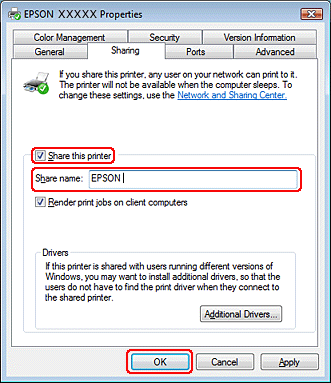
Если вы хотите, чтобы ОС Windows Vista, XP или 2000 автоматически загружала драйверы устройства для компьютеров под управлением других версий Windows, щелкните Additional Drivers (Дополнительные драйверы) и выберите среды и операционные системы для других компьютеров. Щелкните OK и вставьте компакт-диск с ПО устройства в привод для компакт-дисков.
| Щелкните OK или Close (Закрыть), если вы установили дополнительные драйверы. |
Доступ к устройству по сети
Чтобы печатать на устройстве по сети, сначала необходимо добавить устройство на каждом компьютере, который будет обращаться к нему.
Примечание:
Чтобы обращаться к устройству с другого компьютера, необходимо создать общий ресурс на компьютере, к которому подключено устройство. | ||
|
| В Windows Vista: |
В Windows XP:
Щелкните Start (Пуск), затем Control Panel (Панель управления), затем Printers and Other Hardware (Принтеры и другое оборудование) и щелкните Printers and Faxes (Принтеры и факсы).
В Windows 2000:
Щелкните Start (Пуск), выберите Settings (Настройки) и щелкните Printers (Принтеры).
| В Windows Vista: |
В Windows XP и 2000:
Дважды щелкните значок Add Printer (Добавить принтер). Откроется окно Add Printer Wizard (Мастер установки принтеров). Щелкните кнопку Next (Далее).
| В Windows Vista: |
В Windows XP:
Выберите A network printer, or a printer attached to another computer (Сетевой принтер, подключенный к другому компьютеру) и щелкните Next (Далее).
В Windows 2000:
Выберите Network printer (Сетевой принтер) и щелкните Next (Далее).
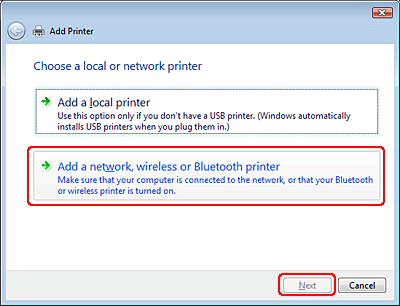
| Чтобы выбрать принтер, следуйте инструкциям на экране. |
Примечание:
В зависимости от операционной системы и конфигурации компьютера, к которому подключено устройство, мастер может попросить вас установить драйвер принтера с прилагаемого компакт-диска. В этом случае щелкните кнопку Have Disk (Установить с диска) и выполняйте инструкции на экране. |
Диагностирование проблемы
Индикаторы ошибок
Status Monitor
Проверка работоспособности принтера (SX410/SX510W/TX410/TX550W Series)
Проверка работоспособности принтера (SX210/TX210 Series)
Устранение проблем с принтером лучше всего выполнять в два этапа: сначала определите проблему, затем выполните рекомендованные действия для ее устранения.
Информацию, которая может понадобиться вам для выявления и устранения большинства типичных неполадок, можно найти в интерактивной справке, на панели управления, при помощи утилиты Status Monitor или выполнив проверку работоспособности принтера. См. соответствующие разделы ниже.

|
Из за большого объема этот материал размещен на нескольких страницах:
1 2 3 4 5 6 7 8 9 10 |
