

Партнерка на США и Канаду по недвижимости, выплаты в крипто
- 30% recurring commission
- Выплаты в USDT
- Вывод каждую неделю
- Комиссия до 5 лет за каждого referral
Руководство пользователя | |||
|


Введение
Печать фотографий
Печать документов
Печать web-страниц
Печать на конвертах
В этом разделе рассматривается печать в различных режимах.
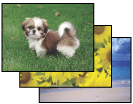
Печать фотографий
Как печатать фотографии на отдельных листах бумаги различного размера и типа. См. раздел Печать фотографий

Печать документов
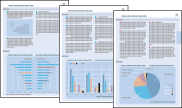
Как печатать документы на отдельных листах бумаги различного размера и типа.См. раздел Печать документов
Печать web-страниц
Как печатать web-страницы так, чтобы правая их часть не обрезалась.См. раздел Печать web-страниц
Печать на конвертах
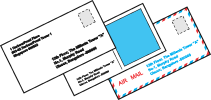
Как печатать на конвертах.См. раздел Печать на конвертах
Печать фотографий
Подготовка данных для печати
Бумага для печати без полей
Загрузка бумаги
Печать из программы Epson Easy Photo Print
Печать из других приложений
Подготовка данных для печати
При печати без полей изображение становится чуть больше размера бумаги, и часть изображения, выходящая за пределы листа, не печатается.
Необходимо подогнать размер изображения под размер бумаги. Если в приложении настраивается ширина полей, перед печатью установите их равными нулю.
Бумага для печати без полей
Не все типы бумаги позволяют печатать фотографии без полей. Поддерживаемые типы бумаги для печати без полей перечислены в таблице ниже.
Epson Glossy Photo Paper | A4, 10 × 15 см (4 × 6 дюймов), 13 × 18 см (5 × 7 дюймов) |
Epson Ultra Glossy Photo Paper | A4, 10 × 15 см (4 × 6 дюймов), 13 × 18 см (5 × 7 дюймов) |
Epson Matte Paper - Heavyweight | A4 |
Epson Premium Glossy Photo Paper | A4, 10 × 15 см (4 × 6 дюймов), 13 × 18 см (5 × 7 дюймов), 16:9 wide size (102 × 181 мм) |
Epson Premium Semigloss Photo Paper | A4, 10 × 15 см (4 × 6 дюймов) |
Epson Photo Paper | A4, 10 × 15 см (4 × 6 дюймов), 13 × 18 см (5 × 7 дюймов) |
 Примечание:
Печать в этом режиме занимает больше времени, чем обычно. Качество печати может ухудшиться в верхней и нижней части отпечатка, или эти области могут быть смазаны, если производится печать на бумаге, отличной от рекомендованной выше. Перед печатью больших объемов напечатайте одну страницу, чтобы проверить качество. |
Загрузка бумаги
О загрузке бумаги см. следующий раздел.
Загрузка бумаги
Об использовании специальных носителей Epson см. следующий раздел.
Использование специальной бумаги
Печать из программы Epson Easy Photo Print
Самый простой и быстрый способ печати фотографий без полей, с полями или с рамками — использовать программу Epson Easy Photo Print с прилагаемого компакт-диска. Epson Easy Photo Print также поможет вам улучшить качество фотографий.
Запуск Epson Easy Photo Print
Подробности о запуске Epson Easy Photo Print см. в следующем разделе.
Запуск Epson Easy Photo Print
Печать из других приложений
Настройки драйвера в Windows
Чтобы выполнить настройки печати, сделайте следующее.
Примечание:
Иллюстрации, приведенные в данном разделе, относятся к моделям SX410/TX410 Series. | |||
|
| Откройте окно драйвера принтера. |
|

Доступ к ПО принтера в Windows
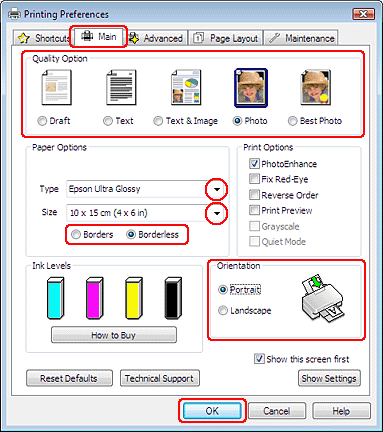
| Откройте вкладку Main (Главное) и выберите один из рекомендуемых ниже параметров Quality Options (Качество). |

Photo (Фото) для хорошего качества и высокой скорости печати;
Best Photo (Наилучшее фото) для наилучшего качества печати.
| Выберите подходящее значение параметра Type (Тип). |

Выбор правильного типа носителя
| Установите флажок Borderless (Без полей) для печати без полей. |

Если вы хотите контролировать величину изображения, выходящуюю за края бумаги, щелкните вкладку Page Layout (Макет), выберите для параметра Enlargement Method (Метод расширения) значение Auto Expand (Автоматическое расширение) и переместите ползунок Expansion (Увеличение).
| Выберите подходящее значение параметра Size (Размер). |
| Выберите ориентацию отпечатка: Portrait (Книжная) или Landscape (Альбомная). |


| Щелкните OK, чтобы закрыть окно настроек принтера. |

Завершив действия, перечисленные выше, напечатайте одну тестовую копию и проверьте результаты печати перед тем, как печатать все задание.
Настройки драйвера в Mac OS X 10.5
Чтобы выполнить настройки печати, сделайте следующее.
| Откройте диалоговое окно Print (Печать). |
Доступ к драйверу принтера в Mac OS X

| Щелкните кнопку |
| Выберите используемый принтер для параметра Printer (Принтер), затем выполните подходящие настройки. |
 , чтобы раскрыть список.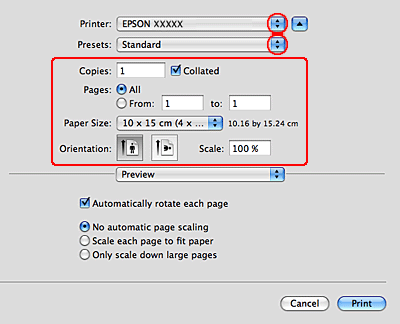
Примечание:
В некоторых приложениях часть элементов этого диалогового окна могут быть недоступны. В этом случае в меню File (Файл) вашего приложения щелкните Page Setup (Параметры страницы) и затем выполните нужные настройки. Для параметра Paper Size (Размер бумаги) установите флажок XXX (Sheet Feeder — Borderless) [XXX (Податчик бумаги — Без полей)] для печати без полей. | |||
|
| В раскрывающемся меню выберите Print Settings (Параметры печати). |
|
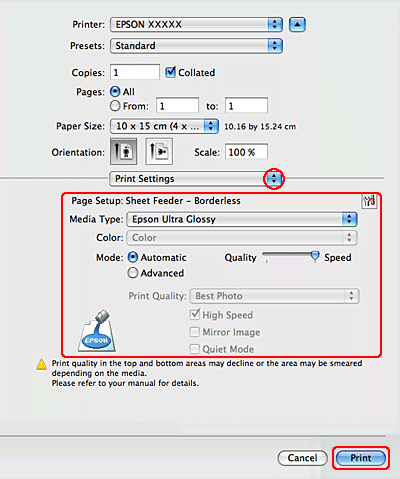
| Выберите желаемые параметры. Подробности о параметре Print Settings (Параметры печати) см. в интерактивной справке. |
Выбор правильного типа носителя
Завершив действия, перечисленные выше, напечатайте одну тестовую копию и проверьте результаты печати перед тем, как печатать все задание.
Примечание:
Можно задавать размер части изображения, выходящей за границу листа при печати без полей. См. интерактивную справку. |
Настройки драйвера в Mac OS X 10.3 или 10.4
Чтобы выполнить настройки печати, сделайте следующее.
| Откройте диалоговое окно Page Setup (Параметры страницы). |
Доступ к драйверу принтера в Mac OS X
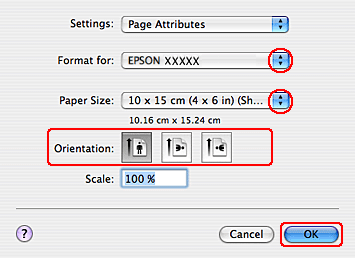
| Выберите используемый принтер для параметра Format for (Формат для). |
| Выберите подходящее значение параметра Paper Size (Размер бумаги). |
Примечание:
Установите флажок XXX (Sheet Feeder — Borderless) [XXX (Податчик бумаги — Без полей)] для печати без полей. | |||
|
| Выберите подходящее значение параметра Orientation (Ориентация). |
|
| Щелкните OK, чтобы закрыть диалоговое окно Page Setup (Параметры страницы). |
| Откройте диалоговое окно Print (Печать). |
Доступ к драйверу принтера в Mac OS X
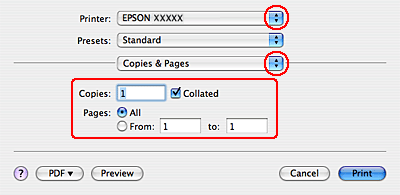
| Выберите используемый принтер для параметра Printer (Принтер). Затем выберите значение параметра Copies & Pages (Копии и страницы). |
| В раскрывающемся меню выберите Print Settings (Параметры печати). |

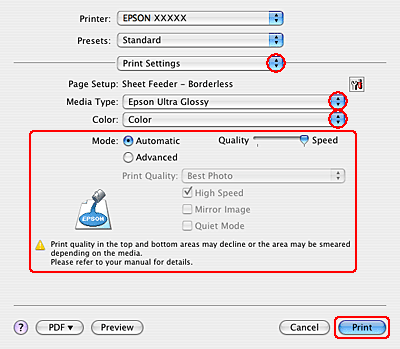
| Выберите значения параметров Media Type (Тип носителя), Color (Цвет) и Mode (Режим). Подробности о параметре Print Settings (Параметры печати) см. в интерактивной справке. |

Выбор правильного типа носителя
Завершив действия, перечисленные выше, напечатайте одну тестовую копию и проверьте результаты печати перед тем, как печатать все задание.
Примечание:
Можно задавать размер части изображения, выходящей за границу листа при печати без полей. См. интерактивную справку. |
Печать документов
Загрузка бумаги
Настройки драйвера в Windows
Настройки драйвера в Mac OS X 10.5
Настройки драйвера в Mac OS X 10.3 или 10.4
Загрузка бумаги
О загрузке бумаги см. следующий раздел.
Загрузка бумаги
Об использовании специальных носителей Epson см. следующий раздел.
Использование специальной бумаги
Настройки драйвера в Windows
Примечание:
Иллюстрации, приведенные в данном разделе, относятся к моделям SX410/TX410 Series. | |||
|
| Выберите файл для печати. |
|
| Откройте окно драйвера принтера. |
Доступ к ПО принтера в Windows
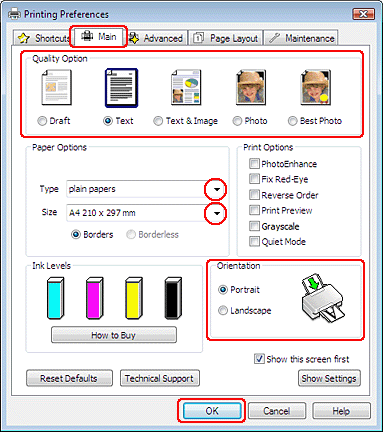
| Откройте вкладку Main (Главное) и выберите один из рекомендуемых ниже параметров Quality Options (Качество). |
Draft (Черновик) для печати в черновом режиме с низким качеством;
Text (Текст) для печати документов, содержащих только текст, с высоким качеством текста;
Text & Image (Текст и изображение) для более качественной печати документов, содержащих текст и изображения.
| Выберите подходящее значение параметра Type (Тип). |
Выбор правильного типа носителя
| Выберите подходящее значение параметра Size (Размер). Вы также можете определить пользовательский размер бумаги. Подробности см. в интерактивной справке. |
| Выберите ориентацию отпечатка: Portrait (Книжная) или Landscape (Альбомная). |
| Щелкните OK, чтобы закрыть окно настроек принтера. |
| Распечатайте выбранный файл. |
Настройки драйвера в Mac OS X 10.5
Чтобы выполнить настройки печати, сделайте следующее.
| Выберите файл для печати. |
| Откройте диалоговое окно Print (Печать). |
Доступ к драйверу принтера в Mac OS X
| Щелкните кнопку |
| Выберите используемый принтер для параметра Printer (Принтер), затем выполните подходящие настройки. |
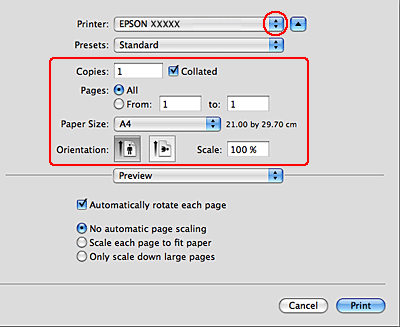
Примечание:
В некоторых приложениях часть элементов этого диалогового окна могут быть недоступны. В этом случае в меню File (Файл) вашего приложения щелкните Page Setup (Параметры страницы) и затем выполните нужные настройки. | |||
|
| В раскрывающемся меню выберите Print Settings (Параметры печати). |
|
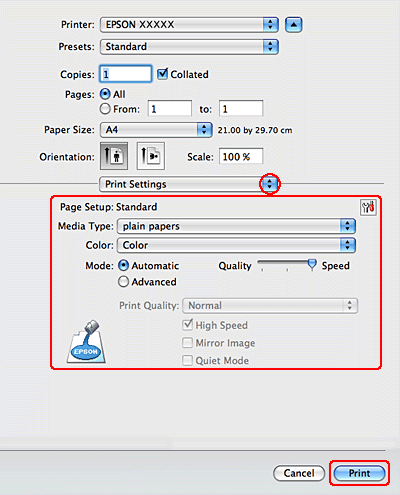
| Выберите желаемые параметры. Подробности о параметре Print Settings (Параметры печати) см. в интерактивной справке. |
Выбор правильного типа носителя
| Щелкните Print (Печать), чтобы начать печать. |
Настройки драйвера в Mac OS X 10.3 или 10.4
| Выберите файл для печати. |
| Откройте диалоговое окно Page Setup (Параметры страницы). |
Доступ к драйверу принтера в Mac OS X
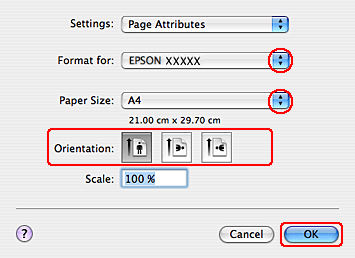
| Выберите используемый принтер для параметра Format for (Формат для). |
| Выберите значения параметров Paper Size (Размер бумаги) и Orientation (Ориентация). Вы также можете определить пользовательский размер бумаги. Подробности см. в интерактивной справке. |
| Щелкните OK, чтобы закрыть диалоговое окно Page Setup (Параметры страницы). |
| Откройте диалоговое окно Print (Печать). |
Доступ к драйверу принтера в Mac OS X
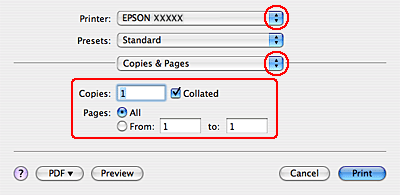
| Выберите используемый принтер для параметра Printer (Принтер). Затем выберите значение параметра Copies & Pages (Копии и страницы). |
| В раскрывающемся меню выберите Print Settings (Параметры печати). |
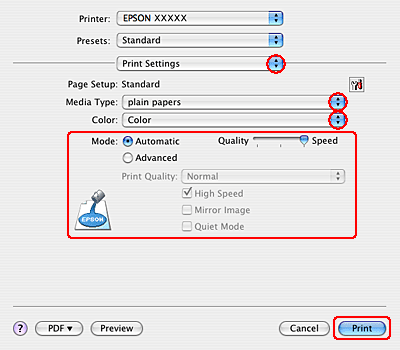
| Выберите значения параметров Media Type (Тип носителя), Color (Цвет) и Mode (Режим). Подробности о параметре Print Settings (Параметры печати) см. в интерактивной справке. |
Выбор правильного типа носителя
| Щелкните Print (Печать), чтобы начать печать. |

Двусторонняя печать (только в Windows)
Стандартная двусторонняя печать
Двусторонняя печать буклетов
Существует два типа двусторонней печати: стандартная и печать буклетов.
Стандартная двусторонняя печать позволяет печатать сначала нечетные страницы. Затем листы можно снова загрузить в принтер, чтобы напечатать четные страницы на обороте.
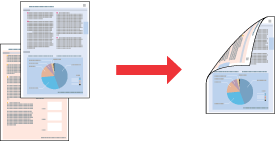
Двусторонняя печать в режиме Folded Booklet (Буклет) позволяет создавать буклеты, сложенные пополам. При создании буклетов сначала печатается сторона, которая окажется снаружи (после того, как буклет будет сложен). Страницы, которые попадут на внутреннюю часть буклета, распечатываются после повторной загрузки бумаги в принтер, как показано ниже.
|
Буклет, сложенный пополам |
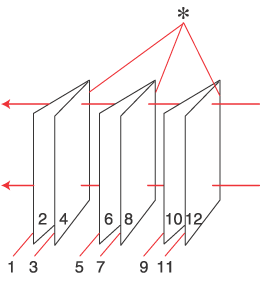
* : Край под переплет
При создании буклета страницы 1 и 4 печатаются на первой странице бумаги, страницы 5 и 8 — на второй, а страницы 9 и 12 — на третьей.
После повторной загрузки бумаги можно распечатать страницы 2 и 3 на обороте первого листа, страницы 6 и 7 — второго, а страницы 10 и 11 — на обороте третьего листа.
Получившиеся листы можно сложить пополам и переплести в буклет.
Примечание:
Эта функция недоступна в Mac OS X. При печати без полей эта возможность недоступна. Эта возможность недоступна, когда вы печатаете по сети, либо при совместном использовании принтера. В зависимости от типа бумаги в податчик листов при двусторонней печати можно загружать стопки до 30 листов. Используйте только ту бумагу, на которой возможна печать с обеих сторон. Иначе качество печати может ухудшиться. В зависимости от типа бумаги и объема чернил, затрачиваемых для печати текста и изображений, чернила могут проступать на другой стороне бумаги. Во время двусторонней печати поверхность может смазаться. Иллюстрации, приведенные в данном разделе, относятся к моделям SX410/TX410 Series. |
Стандартная двусторонняя печать
Для печати нечетных и четных страниц на разных сторонах листа сделайте следующее.
| Откройте окно драйвера принтера. |
Доступ к ПО принтера в Windows
| Откройте вкладку Main (Главное) и выберите один из рекомендуемых ниже параметров Quality Options (Качество). |
Draft (Черновик) для печати в черновом режиме с низким качеством;
Text (Текст) для печати страниц, содержащих только текст;
Text & Image (Текст и изображение) для более качественной печати страниц, содержащих текст и изображения;

|
Из за большого объема этот материал размещен на нескольких страницах:
1 2 3 4 5 6 7 8 9 10 |
