

Партнерка на США и Канаду по недвижимости, выплаты в крипто
- 30% recurring commission
- Выплаты в USDT
- Вывод каждую неделю
- Комиссия до 5 лет за каждого referral
- создание по ссылке  Создать:
- источника данных со справочниками данной версии;
- проекта с отмеченными источниками данных версии (см. п.2.6);
- дочерней версии;
- внешнего аналитического проекта (для подключения кубов других программных комплексов, например, ПК «Бюджет-КС») (см. п.2.7);
- настройка прав доступа на объекты комплекса по ссылке  Доступ к элементам (см. руководство пользователя Р. КС.01170‑01 34 01 «Администрирование комплекса»);
- удаление версии по ссылке  Удалить;
- сравнение отмеченных версий по ссылке  Сравнить версии (см. п.2.3.1.2);
- Копировать путь - копирование в буфер обмена пути к выбранной версии в навигаторе в виде.
- Дополнительно содержит подпункт Скрыть/Отобразить, который позволяет включить/выключить отображение выбранной ветки в дереве иерархий
- В кнопке  Операции содержаться подкнопки:
  Обновить, Показать скрытые,
  Распахнуть
  Свернуть.
2.3.1.1. Редактирование версии
Для перехода к окну редактирования версии выберите ссылку  Редактировать контекстного меню.
Для редактирования доступны следующие поля:
- Наименование – содержит наименование версии справочников;
- Описание – содержит краткое описание версии справочников;
- Перечень всех справочников, включенных в данную версию. В списке отображается наименование и описание каждого справочника (Рисунок 7).
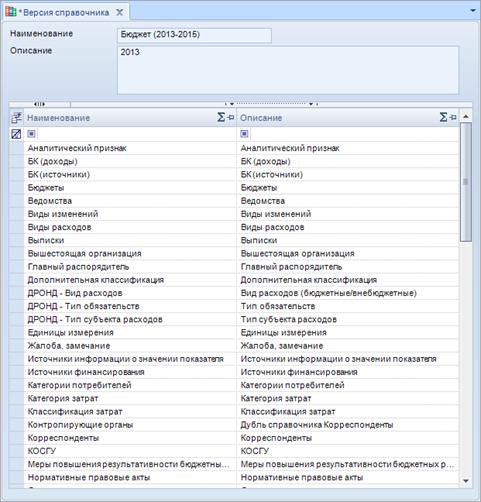
Рисунок 7. Окно редактирования версии справочников
Работа с элементами справочника возможна только в том случае, если указанный справочник принадлежит хотя бы одной из зарегистрированных в системе версий справочников.
Добавление нового справочника в версию осуществляется двойным щелчком мыши в строке «*». Затем в открывшемся списке всех справочников (Рисунок 8) программного комплекса выберите тот, который необходимо включить в версию и нажмите кнопку [ОК]. Для изменения выбора щелкните мышью дважды в строке справочника, который необходимо заменить.
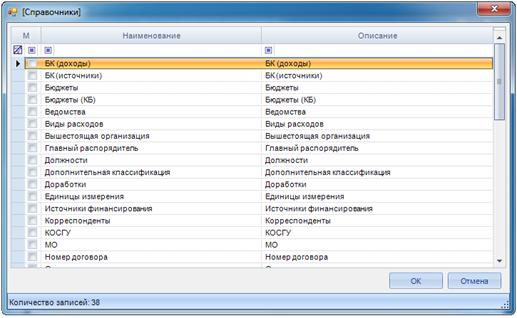
Рисунок 8. Выбор справочника программного комплекса для включения в версию
Для удаления справочника из версии выделите его в списке (см. Рисунок 7) и нажмите клавишу <Delete> клавиатуры.
Для выхода из режима редактирования версии без сохранения изменений нажмите кнопку  Выход.
Для сохранения изменений параметров версии нажмите кнопку  Сохранить.
2.3.1.2. Сравнение версий справочников
Режим «Сравнить версии» предназначен для обеспечения возможности сравнивать данные за разные годы в сопоставимом виде, сохранять все эти изменения и представлять любые данные (в том числе за разные временные периоды) в одной и той же классификации.
Для сравнения версий справочников установите флажки в строках двух версий в навигаторе, которые надо сравнить, откройте контекстное меню в строке версии и выберите ссылку «Сравнить версии». В открывшемся списке справочников, входящих в данные версии выберите те, которые необходимо сравнить и нажмите кнопку [ОК].
Откроется окно режима сравнения версий справочников (Рисунок 9). Элементы каждой из двух сравниваемых версий справочника (родительской и дочерней версий) находятся, соответственно, в левой и правой части окна режима сравнения.
Тип установленного соответствия между элементами справочника обозначается значками, полный перечень которых с расшифровкой приведен в подформе «Легенда» (см. Рисунок 9).
Элементы, соответствие между которыми не установлено, в списке выделены желтым цветом. Элементы родительской версии справочника, не найденные в дочерней версии, обозначены в списке значком  «Удаленный элемент». Элементы дочерней версии, не найденные в родительской версии, обозначены в списке значком
  «Новый элемент».
Для установления связи отметьте флажками соответствующие элементы справочника (при этом соответствие может быть как однозначным, так и «один к нескольким») и нажмите кнопку  Связать панели инструментов.
По кнопке  Связать автоматически устанавливаются связи между элементами с одинаковыми кодами.
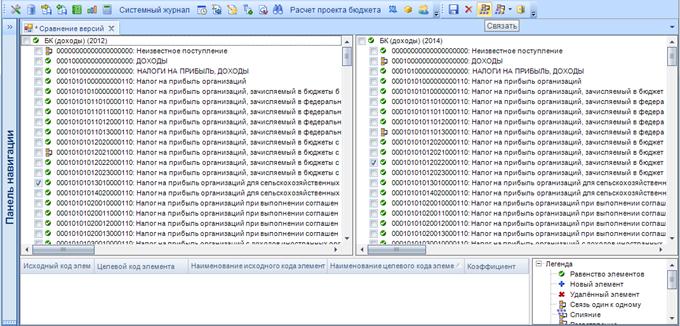
Рисунок 9. Установление связи элементов версий справочника
Связи элементов подразделяются на следующие виды:
 «Удаленый элемент» – элемент удален в одной из сопоставляемых версий,
 «Нет связи» – связь между элементами удалена,
 «Связь один к одному» – между элементами установлено взаимно однозначное соответствие (один элемент старой версии связан с одним элементом новой версии),
 «Слияние» – один элемент новой (старой) версии связан с несколькими элементами старой (новой) версии,
 «Разветвление» - один элемент новой (старой) версии связан с несколькими элементами старой (новой) версии,
 «Равенство элементов» – полное соответствие между элементами определено и уточнения не требует.
При соответствии вида «слияние» выберите строку записи справочника, которому поставлено в соответствие более одного значения. В нижней части формы отобразятся строки справочника сопоставляемой версии для добавления коэффициентов, согласно которым будет осуществляться распределение сумм (Рисунок 10).
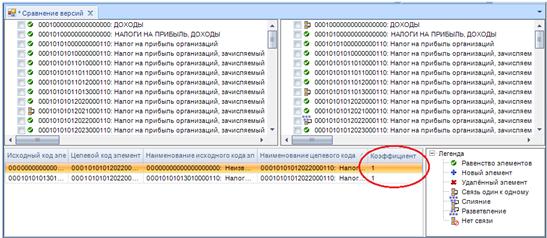
Рисунок 10. Ввод коэффициентов распределения
Для выхода из режима редактирования версии без сохранения изменений нажмите кнопку Выход.
Сохранение установленных соответствий осуществляется по кнопке  Сохранить.
2.3.2. Справочники
Справочники предназначены для описания источников данных и использования их значений при указании сумм, численности, коэффициентов, нормативов и других показателей. Содержимое справочников также используется при формировании отчетов, задания формул расчетов и т. д.
Переход к списку справочников программного комплекса (Рисунок 11) осуществляется по кнопке  Справочники главной панели инструментов либо по ссылке Справочники в раскрывающемся списке пункта «Сервис» главного меню.
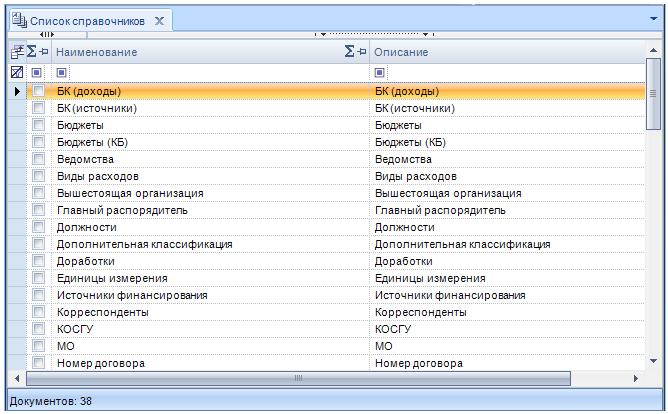
Рисунок 11. Окно списка справочников
Панель инструментов данного режима позволяет выполнить следующие действия:
- создание нового справочника по кнопке Создать;
- стандартное редактирование элементов справочника по кнопке Список элементов (см. п. 2.3.2.3);
- переход в режим редактирования структуры справочника по кнопке  Конструктор (см. п. 2.3.2.1);
- пакетное редактирование элементов справочника по кнопке  Пакетное редактирование (см. п. 2.3.2.3);
- удаление выделенного справочника по кнопке Удалить (такое удаление не всегда возможно)(см. п. 2.3.2.1).
- переход к режиму построения иерархии элементов справочника осуществляется по кнопке  Редактор иерархии
2.3.2.1. Конструктор справочника
При создании нового справочника либо редактировании уже существующего по кнопке Конструктор панели инструментов списка справочников открывается окно «Редактирование структуры справочника» (Рисунок 12).

Рисунок 12. Окно редактирования структуры справочника
В данном окне доступны для редактирования следующие поля:
Код - код справочника, содержит до 30 символов.
Название - наименование справочника, содержит до 1000 символов.
Описание - описание справочника, содержит до 1024 символов.
Запретить дублирование кодов элементов – при установке флажка в данное поле значение поля Код является уникальным.
Суммируемый - при установке флажка в данное поле осуществляется подсчет итоговых сумм по элементам справочника (используется в отчетах).
Тип - выбирается тип справочника по наличию иерархии.
Показывать – только при наличии иерархии (поле активно для значения «пользовательская иерархия» поля Тип) – для отображения в отчетах, в конструкторе запроса выбираются варианты из значений: «Код», «Наименование», «Код и наименование», «Код и описание» (см. руководство пользователя Р. КС.01170‑01 34 03. «Создание отчётов с помощью встроенного генератора»).
Запретить по умолчанию доступ на новые элементы – при установке флажка доступ на создание новых элементов в справочнике для пользователей, не обладающих правами администратора, будет закрыт.
Отображать родительские узлы - при установленном флажке в данном поле в отчетах при построении запроса по одному из уровней иерархии в запросе будут отображаться все его родительские уровни. Например, при выборе третьего уровня иерархии в конструкторе запроса будут отображены три столбца: по данному уровню и двум вышестоящим (см. руководство пользователя Р. КС.01170‑01 34 03. «Создание отчётов с помощью встроенного генератора»).
Таблица «Структура справочника» позволяет создавать уровни иерархии элементов справочника (см. п.2.3.2.2), а также добавлять атрибуты справочника.
Каждый справочник изначально имеет основные атрибуты: «Код», «Наименование» и «Описание».
Для добавления дополнительного атрибута справочника выберите параметр «Атрибуты справочника» в таблице «Структура справочника» и выберите строку «Добавить атрибут» в раскрывающемся списке кнопки [Добавить] (см. Рисунок 12).
Удаление выделенного атрибута или уровня иерархии осуществляется по кнопке [Удалить].
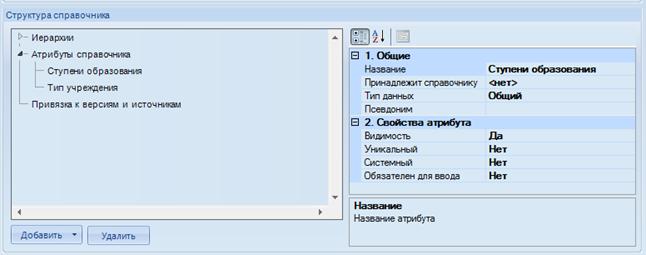
Рисунок 13. Добавление атрибута справочника
В правой части экрана появится окно «Свойства атрибута» (Рисунок 13), в котором устанавливаются следующие свойства:
Общие:
- Название - наименование атрибута справочника;
- Принадлежит справочнику – поле позволяет установить связь между элементами текущего справочника и зарегистрированного ранее в системе;
- Тип данных – тип данных для дополнительного атрибута, поле заполняется выбором одного из значений раскрывающегося списка: «Текстовый», «Числовой», «Денежный», «Дата», «Время», «Проценты» или «Не задан».
- Псевдоним – указание этого свойства атрибута необходимо для импорта файлов xml в Хранилище.
Свойства атрибута:
- Видимость – определяет будет ли участвовать данный элемент справочника в запросах.
- Уникальный - требование к уникальности значения атрибута,
- Обязателен для ввода – требование к обязательности ввода значений данного атрибута
О работе с основными и дополнительными атрибутами справочника см. п. 2.3.2.3.
В списке элементов справочника появятся дополнительные столбцы для всех добавленных атрибутов (Рисунок 14).
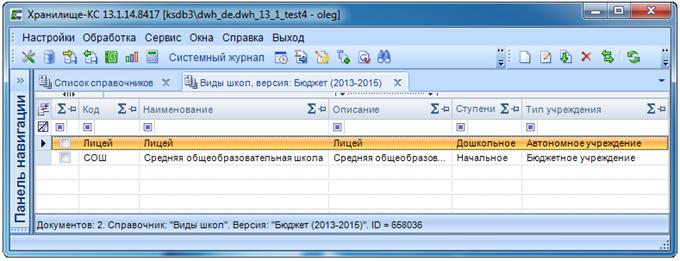
Рисунок 14. Список элементов справочника с дополнительными атрибутами
| В связанный справочник атрибут данного справочника не добавляется во избежание зацикливания. | |

Сохранение всех изменений, сделанных в конструкторе, осуществляется по кнопке Сохранить.
2.3.2.2. Типы справочников
Справочники в программном комплексе различаются по иерархическому или неиерархическому типу. Настроенная иерархия элементов справочника позволяет ограничить список его элементов по нужному уровню и создает дополнительные преимущества при работе с формами ввода и формировании отчетов.
Типа справочника по наличию или отсутствию иерархии устанавливается в поле Тип окна редактирования структуры справочника (см. Рисунок 12) выбором одного из следующих значений по способам построения иерархии:
- «Пользовательская иерархия»;
- «Составной тип»;
- «Иерархический тип».
Иерархический тип
Если все коды элементов справочника, имеют один и тот же признак, позволяющий однозначно отнести их к какому - либо уровню иерархии, для данного справочника устанавливается тип «иерархический».
В данном случае значение «Иерархический» устанавливается в поле Тип окна редактирования структуры справочника (см. Рисунок 12).
В отчетах, построенных при помощи генератора, такая иерархия отображается в конструкторе запроса с наименованиями уровней, заданными пользователем (в отличие от служебных наименований), по ним строится ограничение данных отчета, а также осуществляется сортировка (см. руководство пользователя Р. КС.01170‑01 34 03. «Создание отчётов с помощью встроенного генератора»).
Добавление нового уровня иерархии осуществляется по кнопке [Добавить], далее в раскрывающемся списке кнопки выбирается значение «Уровень иерархии» (Рисунок 15). При этом в группе «Структура справочника» - «Иерархии» - «Основная» появится строка «Новый уровень».
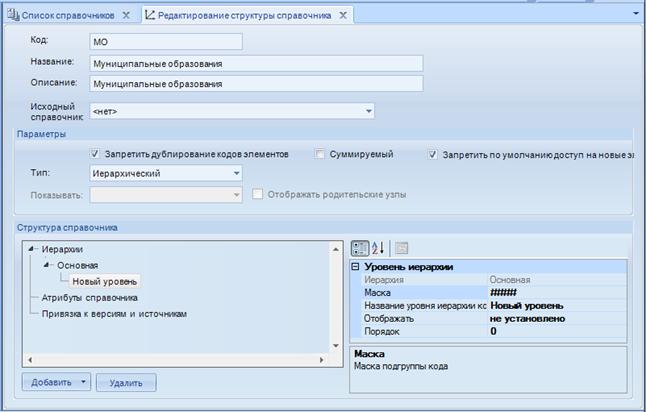
Рисунок 15. Окно редактирования структуры справочника
При выделении мышью строки «Новый уровень» в правом окне отобразятся его настраиваемые параметры:
- Маска - в данном поле задается маска для идентификации кодов элементов данного уровня иерархии. Количество символов маски должно соответствовать количеству символов кода элементов справочника, для которого создается уровень иерархии. Знак «#» означает «0» в данной позиции кода, знак «0» означает любое другое значение.
- Название уровня иерархии - исходное наименование «Новый уровень» измените на требуемое наименование.
- Отображать - выберите поля, которые будут отображаться в запросе для денного уровня иерархии. Возможен вывод кода либо наименования, либо и кода, и наименования одновременно, либо кода и описания одновременно.
- Порядок - установите порядок текущего уровня иерархии.
Для корректной работы иерархия должна содержать два служебных уровня (первый и последний уровни). Первым должен быть служебный уровень, имеющий маску только из знаков «#», в который не попадает ни один из элементов справочника. Если присвоить данному уровню нулевой порядок, уровень не будет отображаться в конструкторе запроса при построении отчета.
Далее добавляется уровень, по маске которого необходимо осуществлять отбор элементов справочника по признаку, характерному только для кодов отбираемого уровня иерархии.
| Настройка иерархии для элементов справочника возможна в том и только в том случае, если коды элементов, относимых к одному уровню, имеют один и тот же признак, позволяющий однозначно идентифицировать их по маске. | |

Например, для справочника муниципальных образований с кодами муниципальных районов, которые заканчиваются на два нуля (см. Рисунок 17), маска для отбора муниципальных районов будет иметь вид «00##» (Рисунок 16).
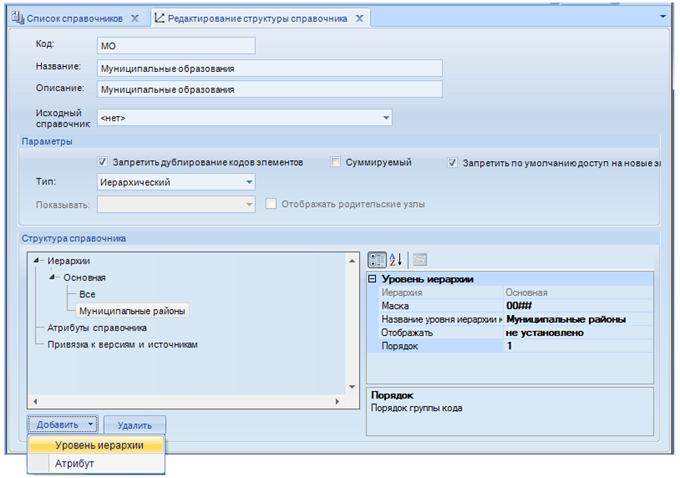
Рисунок 16. Создание уровня муниципальных районов в иерархии
Последним добавляется служебный уровень с маской, содержащей только «0», в который попадают все без исключения элементы справочника.
При типе «Иерархический» уровни иерархии справочника отображаются в конструкторе запроса с наименованиями, заданными в конструкторе справочника, и возможна группировка данных по любому из уровней иерархии (см. руководство пользователя Р. КС.01170‑01 34 03 «Создание отчётов с помощью встроенного генератора»).
Пользовательская иерархия
В случае, когда коды элементов не позволяют однозначной отнести каждый элемент справочника к определенному уровню по маске, используется ручной способ создания иерархии, т. е. пользовательская иерархия.
Для создания пользовательской иерархии в поле Тип окна редактирования структуры справочника (см. Рисунок 12) устанавливается значение «Пользовательская иерархия».
Переход к режиму построения иерархии элементов справочника осуществляется по кнопке  Редактор дерева элементов из списка справочников. После выбора версии справочника открывается список элементов справочника для построения иерархии (Рисунок 17).
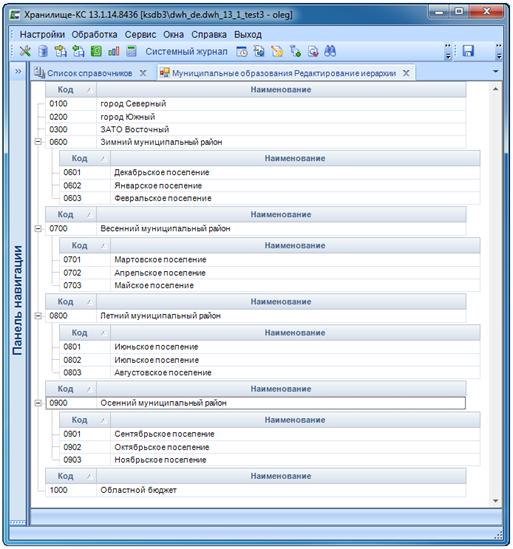
Рисунок 17. Пример настроенной иерархии элементов справочника
Настройте иерархию элементов справочника вручную, посредством перетаскивания одного или нескольких выделяемых элементов на различные уровни (операция «drag-n-drop»).
Для сброса настроенной иерархии для текущего уровня в контекстном меню элемента выберите пункт Сбросить иерархию.
Сохраните иерархию по кнопке Сохранить.
В отчетах, построенных при помощи генератора в конструкторе запроса такая иерархия отображается уровнями со служебными названиями: «Группа 1», «Группа 2», …
Составной тип
Справочник, коды которого являются комбинацией самостоятельных подклассов (фасет), относятся к составному типу.
Такой справочник имеет неиерархическую структуру, в поле Тип окна редактирования структуры справочника (Рисунок 12) устанавливается значение «Составной». В отчетах для такого справочника будут отображаться только наименования его атрибутов.
В составном типе справочника аналогично иерархическому типу настраивается иерархия по маскам кодов.
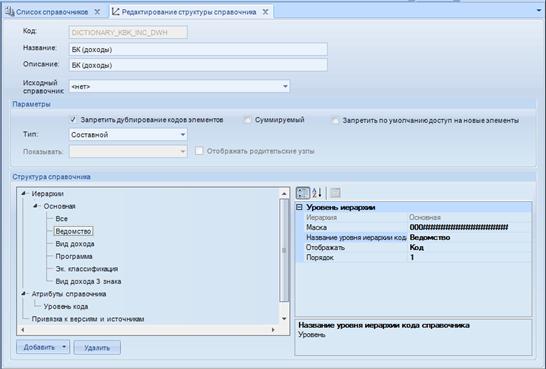
Рисунок 18. Составной тип справочника
Уровни иерархии затем отображаются в конструкторе запроса как дополнительные атрибуты справочника в общем списке. Использование данных уровней в конструкторе запроса позволяет получить в отчете составные части кодов справочника.
2.3.2.3. Работа с элементами справочника
Переход к перечню элементов справочника осуществляется из окна списка справочников (см. Рисунок 11). При этом возможно два способа перехода:
- стандартное редактирование справочника по кнопке Редактировать;
- пакетное редактирование по кнопке Пакетное редактирование.
| Система сохраняет всю рабочую информацию в кэш. Поэтому после каждого редактирования справочников необходимо удалить отработанные данные по кнопке | |
 «Очистить кэш». После этого измененная информация становится доступной для использования (при построении расчетных таблиц).
Стандартное (поэлементное) редактирование элементов справочника
При стандартном редактировании по кнопке Редактировать (или по двойному щелчку мыши на наименовании справочника в окне списка) осуществляется переход к списку элементов справочника (Рисунок 19). В том случае, если наименование справочника присутствует в нескольких версиях, система предлагает перечень версий для выбора, после чего открывается перечень элементов справочника. При условии, что выбранный справочник относится только к одной версии, указанный перечень элементов открывается сразу.
| Добавление и редактирование элементов справочника возможно только в том случае, если он принадлежит хотя бы одной версии (см. п.2.3.1). | |

Рисунок 19. Список элементов справочника
Для добавления нового элемента справочника нажмите кнопку Создать в окне списка элементов.
Для создания нового элемента справочника как копии уже существующего нажмите кнопку  Клонировать элемент в окне списка элементов. Данная операция аналогична операции дабавления нового элемента, но окно редактирования открывается с уже заполненными атрибутами, совпадающими с соответствующими атрибутами клонируемого элемента.
Для редактирования данных уже существующего элемента нажмите кнопку Редактировать.
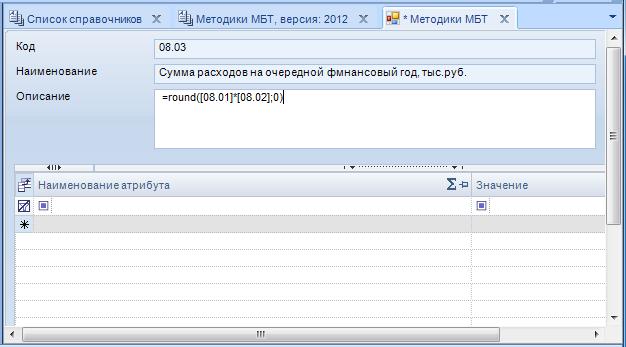
Рисунок 20. Окно добавления/редактирования элемента справочника
Введите/измените необходимые значения основных атрибутов элемента справочника:
- Код - код элемента справочника (желательно сделать его коротким для удобства возможного применения в формулах);
- Наименование - наименование элемента;
- Описание - краткое описание элемента, либо формула, по которой будут рассчитываться значения для данного элемента.
При написании формул в справочнике необходимо придерживаться следующих правил:
1. Формула начинается со знака «=».
2. Ссылка на элемент справочника пишется в квадратных скобках, например [01.001], где «01.001» - код элемента справочника, применяемого в расчете.
| Содержание в формуле, применяемой для расчета значений элемента справочника, ссылок на показатели или элементы других справочников не допускается. | |
3. При ссылке на ячейку расчетной таблицы используются два знака равенства и квадратные скобки: «=[=A1]». В самой ячейке расчетной таблицы, на которую ссылается формула, знака равенства перед формулой быть не должно (работа с формулами в расчетной таблице описана в п. «Работа с формулами в расчетной таблице»).
4. Возможно использование функций Excel на английском языке.
При наличии дополнительных атрибутов укажите их значения в табличной части окна редактирования (о добавлении дополнительных атрибутов справочника см. п. 2.3.2.1)
При наличии атрибута связанного справочника в окне редактирования элемента справочника выбирается сопоставляемый элемент из связанного справочника по двойному щелчку мыши в таблице, имеющей наименование связанного справочника (Рисунок 21).
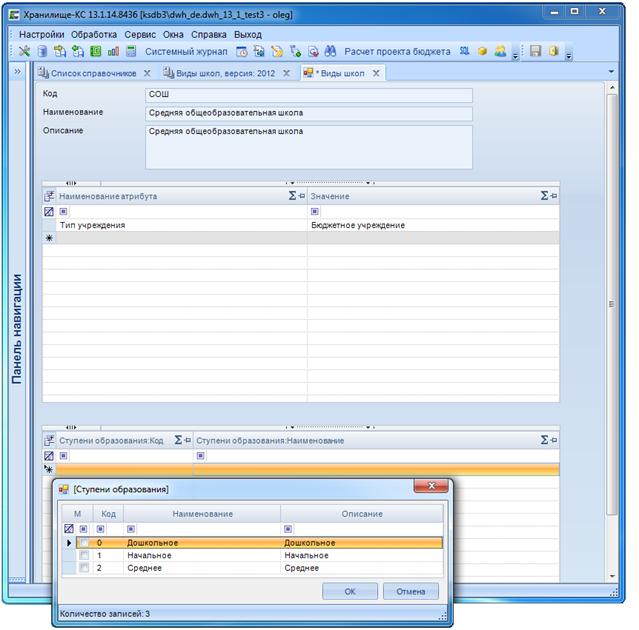
Рисунок 21. Выбор сопоставляемого элемента из связанного справочника
Сохранение изменений осуществляется по кнопке Сохранить.
Для удаления элемента справочника нажмите кнопку Удалить в окне списка значений справочника (см. Рисунок 19).
| Запрещено удалять значения справочников, по которым в базе данных хранится информация. При попытке удалить такое значение будет выведено предупреждающее сообщение, и элемент не удалится. Для удаления элемента справочника необходимо исключить его использование в расчетных таблицах, предварительно удалив данные, существующие в базе для данного элемента справочника (работа с расчетными таблицами описана в п. 2.5.3). | |
Для обновления списка элементов справочника и отображения проведенных изменений нажмите кнопку Обновить.
Для перехода к окну предварительного просмотра печати нажмите кнопку  Предпросмотр;
Для печати документа нажмите кнопку  Печать.
Пакетное редактирование элементов справочника
Переход в режим пакетного редактирования элементов выделенной записи справочника осуществляется по Пакетное редактирование в окне списка справочников (см. Рисунок 11). Затем в списке версий справочников выберите нужную запись (только в том случае, если справочник принадлежит более чем одной версии). Система откроет окно редактирования элементов справочника. Данный режим представляет собой компонент MS Excel, поэтому в нем доступно редактирование всех параметров всего списка элементов выбранного справочника, по аналогии с листом MS Excel, а также осуществлять вставку данных из других таблиц MS Excel.
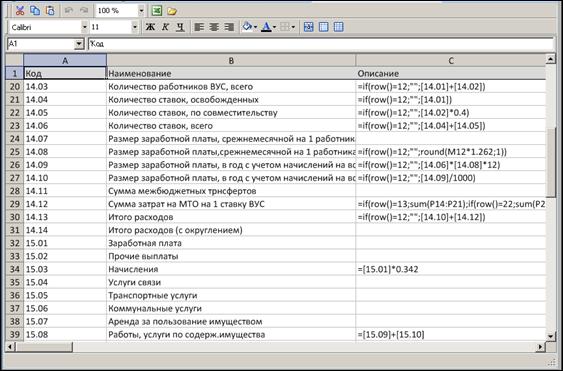
Рисунок 22. Режим пакетного редактирования элементов справочника
В режиме пакетного редактирования все элементы справочника размещены в одной таблице, каждая ячейка которой доступна для редактирования.
Добавление новой записи справочника осуществляется вводом атрибутов элемента в пустую строку в конце списка элементов справочника (сортировка данных справочника осуществляется автоматически при сохранении значения).
Редактирование осуществляется вводом/редактированием информации в поле атрибута соответствующей записи справочника.
| Пакетное редактирование элементов, содержащих атрибуты связанных справочников, не предусмотрено. Для редактирования таких элементов воспользуйтесь режимом стандартного (поэлементного) редактирования. |
Неиспользуемый в расчетах элемент справочника, не содержащий значений и атрибутов связанных справочников, удаляется в режиме пакетного редактирования элементов справочника очисткой строки соответствующей записи.

|
Из за большого объема этот материал размещен на нескольких страницах:
1 2 3 4 5 |
