

Партнерка на США и Канаду по недвижимости, выплаты в крипто
- 30% recurring commission
- Выплаты в USDT
- Вывод каждую неделю
- Комиссия до 5 лет за каждого referral
| Запрещено удалять значения справочников, по которым в базе данных хранится информация. При попытке удалить такое значение будет выведено предупреждающее сообщение, и элемент не удалится. Для удаления элемента справочника необходимо исключить его использование в расчетных таблицах, предварительно удалив данные, существующие в базе для данного элемента справочника (работа с расчетными таблицами описана в п. 2.5.3). |

В режиме пакетного редактирования также возможны следующие действия:
- Вырезание выделенного фрагмента таблицы и помещение в буфер обмена по кнопке  Вырезать.
- Копирование выделенного фрагмента в буфер обмена по кнопке  Копировать.
- Вставка фрагмента из буфера обмена по кнопке  Вставить.
- Экспорт данных в MS Office Excel по кнопке  MS Excel. Экспортируются полное содержимое окна.
Сохранение изменений элементов справочника осуществляется по кнопке  Сохранить.
2.3.2.4. Импорт элементов в справочник
Импорт элементов в справочник рассмотрен как часть общей процедуры импорта в программный комплекс в п.2.5.2.
2.3.2.1. Удаление справочника
Удаление возможно только для справочника, данные которого не используются в базе.
Поэтому удаление должно осуществляется в несколько этапов:
- удаление информации из расчетных таблиц, ссылающихся на данный справочник (см. п.2.5.3);
- удаление справочника из источника данных (см. п.2.5.1);
- удаление справочника из версии (см. п.2.3.1.1);
- удаление справочника из списка справочников по кнопке  Удалить (см. Рисунок 11).
При нарушении указанной последовательности, например, при попытке сохранить источник после удаления из него справочника, в разрезе которого имеются данные, выводится предупреждающее сообщение, и справочник не удаляется.
2.4. Показатели
Переход к списку показателей программного комплекса осуществляется по кнопке  Показатели главной панели инструментов либо по ссылке Показатели в раскрывающемся списке пункта «Сервис» главного меню.

Рисунок 23. Окно списка показателей
Добавление показателя осуществляется по кнопке  Создать панели инструментов. Для редактирования уже существующего показателя нажмите кнопку
  Редактировать панели инструментов окна списка показателей либо щелкните мышью дважды в строке выбранного показателя. Откроется окно редактирования показателя (Рисунок 24).
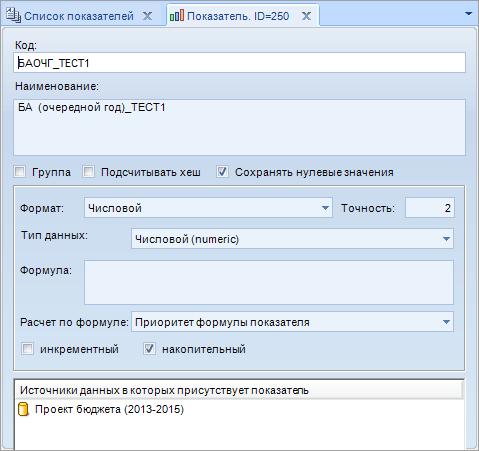
Рисунок 24. Окно редактирования показателя
Введите/измените необходимые значения основных атрибутов элемента показателя:
- Код – код показателя, уникальный (желательно сделать его коротким для удобства возможного применения в формулах).
- Наименование - наименование показателя.
- Формат – выберите из раскрывающегося списка формат отображения показателя из возможных значений: «Числовой», «Денежный», «Проценты», «Символьный» (для ввода текстовых значений), «Символьный с датой» (для ввода дат).
- Точность - количество знаков после запятой, отображаемых в расчетных таблицах для значений данного показателя.
- Формула – формула, по которой будут рассчитываться значения для данного показателя.
- Расчет по формуле
При написании формул для расчета показателей в программном комплексе необходимо придерживаться следующих правил:
1. Формула начинается со знака «=».
2. Ссылка на показатель пишется в фигурных скобках, например {01.001}, где «01.001» - код показателя, применяемого в расчете.
| Содержание в формуле, применяемой для расчета значений показателя, ссылок на элементы справочников не допускается. | |

3. При ссылке на ячейку расчетной таблицы используются два знака равенства и квадратные скобки: «=[=A1]». В самой ячейке расчетной таблицы, на которую ссылается формула, знака равенства перед формулой быть не должно (работа с формулами в расчетной таблице описана в п. «Работа с формулами в расчетной таблице»).
- Сохранять нулевые значения - установка флажка в данном поле будет означать, что в базе данных для данного показателя будут сохраняться строки с нулевыми значениями.
Для последующего использования в расчетах показатель должен быть отнесен к источнику данных (о добавлении показателя в источник данных см. п. 2.5.1).
Список источников, в которых используется данный показатель, отображается в таблице «Источники данных, в которых присутствует показатель».
Сохранение показателя осуществляется по кнопке  Сохранить.
2.5. Источник данных
Источник данных - это совокупность данных единого происхождения, приведённый к унифицированному виду, когда каждому числовому значению соответствует набор кодов справочников. Источник данных может содержать неограниченное число показателей и справочников программного комплекса.
В навигаторе источник обозначается значком  . Для просмотра списка источников, входящих в версию, нажмите знак «+» в строке нужной версии в навигаторе (Рисунок 25).
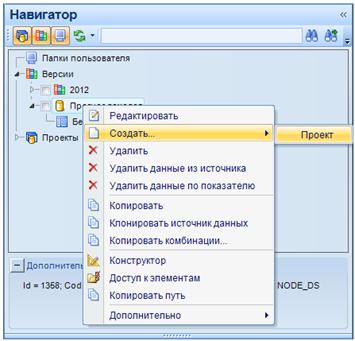
Рисунок 25. Контекстное меню источника данных
Для просмотра списка расчетных таблиц, содержащихся в источнике данных, нажмите знак «+» в строке источника (о работе с расчетными таблицами см. п.2.5.3).
По двойному щелчку мыши в строке источника данных в навигаторе на редактирование открывается последняя расчетная таблица, с которой работал данный пользователь в данном источнике (либо пустого поля с панелью инструментов для создания новой расчетной таблицы). Из контекстного меню источника доступны следующие действия:
- открытие последней расчетной таблицы, с которой работал данный пользователь в данном источнике по ссылке Редактировать;
- создание проекта по ссылке Создать (при этом источник со всеми расчетными таблицами будет включен в данный проект автоматически);
| В создаваемый проект возможно автоматическое включение более одного источника одной версии. Для этого все необходимые источники необходимо предварительно отметить флажками. |
- удаление источника по ссылке  Удалить;
- удаление данных из источника по ссылке Удалить данные из источника (в этом случае удаляемые данные будут удалены из всех расчетных таблиц данного источника, в которых они используются);
- удаление данных из источника по показателю осуществляется по ссылке Удалить данные по показателю
- копирование источника данных в буфер обмена (для последующей вставки в проект) по ссылке  Копировать;
- создание в навигаторе копии источника данных по ссылке Клонировать источник данных;
- копирование настроенных соответствий между элементами справочников из одного источника данных в другой по ссылке Копировать комбинации (о применении комбинаций элементов справочника см. п.2.5.3.1);
- переход в режим конструктора источника данных по ссылке  Конструктор;
- настройка прав доступа пользователей на объекты программного комплекса, ходящие в данный источник по ссылке  Доступ к элементам (настройка прав доступа пользователей описана в руководстве пользователя Р. КС.01170‑01 34 01 «Администрирование комплекса»);
- скрытие элемента навигатора по ссылке Дополнительно => Скрыть/Отобразить (просмотр скрытых элементов навигатора осуществляется по кнопке  Операции => Показать скрытые панели инструментов навигатора).
- Поиск местонахождения таблиц, отчетов и т. д. по ссылке Копировать путь.
2.5.1. Конструктор источника
Для перехода в режим конструктора выберите ссылку Конструктор в раскрывающемся списке контекстного меню объекта навигатора.
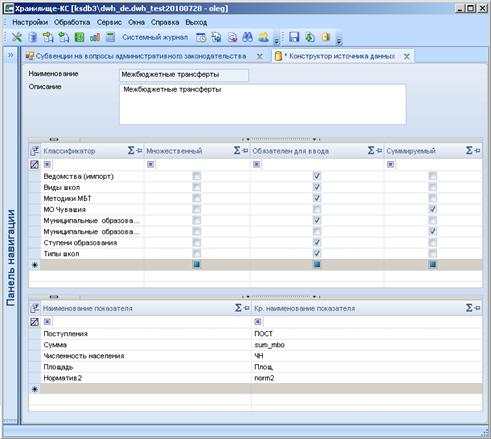
Рисунок 26. Конструктор источника данных
В окне конструктора источника данных доступны для редактирования следующие атрибуты (Рисунок 26):
- Наименование – содержит наименование источника данных;
- Описание - содержит краткое описание источника данных;
- Перечень всех справочников, включенных в данный источник. Добавление нового справочника в источник аналогично добавлению в версию и осуществляется по кнопке «*» (описано ниже в данном пункте).
- Перечень всех показателей, включенных в данный источник. Добавление нового показателя в источник осуществляется по кнопке «*» (описано ниже в данном п.).
В списке справочников, добавленных в источник, устанавливаются дополнительные опции (см. Рисунок 26):
- Множественный - если в данной колонке установлен флажок, то в ячейке расчетной таблицы из соответствующего справочника доступно для выбора более одного значения для одной строки. Снятие данного признака после сохранения таких данных нежелательно.
- Обязателен для ввода - если в данной колонке установлен флажок, в расчетных таблицах будут выбираться только те строки из базы данных, в которых значения соответствующего справочника заполнены.
- Суммируемый - если в данной колонке установлен флажок, то по дочерним элементам соответствующего справочника будет осуществляться расчет исходных (родительских) элементов. Применяется при построении иерархий в отчетах.
Панель инструментов режима конструктора источника данных содержит следующие элементы управления:
Сохранить - сохранение изменений параметров версии.
 Перенос данных показателя - перенос данных одного показателя в другой внутри выбранного источника. Заполните поля Показатель источник и Целевой показатель выбором из раскрывающихся списков, содержащих список всех показателей, включенных в источник данных. Если в списке показателей уже выбрано (выделено) какое-либо значение, оно автоматически переносится в поле Показатель источник (Рисунок 27). Перенос данных с одного показателя на другой является копированием данных, т. е. перенесенные данные остаются и на показателе-источнике, и на показателе, в который они были перенесены. После переноса данных при необходимости осуществляется замена показателя в расчетных таблицах в соответствии с целями переноса. Для удаления данных показателя их необходимо удалить из расчетных таблиц, в которых используется данный показатель.
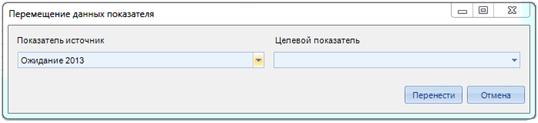
Рисунок 27. Перенос данных показателя
 Выход - выход из режима редактирования версии.
Для использования справочника или показателя при построении расчетных таблиц его следует добавить в источник данных.
Пример указания ссылки на другой документ: Для добавления справочника в источник данных выберите строку «*» в таблице справочников, входящих в источник данных (см. Рисунок 26).
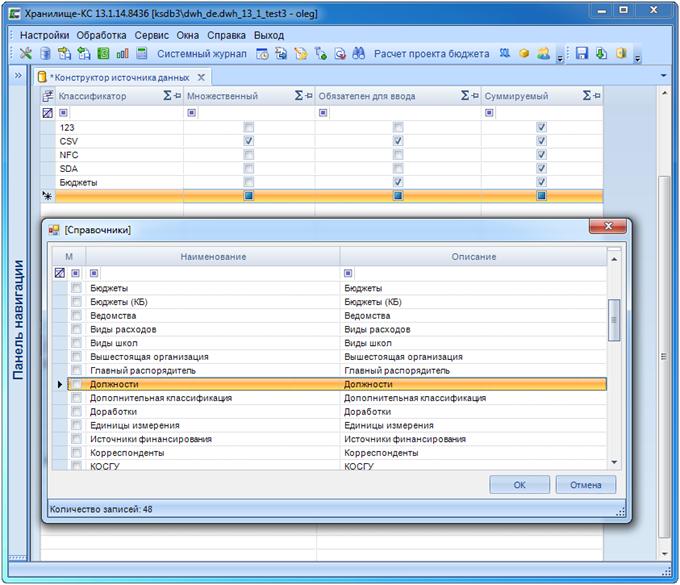
Рисунок 28. Добавление справочника в источник данных
Для добавления показателя в источник данных аналогичным образом выберите строку «*» в таблице показателей, входящих в источник данных (см. Рисунок 26).
Выберите нужный справочник (показатель) в открывшемся списке справочников (показателей) программного комплекса и нажмите кнопку [ОК]. Справочник (показатель) будет доступен для использования в расчетных таблицах.
Для удаления справочника из источника выполните последовательно следующие действия:
1. Удалите сначала данные расчетных таблиц, использующих удаляемый справочник, затем удалите расчетные таблицы (см. п.2.5.3).
2. Выделите строку справочника в списке справочников, добавленных в источник (см. Рисунок 26) и нажмите кнопку <Delete> клавиатуры.
Для удаления показателя из источника выполните последовательно следующие действия:
1. Удалите сначала данные расчетных таблиц, сохраненные на данном показателе, затем исключите или замените показатель в режиме конструктора расчетных таблиц (см. п.2.5.3). При необходимости полностью удалите сначала данные расчетных таблиц, использующих удаляемый показатель, затем удалите расчетные таблицы.
2. Выделите строку показателя в списке показателей, добавленных в источник (см. Рисунок 26) и нажмите кнопку <Delete> клавиатуры.
| Удаление показателя из источника возможно без указанных предварительных действий. В этом случае неизбежно возникновение ошибок при обращении к расчетным таблицам, использующим удаленный показатель, а также появление ошибок в отчетах. |
2.5.2. Импорт данных
Программный комплекс позволяет осуществлять в режиме импорта прием справочников, либо прием данных вместе со справочниками, в разрезе которых данные будут сохранены в источнике.
Возможен прием информации в следующем виде:
- установка прямого соединения с базами ПК «Бюджет-КС», ПК «Свод-КС», ПК «Ревизор-КС» и импорт данных без применения процедуры файлового обмена.
- прием структурированного файла;
- прием файла в формате *.dbf, *.xml;
- настройка приема посредством произвольного запроса
Входа в режим импорта осуществляется по кнопке  Импорт данных главной панели инструментов. Открывается последний из использовавшихся ранее шаблонов настроек импорта (Рисунок 30). Создание нового шаблона осуществляется по кнопке
  Новый шаблон панели инструментов режима. Для выбора шаблона из списка созданных ранее нажмите кнопку
  Открыть шаблон, в открывшемся окне списка шаблонов выберите нужный и нажмите кнопку [ОК] (Рисунок 29).

Рисунок 29. Выбор шаблона настроек импорта
Откроется окно настройки шаблона импорта (Рисунок 30).
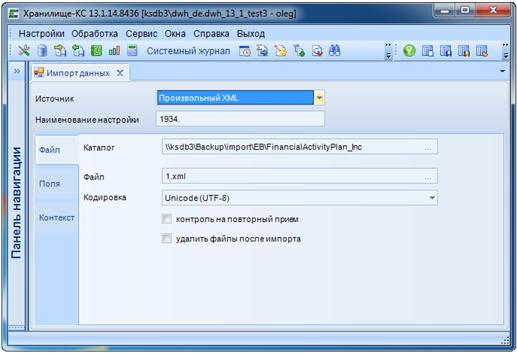
Рисунок 30. Окно импорта данных, вкладка «Файл»
Для заполнения доступны следующие поля:
Источник – выбирается одно из следующих значений, характеризующее тип источника загружаемых данных из раскрывающегося списка:
- Бюджет-КС;
- Структурированный файл;
- Свод-КС;
- Файл форм;
- Файл DBF;
- Ревизор-КС;
- Произвольный запрос;
- Загрузка шаблона ввода заявок;
- Хранилище (Xml-файл);
- РРО из DBF;
- РРО из XML;
- Платежные поручения из БКС;
- Модель бюджета БКС;
- Документы Бюджета КС;
- ГосЗакупки из XML;
- Синхронизация справочников;
- Отчетность БКС;
- Произвольный XML.
| Перед импортом в программный комплекс данных из ПК «Бюджет-КС» необходимо сделать резервную копию базы ПК «Бюджет-КС». База в процессе экспорта из нее данных будет приведена в соответствие с новой версией Центра контроля, при дальнейшей работе с ней возможны серьезные ошибки (предупреждение актуально для баз ПК «Бюджет-КС» версии 059.09 и ниже). |
Наименование настройки - указывается наименование создаваемой настройки (шаблона) импорта для последующего сохранения и использования при следующих вызовах процедуры.
Ниже описывается заполнение вкладок, каждая из которых доступна в зависимости от выбора значения поля Источник.
На вкладке Файл (см. Рисунок 30):
Каталог - путь к импортируемому файлу (путь должен быть сетевым, папка размещения импортируемого файла доступна для любого компьютера локальной сети);
Файл – имя файла приема.

Рисунок 31. Окно импорта данных, вкладка «Соединение»
На вкладке Соединение (Рисунок 31):
Тип соединения – выбирается тип для установки соединения из значений «Обычное соединение» и «Связанный сервер».
Сервер – вводится или выбирается из раскрывающегося списка адрес сервера базы, из которой принимаются данные;
База данных - вводится или выбирается из раскрывающегося списка наименование базы, из которой принимаются данные;
Аутентификация Windows – для использования средств аутентификации Windows установите флажок в данном поле;
Имя пользователя – вводится имя пользователя, зарегистрированного в базе, из которой принимаются данные;
Пароль - вводится пароль пользователя, зарегистрированного в базе, из которой принимаются данные.
Проверка работоспособности настроенного соединения осуществляется по кнопке [Проверить соединение].

Рисунок 32. Окно импорта данных, вкладка «Период»
На вкладке Период (Рисунок 32) заполняются поля:
Начало и Конец - начальной и конечной датами периода импортируемых данных;
Группировка – выберите период группировки данных из значений раскрывающегося списка: «День», «Месяц», «Квартал», «Год».
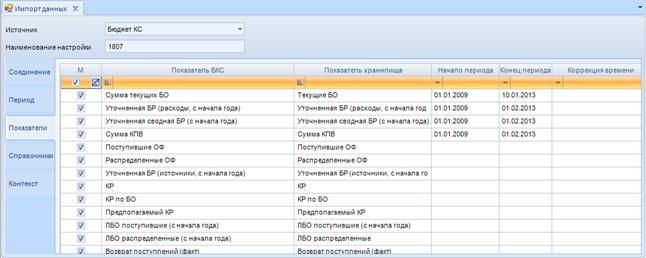
Рисунок 33. Окно импорта данных, вкладка «Показатели»
На вкладке Показатели (Рисунок 33) выбирается список показателей базы программного комплекса, соответствующих отображаемым показателям выбранной на вкладке соединение базы ПК «Бюджет-КС», для сопоставляемых показателей устанавливается начальная и конечная даты периода, по которому импортируются данные, а так же значение даты, на которую будут сохранены данные в программном комплексе для каждого показателя в столбце Коррекция времени.
Обновление списка показателей ПК «Бюджет-КС» осуществляется по кнопке [Обновить список показателей]. При этом установленное соответствие показателей сохраняется.
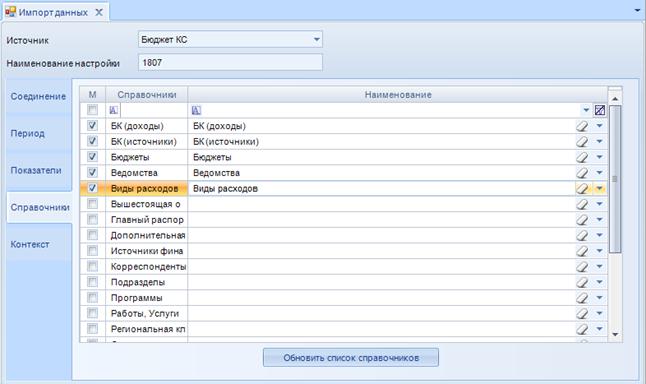
Рисунок 34. Окно импорта данных, вкладка «Справочники»
На вкладке Справочники (Рисунок 34) отображается список справочников базы ПК «Бюджет-КС», для отмеченных флажками осуществляется импорт в базу программного комплекса.
Обновление списка справочников ПК «Бюджет-КС» осуществляется по кнопке [Обновить список справочников].

Рисунок 35. Окно импорта данных, вкладка «Разделители»
На вкладке Разделители (Рисунок 35):
Разделитель полей – выберите вид разделителя полей, который используется в импортируемом файле (возможные значения: «точка с запятой», «двоеточие», «запятая», «знак табуляции», «пробел», «вертикальная черта»);
Разделитель в конце строк – установите флажок в данное поле при наличии в файле разделителя в конце каждой строки;
Имена полей в первой строке – установите флажок в данное поле, если первая строка содержит имена полей импортируемого справочника;
Разделитель дробной части – выберите разделитель дробной части для чисел из значений «Точка» и «Запятая».
Пропустить строки в начале - выберите количество строк, которые необходимо пропустить в начале документа при импорте.
Пропустить строки в конце - выберите количество строк, которые необходимо пропустить в конце документа при импорте.

Рисунок 36. Окно импорта данных, вкладка «Поля»
На вкладке Поля (Рисунок 36):
Время – устанавливается значение времени, для импорта справочников неактуально, важно для сохранения расчетных данных;
В таблице установите соответствие между столбцами в импортируемом файле и полями справочника, в который импортируются значения из файла. Выбор справочника осуществляется из списка, раскрывающегося по ссылке  в правой части строки таблицы. По ссылке
  удаляется ранее установленное значение.
По кнопке [Обновить список полей] сбрасывается соответствие, настроенное во время предыдущей процедуры импорта.
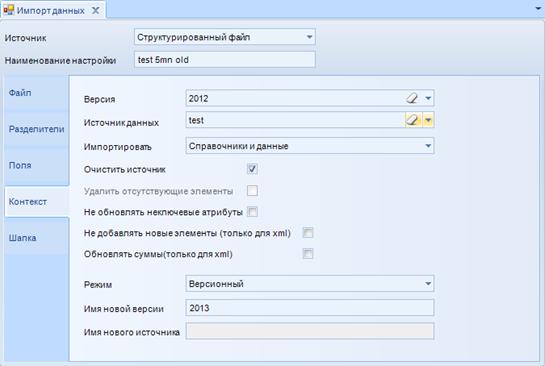
Рисунок 37. Окно импорта данных, вкладка «Контекст»
На вкладке Контекст:
Версия – наименование версии справочника;
Источник данных – выбирается источник размещения данных;
Импортировать – выбирается одно из значений «Только справочники», «Справочники и данные»;
Очистить источник – при установке флажка в данное поле при импорте будет проведено полное удаление данных, хранящихся в источнике;
Удалить отсутствующие элементы - при установке флажка в данное поле будут удалены все элементы справочника, отсутствующие в принимаемом файле.
| При обнаружении расхождений в принимаемом файле и в исходном справочнике старый элемент справочника считается удаленным, а соответствие между ним и новым элементом устанавливается автоматически по коду элемента, для справочника корреспондентов – по коду и наименованию. |
Режим – выбирается значение «неверсионный» или «версионный». Первое значение определяет запись элементов справочника и данных повторно, с заменой старых элементов и данных (обычно опция устанавливается для повторного приема). Во втором случае создается новая версия и новый источник данных, наименования которых вводятся в полях Имя новой версии и Имя нового источника
Для типа источника «Произвольный запрос» на вкладке Запрос вводится текст запроса к базе, выбранной на вкладке Соединение.
Для типа источника «Свод-КС» на вкладке Форма выбирается форма из базы ПК «Свод-КС», выбранной на вкладке Соединение.
Для типа источника «Модель бюджета» на вкладке Модель выбирается модель бюджета из базы ПК «Бюджет-КС», выбранной на вкладке Соединение.
Шаблон импорта сохраняется по кнопке  Сохранить шаблон, либо сохраняется под новым именем по кнопке
  Сохранить шаблон как (измененное наименование отобразится в поле Наименование настройки).
Импорт в соответствии с установленными настройками осуществляется по кнопке  Импортировать.
После окончания процедуры импорта выводится протокол с результатами выполнения импорта.
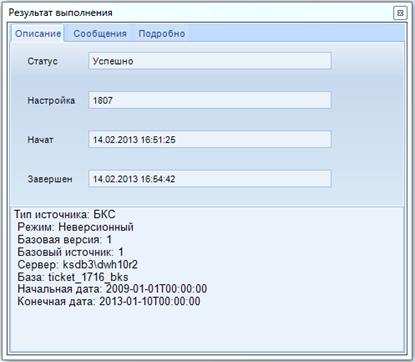
Рисунок 38. Протокол с результатами выполнения импорта
Информация обо всех проводимых процедурах импорта доступна по кнопке  История импорта на панели инструментов окна настроек шаблона импорта.
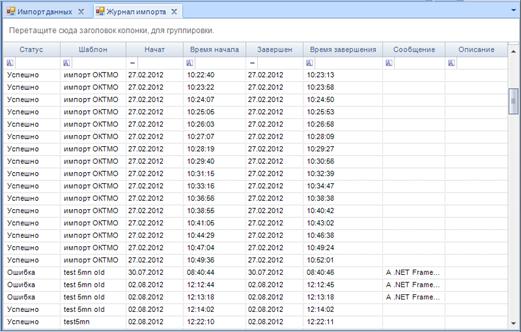
Рисунок 39. Журнал импорта
2.5.3. Ручной ввод данных (расчетные таблицы)
Расчетной таблицей называется комбинация классификаторов и показателей с конкретными значениями кодов, определяющими разрез данных.
С помощью расчетных таблиц обеспечивается ввод, редактирование, удаление данных.
| Следует помнить, что сами данные в расчетных таблицах не хранятся. Расчетные таблицы являются только фильтром для доступа к данным, хранящимся в базе. |
Переход к списку расчетных таблиц в навигаторе осуществляется по нажатию значка «+» в строке версии и затем в строке источника данных, к которым относятся расчетные таблицы. Расчетные таблицы отображаются в навигаторе в виде списка внутри источника данных и обозначаются значком  (Рисунок 40).
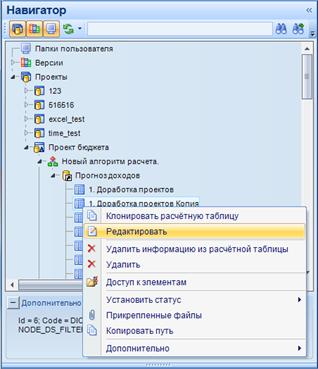
Рисунок 40. Список расчетных таблиц выбранного источника в навигаторе
Из контекстного меню расчетной таблицы в навигаторе доступны следующие действия:
- Клонировать расчетную таблицу – построение новой расчетной таблицы как копии уже существующей.
- Редактировать – редактирование расчетной таблицы.
- Удалить информацию из расчетной таблицы – удаление из источника всех данных, хранящихся в срезе, определяемом данной расчетной таблицей, при этом настроенный срез, все формулы и форматирование расчетной таблицы не изменяются.
- Удалить – удаление расчетной таблицы. При этом данные, сохраненные в этой таблице на момент удаления, будут храниться в базе с возможностью их использования в других расчетных таблицах, имеющих тот же разрез данных.
- Доступ к элементам – настройка прав доступа к расчетной таблице (чтение, добавление, редактирование данных и настройка среза для их отображения, удаление, электронный обмен, простановка статусов и наложение ЭЦП) для зарегистрированных в программном комплексе пользователей и групп пользователей.
- Установить статус – установка одного из следующих статусов расчетной таблицы:
-  «Редактируется» - документ открыт на редактирование;
-  «Готов к расчету» - документ подготовлен к расчету и передан на проверку;
-  «Включен в расчет» - документ проверен и передан на утверждение;
-  «На доработке» - документ возвращен на доработку исполнителю;
-  «Утвержден» - документ утвержден и редактированию не подлежит;
- «Очистить» - снятие установленного статуса документа..
- Копировать путь – копирование в буфер обмена пути к расчетной таблице в навигаторе в виде «\\Версии\Наименование версии\Наименование источника данных\Наименование расчетной таблицы».
- Дополнительно=> Скрыть/Отобразить – скрытие либо отображение элемента навигатора (просмотр скрытых элементов навигатора осуществляется по кнопке Показать скрытые панели инструментов навигатора).
2.5.3.1. Создание и редактирование расчетной таблицы

|
Из за большого объема этот материал размещен на нескольких страницах:
1 2 3 4 5 |
