

Партнерка на США и Канаду по недвижимости, выплаты в крипто
- 30% recurring commission
- Выплаты в USDT
- Вывод каждую неделю
- Комиссия до 5 лет за каждого referral
При переходе по ссылке  Редактировать контекстного меню источника данных (см. Рисунок 25) или по двойному щелчку левой кнопки мыши по названию источника в навигаторе открывается окно редактирования расчетной таблицы.
Окно содержит панель инструментов и пустую рабочую область для источника, в котором нет ни одной расчетной таблицы. При наличии расчетных таблиц в источнике откроется окно редактирования последней расчетной таблицы, с которой в данном источнике работал пользователь.
Режим предназначен для работы с данными, которые возвращает расчетная таблица (ввод, изменение, расчет, удаление).
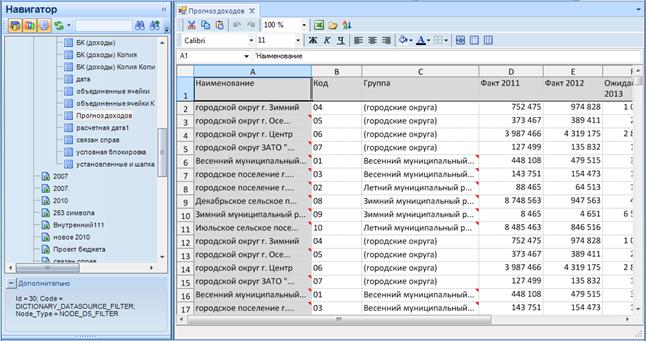
Рисунок 41. Окно редактирования расчетной таблицы
Панель инструментов окна редактирования содержит следующие активные инструменты:
-  Сохранить – для сохранения данных расчетной таблицы;
-  Обновить – для обновления расчетной таблицы и отображения результатов всех сделанных изменений;
-  Конструктор расчетной таблицы – для перехода в режим конструктора расчетной таблицы, позволяющего осуществлять форматирование, ввод формул, настройку отображения, сохранять все данные изменения настроек расчетной таблицы, а так же создавать копию расчетной таблицы, новую расчетную таблицу, ссылки на данные таблицы в навигаторе.
-  Автообновление – для периодического обновления расчетной таблицы в автоматическом режиме;
-  Выход – выход из режима редактирования расчетной таблицы.
Остальные инструменты панели в режиме редактирования неактивны и могут быть применены только в режиме конструктора.
Создание новой расчетной таблицы осуществляется одним из следующих способов:
- построение на основании таблицы, уже существующей в источнике, по ссылке  Клонирование контекстного меню расчетной таблицы в навигаторе (см. Рисунок 40).
- построение на основании таблицы, уже существующей в источнике, по кнопке  Сохранить расчетную таблицу как в режиме конструктора расчетной таблицы.
- построение новой расчетной таблицы (без опоры на предыдущие расчетные таблицы), а также построение первой расчетной таблицы источника по кнопке  Новая расчетная таблица в режиме конструктора расчетной таблицы.
При построении новой расчетной таблицы на основании предыдущих задача сводится к редактированию.
Построение новых расчетных таблиц осуществляется с учетом одного из трех видов их настройки, рассмотренных ниже.
Для построения новой расчетной таблицы выберите ссылку Редактировать в контекстном меню источника данных (см. Рисунок 25).
Войдите в режим конструктора расчетной таблицы по кнопке Конструктор расчетной таблицы панели инструментов режима редактирования расчетной таблицы.
На панели инструментов нажмите кнопку Новая расчетная таблица. Откроется окно конструктора новой расчетной таблицы.
Можно открыть сохраненные расчетные таблицы с помощью кнопки Открыть расчетную таблицу  . Сохранение расчетной таблицы осуществляется по кнопке
  . Чтобы расчетная таблица появилась в навигаторе нажимаем кнопку Создать ссылку на расчетную таблицу в навигаторе
  .
.
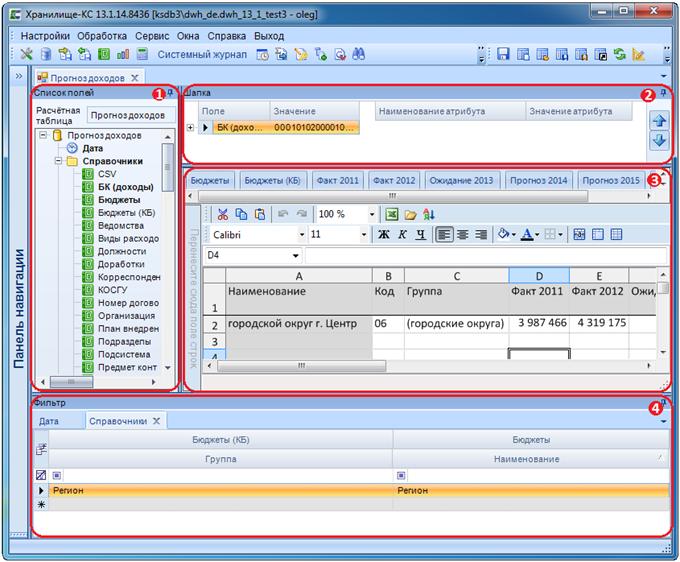
Рисунок 42. Окно конструктора новой расчетной таблицы
Рабочая область в режиме конструктора поделена на следующие зоны (Рисунок 42):
1. Список полей – в верхней строке данной зоны расположено поле Расчетная таблица, в котором задается наименование расчетной таблицы. По умолчанию все новые расчетные таблицы содержат в данном поле значение «Безымянный». Ниже наименования расчетной таблицы содержится список всех справочников и показателей, включенных в источник данных, а также справочник «Время». С помощью элементов данного списка настраивается срез, в котором расчетная таблица возвращает данные источника. Элемент, выбранный для построения расчетной таблицы, в списке автоматически выделяется полужирным шрифтом.
2. Шапка – в данной зоне размещается справочник (либо несколько справочников), значения которого доступны для выбора пользователю, не имеющему доступа к режиму конструктора. Для каждого из выбираемых значений определяется набор данных, выводимых в зоне построения расчетной таблицы.
3. Область построения расчетной таблицы – набор возвращаемых данных источника с настраиваемыми возможностями ввода или расчета по строкам и столбцам, сохраняемый в разрезе выбранных справочников и показателей.
4. Фильтр – область предназначена для ограничения значений справочников, доступных при работе с расчетной таблицей и фильтрации данных по выбранным значениям справочников. Данные вводятся для значений, которые в справочнике, перенесенном в область фильтров, отмечены флажками. При отсутствии в области фильтров справочника, используемого при построении расчетной таблицы, построение таблицы осуществляется по всем значениям справочника. В области фильтров также возможна настройка соответствия между элементами различных справочников. Данное соответствие сохраняется в источник данных и доступно для использования в других расчетных таблицах.
Список полей
В поле Расчетная таблица вводится наименование, под которым данная таблица будет отображаться в навигаторе.
Ниже данного поля со значком  отображается наименование источника данных, для отображения которых предназначается расчетная таблица.
По значку «+» в строке источника раскрывается список справочников и показателей, отнесенных к источнику данных.
Справочник  «Время» используется при построении каждой расчетной таблицы и переносится только в область фильтров.
Список справочников располагается внутри папки  «Справочники», каждый элемент папки обозначается значком
  .
.
Справочники переносятся в область фильтров, если их значения необходимо ограничить для использования в расчетной таблице.
Дополнительно справочник переносится в шапку, если ввод данных осуществляется для каждого из выбираемых значений справочника. Выбор доступен пользователю, осуществляющему ввод данных и не имеющему доступ к режиму конструктора. Также справочники переносятся в область построения строк и столбцов расчетной таблицы.
Список показателей размещается в папке  «Показатели», каждый элемент папки обозначается значком
  .
.
Показатели переносятся в область построения столбцов расчетной таблицы.
Элемент, выбранный для построения расчетной таблицы, в списке автоматически выделяется полужирным шрифтом, что облегчает анализ установленного среза, в котором расчетная таблица возвращает данные источника.
Шапка
В шапку расчетной таблицы переносится один или несколько справочников из списка полей. Расчетная таблица строится на каждое значение для любого из справочников, размещенных в шапке. Для выбора значения справочника в шапке не обязательно использовать режим конструктора, что удобно для работы пользователей с ограниченными правами доступа к расчетной таблице.
В программном комплексе предусмотрена возможность копирования и переноса данных при изменении значения справочника, размещенного в шапке расчетной таблицы.
Для подключения возможности откройте контекстное меню в списке полей и выберите пункт Настройка. В открывшемся окне настройки расчетной таблицы установите флажок в строке «Предлагать скопировать данные» и нажмите кнопку [ОК].
При установленном флажке при изменении значения одного из справочников в шапке выводится сообщение «Использовать текущие данные с новым параметром?».
По кнопке «Да» выводится сообщение «Скопировать или перенести текущие данные? Да - скопировать. Нет – перенести.». По кнопке [Да] данные переносятся в новый срез, но сохраняются и в предыдущем срезе. По кнопке [Нет] данные переносятся в новый срез и удаляются из предыдущего среза.
Далее осуществляется автоматическое сохранение данных, по окончании процедуры выводится соответствующее сообщение.
Область фильтров
Область предназначается для ограничения выборки значений справочников, используемых при построении расчетной таблицы, а также для установления соответствия между элементами справочников.
Все данные в источнике хранятся в разрезе времени, поэтому необходимо перенести справочник «Время» в область фильтров и установить его значение, т. е. ввести дату, на которую осуществляется сохранение данных. Установите флажок в поле М (Рисунок 43).

Рисунок 43. Установка даты
| Для установления взаимосвязи между расчетами важно, чтобы все используемые при этом расчетные таблицы имели одинаковый разрез данных, в том числе и значение справочника «Время», поэтому устанавливаемое значение времени должно быть общим для всех расчетных таблиц источника, например «01.01.2013». При отсутствии значения справочника «Время» расчетная таблица строится на расчетную дату комплекса. | |

Ограничение списка записей справочника осуществляется при помощи переноса справочника в область фильтров и установки флажков в строки тех значений, которые будут использоваться при построении расчетной таблицы (Рисунок 44). Неотмеченные значения не будут предлагаться пользователю при работе со справочником в данной расчетной таблице.
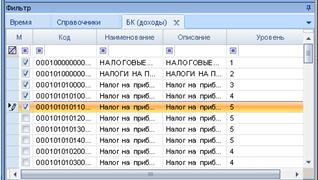
Рисунок 44. Ограничение списка записей справочника
При ограничении записей справочников возможны следующие варианты:
- Отметка нескольких значений справочника, используемого для формирования боковика и колонок расчетной таблицы.
- Отметка единственного значения справочника, который не используется при построении строк и столбцов расчетной таблицы, но позволяет ограничить выборку в заданном срезе источника (например, при расчете общих данных, используемых в других расчетных таблицах).
- Отметка нескольких значений справочника, используемого в шапке расчетной таблицы. Выбор значения в шапке будет ограничен отмеченными в области фильтров записями справочника.
Для удаления справочника из области фильтров закройте вкладку с наименованием данного справочника. При этом также удаляется ограничение выборки значений справочника.
Программный комплекс позволяет установить соответствие между элементами справочников. Для установления соответствия перенесите в область фильтров папку  «Справочники». Нажмите кнопку
  Нажмите для выбора отображаемых полей в боковике области фильтров. В открывшемся списке справочников и их полей отметьте флажками справочники, между которыми устанавливается соответствие и отображаемые поля данных справочников (Рисунок 45).
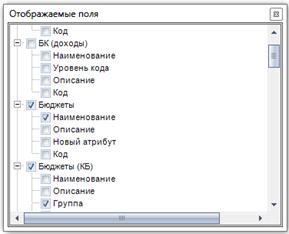
Рисунок 45. Выбор справочников и отображаемых полей справочников для установления соответствия
Закройте окно настройки отображаемых полей. В области фильтров на вкладке «Справочники» отобразятся выбранные поля отмеченных справочников (Рисунок 44).
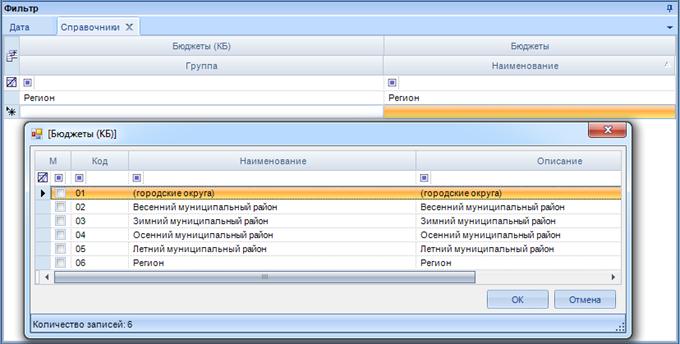
Рисунок 46. Выбор значений отображаемых полей справочников для установления соответствия
Щелкните левой клавишей мыши по одному из полей справочника в строке «*» в левой части области. В открывшемся окне выберите значение справочника и нажмите кнопку [ОК]. В левой части области фильтров отобразятся установленные реквизиты справочника, аналогично в правой части области фильтров установите соответствующие реквизиты сопоставляемого справочника. По ссылке Все комбинации будет проведено полное сопоставление: всех элементов одного справочника всем элементам другого справочника.
Для использования установленного соответствия между всеми необходимыми значениями справочника в других расчетных таблицах данное соответствие сохраняется в источник данных по пункту Сохранить в источник данных контекстного меню области фильтров. Сохраненная в источник комбинация доступна для использования как в данной, так и в других расчетных таблицах источника по ссылке Загрузить из источника данных контекстного меню области фильтров. Для переноса настроенных комбинаций в другой источник данных выберите пункт Копировать комбинации в контекстном меню исходного источника данных в навигаторе (см. Рисунок 25).
В открывшемся списке источников данных программного комплекса (Рисунок 47) выберите источник, в который необходимо скопировать комбинацию и нажмите кнопку [ОК].
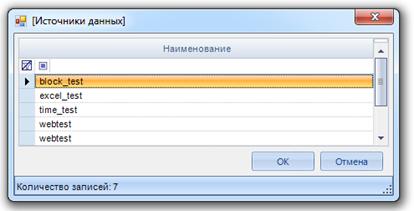
Рисунок 47. Выбор источника данных для копирования комбинаций справочников
По окончании процедуры копирования выводится соответствующее сообщение.
Область построения расчетной таблицы
Область построения расчетной таблицы предназначена для настройки ввода или расчета данных источника в разрезе выбираемых из списка полей справочников и с использованием показателей.
Справочники поочередно переносятся из списка полей в область построения строк и/или область построения столбцов расчетной таблицы. Показатели поочередно переносятся из списка полей в область построения столбцов или в центр области построения (Рисунок 48).

Рисунок 48. Построение расчетной таблицы
Расчетные таблицы по способу построения классифицируются в соответствии с одним из трех типов:
- расчетная таблица без боковика (см. п.4.3.1);
- расчетная таблица с боковиком и справочником в столбцах (см. п.4.3.2);
- расчетная таблица с боковиком и без справочников в столбцах (Рисунок 49, см. п.4.3.3).
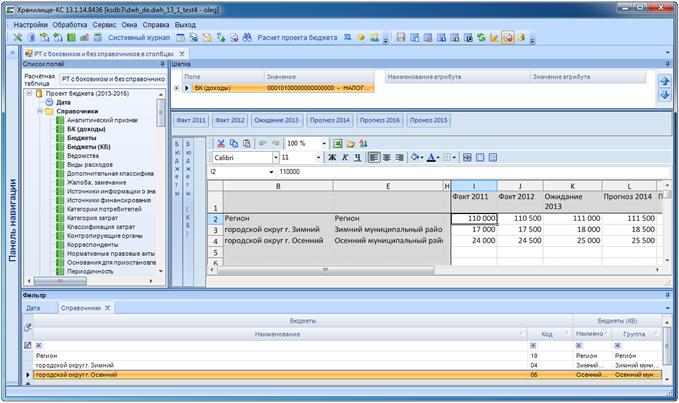
Рисунок 49. Новая расчетная таблица с боковиком до форматирования
Каждый тип является предпочтительным в зависимости от поставленных задач. Преимущества и недостатки использования различных типов расчетных таблиц описаны в Таблице 1.
Таблица 1. Виды расчетных таблиц и их сравнительные характеристики
Наименование критерия сравнения | Вариант 1 (Расчетная таблица без боковика) | Вариант 2 (Расчетная таблица с боковиком и с показателями в столбцах) | Вариант 3 (Расчетная таблица с боковиком и справочником в столбцах) |
1. Использование настроенных комбинаций справочников | - | Возможно, применяется для двух и более справочников в боковике, позволяет подведение промежуточных итогов в строках расчетной таблицы внутри групп установленного соответствия | Возможно, применяется для двух и более справочников в боковике, позволяет подведение промежуточных итогов в строках расчетной таблицы внутри групп установленного соответствия |
2. Порядок столбцов расчетной таблицы | Гибкий, редактируется «перетаскиванием» столбцов в режиме конструктора | Гибкий, редактируется «перетаскиванием» столбцов в режиме конструктора | Сортировка осуществляется по одному из атрибутов справочника (по умолчанию по коду), для добавления/удаления столбца необходимо редактирование справочника |
3. Влияние увеличения объема данных, вводимых в расчетную таблицу на объем базы данных | Несущественное | Несущественное | Существенное |
4. Настройка точности значений расчетной таблицы | При наличии показателей в столбцах точность настраивается в свойствах показателя и не зависит от изменения количества столбцов расчетной таблицы | Точность отображения значений настраивается непосредственно в ячейках расчетной таблицы, при добавлении/удалении столбца настройки смещаются | При наличии показателей в столбцах точность настраивается в свойствах показателя и не зависит от изменения количества столбцов расчетной таблицы |
5. Добавление/удаление атрибута в справочник, используемый при формировании строк и (или) столбцов расчетной таблицы | Не влияет на настроенную расчетную таблицу | Данные смещаются на количество столбцов, соответствующее добавленным атрибутам справочника и требуется изменение настроек форматирования | Данные смещаются на количество столбцов/строк, соответствующее добавленным атрибутам справочника и требуется изменение настроек форматирования |
6. Условная блокировка | Блокировка устанавливается на показатель (столбец расчетной таблицы) | Блокировка устанавливается на показатель (столбец расчетной таблицы) | Невозможна |
Во всех расчетных таблицах поддерживается стандартная блокировка ячеек MS Excel | |||
7. Получение в разных столбцах расчетной таблицы данных в разных временных разрезах | Возможно | Возможно | Невозможно |
Форматирование расчетной таблицы
При работе с областью построения расчетной таблицы доступны средства форматирования MS Excel.
Область построения расчетной таблицы содержит три вида строк:
- Строки заголовка (заголовок) (Рисунок 50, область 1);
- Служебные строки (см. Рисунок 50, область 2);
- Строки данных (см. Рисунок 50, область 3).
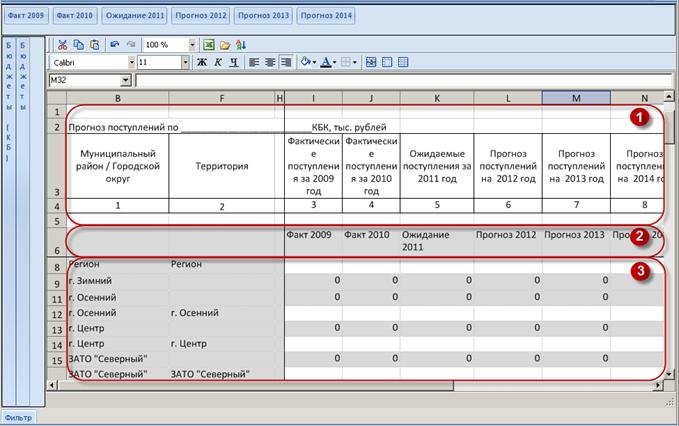
Рисунок 50. Форматирование расчетной таблицы: заголовок и шапочная часть
Строки заголовка в расчетной таблице изначально отсутствуют и добавляются пользователем в верхнюю часть области построения расчетной таблицы. Для добавления выделите мышью количество первых строк расчетной таблицы, которое необходимо добавить и выберите пункт Добавить строку в контекстном меню выделенной области.
Строки заголовка добавляются над выделенным фрагментом. В заголовке допускается размещение текста (наименование реализуемой методики, наименования столбцов - шапочная часть таблицы), формул MS Excel, на которые при необходимости устанавливаются ссылки из показателей и значений справочников.
Служебные строки не предназначены для ввода и редактирования и образованы:
- одной строкой, содержащей наименование показателя (если в столбцах расчетной таблицы размещены показатели);
- количеством строк, соответствующим количеству атрибутов справочника – код, наименование, описание и, при наличии, дополнительные атрибуты (если столбцы расчетной таблицы образованы справочниками).
В строках данных содержатся значения справочников, строящиеся автоматически, с учетом установленных фильтров (при наличии боковика, см. Рисунок 49), возможен выбор из справочника, ручной ввод и редактирование, а также расчет по формулам.
Ячейки таблицы, в которых отсутствует заливка, предназначены для ввода значений.
Ячейки таблицы с серой заливкой не предназначены для редактирования. Их содержимое заполняется на основе данных справочников, либо рассчитывается по формулам, заданным в определяющих срез отображения данных справочниках и показателях.
Размер расчетной таблицы может быть сколь угодно большим. Для того, чтобы отдельные области расчетной таблицы не сдвигались при использовании полосы прокрутки, они закрепляются по пункту Закрепить области контекстного меню ячейки расчетной таблицы (закреплены будут строки, расположенные выше ячейки и столбцы, расположенные левее).
Данные расчетной таблицы
Данные, сохраненные в источник посредством импорта или введенные в другой расчетной таблице, имеющей аналогичный разрез данных, отображаются в расчетной таблице автоматически и доступны для редактирования.
При установленном соответствии между справочниками в боковике расчетной таблицы осуществляется расчет промежуточных итогов внутри группы (установление соответствия между элементами справочников описано выше в данном пункте, см. Рисунок 46).
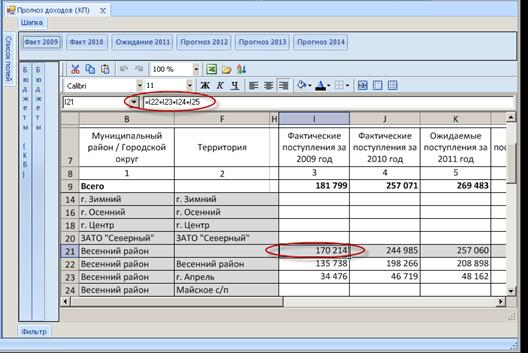
Рисунок 51. Расчет промежуточных итогов внутри группы при установленном соответствии справочников
Заполнение данными осуществляется для столбцов расчетной таблицы, не имеющих серой заливки или специальной защиты от ввода (описано ниже) посредством ручного ввода либо вставки из буфера обмена.
Работа с формулами в расчетной таблице
При написании формул в расчетной таблице необходимо придерживаться следующих правил:
1. Формула начинается со знака «=» (за исключением формул в ячейках расчетной таблицы, на которую ссылается формула из справочника или показателя, т. к. ссылка в справочнике или показателе уже содержит два знака равенства, см. п. 2.3.2.3, п. 2.4).
2. Ссылка на элемент справочника пишется в квадратных скобках, например [01.001], где «01.001» - код элемента справочника, применяемого в расчете.
3. Ссылка на показатель пишется в фигурных скобках, например {01.001}, где «01.001» - код показателя, применяемого в расчете.
4. Ссылка на значение справочника, выбранное в шапке расчетной таблицы, пишется в виде: «=Справочник("Наименование справочника"; "Наименование атрибута справочника")». При изменении значения в шапке будет автоматически меняться значение в данной ячейке расчетной таблицы.
В строках заголовка ввод формулы осуществляется в любой ячейке, данная формула может содержать как ссылки на ячейки расчетной таблицы (например, расчет итогов по столбцу Н области данных, записывается при помощи формулы MS Excel в виде «=sum(H11:H28)», где «H11» соответствует первой суммируемой ячейке столбца, «H28» соответствует последней суммируемой ячейке столбца), так и ссылки на значения справочников или показатели (Рисунок 52).
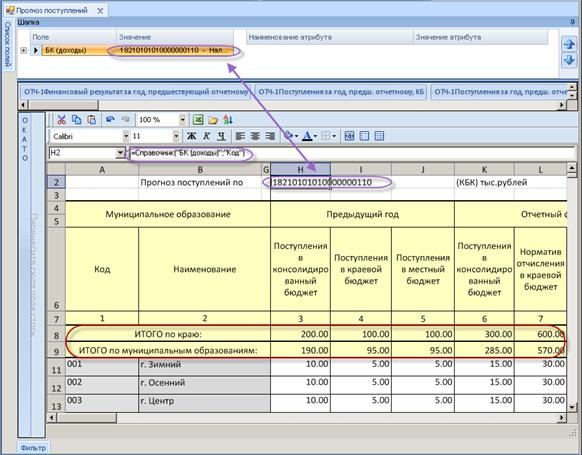
Рисунок 52. Использование формул в строках заголовка
В строках данных по формулам рассчитываются столбцы и строки, выделенные серой заливкой, для которых заданы формулы в соответствующих справочниках или показателях.
Для того чтобы ячейка в строках данных не подчинялась общим правилам расчета строки или столбца, для данной ячейки в строке данных необходимо установить диапазон расчета. Для задания области диапазона, защищенной от ввода или общих правил расчета строк и столбцов выберите пункт Настройка диапазонов в раскрывающемся списке контекстного меню в области данных расчетной таблицы (Рисунок 53). Пункт активен только в режиме конструктора расчетной таблицы.

Рисунок 53. Переход в режим настройки диапазонов
В окне «Настройка диапазонов» установите границы диапазона в столбце Диапазон в виде: «Ячейка 1:Ячейка 2», где «Ячейка 1» – левая верхняя ячейка области диапазона, «Ячейка 2» – правая нижняя ячейка области диапазона.
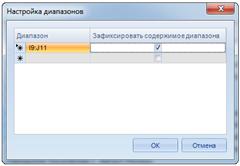
Рисунок 54. Настройка диапазонов
Для учета диапазона при расчете значений в расчетной таблице установите флажок в столбце Зафиксировать содержимое диапазона для данной записи. Снятие флажка отключит использование данного диапазона. Для удаления записи списка выделите соответствующую строку и нажмите клавише <Delete> клавиатуры. Для сохранения изменений в окне настройки диапазонов нажмите кнопку [ОК].
В ячейки установленного диапазона вводятся формулы расчета, одинаковые или различные для каждой ячейки. Сохранение установленных диапазонов и формул осуществляется по кнопке Сохранить расчетную таблицу.
Проверка вводимых данных
Для наложения на ячейки расчетной таблицы ограничений на тип и значение вводимых данных используется режим «Проверка данных». Переход к режиму осуществляется по пункту Формат ячеек контекстного меню, и в открывшемся окне выберите вкладку Проверка данных (Рисунок 55).
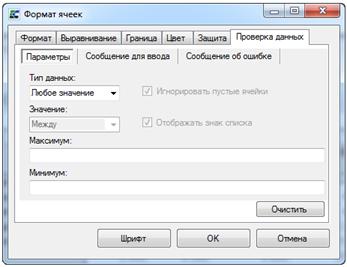
Рисунок 55. Проверка данных, вкладка «Параметры»
На вкладке Параметры режима «Проверка данных»:
- выберите тип вводимых данных в поле Тип данных из значений раскрывающегося списка: «любое значение», «целое число», «действительное», «список», «дата», «время», «длина текста», «другой»;
- для неприменения условия к незаполненным ячейкам установите флажок в поле Игнорировать пустые ячейки (для всех типов данных, за исключением значения «любое значение»);
- выберите тип ограничения на числовые значения в поле Значение из раскрывающегося списка: «между», «вне», «равно», «не равно», «больше», «меньше», «больше или равно», «меньше или равно» (не для типов данных «любое значение», «список», «другой»);
- для отображения знака списка для значений типа данных «список» установите флажок в поле Отображать знак списка;
- для создания интервала ограничений введите максимальное и минимальное значение интервала в поля Максимум и Минимум.
Для сброса установленных параметров нажмите кнопку [Очистить].
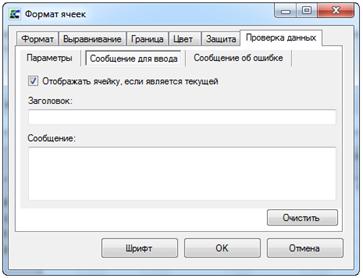
Рисунок 56. Проверка данных, вкладка «Сообщение для ввода»
На вкладке Сообщение для ввода режима «Проверка данных» (Рисунок 56):
- установите флажок в поле Отображать ячейку, если является текущей для отображения подсказки о наличии ограничения в текущей ячейке расчетной таблицы;
- введите заголовок подсказки в поле Заголовок;
- введите текст подсказки в поле Сообщение.
Для сброса параметров сообщения для ввода нажмите кнопку Очистить.
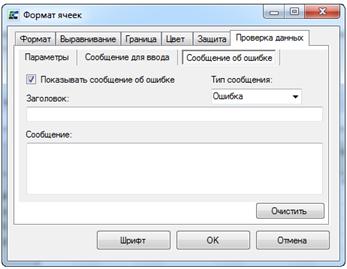
Рисунок 57. Проверка данных, вкладка «Сообщение об ошибке»
На вкладке Сообщение об ошибке режима «Проверка данных»:
- установите флажок в поле Показывать сообщение об ошибке для отображения сообщения о невыполнении наложенного ограничения при вводе значения в текущей ячейке расчетной таблицы;
- выберите тип сообщения в раскрывающемся списке поля Ошибка:
- «ошибка» - блокирующий контроль сохранения, введенное значение при невыполнении условий ограничения не сохраняется;
- «предупреждение» - контроль выполнения ограничения имеет информационный характер, при вводе несоответствующего значения предоставляется выбор, доступно продолжение или отмена сохранения данного значения, а также корректировка значения;
- «сообщение» - контроль выполнения имеет информационный характер, при получении сообщения доступно сохранение несоответствующего значения или отмена ввода, без предоставления корректировки введенного значения.

|
Из за большого объема этот материал размещен на нескольких страницах:
1 2 3 4 5 |
