

Партнерка на США и Канаду по недвижимости, выплаты в крипто
- 30% recurring commission
- Выплаты в USDT
- Вывод каждую неделю
- Комиссия до 5 лет за каждого referral
| ||||
УТВЕРЖДАЮ _________________ «___» ______________ 2013 г. |
| |||
Программный комплекс «хранилище-КС» версия 13.1.ХХХ. ХХХХ – 13.3.ххх. хххх Руководство пользователя Накопление и обработка данных Лист утверждения Р. КС.01170‑01 34 02‑ЛУ | ||||
Подп и дата | ||||
СОГЛАСОВАНО _________________ ёнов «___» ______________ 2013 г. | ||||
Инв. N дубл | ||||
Взам. инв. N | Руководитель департамента проектирования и анализа бюджета _________________ «___» ______________ 2013 г. | |||
Подп и дата | ||||
| ||||
Инв. N подл | 2013 | |||
Литера А | ||||
|


| ||||
| ||||
Программный комплекс «хранилище-КС» версия 13.1.ХХХ. ХХХХ – 13.3.ххх. хххх Руководство пользователя Накопление и обработка данных Р. КС. 01170‑01 34 02 Листов 91 | ||||
Подп и дата | ||||
Инв. N дубл | ||||
Взам. инв. N | ||||
Подп и дата | ||||
| ||||
Инв. N подл | 2013 | |||
Литера А | ||||
|


АННОТАЦИЯ
В данном документе изложены основные принципы сбора информации и построения расчетов для последующей систематизации, обработки, хранения и формирования отчетности.
Руководство состоит их следующих разделов:
- Описание операций.
- Нестандартные ситуации.
- Рекомендации по освоению.
Раздел «Описание операций» содержит описание всех выполняемых функций, задач, описание операций технологического процесса обработки данных, необходимых для их выполнения.
Раздел «Нестандартные ситуации» содержит описание действий в случае несоблюдения условий выполнения технологического процесса, обнаружении ошибок в данных, а также действий в других аварийных ситуациях.
Раздел «Рекомендации по освоению» содержит описание рекомендаций по освоению и эксплуатации:
- перечень эксплуатационной документации, с которой необходимо ознакомиться для работы;
- описание контрольного примера, правила его запуска и выполнения.
СОДЕРЖАНИЕ
Введение.. 4
1. Подготовка к работе.. 8
2. Описание операций.. 10
2.1. Структура работы в программном комплексе.. 10
2.2. Основное окно программного комплекса.. 11
2.3. Справочники и их версии.. 12
2.3.1. Версия справочника. 12
2.3.1.1. Редактирование версии. 14
2.3.1.2. Сравнение версий справочников. 15
2.3.2. Справочники. 17
2.3.2.1. Конструктор справочника. 18
2.3.2.2. Типы справочников. 20
2.3.2.3. Работа с элементами справочника. 24
2.3.2.4. Импорт элементов в справочник. 29
2.3.2.1. Удаление справочника. 29
2.4. Показатели.. 29
2.5. Источник данных.. 32
2.5.1. Конструктор источника. 33
2.5.2. Импорт данных. 37
2.5.3. Ручной ввод данных (расчетные таблицы) 45
2.5.3.1. Создание и редактирование расчетной таблицы.. 46
2.5.4. Расчёт показателей. 65
2.5.5. Экспорт данных. 68
2.6. Проект.. 70
2.7. Проект ВАП.. 74
3. Нестандартные ситуации.. 78
4. Рекомендации по освоению.... 79
4.1. Создание версии и источника данных.. 79
4.2. Импорт данных.. 81
4.3. Построение расчетных таблиц.. 84
4.3.1. Построение расчетной таблицы без боковика. 84
Глоссарий.. 87
Перечень сокращений.. 89
Предметный указатель.. 90
Лист регистрации изменений.. 91
Введение
Программный комплекс «Хранилище-КС» (далее «программный комплекс») предназначен для проведения многомерного анализа финансовой и другой информации и представляет собой средство для решения стратегических задач бюджетного управления.
Работа построена на трехуровневой архитектуре и содержит сервер базы данных, сервер приложений и клиентскую часть. Клиентская часть позволяет работать удаленно по Internet/Intranet каналам связи. При этом программный комплекс предоставляет полноценное клиентское приложение, необходимое для установки на компьютере каждого пользователя.
Область применения
Областью применения Программного комплекса является профессиональная деятельность финансово-экономических служб и подразделений в соответствующих исполнительных органах государственной власти, главных распорядителей бюджетных средств, подведомственных им государственных бюджетных учреждений, автономных учреждений, казенных учреждений, участвующих в процессе планирования, уточнения, анализа бюджета и подготовки отчетов об исполнении бюджета, направленная на решение следующих задач:
- формирование докладов о результатах и основных направлениях деятельности субъектов бюджетного планирования;
- учет государственных (муниципальных) заданий;
- разработку компьютерных моделей по распределению республиканских фондов финансовой поддержки муниципальных образований и других межбюджетных трансфертов;
- планирование и распределение межбюджетных трансфертов между муниципальными образованиями;
- мониторинг эффективности деятельности исполнительных органов государственной власти;
- формирование механизмов эффективного бюджетного планирования и управления государственными услугами и совершенствование качества финансового менеджмента субъектов бюджетного планирования.
Функциональные возможности
Программный комплекс предназначен для выполнения следующих функций:
- Интеграция с программным комплексом «Бюджет-КС» и его подсистемами:
- Синхронизация справочной информации (экспорта/импорта справочников, хранение эталонов справочников);
- Загрузка любых показателей, существующих в ПК «Бюджет-КС»;
- Формирование необходимых документов (оперативные документы в ПК «Бюджет-КС»);
- Обеспечение сквозной связи между расчетными данными и текстовыми документами (гиперссылка из документа в расчет).
- Приведение импортируемых данных к единым стандартам, структурирование и обобщение с требуемым уровнем детализации для последующего анализа;
- Импорт из оперативных баз данных, внешних источников (файлы XML, MS Excel, структурированные текстовые файлы);
- Обмен структурированной информацией с внешними источниками;
- Накопление данных за неограниченный промежуток времени. Все показатели, сохраненные в хранилище, должны быть связаны с определенным периодом времени;
- Поддержка хронологии изменений справочников и возможных типов преобразований элементов справочников: отсутствие связей, связь один ко многим, многие к одному, многие ко многим, полное соответствие.
- Обеспечение возможности сравнивать данные за разные годы в сопоставимом виде, хранить все эти изменения и представлять любые данные (в том числе за разные временные периоды) в одной и той же классификации;
- Редактор формул для гибкого формирования алгоритмов расчета, имеющий следующие возможности:
- применение логических, математических, статистических, временных функций;
- применение фильтров по справочникам и времени ограничивающих область действия формул;
- создание сложных формул состоящих из нескольких промежуточных формул ограниченных фильтрами (пример, индексация показателя по определенным значениям элементов справочника);
- работа с неограниченным количеством источников данных одновременно, при этом источники данных могут иметь разные временные показатели;
- Источники данных могут использовать неограниченное количество справочников и показателей, пользователь сам выбирает существующие в системе или вводит показатели самостоятельно;
- Создание и ручной ввод данных в источники, в т. ч. удаленный с использованием технологии «Smart»;
- Функции администрирования:
- разграничение прав доступа по пользователям и группам к справочникам, источникам данных, алгоритмам расчета, проектам;
- разграничение прав доступа на формирование и просмотр кубов;
- разграничение прав доступа на режимы комплекса.
- Получение отчетов в виде табличных и графических диаграмм. Формирование требуемых форм отчетности с применением сводной таблицы без применения сложных генераторов построения отчетов и процесса создания шаблона отчета. Полное сохранение информации о форматировании, схемах отчета.
- Обеспечение многовариантности расчетов:
- хранение всех вариантов расчета;
- возможность закрытия возможности его корректировки;
- обеспечение возможности работы с несколькими вариантами одновременно, разделения вариантов на типы, группировки вариантов;
- обеспечение возможности анализа и сравнения данных из различных вариантов расчета;
- обеспечение возможности руководителям и специалистам создавать свои собственные варианты расчета и разделять их с другими пользователями;
- Возможность работы нескольких специалистов с одним проектом;
- Возможность публикации сводных таблиц и диаграмм на публичных ресурсах.
Перечень эксплуатационной документации
В состав эксплуатационной документации Программного комплекса входят следующие документы:
- Р. КС.01170‑01 34 01 Руководство пользователя. «Администрирование комплекса».
- Р. КС. 01170‑01 34 02 Руководство пользователя. «Накопление и обработка данных».
- Р. КС.01170‑01 34 03 Руководство пользователя. «Создание отчётов с помощью встроенного генератора».
Условные обозначения
В документе используются следующие условные обозначения:
| Уведомление | – | Важные сведения о влиянии текущих действий пользователя на выполнение других функций, задач программного комплекса. |
| Предупреждение | – | Важные сведения о возможных негативных последствиях действий пользователя. |
| Предостережение | – | Критически важные сведения, пренебрежение которыми может привести к ошибкам. |
| Замечание | – | Полезные дополнительные сведения, советы, общеизвестные факты и выводы. |
[Выполнить] | – | Функциональные экранные кнопки. | |
<F1> | – | Клавиши клавиатуры. | |
«Расчет показателей» | – | Наименования объектов обработки (режимов). | |
Статус | – | Названия элементов пользовательского интерфейса. | |
сервис => показатели | – | Навигация по пунктам меню и режимам. | |
п. 2.1.1 Рисунок 5 | – | Ссылки на структурные элементы, рисунки, таблицы текущего документа, ссылки на другие документы. |


1. Подготовка к работе
Первый запуск программного комплекса выполняется пользователем с правами системного администратора, который устанавливает параметры соединения, регистрирует новые группы пользователей, создает новые учетные записи пользователей.
Запуск программного комплекса пользователем осуществляется одним из следующих стандартных для Windows способов:
- выбором пункта «Все программы» в меню «Пуск» на Панели задач, затем выбором из предложенного списка «Кейсистемс => Хранилище – КС»;
- двойным щелчком мыши по ярлыку «Хранилище - КС» на рабочем столе;
- запуском командного файла «Keysystems. DWH. exe», находящегося в том каталоге, в который была установлена клиентская часть программного комплекса.
В процессе запуска при установленном автоматическом обновлении сначала проверяется наличие обновлений клиентской части программного комплекса. После проверки открывается окно состояния обновления (Рисунок 1). Установка обновлений (при их наличии) осуществляется по кнопке [Обновить]. Отказ от установки обновления осуществляется по кнопке [Отмена]. При отсутствии обновлений переход к окну регистрации осуществляется по кнопке [Закрыть].
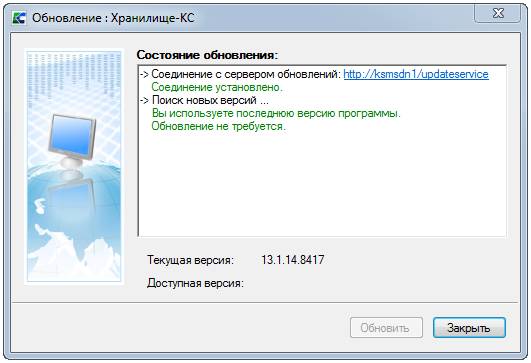
Рисунок 1. Окно состояния обновления
В появившемся окне регистрации (Рисунок 2) указывается имя пользователя и пароль (при необходимости) для осуществления процедур аутентификации и авторизации.
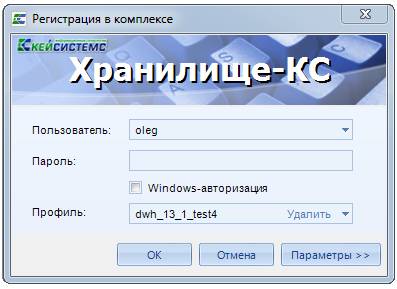
Рисунок 2. Окно запуска программного комплекса
Изменение атрибутов пользователя программного комплекса доступно пользователю с правами администратора.
При возникновении ошибок регистрации осуществляется проверка параметров соединения пользователем с правами администратора. Описание ошибок и пути их устранения описаны в руководстве пользователя Р. КС.01170‑01 34 01 «Администрирование комплекса».
2. Описание операций
Программный комплекс позволяет накапливать, хранить и обрабатывать данные по показателям в разрезе различных справочников и времени. Совокупность определенных показателей и справочников образуют источник данных (см. п.2.5). Накопление информации в источнике программного комплекса производится путем импорта данных из различных баз данных файлов различных форматов или путем ручного ввода с помощью расчетных таблиц. Накопленные данные могут подвергаться многомерному анализу по технологии OLAP, для этого строятся кубы данных и на их основе - отчетные формы в MS Excel или во встроенном генераторе отчетов (описано в руководстве пользователя Р. КС.01170‑01 34 03 «Создание отчётов с помощью встроенного генератора»).
Состав и количество показателей, справочников определяется конечным пользователем и поставленными задачами в виде технического задания и может изменяться как разработчиками по заявкам пользователей, так и самими пользователями.
Например, данные по исполнению бюджета, импортированные из ПК «Бюджет-КС», могут иметь следующую структуру:
- показатели: «Сумма бюджетной росписи», «Сумма лимитов БО», «Сумма кассового расхода» и т. д.
- справочники: «Бюджетная классификация», «Корреспонденты» («Счета корреспондентов»), «Бюджеты» и т. д.
2.1. Структура работы в программном комплексе
Основные объекты программного комплекса с учетом установленных взаимосвязей отражены на Рисунке 3.

Рисунок 3. Схема объектов программного комплекса и их взаимосвязь
В последующих разделах данного документа описано обращение к каждому из приведенных элементов схемы в соответствии с порядком работы в программном комплексе
2.2. Основное окно программного комплекса
Программный комплекс представляет собой единый законченный программный продукт и поддерживает единообразный оконный интерфейс. Управление осуществляется через систему меню. Система меню состоит из главного меню, главной панели элементов управления и окна Навигатор. Все перечисленные элементы образуют основное окно программного комплекса (Рисунок 4).
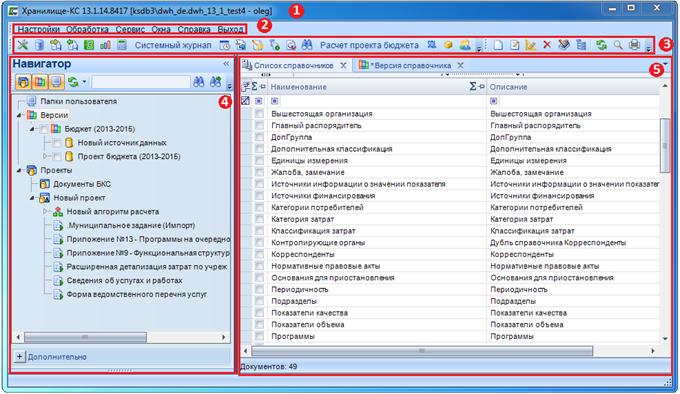
Рисунок 4. Основное окно программного комплекса
Структурными элементами основного окна программного комплекса являются:
- Заголовок (1) - содержит название программы, путь к базе данных и имя пользователя.
- Главное меню (2) – содержит набор функций и режимов программного комплекса и обеспечивает доступ к общей информации о программной системе, стандартным вспомогательным сервисным функциям, а также выход из программной системы и перезапуск под другим именем, не закрывая программу (п. 1.1.1).
- Область панелей инструментов (3) – представляет собой настраиваемый ряд элементов управления, состоит из главной панели и панели инструментов активного режима. Главная панель элементов управления предназначена для быстрого доступа пользователя к режимам и настройкам. Панели инструментов основных режимов рассмотрены в соответствующих разделах данного документа. Режимы панели инструментов дублируют режимы, доступные из раскрывающихся списков пунктов главного меню.
- Навигатор (4) - предназначено для осуществления доступа к режимам программного комплекса: документам, нормативно – справочной информации, документам электронного обмена, отчетам, с учетом прав доступа пользователя.
- Рабочая область (5) – при выборе определенного режима отображает его элементы.
Главное меню и главная панель образуют панель инструментов основного окна программного комплекса.
2.3. Справочники и их версии
Программный комплекс позволяет создавать и работать с самыми различными справочниками, в разрезе которых хранятся данные. Обязательными атрибутами справочника являются (см. п.2.3.2.1):
- Код;
- Наименование;
- Описание.
Дополнительные атрибуты справочника определяются пользователем.
Набор кодов справочника определяет его версию (см. п.2.3.1). Версии справочников служат для поддержки хронологии изменений справочников и для систематизации источников данных (см. п.2.3.1), относящихся к разным периодам.
Переход к списку справочников программного комплекса осуществляется по кнопке  Справочники главной панели инструментов либо по ссылке
  Справочники в раскрывающемся списке пункта «Сервис» главного меню.
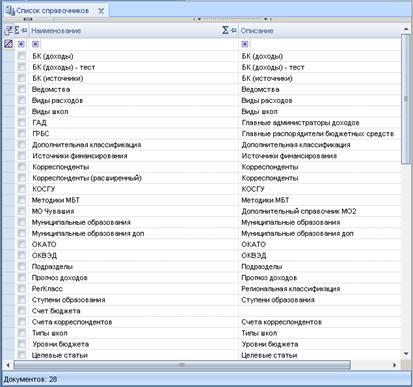
Рисунок 5. Список справочников программного комплекса
2.3.1. Версия справочника
Для обеспечения сопоставимости данных за разные периоды времени (например, справочники бюджетной классификации за разные года) программный комплекс позволяет создавать и использовать несколько версий значений справочника. То есть версия справочника - это конкретный набор кодов данного справочника. Версия справочника изменяется при изменении структуры либо набора кодов. Все версии справочника, независимо от того, менялась ли структура или только набор кодов, принадлежат одному справочнику.
| Новая версия является дочерней по отношению к той версии, из которой она создана. Справочники наследуются из родительской версии в дочернюю при создании последней. Элементы, добавляемые в текущую версию, будут автоматически добавлены в ее дочерние, но не добавлены в родительские версии. Элементы справочника, редактируемые в текущей версии, будут отредактированы в дочерней версиях, в родительской же останутся неизменными. Но между отредактированным элементом и его исходным из родительской версии автоматически устанавливается соответствие. Соответствие может устанавливаться и вручную (см. п.2.3.1.2). | |
Все версии в навигаторе располагаются в ветке «Версии» и обозначаются значком  .
.
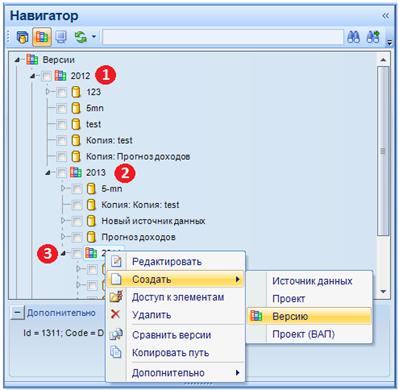
Рисунок 6. Дерево версий справочника
На Рисунке 6 версии обозначены значками:
- (1) - родительская версия:
- (2) - текущая версия;
- (3) - дочерняя версия.
Для перехода в режим редактирования версии дважды щелкните левой клавиши мыши на названии версии в навигаторе. Для выполнения других действий с версиями воспользуйтесь контекстным меню (см. Рисунок 6), при помощи которого осуществляются следующие операции:
- редактирование параметров версии по ссылке  Редактировать (действие аналогично двойному щелчку левой клавиши мыши);

|
Из за большого объема этот материал размещен на нескольких страницах:
1 2 3 4 5 |
