

Партнерка на США и Канаду по недвижимости, выплаты в крипто
- 30% recurring commission
- Выплаты в USDT
- Вывод каждую неделю
- Комиссия до 5 лет за каждого referral
- введите текст подсказки в поле Сообщение.
Для сброса параметров сообщения для ввода нажмите кнопку Очистить.
Для сохранения всех введенных атрибутов проверки данных нажмите кнопку [ОК] в окне «Формат ячеек» и сохраните форматирование расчетной таблицы.
Защита ячейки расчетной таблицы от изменений
Ячейки с серой заливкой, а также ячейки диапазонов защищены от изменений автоматически. Ручная блокировка выделенного фрагмента расчетной таблицы от изменений осуществляется по пункту Формат ячеек контекстного меню области данных на вкладке Защита путем установки флажка в настройке «Защищаемая ячейка».
Для блокировки всей расчетной таблицы от изменений выберите пункт Настройка в раскрывающемся списке контекстного меню списка полей (в режиме конструктора расчетной таблицы) и установите флажок в поле Блокировать форму ввода. Сохраните значение настройки по кнопке [ОК].
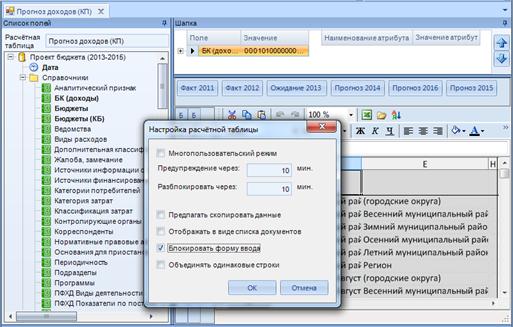
Рисунок 58. Блокировка расчетной таблицы
Возможна блокировка столбцов расчетной таблицы, образованных показателями, при выполнении условий, заданных в формуле для данного показателя. Для задания условия блокировки в режиме конструктора расчетной таблице выберите пункт «Формула» в контекстном меню наименования показателя, образующего столбец расчетной таблицы, который необходимо заблокировать (Рисунок 59).
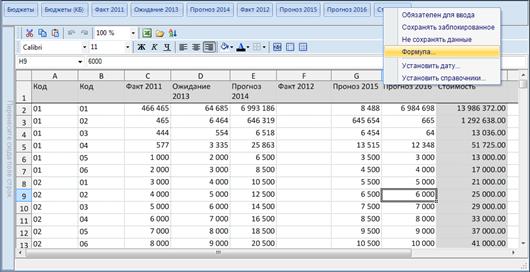
Рисунок 59. Блокировка столбца расчетной таблицы
Окно формула содержит пункты (Рисунок 60):
- Формула. Пример: «={Пр_2014}+{Пр_2015}+{Пр_2016}»;
- Строки, рассчитываемые по формулам. Если поставить значение «1», то расчет с поля «Формула» применяется, если «0» – не применяется;
- Количество строк с формулами. По умолчанию – 3000 строк;
- в поле Формула условной блокировки прописывается условие, при котором должна происходить блокировка ячеек или столбца, (например, «=if(Data!$D$3=50;1;0)»).;
- при установлении галочки в пункте Блокировать динамически, есть возможность добавления комментария к сообщению о сохранении, если в настройках окна Формула произошли изменения (Рисунок 61);
- Комментарий. Вводимый комментарий может появиться, к примеру, когда значение в ячейке изменилось относительно того, что вернулось с сервера при открытии. Примером может послужить изменение формулы (Рисунок 62). Тогда при сохранении расчетной таблицы с измененной формулой вместе с сообщением о сохранении будет и добавленный комментарий (Рисунок 63).
Для сохранения форматирования расчетной таблицы нажмите кнопку  Сохранить расчетную таблицу.
Для сохранения введенных и рассчитанных значений нажмите кнопку  Сохранить.
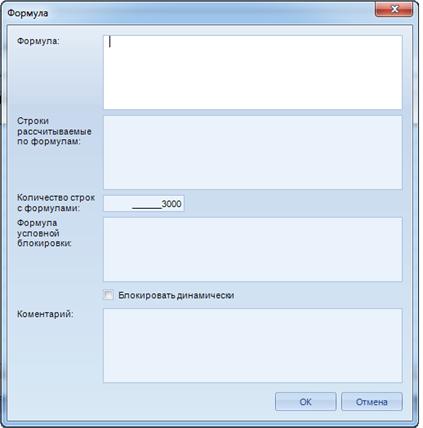
Рисунок 60. Окно для ввода формул
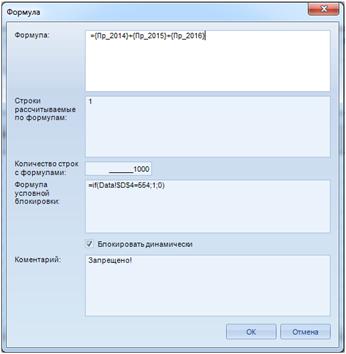
Рисунок 61. Пример настройки формул

Рисунок 62. Изменение формулы
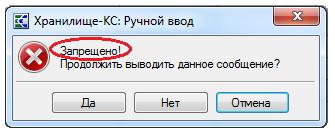
Рисунок 63. Вывод комментария в сообщении
| Сохранение форматирования необходимо осуществлять до сохранения данных, в противном случае оно будет автоматически сброшено при сохранении данных. | |

Для добавления в навигатор расчетной таблицы, созданной по кнопке  Новая расчетная таблица или
  Сохранить расчетную таблицу как осуществляется по кнопке
  Добавить ссылку на расчетную таблицу в навигатор.
В том случае, если сохраненная расчетная таблица не была добавлена в навигатор перед закрытием, переход к ней осуществляется по пункту  Редактировать в контекстном меню источника данных (будет открыта последняя расчетная таблица, с которой работал пользователь в данном источнике). По кнопке
  Открыть расчетную таблицу панели инструментов режима конструктора расчетной таблицы предлагается список таблиц, с которыми работал пользователь в данном источнике.
2.5.4. Расчёт показателей
Режим расчета показателей предназначен для переноса данных с одного среза на другой. Перенос возможен как внутри одного источника, так и между двумя источниками, относящимися к одной или к различным версиям.
Переход к списку расчетов, сохраненных в программном комплексе (Рисунок 64), осуществляется по кнопке  Расчет показателей главной панели инструментов.
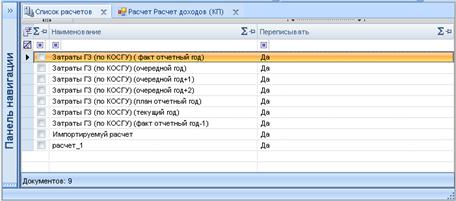
Рисунок 64. Окно списка расчетов
Панель инструментов данного режима позволяет следующие действия:
- запуск расчета на выполнение по кнопке  Рассчитать;
- создание нового варианта расчета и переход к окну редактирования по кнопке  Создать;
- переход к окну редактирования выбранного в списке расчета по кнопке  Редактировать;
- клонирование выбранного в списке расчета по кнопке  Клонировать расчет;
- удаление расчета по кнопке  Удалить;
- обновление списка расчетов для отображения последних изменений по кнопке  Обновить;
- предварительный просмотр печати списка по кнопке  Предпросмотр;
- печать списка по кнопке  Печать.
Перейдите к окну создания/редактирования варианта расчета (Рисунок 65).
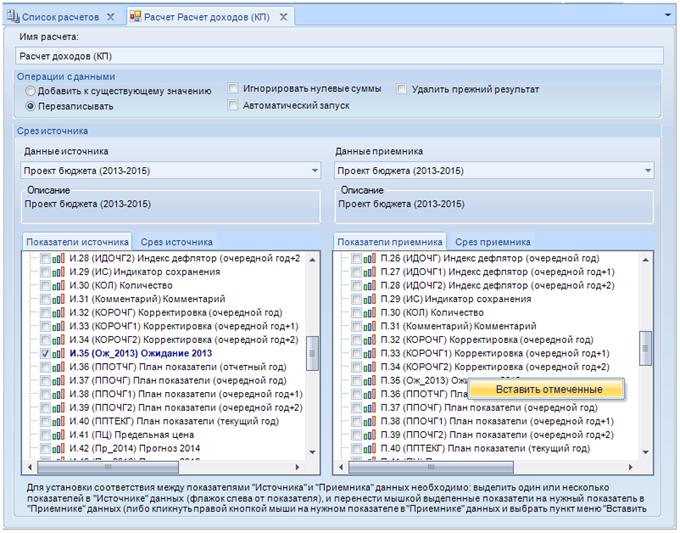
Рисунок 65. Окно создания/редактирования варианта расчета
В данном окне доступны следующие поля:
- Имя расчета – для ввода наименования варианта расчета;
- Операции с данными – группа полей:
- для выбора одного из способов расчета данных: Добавить к существующему значению (данные будут просуммированы с данными, сохраненными ранее в данном разрезе), Перезаписывать (старые данные удаляются, вместо них записываются новые);
- для установки следующих признаков: Игнорировать нулевые суммы (из обработки исключаются строки с нулевыми суммами, не переносятся из источника в приемник), Удалить прежний результат (удаление всех результатов предыдущего выполнения данного варианта расчета, важно, если в варианте расчета изменился срез, т. к. перезапись действительна только для нового среза данных), а также Автоматический запуск.
- Данные источника – для выбора источника, из которого переносятся данные, раскрывающийся список содержит перечень всех источников базы.
- Данные приемника - для выбора источника, в который переносятся данные, раскрывающийся список содержит перечень всех источников базы.
- Показатели источника – на данной вкладке отметьте в списке один или несколько показателей источника, из которого переносятся данные и перенесите его к показателю приемника или нажмите на показатель приемника и выберите пункт «Вставить отмеченные »;
- Срез источника – на данной вкладке выбираются справочники и устанавливаются элементы данных справочников, из которых переносятся данные (Рисунок 66);
- Показатели приемника – на данной вкладке отметьте в списке только один показатель источника, в который переносятся данные;
- Срез приемника - на данной вкладке выбираются справочники и устанавливаются элементы данных справочников, в которые переносятся данные (см. Рисунок 66).
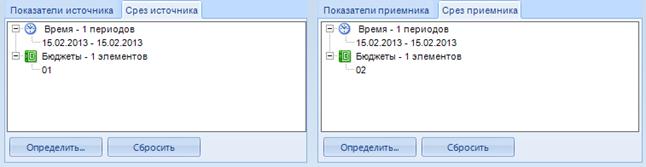
Рисунок 66. Срезы источника и приемника
По кнопке [Определить] в левой (правой) части экрана (см. Рисунок 66) осуществляется переход к окну настройки среза источника (приемника), в котором отмечаются справочники и для каждого из данных справочников на соответствующей вкладке отмечаются элементы, для которых осуществляется перенос данных (Рисунок 67).
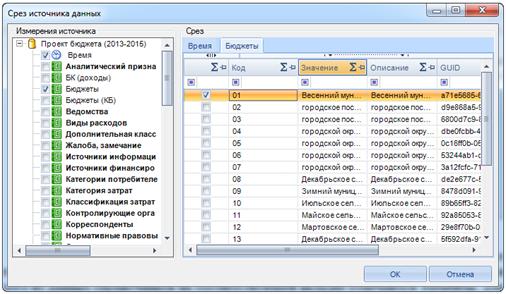
Рисунок 67. Настройка среза источника данных
| Для корректной работы режима для обоих источников необходимо определить границы интервала справочника «Время». | |

По кнопке [ОК] установленные параметры отображаются в срезах соответствующих источников, участвующих в переносе данных (см. Рисунок 66). Установленные настройки срезов удаляются по кнопке [Сбросить] для каждого источника (см. Рисунок 66).
Сформированный вариант расчета сохраняется по кнопке Сохранить в окне редактирования варианта расчета (см. Рисунок 63).
Для запуска расчета на выполнение нажмите кнопку Рассчитать (см. Рисунок 64).
| При изменении данных источника, из которого настроен расчет показателей, процедуру необходимо повторить для отображения изменений в приемнике. | |
2.5.5. Экспорт данных
Экспорт данных из программного комплекса осуществляется по кнопке  Экспорт главной панели инструментов (Рисунок 68).
Создание нового шаблона осуществляется по кнопке  Новый шаблон. Переход к окну выбора уже существующего шаблона, сохраненного ранее, осуществляется по кнопке
  Открыть шаблон, далее требуемый шаблон доступен к выбору из предложенного списка и открывается на редактирование.
В окне редактирования параметров экспорта Внутреннего типа доступны следующие поля:
- Тип – выбор типа экспорта (Внутренний, Формат ПК «ГосЗакупки», Произвольный XML, Роспись, РРО);
- Наименование – для ввода наименования шаблона экспорта;
- Источник данных – наименование источника, из которого экспортируются данные;
- Путь выгрузки – сетевой путь к папке на сервере или в рабочей станции локальной сети, в которую выгружаются данные;
- Имя файла – наименование файла выгрузки

Рисунок 68. Настройки шаблона экспорта
В нижней части окна настройки шаблона размещен список показателей и расчетных таблиц выбранного источника, в котором флажками отмечаются те, которые необходимо экспортировать.
По кнопке [Разрез справочников] (см. Рисунок 68) осуществляется переход к окну настройки среза источника данных, в котором отмечаются выгружаемые справочники и для каждого из данных справочников на соответствующей вкладке отмечаются выгружаемые элементы (Рисунок 69).
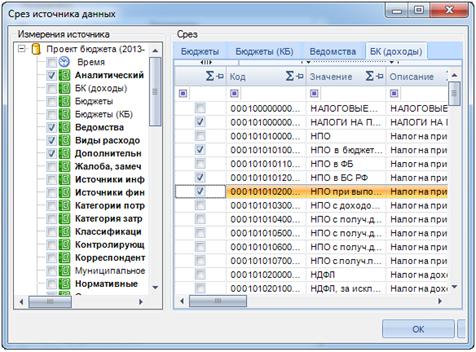
Рисунок 69. Настройки шаблона экспорта
После запуска режима экспорта на выполнение по кнопке Запуск режима, файл будет сформирован и экспортирован (в соответствии с настройками шаблона), и будет выведено сообщение о завершении процедуры экспорта.
Сохранение шаблона с установленными настройками осуществляется по кнопке Сохранить.
Если шаблон создан редактированием уже существующего, для сохранения старых и новых настроек возможно сохранение данного шаблона под другим именем по кнопке  Сохранить шаблон как.
В дальнейшем сохраненный шаблон экспорта доступен для использования по кнопке Открыть шаблон.
2.6. Проект
На основании реальных источников данных, участвующих в расчетах, строится проект - виртуальный источник данных, имеющий один или несколько вычисляемых показателей. Проект наследует показатели и классификаторы реальных источников данных, участвующих в алгоритме расчёта. На основании проекта строится куб, при помощи которого осуществляется многомерный анализ данных для формирования отчетов.
Для создания проекта выберите ссылку Создать => Проект в выпадающем списке контекстного меню источника данных или версии справочников в навигаторе. При этом для корректного создания проекта исходный элемент навигатора должен быть отмечен флажком.
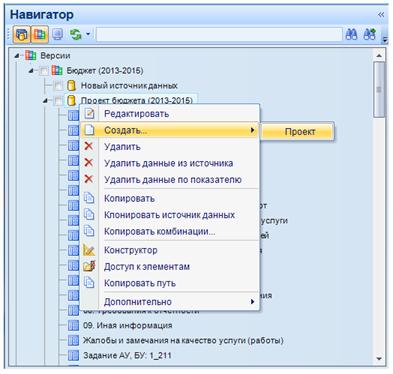
Рисунок 70. Создание проекта
Для создания проекта на основании нескольких источников все источники, включаемые в проект, должны быть отмечены флажком. Новый проект добавляется в навигатор под исходным наименованием  «Новый проект» (Рисунок 71).
В навигаторе проекты обозначаются двумя типами ярлыков:  - проект, по которому развернут куб; - проект, по которому куб еще не построен.

Рисунок 71. Новый проект
Из контекстного меню нового проекта выполняются следующие действия:
- редактирование параметров (наименования, описания, единиц времени, списка справочников и классификаторов) по ссылке  Редактировать;
- создание алгоритма расчета по ссылке Создать;
- настройка прав доступа на объекты комплекса по ссылке  Доступ к элементам (см. документ Р. КС.01170‑01 34 01 «Администрирование комплекса»);
- удаление проекта по ссылке Удалить;
- построение куба для формирования отчетности по ссылке  Построить куб;
- копирование пути к элементу навигатора по ссылке  Копировать путь;
- скрытие элемента навигатора по ссылке Дополнительно => Скрыть/Отобразить (просмотр скрытых элементов навигатора осуществляется по кнопке Показать скрытые панели инструментов навигатора).
Отчёты строятся на основании данных, хранящихся в кубах проектов. Таким образом, для построения отчёта необходимо, чтобы в проекте был развернут куб (Рисунок 72).
|
|
Рисунок 72. Построение куба | Рисунок 73. Куб развернут |
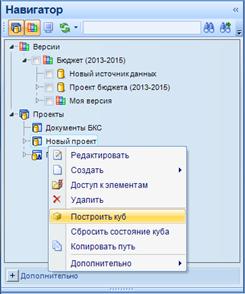
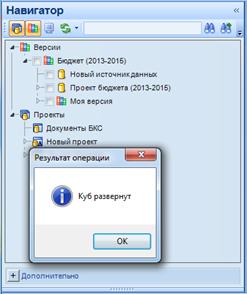
По завершении операции построения куба будет выведено сообщение о том, что куб развернут, и изменится внешний вид ярлыка проекта (Рисунок 73).
После этого в контекстном меню, вызываемом правой кнопкой мыши на проекте, добавятся пункты  Отчет в MS Excel (2003,2007,2010),
  Создание отчета,
  Импорт отчета, а также вместо пункта Построить куб - следующие пункты для работы с кубом данных: Обновить вместе со структурой,
  Удалить (Рисунок 74).
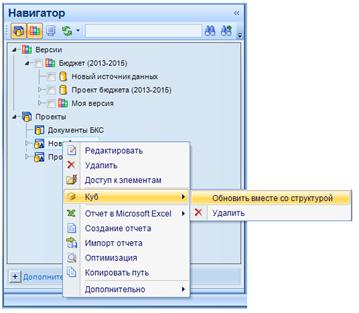
Рисунок 74. Возможные операции с кубом
Пункт Отчет в MS Excel предназначен для построения отчетов в виде сводных таблиц MS Excel.
Пункт Создание отчета предназначен для создания отчетов с помощью встроенного генератора. Создание отчетов при помощи встроенного генератора описано в руководстве пользователя Р. КС. «Создание отчётов с помощью встроенного генератора».
Для перехода к окну редактирования проекта выберите ссылку Редактировать в выпадающем списке контекстного меню.
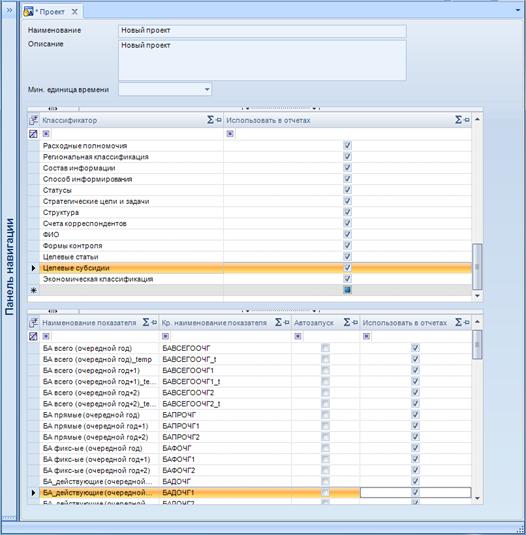
Рисунок 75. Окно редактирования проекта
Панель инструментов окна редактирования содержит следующие элементы управления:
Сохранить - сохранение изменений параметров проекта;
Выход - выход из режима редактирования проекта;
Окно редактирования содержит следующие поля:
- Наименование – позволяет отредактировать наименование проекта;
- Описание - позволяет отредактировать краткое описание проекта;
- Мин. единица времени - выбирается из выпадающего списка значений («День», «Месяц», «Квартал», «Год»). Определяет группировку данных до указанной точности в разрезе времени.
- Перечень всех справочников, включенных в данный проект (во все источники данного проекта). В списке указано наименование и описание справочников.
- Перечень всех показателей, включенных в данный проект (во все источники данного проекта). В списке указано наименование показателя, краткое наименование, ед. измерения. В последнем столбце списка показателей открыт для редактирования признак Использовать в отчетах. При отсутствии в данном столбце флажка данные по неотмеченному показателю в куб не попадают.
2.7. Проект ВАП
Внешний аналитический проект позволяет использовать при построении отчетов данные, хранящиеся в кубах других баз, поэтому после создания проекта он отмечен в навигаторе со значком , соответствующим наличию куба.
Для создания внешнего аналитического проекта выберите пункт Создать => Проект (ВАП) в выпадающем списке контекстного меню версии справочников в навигаторе. Новый проект добавляется в навигатор под исходным наименованием «Новый проект» (Рисунок 76).
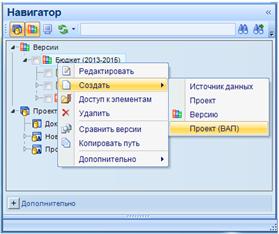
Рисунок 76. Создание внешнего аналитического проекта
Дальнейшая работа по построению отчетов описана в руководстве пользователя Р. КС. «Создание отчётов с помощью встроенного генератора».
3. Нестандартные ситуации
При сбое в работе аппаратуры восстановление нормальной работы системы производится после:
- перезагрузки операционной системы;
- запуска исполняемого файла системы.
При ошибках в работе аппаратных средств (кроме носителей данных и программ) восстановление функции системы возлагается на операционную систему.
При ошибках, связанных с программным обеспечением (операционной системой и драйверами устройств), восстановление работоспособности возлагается на операционную систему.
При неверных действиях пользователей, неверных форматах или недопустимых значениях входных данных, система выдает пользователю соответствующие сообщения, после чего возвращается в рабочее состояние, предшествовавшее неверной (недопустимой) команде или некорректному вводу данных.
4. Рекомендации по освоению
Рекомендации по освоению содержат описание контрольного примера по работе в программном комплексе.
В данном контрольном примере рассматривается:
- создание версии справочников;
- создание источника данных;
- импорт в данный источник справочников, показателей и данных, определяющих срез для построения расчетной таблицы;
- построение расчетной таблицы каждого из трех типов, возвращающей данные, импортированные в источник.
4.1. Создание версии и источника данных
Для создания версии справочников откройте контекстное меню версионного дерева в навигаторе и выберите пункт Создать =>  Версию (Рисунок 77).
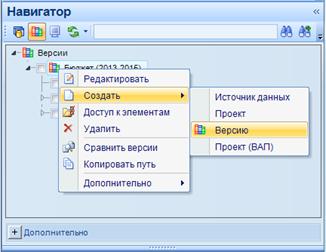
Рисунок 77. Создание версии
Созданная версия отобразится в навигаторе под наименованием «Новая версия». Перейдите к окну редактирования новой версии по пункту контекстного меню Редактировать версии (Рисунок 78).
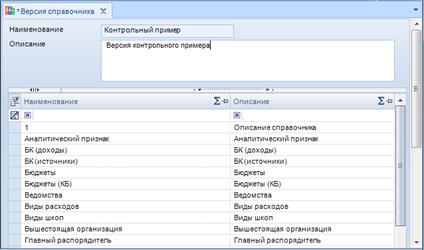
Рисунок 78. Окно редактирования версии
Введите следующие реквизиты:
- наименование версии «Контрольный пример» - в поле Наименование;
- текст описания «Версия контрольного примера» - в поле Описание.
Сохраните изменения по кнопке Сохранить панели инструментов окна редактирования (см. Рисунок 78) и обновите навигатор по кнопке  Обновить панели инструментов навигатора (см. Рисунок 77) для отображения сохраненных изменений.
В контекстном меню созданной версии выберите пункт Создать => Источник данных, источник отобразится в навигаторе под наименованием «Новый источник данных» в виде вложенного уровня строки версии. В контекстном меню источника выберите пункт  Конструктор для перехода к окну конструктора (редактирования структуры) источника данных (Рисунок 79).
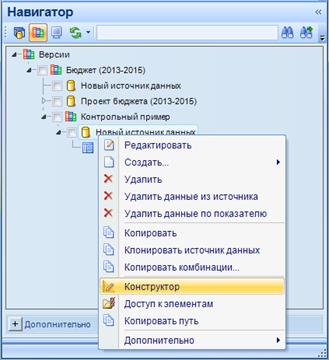
Рисунок 79. Переход к конструктору нового источника данных
В окне конструктора источника данных введите наименование и описание источника «Прогноз доходов» в соответствующие поля.
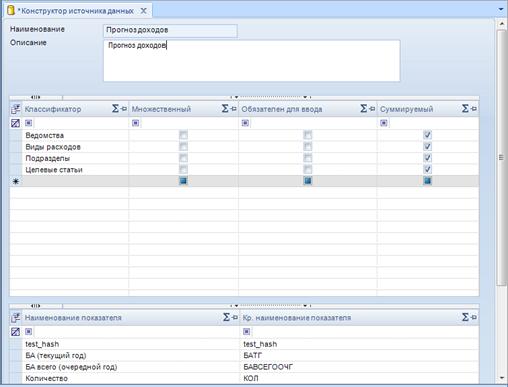
Рисунок 80. Конструктор источника данных
Сохраните изменения по кнопке Сохранить панели инструментов окна редактирования.
4.2. Импорт данных
Для запуска процедуры импорта справочников и данных нажмите кнопку  Импорт данных окна главной панели и в открывшемся окне настроек импорта нажмите кнопку Новый шаблон.
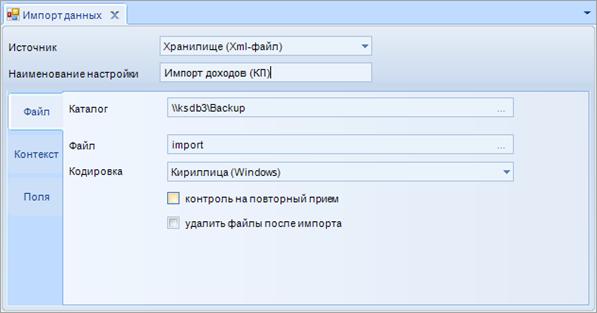
Рисунок 81. Окно настроек импорта, вкладка «Файл»
В окне настроек нового шаблона заполните следующие поля (Рисунок 81):
- выберите значение «Хранилище (Xml-файл)» в поле Источник;
- введите наименование шаблона настроек (в нашем случае «Импорт доходов (КП)») в поле Наименование настройки;
- на вкладке Файл:
- сетевой путь к папке размещения файла на сервере в поле Каталог;
- наименование файла («import», файл загрузки прилагается к данному документу) в поле Файл;
- на вкладке Контекст (Рисунок 82):
- наименование версии («Контрольный пример») в поле Версия;
- наименование источника данных («Прогноз доходов») в поле Источник данных;
- выберите значение «Справочники и данные» в раскрывающемся списке поля Импортировать;
- установите значение «Версионный» в поле Режим.
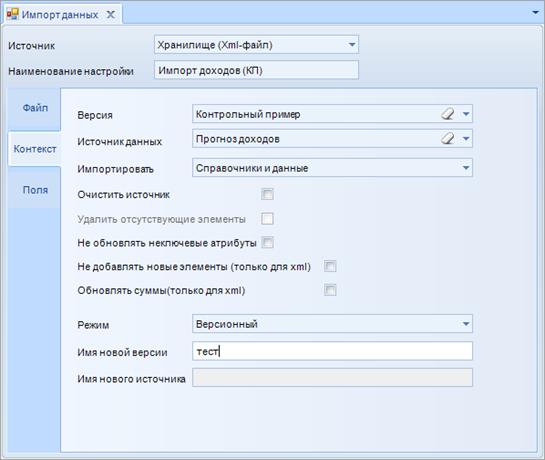
Рисунок 82. Окно настроек импорта, вкладка «Контекст»
Сохраните шаблон настроек по кнопке Сохранить шаблон.
Для запуска режима импорта нажмите кнопку Импортировать.
Нажмите [Да] в окне сообщения о запуске импорта с настроенными параметрами. По завершении процедуры будет выведено окно с результатами выполнения импорта (Рисунок 83).
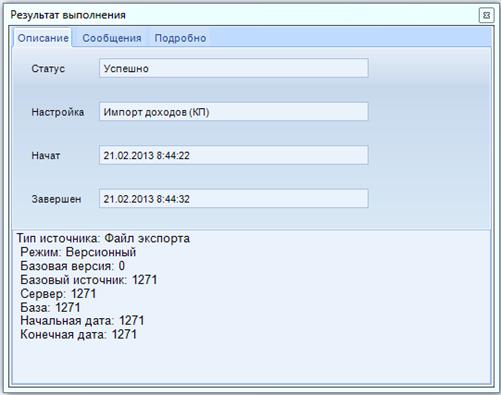
Рисунок 83. Окно сообщения о результате выполнения импорта
Для использования импортированных данных при построении отчетов, на основании данного источника необходимо создать проект и построить куб.
Для создания проекта отметьте источник «Прогноз доходов» в навигаторе флажком, затем в контекстном меню источника выберите пункт Создать => Проект (Рисунок 84).
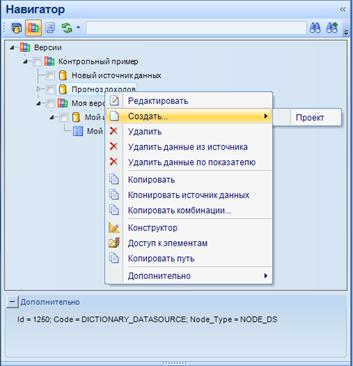
Рисунок 84. Создание проекта на основании источника с импортированными данными
Созданный проект добавится в навигатор под именем «Новый проект» со значком  (данный значок означает, что куб у данного проекта отсутствует), измените его наименование с помощью пункта контекстного меню Редактировать: в поля Наименование и Описание проекта введите значение «Проект бюджета».
На основании проекта прогноз доходов постройте куб. Для этого выберите в контекстном меню проекта «Проект бюджета» пункт Построить куб (Рисунок 85).
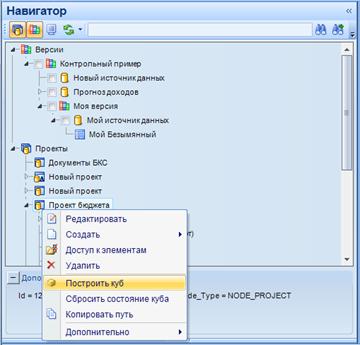
Рисунок 85. Построение куба
По окончании построения будет выведено сообщение о том, что куб построен. В навигаторе проект «Проект бюджета» отобразится со значком  .
.
Примеры построения отчетов приведены в руководстве пользователя Р. КС.01170‑01 34 03 «Создание отчётов с помощью встроенного генератора».
Для редактирования импортированных данных и ввода в источник новых данных предназначены расчетные таблицы, построение которых описано в следующем пункте данного контрольного примера.
4.3. Построение расчетных таблиц
4.3.1. Построение расчетной таблицы без боковика
В контекстном меню источника данных «Прогноз доходов» выберите пункт Редактировать. На панели инструментов открывшегося окна «Безымянный» нажмите кнопку Конструктор.
Будет открыто окно конструктора расчетной таблицы. В поле Расчетная таблица введите наименование «Расчетная таблица (тип 1)».
Перенесите справочник «Время» в область фильтров расчетной таблицы, установите значение «01.01.2011» и отметьте добавленное значение флажком.
Перенесите справочник «БК (доходы)» в шапку расчетной таблицы, а справочник «Бюджеты» и все показатели поочередно в столбцы расчетной таблицы.
Далее дважды щелкните мышью в поле Значение справочника «БК (доходы)» в шапке расчетной таблицы и из открывшегося справочника кодов бюджетной классификации выберите нужное значение.
После выбора значения справочника «БК (доходы)» расчетная таблица будет построена автоматически (Рисунок 86).
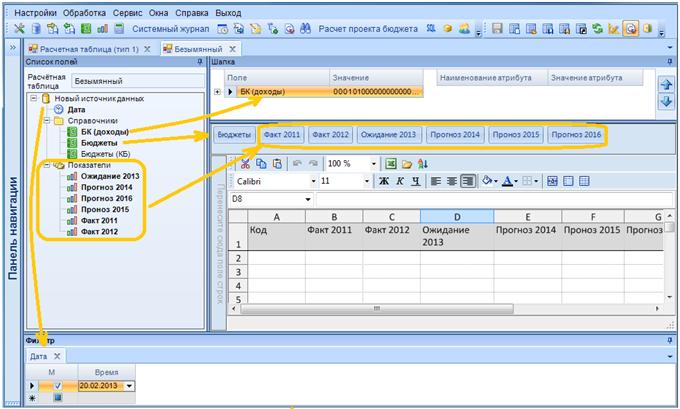
Рисунок 86. Построение расчетной таблицы без боковика
Для данного вида расчетной таблицы все справочники и показатели, используемые в таблице, переносятся в область построения столбцов расчетной таблицы.
| Переносимый справочник или показатель добавляется в конец списка, но их допускается менять местами, что определяет порядок столбцов, соответствующих атрибутам данного справочника или показателям в расчетной таблице. | |
Перенесите справочник «Бюджеты (КБ)» в область построения столбцов расчетной таблицы и передвиньте его в начало, что будет соответствовать первому столбцу расчетной таблицы.
В контекстном меню каждого из справочников «Бюджеты (КБ)» и «Бюджеты», перенесенных в первый и второй столбец расчетной таблицы, выберите пункт Видимые столбцы.
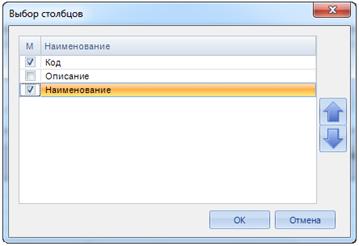
Рисунок 87. Настройка видимых полей справочника
В окне настройки видимых столбцов установите флажок в поле Наименование и снимите флажок в поле Код (в поле Код флажок установлен автоматически). Данные атрибуты справочника будут отображаться в столбцах расчетной таблицы. Столбец Наименование будет иметь серую заливку, строки его будут заполняться автоматически при выборе из справочника значения в столбце Код.
Выделите первые пять строк расчетной таблицы и в контекстном меню выберите пункт Добавить строку. В верхнюю часть области построения расчетной таблицы добавится пять новых строк.
Далее осуществляется форматирование расчетной таблицы, ввод формул, настройка диапазонов, наложение условий блокировки полей, заполнение данными и простановка статусов
Глоссарий
Авторизация – процесс, а также результат процесса проверки необходимых параметров и предоставление определённых полномочий лицу или группе лиц (прав доступа) на выполнение некоторых действий в различных системах с ограниченным доступом.
Алгоритм расчёта – совокупность формул, на базе которых строятся вычисляемые показатели проектов.
Аутентификация – процедура проверки соответствия субъекта и того, за кого он пытается себя выдать, с помощью некой уникальной информации, в простейшем случае — с помощью имени и пароля. Данную процедуру следует отличать от идентификации (опознавания субъекта информационного взаимодействия) и авторизации (проверки прав доступа к ресурсам системы).
Версия – набор конкретных версий всех справочников. Вся совокупность связанных версий образует дерево версий.
Версия справочника – конкретный набор кодов данного справочника на базе единой структуры. Версия справочника эволюционирует при изменении структуры, либо набора кодов. Если структура справочника остаётся неизменной, но меняется набор кодов (происходит объединение или расщепление элементов), то версия справочника всё равно эволюционирует. Все версии справочника, независимо от того, менялась ли структура, или только набор кодов, принадлежат одному справочнику, что необходимо учитывать при отображении дерева версий конкретного справочника.
Источник данных – совокупность данных единого происхождения, приведённый к унифицированному виду, когда каждому факту соответствует набор кодов справочников. Источник данных состоит из нескольких показателей (мер).
Контекстное меню - список режимов, переход к которым осуществляется по правой кнопке мыши выбранного элемента управления или объекта.
Куб – оптимизированное для анализа многомерное представление проекта или источника данных в разрезе справочников. Куб является своего рода аналитическим отчётом с возможностью выбора среза по заданным значениям справочника и указания необходимого уровня детализации. Расширенные средства визуализации позволяют наглядно представить результат анализа в виде диаграмм.
Отчет RS (традиционный отчёт) – произвольно заданная форма отчётности, ориентированная на внешнее оформление конечных результатов анализа.
Отчёт Excel (сводной таблицы) представляет собой интерактивный метод быстрого суммирования больших объёмов данных. Отчёт сводной таблицы используется для подробного анализа числовых данных и для ответов на непредвиденные вопросы по данным. Отчёт сводной таблицы специально предназначен для следующего:
- Организации запросов к большим массивам данных дружественными по отношению к пользователю способами.
- Подведения промежуточных итогов и применения статистических функций к числовым данным, суммирования данных по категориям и подкатегориям, а также для создания дополнительных вычислений и формул.
- Развёртывания и свёртывания уровней представления данных для привлечения внимания к результатам, а также развёртывания отчётов с целью получить подробные сведения из итоговых данных по нужным областям.
- Перемещения строк в столбцы или столбцов в строки (или «сведение») для просмотра различных сводных данных по исходным данным.
- Фильтрации, сортировки, группировки и условного форматирования наиболее важных и часто используемых подмножеств данных для привлечения внимания к нужным сведениям.
- Представления кратких, наглядных и аннотированных отчётов в сети или в напечатанном виде.
Показатель (мера) – ряд фактов, который описывается одним набором справочников и имеющих одну единицу измерения.
Проект – виртуальный источник данных, имеющий хотя бы один вычисляемый показатель. Проект наследует показатели реальных источников данных, участвующих в алгоритме расчёта.
Расчетная таблица – набор справочников с конкретными значениями кодов, определяющими срез данных (свойство источника данных, применяемое при ручном вводе).
Справочник - основной механизм хранения условно-постоянной информации, описывающий источник данных. Объект конфигурации Справочник позволяет платформе создать в базе данных информационную структуру, в которой будут храниться данные
Уникальное поле – не допускающее повторяющихся значений.
Перечень сокращений
В документе используются следующие сокращения:
БК – бюджетная классификация,
ГРБС – главный распорядитель бюджетных средств,
РБС – распорядитель бюджетных средств,
ПБС – получатель бюджетных средств,
НСИ – нормативная справочная информация.
Предметный указатель
В
Виды редактирования элементов справочника
пакетное редактирование, 26
стандартное (поэлементное) редактирование, 23
К
Конструктор расчетной таблицы
область построения, 51
область фильтров, 48
список полей, 47
шапка, 47
П
Перенос данных в источнике с одного показателя на другой, 33
Построение расчетной таблицы
расчетная таблица без боковика, 79
расчетная таблица с боковиком без классификаторов в столбцах, 81
расчетная таблица с боковиком и классификаторами в столбцах, 81
Р
Расчетная таблица
защита от ввода и редактирования, 59
получение данных в расчетной таблице, 55
проверка вводимых данных, 57
форматирование, 53
форм
Т
Тип справочников
иерархический тип, 20
пользовательская иерархия, 22
составной тип, 23
У
Установка статуса расчетной таблицы, 43
Ф
Формулы
форм
форм
форм
Лист регистрации изменений
Номер версии | Примечание | Дата | ФИО исполнителя | |
- | Первоначальная версия | 12.12.2009 |
| |
- | Полностью переработанный документ | 17.09.2010 |
| |
01 | Документ приведен в соответствие с версией программного комплекса | 01.09.2011 |
| |
02 | Документ приведен в соответствие с версией программного комплекса 13.1.ХХХ. ХХХХ – 13.3.ХХХ. ХХХХ | 30.04.2013 |
|

|
Из за большого объема этот материал размещен на нескольких страницах:
1 2 3 4 5 |
