

Партнерка на США и Канаду по недвижимости, выплаты в крипто
- 30% recurring commission
- Выплаты в USDT
- Вывод каждую неделю
- Комиссия до 5 лет за каждого referral
Персональная настройка FP32 с использованием Опций

Рис. 10 Вкладки в диалоговом окне ‘Опции настройки‘
В диалоговое окно Опции настройки можно войти из меню Файл или, нажав кнопку Опции  на главной панели инструментов. Опции разделены на несколько категорий, как вы можете видеть на вкладках (рис. 10). Щелкните на вкладке, чтобы выбрать категорию ‘Общие‘ опции.
Общие опции
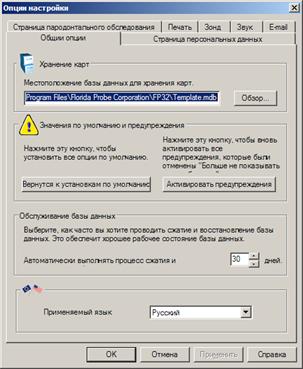
Рис. 11 Страница общих опций
Опции страницы персональных данных
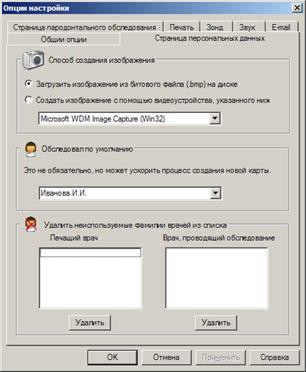
Рис. 12 Опции страницы персональных данных
Хранение карт
Эта опция указывает путь к местоположению базы данных. Она может размещаться на вашем компьютере или на другом компьютере, если вы работаете в сети. Введите путь или найдите его с помощью кнопки ‘Обзор’.
Значения по умолчанию и предупреждения
Эта кнопка восстанавливает все настройки вашего компьютера, установленные по умолчанию – вновь становятся активными все диалоговые окна, которые были отключены флажком “Не показывать больше это сообщение”.
Обслуживание базы данных
Выберите, через сколько дней будет производиться процесс сжатия и восстановления базы данных. Это защитит вашу базу данных от ошибок.
Применяемый язык
Вы можете переключаться с английского на испанский или русский языки.
Способ записи изображения
Нажмите нужную кнопку, чтобы выбрать способ записи изображения для его вывода на персональную страницу. Если вы пользуетесь устройством видеозаписи, укажите драйвер для этого устройства в рамке выбора.
Обследовал врач, по умолчанию
Если только один врач проводит обследование, вы можете ввести его фамилию здесь, и он автоматически будет занесен в список, что ускорит ввод данных.
Удалить неиспользуемые фамилии врачей
Чтобы удалить фамилию из списков ‘Лечащий врач‘ и ‘Обследовал врач‘, выберите фамилию в окне списка и нажмите ‘Удалить‘.
Опции страницы пародонтального обследования
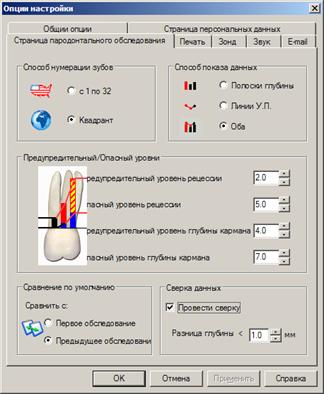
Рис. 13 Опции страницы пародонтального обследования
Способ нумерации зубов
Выберите способ нумерации зубов (1 – 32 или квадрантный), рис. 13.
Способ отображения данных
Выберите способ отображения данных на экране – это могут быть полоски глубины карманов, линейный график уровня прикрепления десны или оба способа. См. образец распечатанной карты в приложении.
Предупредительный/Опасный уровни
Выберите предупредительный или опасный уровень для регистрации рецессии и глубины кармана. Предупредительный уровень рецессии изменяет цвет линий прикрепления десны от черного к красному и сопровождается звуковым сигналом. Уровни глубины кармана изменяют цвет полосок от черного к красному и желто-красному и также сопровождаются звуковым сигналом, если звуковая опция включена (см. Опции звука).
Сравнительное обследование по умолчанию
Выберите первое или предыдущее посещение для сравнительного анализа текущих данных, далее заданная опция используется по умолчанию.
Сверка
Установив нужное значение, с помощью сверки вы можете вторично провести замер глубины десневого кармана. Данные должны соответствовать тому значению разницы глубины, которое вы установили. В противном случае, вам придется ‘прозондировать данный участок еще раз‘, чтобы два последних замера глубины совпали. Данная опция будет полезна исследователям и поможет обеспечить точный сбор данных.
Опции печати
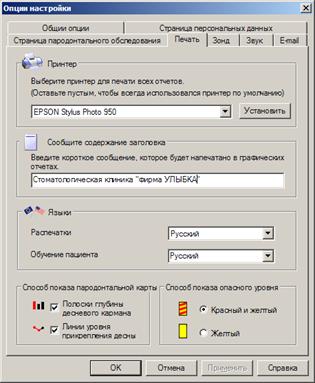
Рис. 14 Опции печати
Принтер
Вы можете выбрать принтер, не используемый по умолчанию. С помощью кнопки ‘Свойства‘ внесите все необходимые изменения.
Заголовок отчета
Введенный текст будет напечатан вверху графической карты (название клиники, номер телефона или адрес в Интернете).
Языки
Выберите язык печати графической карты и обучающей распечатки для пациентов.
Способ отображения пародонтальной карты
Вы можете выбрать полоски глубины карманов или линейный график прикрепления десны или оба способа. Если вы ничего не выберите, то увидите сообщение, что один или оба способа следует выбрать перед печатью.
Способ отображения опасного уровня
Выберите ‘Желтый способ‘ для печати только в том случае, если ваш принтер не может точно напечатать красные и желтые полоски.
Опции зонда
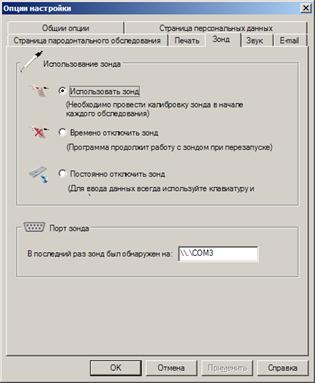
Рис. 15 Страница опций зондирования
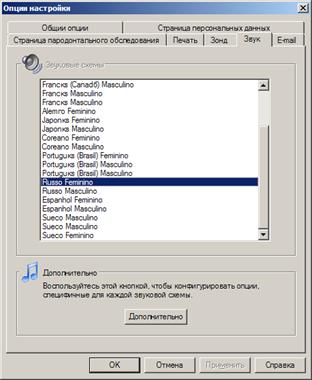
Опции звука
Использование зонда
Вы можете отметить кнопку ‘Постоянно отключить зонд‘, если будете пользоваться только клавиатурой/мышью для ввода данных. Вы можете вновь активировать зонд, выбрав команду ‘Калибровка зонда‘ из меню или в любое время нажав кнопку ‘Калибровка зонда‘ с левой стороны панели инструментов.
Порт зонда
Процесс автоматического соединения должен выбрать эту опцию автоматически. Если автоматический выбор не производится, то вы можете выбрать другой коммуникационный порт (СОМ). Для инсталляции USB читайте инструкции в данном руководстве.
Звуковые схемы
Вы можете выбрать звуковые схемы по желанию (Нет, Эффекты или Голос и Язык). Некоторые языки имеют женские и мужские голоса. Вы также можете записать свой собственный голос. Для этого читайте более подробно справочную систему на экране.
Дополнительно
Используйте кнопки дополнительных звуковых настроек (рис. 17).
Рис. 16 Опции звука
Дополнительные опции – Голос
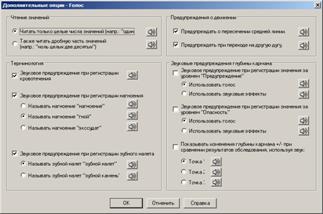
Рис. 17 Дополнительные опции – Голос
Чтение числа
Вы можете установить опцию на чтение целого (1) или дробного (1,2) числа.
Терминология
Сначала поставьте/уберите галочку в каждом пункте, затем выберите предложенные варианты.
Предупреждение движения
Вы получаете голосовые предупреждения, когда пересекаете основные точки в полости рта.
Звуковые предупреждения при регистрации глубины
Включите/выключите индикаторы предупреждения и сравнения. Нажмите на кнопку  , чтобы просмотреть каждый звук.
Опции электронной почты
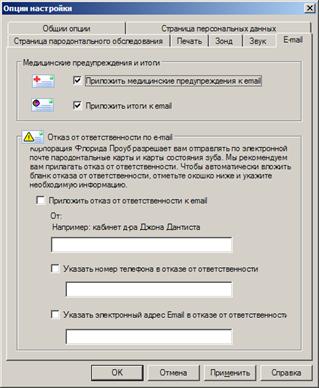
Рис. 18 Опции email
Медицинские предупреждения и Итоги
Вы можете послать по электронной почте медицинские предупреждения и/или итоги в текстовом формате.
Уведомление ‘Отказ от ответственности‘
Вы можете создать индивидуальный бланк отказа от ответственности, заполнив соответствующие поля. Эта опция будет автоматически использовать вашу почтовую программу, выбранную по умолчанию, и автоматически прикреплять карту пациента в формате. jpg (JPEG).
 Разрешение электронного изображения зависит от разрешающей способности принтера. Чтобы улучшить качество изображения, вы можете загрузить драйвер принтера на компьютер, а сам принтер подключать необязательно.
 Многие врачи сейчас отправляют пациентам по электронной почте карту их обследования в качестве маркетингового инструмента, чтобы они лучше выполняли советы и рекомендации в домашних условиях.
Приступая к работе
Чтобы запустить программу FP32, нажмите ‘Пуск‘, затем ‘Программы‘, ‘Florida Probe Corporation’ и выберите строку ‘FP32’. Для более быстрого запуска программы вы можете воспользоваться ярлыком.
На экране появится окно приветствия с версией программы и надпись “Вас приветствует Флорида Проуб”.
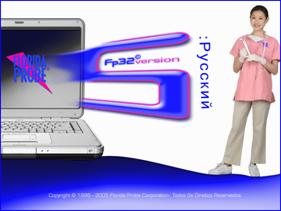
Рис. 19 Окно приветствия
Затем на экране появится диалоговое окно ‘Совет дня‘. Это окно предлагает выбранные в произвольном порядке советы, помогающие вам лучше ознакомиться с программой. Чтобы просмотреть другие советы, щелкните кнопку ‘Следующий совет‘. Если вы не хотите, чтобы при запуске программы появлялось это окно, уберите галочку  . Вы можете включить эту опцию в главном меню ‘Справка/О программе/Совет дня‘, отметив окошко
  галочкой. Нажмите кнопку ‘Закрыть‘, чтобы закрыть окно.
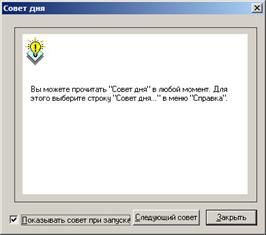
Рис. 20 Диалоговое окно ‘Совет дня‘
Затем откроется диалоговое окно ‘Поиск пациента‘ (рис. 21). Вы увидите список пациентов по возрастанию. По умолчанию список построен по принципу колонки ‘Фамилия‘. Текст, вводимый в строку поиска, также будет использовать эту колонку. При желании вы можете изменить принцип поиска, отметив другие кнопки в строке ‘Поиск по‘. Например, вы можете задать поиск по номеру карты.
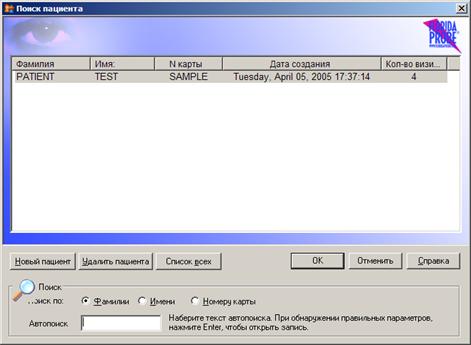
Рис. 21 Диалоговое окно ‘Поиск пациента‘
Если вы пользуетесь ‘мостом‘ или ‘каналом передачи‘ с другой программой по стоматологии или менеджменту (например, Dentrix, SoftDent, EagleSoft, Practiceworks, DSN и другие), то выбор пациента из базы данных будет производиться автоматически. Запустив программу FP32, вы увидите ‘Персональную страницу‘ с уже представленной информацией о пациенте. Более подробно об этих и других опциях передачи данных вы можете узнать в главном меню, выбрав команду Интеграция зонда.
Чтобы выбрать пациента в списке, щелкните на строке с его данными левой кнопкой мыши и выделите строчку, затем нажмите ‘ОК‘. При необходимости воспользуйтесь линейкой прокрутки. Если строка с данными уже выделена, воспользуйтесь клавишами со стрелками на клавиатуре, чтобы передвигать выделенную область вверх или вниз. Нажмите Enter, чтобы открыть данные пациента. Если у вас большой список пациентов, можете воспользоваться строкой поиска. Вводите текст в строку поиска, и FP32 сразу же начнет поиск и будет передвигать выделенную область к ближайшему результату. Например, в вашем списке есть две фамилии Вилсон и Винстон, а вы ищете пациента с фамилией Винстон. Когда вы напечатаете букву В, выделится строка, где имя пациента начинается с буквы В. Когда вы напечатаете букву ‘и‘, выделенная область переместится на строку, где имя пациента начинается с ‘Ви‘. Если в списке только две фамилии, которые начинаются с ‘Ви‘, Вилсон и Винстон, то сначала выделится строка с фамилией Вилсон, как первой в алфавитном порядке. Когда вы напечатаете букву ‘н‘, выделенная область переместится на строку с фамилией Винстон. Теперь вы можете нажать Enter, чтобы открыть данные этого пациента. Этот пример показывает, что можно найти пациента за считанные секунды, введя всего лишь первые три буквы его фамилии, неважно, сколько пациентов находится в вашей базе данных, десять человек или десять тысяч.
Если пациент уже находится в базе данных, то сначала вы должны открыть данные пациента из диалогового окна ‘Найти пациента‘, а только затем выполнять дополнительное зондирование или заполнение карты посещения. Если вы случайно создадите “запись” нового пациента, тогда как просто хотели создать новое “посещение”, данные этого сеанса не будут занесены, а функция сравнительного анализа не будет работать. В большинстве случаев, если вы печатаете фамилию пациента (или номер его карты), уже имеющиеся в списке, то будет найдено соответствие. Программа сообщит вам об этом и тогда вы сможете решить, если это соответствие верно (во избежание создания дубликатов) и хотите ли вы продолжить дальше.
Если это новый пациент, нажмите кнопку ‘Новый пациент‘, чтобы создать новую запись. Если вы хотите удалить запись, выделите ее и нажмите кнопку ‘Удалить пациента‘. Внимание: если вы удалите запись пациента, вы не сможете восстановить ее при необходимости.
Нажмите ‘Список всех‘, чтобы вывести список всех пациентов. Список откроется в вашем Интернет-браузере, откуда вы сможете его просмотреть или распечатать. Число, крайнее справа от фамилии пациента, обозначает количество его посещений. Пациент может иметь неограниченное число посещений. База данных может иметь неограниченное число пациентов. Число пациентов или посещений, которые возможно сохранить, определяются только размером вашего жесткого диска. Размер файла пациента зависит от количества внесенных данных и если фотография пациента или какие-либо другие изображения включены в его файл. Программа оперативно выводит данные и экранные изображения на печать, потому что файлы данных имеют небольшой размер и содержат только текстовую информацию, экономя, таким образом, место на вашем жестком диске.
Нажмите кнопку ‘Отмена‘, чтобы закрыть окно поиска пациента, не открывая запись пациента. Если открыта какая-либо другая запись, то она останется открытой. Если другая запись не открыта (допустим, вы только что запустили программу), то щелчок на кнопке ‘Отмена‘ будет иметь тот же эффект, как если начать со страницы персональных данных или нажать кнопку ‘Новый пациент‘. После этого программа откроется на странице персональных данных, где вы должны проверить персональные данные (на существующего пациента) или ввести персональные данные на нового пациента.
Обучение пациентов
Пациент, который понимает заболевания пародонта и свое текущее состояние здоровья, охотнее согласится на лечение и будет соблюдать превентивно-профилактические процедуры дома. В образовательных целях программа FP32 предлагает несколько обучающих фильмов. Для воспроизведения нажмите кнопку Обучение  на панели инструментов. Вам будет предложено несколько фильмов на выбор. Фильм лучше всего включить в то время, когда вам нужно ненадолго выйти из кабинета. Пациент привыкает слушать компьютер и с пользой проведет время, пока вас нет.
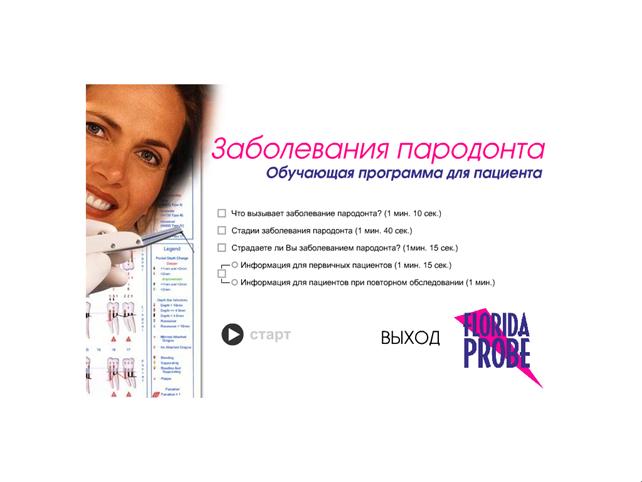
Рис. 22 Видеопроигрыватель
Обратите внимание, что из пяти фильмов только четыре можно воспроизвести во время одного посещения (рис. 22). Первые два фильма нельзя показывать одновременно – вы должны выбрать фильм в зависимости от того, первое это посещение для пациента или повторное. Каждый фильм длится около минуты и предназначен для быстрого обзора. Статистические данные и основное содержание фильмов взяты с веб-сайтов Американской Стоматологической Ассоциации, Американской Академии Пародонтологии, Стоматологической Ассоциации России и Ассоциации Пародонтологов России.
 Перед обследованием пациенту обычно показывают фильм ‘Первое посещение‘ (или ‘Второе посещение‘), а после обследования – другие три фильма. Если на первом посещении пациент ожидает, когда будут готовы рентгеновские снимки или есть свободное время, ему можно показать все фильмы.
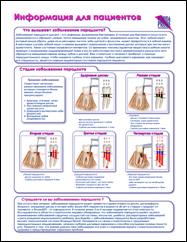
Рис. 23 Обучающая распечатка для пациентов
Вы также можете дать пациенту обучающую распечатку (рис. 23). В ней содержится тот же текст, что и в фильмах ‘Что вызывает заболевание пародонта?‘, ‘Стадии заболевания пародонта‘, ‘Страдаете ли Вы заболеванием пародонта?‘ Мы рекомендуем вам подготовить данную информационно-обучающую распечатку для раздачи пациентам. Напечатайте их заранее большим тиражом, а затем вставьте в принтер для печати графической карты на обратной стороне (см. образец в конце руководства). Таким образом, пациент сможет взять домой всего лишь один отпечатанный лист, содержащий как информационно-обучающий материал, так и пародонтальную карту. Такое сочетание является хорошим маркетинговым инструментом для вашей клиники и превосходно мотивирует пациентов принять лечение и соблюдать рекомендации в домашних условиях.
Регистрация первого посещения (Новый пациент)
Быстрый обзор
В этом разделе много опций и каждая подробно описывается ниже. Тем не менее, типичное первое обследование должно быть быстрым и простым. Вот как должно выглядеть первое обследование нового пациента:
Нажмите кнопку ‘Новый пациент‘. Введите имя и фамилию пациента на странице персональных данных. Нажмите вкладку ‘Страница пародонтального обследования‘, чтобы начать обследование. Подтвердите, что в ‘Параметрах обследования‘ указаны те данные, которые будут распечатаны на карте, подтвердите дату и добавьте фамилию врача. Нажмите ‘ОК‘. Наденьте перчатки и объясните пациенту преимущества обследования с помощью системы «Флорида Проуб» (или покажите пациенту обучающий фильм №1). Подсоедините стерилизованную ручку зонда к кодирующему устройству. Проведите калибровку зонда. Отметьте отсутствующие зубы через ножную педаль (также отметьте коронки или имплантаты). Зарегистрируйте данные, как они были заданы в диалоговом окне ‘Параметры обследования‘. Сохраните и распечатайте карты через ножную педаль. Просмотрите отпечатанную страницу вместе с пациентом (или покажите пациенту обучающие фильмы № 3-5). По окончании приема отдайте пациенту пародонтальную карту, распечатку диагноза и обучающую распечатку.Страница персональных данных
Чтобы создать первое посещение для нового пациента, выберите команду ‘Новый пациент‘ в меню ‘Файл‘ или нажмите кнопку Новый пациент  на панели задач или кнопку ‘Новый пациент‘ в диалоговом окне ‘Поиск пациента‘. Выберите ‘Новый пациент‘ только в том случае, если это действительно первое посещение пациента. Если пациент был у вас ранее, откройте его запись, и только затем начинайте сеанс.
Программа FP32 имеет простой дизайн – только две вкладки или две главные страницы: ‘Страница персональных данных‘ и ‘Страница пародонтального обследования‘.
Ввод имени и личных данных пациента, номера карты
После того, как вы выбрали ‘Новый пациент‘ для регистрации первого посещения, вы можете начать вводить личные данные пациента на ‘Странице персональных данных‘. Некоторые поля можно оставить пустыми, но важно заполнить поля ‘Номер карты‘, ‘Имя‘, ‘Отчество‘ и ‘Фамилия‘ пациента и ‘Обследовал врач‘, потому что эти данные будут напечатаны на карте и необходимы при поиске пациента в последующие посещения. Вы обязательно должны заполнить поля ‘Номер карты‘ и ‘Фамилия‘ пациента, чтобы начать сеанс обследования. При необходимости можно заполнить и другие поля страницы. Если вы заполните поле ‘E-mail‘, то внесенные данные автоматически будут вставлены в строку ‘Кому‘ при выборе опции ‘Отправить пародонтальную карту по email‘.
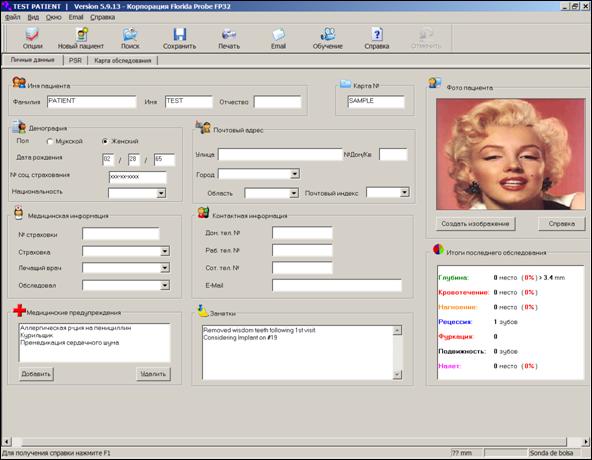
Рис. 24 Вид ‘Страницы персональных данных‘
Медицинские предупреждения и Заметки
Изображение (фотография) пациента, Медицинские предупреждения  и Заметки
  можно увидеть на ‘Странице персональных данных‘. Поле ‘Медицинские предупреждения‘ включает список возможных состояний пациента, осложнений и факторов риска, которые можно добавить к карте пациента, нажав кнопку ‘Добавить‘. Вы можете внести новое показание, нажав кнопку ‘Новый вид предупреждения‘. Если к карте прилагается список медицинских предупреждений, то в левом верхнем углу страницы пародонтального обследования и графической карты появится красный крест.
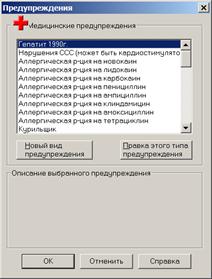
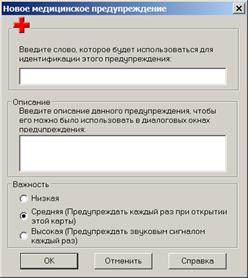
Рис. 25 Добавить ‘Медицинское Рис. 26 Создать ‘Новое медицинское предупреждение‘ предупреждение‘
Добавление фотографии пациента
Вы можете добавить фотографию пациента на страницу персональных данных двумя способами:
Способ 1: вы можете импортировать файл в формате. bmp (*.bmp).
Способ 2: вы можете сами сфотографировать пациента с помощью цифровой камеры (веб-камеры).
Способ добавления фотографии пациента и тип камеры указан в ‘Опциях страницы персональных данных‘ (нажмите вкладку ‘Опции‘ в меню файла, затем ‘Опции страницы персональных данных‘).
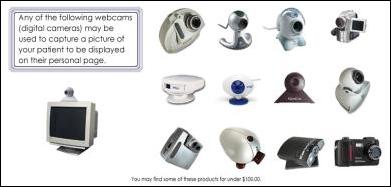
Рис. 27 Веб-камеры и цифровые камеры
Чтобы вставить либо файл изображения, либо изображение с цифровой камеры, нажмите кнопку ‘Создать изображение‘ на странице персональных данных. В зависимости от того, какую опцию вы выбрали, откроется диалоговое окно ‘Открыть файл‘ или ‘Создать изображение‘.
Загружая изображение с растрового файла, выберите файл в диалоговом окне ‘Открыть файл‘ и нажмите ‘ОК‘. Файл на диске не будет изменен.
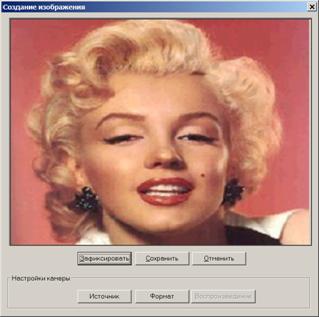
Рис. 28 Диалоговое окно ‘Создать изображение‘
Создание изображения
При внесении изображения с цифрового носителя (веб-камера, фотоаппарат, видеокамера) появится диалоговое окно ‘Создать изображение‘ (рис. 28). Видео-изображение можно «заморозить» с помощью кнопки ‘Зафиксировать‘, которая затем станет кнопкой ‘Возобновить‘. Если полученный кадр вас устраивает, нажмите кнопку ‘Сохранить‘, чтобы загрузить его в текущую карту пациента. Если изображение не устраивает, нажмите кнопку ‘Возобновить‘, чтобы добиться лучшего результата. В любой момент можно нажать кнопку ‘Отмена‘, чтобы закрыть диалоговое окно и не менять текущее изображение пациента в его карте.
Страница пародонтального скрининга и регистрации (PSR)
Страница PSR требуется для регистрации пародонтального скрининга (ПСР). Однако пародонтальный скрининг не может заменить полное обследование полости рта.
PSR – это быстрый и эффективный метод осмотра пациента на наличие заболеваний пародонта, кратко резюмирует необходимую информацию. Американская Стоматологическая Ассоциация и Американская Академия Пародонтологии поддерживают применение стоматологами ПСР, как часть обследования полости рта.
Задача данного скрининга – исследовать каждый зуб в отдельности. Имплантаты обследуются точно так же, как и естественный зуб. Для скрининга зубной ряд делится на секстанты, как показано на рис. 29а.
Использование пародонтального зонда обязательно. Рекомендуемый зонд имеет шариковый кончик 0,5 мм в диаметре. Цветная кодировка – от 3,5 до 5,5 мм. Зондирование проводите с мягким нажимом.
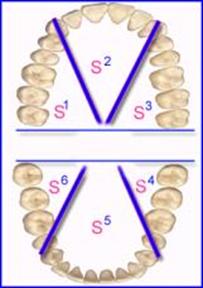
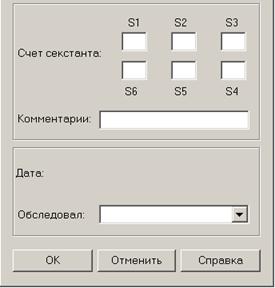
Рис. 29а Секстанты PSR Рис. 29б Фрагмент диалогового окна ‘Новый PSR ‘
Осторожно вставьте кончик зонда в десневую борозду до упора. Глубина погружения регистрируется с помощью цветной кодировки. Зонд должен «пройти» по всей борозде. Каждый зуб должен быть обследован с шести сторон, как минимум: переднелицевая, срединнолицевая, дистальнолицевая и соответствующие язычные/небные области.
Для каждого секстанта с одним или больше зубов или имплантатов регистрируется только наибольшее значение. ‘Х‘ регистрируется в том случае, если в данном секстанте вообще отсутствуют зубы. Рис. 29б показывает диалоговое окно, в котором регистрируются данные для каждого секстанта, а также примечания, дата и фамилия врача, проводящего обследование.
Коды
Код 0: Цветная область зонда остается полностью видимой 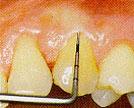
в самой глубокой точке борозды данного секстанта.
Не обнаружены дефективные края или зубной камень.
Десневые ткани здоровые, не кровоточат после мягкого
зондирования.
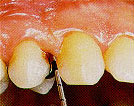 Код 1: Цветная область зонда остается полностью видимой
в самой глубокой точке данного секстанта. Не обнаружены
дефективные края или зубной камень. Наблюдается
кровотечение после мягкого зондирования.
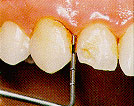 Код 2: Цветная область зонда остается полностью видимой
в самой глубокой точке данного секстанта.
Обнаружены дефективные края и/или
наддесневой/поддесневой зубной камень.
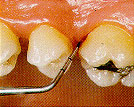 Код 3: Цветная область зонда видна частично
в самой глубокой точке данного секстанта.
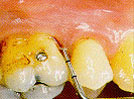 Код 4: Цветная область зонда полностью невидима.
Следовательно, глубина зондирования превышает 5,5 мм.
Врач может перейти к следующему секстанту после регистрации кода 4 или после полного обследования данного секстанта.
Кроме регистрации этих значений, можно добавить символ ‘звездочку‘ * в том секстанте, где обнаружены клинические нарушения.
Код *: Обозначает клинические нарушения, вот лишь некоторые из них:
Начало фуркации
Подвижность
Проблемы слизистой десны
Рецессия 3,5 мм или более
Лечение пациентов по результатам обследования секстантов проводится на усмотрение стоматолога, проводящего обследование. Стоматолог может определить необходимость в консультации у врача-пародонтолога. Применяются следующие принципы лечения пациентов:
Код 0: Соответствующий профилактический уход.
Код 1: Инструктаж по гигиене полости рта и соответствующая терапия, включая удаление поддесневого налета.
Код 2: Инструктаж по гигиене полости рта и соответствующая терапия, включая удаление поддесневого налета, а также удаление зубного камня и коррекция краев реставраций, где скапливается налет.
Пациенты, имеющие значения 0,1 и 2 во всех секстантах, должны проходить скрининг при каждом обследовании полости рта.
Код 3: Требуется полное пародонтологическое обследование и составление карты соответствующего секстанта, чтобы определить необходимый план лечения. Обследование должно включить измерение глубины десневого кармана, подвижности, десневой рецессии, проблем слизистой десны и фуркации. Также может потребоваться рентгенография. Если два и более секстанта имеют код 3, необходимо провести полное обследование полости рта и составление карты. После назначения лечения и его выполнения, требуются последующие полные обследования для оценки назначенной терапии и потребности в дальнейшем лечении.
Код 4: Требуется полное пародонтологическое обследование полости рта и составление карты, чтобы определить необходимый план лечения. Это обследование должно включить измерение глубины десневого кармана, подвижности, десневой рецессии, проблем слизистой десны и фуркации. Также может потребоваться рентгенография. Вероятно, потребуется комплексное лечение. После назначения лечения и его выполнения, требуются последующие полные обследования для оценки назначенной терапии и потребности в дальнейшем лечении.
Код *: Если обнаружены клинические нарушения в кодах 0, 1, 2, рекомендуется внести соответствующие отметки и/или назначить лечение данного состояния. Если обнаружены клинические нарушения в кодах 3 или 4, рекомендуется провести полное пародонтологическое обследование и составление карты, чтобы определить необходимый план лечения.
Страница пародонтального обследования
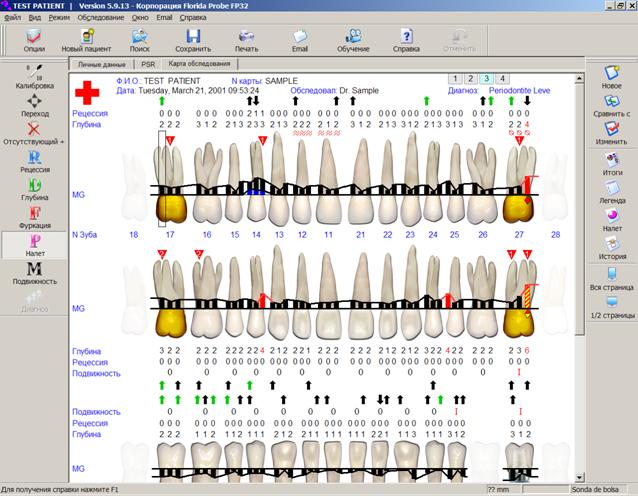
Рис. 30 Вид страницы пародонтального обследования
Прежде чем продолжить, посмотрите на панель инструментов режима пародонтального обследования и на панель инструментов режима зондирования (рис. 31 и 32).
Панель режима пародонтального обследования (с правой стороны)
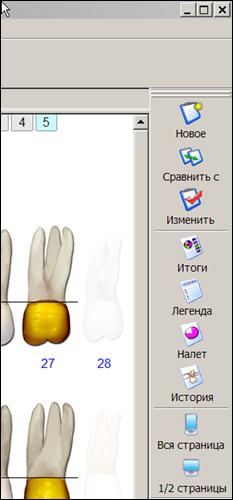
Рис. 31 Панель инструментов режима пародонтального обследования
 Создать новое посещение – создание нового посещения.
 Сравнить с – выбор предыдущего посещения для просмотра или анализа с текущим посещением.
 Изменить настройки обследования – изменение данных, внесенных во время текущего посещения.
 Итоги обследования - просмотр результатов текущего обследования.
 Легенда (Ссылки) – определения пиктограмм, используемых в графической карте и карте истории состоянии зуба.
 Карта налета – просмотр карты зубного налета текущего посещения.
 История зуба – просмотр истории состояния для каждого зуба в отдельности.
 Вид, вся страница – просмотр всей карты, идеально подходит для мониторов поворотного типа.
 Вид, ½ страницы – просмотр половины страницы экрана, идеально подходит для широкоэкранных мониторов.
Панель инструментов ‘Режим зондирования‘ (с левой стороны)
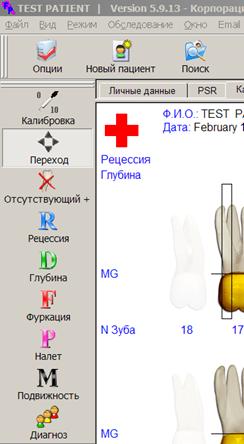
Рис. 32 Панель инструментов ‘Режим зондирования‘
 Калибровка – калибровка наконечника.
 Режим перехода – переход с помощью клавиатуры или педалей ножного переключателя.
 Режим регистрации отсутствующих зубов – удалить отсутствующие зубы.
 Режим регистрации рецессии – измерение степени рецессии и/или гиперплазии.
 Режим регистрации глубины десневого кармана – измерение глубины десневого кармана, регистрация кровотечения и нагноения.
 Режим регистрации фуркации – регистрация степени фуркации.
 Режим регистрации налета – регистрация наличия зубных отложений.
 Режим регистрации подвижности зубов – регистрация степени подвижности
зубов.
 Режим диагностики – диагноз состояния пародонта.
Заполнив персональную страницу, щелкните вкладку ‘Страница пародонтального обследования‘ вверху слева. Появится диалоговое окно параметров обследования. С помощью мыши установите параметры, как описано ниже.
Диалоговое окно
‘Параметры обследования‘
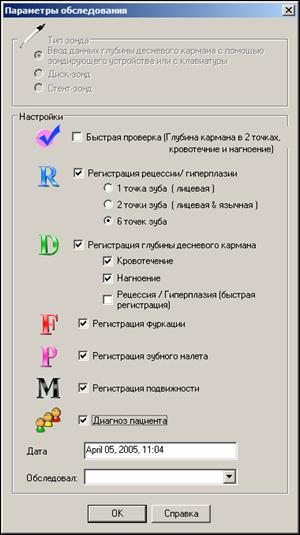
Рис. 33 Диалоговое окно ‘Параметры обследования‘
Тип зонда
Выберите тип зонда.
Параметры
- Отметьте, если вы будете регистрировать рецессию. Выберите, с каких сторон будете проводить замер. Отметьте, если вы будете регистрировать глубину десневого кармана, кровотечение и нагноение. Выберите совмещение замеров, если хотите одновременно выполнить замер глубины десневого кармана и рецессии и/или кровотечения и/или нагноения. Выберите быстрый замер, если хотите измерить глубину только в 2 точках. Отметьте, если вы будете регистрировать фуркацию, налет и подвижность. Отметьте, если вы хотите поставить диагноз в конце обследования. В этом случае соответствующая страница с планом лечения будет распечатана в конце обследования.
Дата
Подтвердите дату и время обследования.
Обследовал врач
Выберите из списка фамилию врача, который будет проводить обследование, и щелкните ‘ОК‘, чтобы продолжить.
 Параметры, установленные по умолчанию, включают только регистрацию глубины кармана, кровотечение и нагноение. Многие стоматологи собирают только эти данные, поэтому для начинающего пользователя такие параметры облегчают изучение программы. Со временем вы можете включить и другие опции, такие как измерение степени рецессии и сбор других данных. Чем больше данных вы хотите собрать, тем дольше будет длиться обследование.
 Если время, указанное на панели задач в нижнем правом углу экрана, не верно, щелкните правой кнопкой мыши на часах и выберите ‘Настройка даты/времени‘.
Вы можете выбрать фамилию врача из предлагаемого списка. Просто нажмите кнопку
с изображением стрелки  и найдите нужную фамилию. Нажмите ‘ОК‘. Такие ниспадающие окна позволяют экономить время при работе с программой.
Перед началом обследования необходимо провести калибровку зонда. FP32 автоматически выведет на экран диалоговое окно калибровки. Если оно не появляется, значит, зонд был отключен во время предыдущего сеанса обследования.
Чтобы активировать зонд, щелкните кнопку Калибровка зонда  на панели инструментов режима пародонтального обследования (с левой стороны) и следуйте инструкциям.

|
Из за большого объема этот материал размещен на нескольких страницах:
1 2 3 4 5 6 |
