

Партнерка на США и Канаду по недвижимости, выплаты в крипто
- 30% recurring commission
- Выплаты в USDT
- Вывод каждую неделю
- Комиссия до 5 лет за каждого referral
Калибровка зонда
Чтобы провести калибровку зонда, аккуратно прижмите наконечник к плоской твердой стерильной поверхности (например, протектор наконечника или стоматологическое зеркало). Нажмите на среднюю педаль ножного переключателя. Вы услышите звуковой сигнал. Это точка нуля (рис. 34).
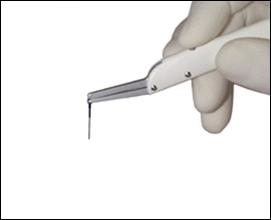
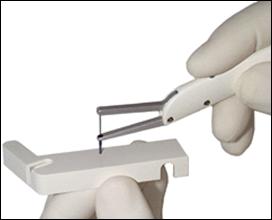
Рис. 34 Установка нуля Рис. 35 Наконечник зонда на всю длину
Отпустите наконечник таким образом, чтобы он мог выйти на всю длину (рис. 35) и нажмите на среднюю педаль. Вся длина наконечника зонда для замера глубины десневого кармана должна составлять около 10,8 мм. (10,6-11). Еще раз плотно прижмите наконечник зонда к твердой стерильной поверхности и смотрите в нижний правый угол монитора. Вы должны увидеть, как зонд возвращается к своему нулю. Если этого не произошло, проведите калибровку зонда еще раз, нажав кнопку Калибровка зонда  на панели инструментов режима пародонтального обследования. Подождите немного, прежде чем приступить к повторной калибровке.
 Важно помнить, что с этого момента программа начнет работать только с ножного переключателя. Вы можете вводить команды с клавиатуры (см. прилагаемый список), но это лишь для дополнительного ознакомления с опциями программы, а не для стандартного использования (работая с клавиатуры, вы нарушаете стерильность). Ножной переключатель устроен таким образом, чтобы вы могли вводить данные для карты, отменять действия, если совершили ошибку, сохранять обследование и даже отправлять на печать карты в конце обследования.
Регистрация результатов обследования
Регистрация результатов обследования будет проходить в том же порядке, в каком она представлена на панели инструментов режима пародонтального обследования (с левой стороны): Осутствующие зубы, Рецессия и/или гиперплазия, Глубина десневого кармана, Кровотечение и Нагноение, Фуркация, Налет, Подвижность. Можно также выбрать опцию ‘диагноз пациента‘ в конце обследования для классификации состояния пародонта пациента. Все, что вы не отметили в диалоговом окне ‘Параметры обследования‘, не будет проводиться.
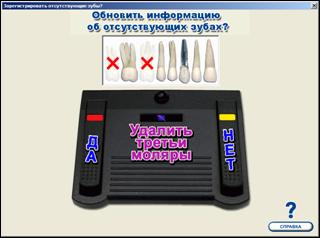
Рис. 36 Диалоговое окно ‘Регистрация отсутствующих зубов‘
После калибровки зонда, вы увидите диалоговое окно ‘Регистрация отсутствующих зубов‘ (рис. 36).
· Нажмите на левую педаль ножного переключателя, чтобы запустить режим регистрации отсутствующих зубов + реставраций, где (YES – ДА) вы можете использовать ножной переключатель для того, чтобы удалить зуб или добавить реставрацию. Об этом более подробно ниже.
· Нажмите на среднюю педаль (Remove Third Molars – Удалить третьи моляры), чтобы убрать только третьи моляры, как отсутствующие.
· Нажмите на правую педаль (NO – НЕТ), чтобы показать, что отсутствующих зубов нет и можно начать обследование.
Когда вы входите в режим регистрации отсутствующих зубов + реставраций, быстрое легкое нажатие на среднюю педаль передвигает курсор к следующему зубу, не удаляя текущий зуб. Более длительное нажатие на среднюю педаль запустит диалоговое окно режима регистрации отсутствующих зубов + реставраций (рис. 37а). Если вы используете клавиатуру и мышь для ввода данных, передвигайтесь с помощью мыши и сделайте двойной щелчок на зубе для внесения данных (для передвижения можно также воспользоваться клавишами со стрелками на клавиатуре). Чтобы быстро удалить или добавить зуб с клавиатуры, можно воспользоваться клавишами ‘Delete‘ или ‘Insert‘.
Буква “X”  обозначает ретенированный зуб (только для третьих моляров), “С”
  обозначает коронку, а “I”
  – имплантат (регистрацию моста нельзя ввести с клавиатуры, только с помощью мыши или ножного переключателя). Эти буквы работают как тумблеры и их можно нажимать, чтобы добавлять или убирать данные по необходимости. При более длительном нажатии на среднюю педаль вы будете перемещаться в диалоговом окне по кругу. Услышав нужный вам выбор, отпустите педаль. Вы услышите подтверждение выбора вторым голосовым подтверждением, так что когда вы используете ножной переключатель, вы можете закончить этот этап обследования, не глядя на экран.
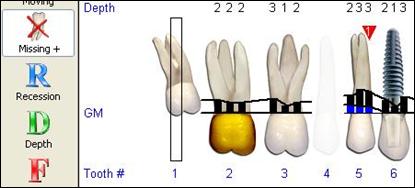
Рис. 37 Регистрация ретенированных зубов, коронок, имплантатов
Чтобы зарегистрировать мостовидный протез, выберите ‘мост‘ из подменю диалогового окна ‘Режим регистрации отсутствующих зубов + реставраций‘ (рис. 37а). Обратите внимание, что подменю обозначается значком ‘стрелка вниз‘.
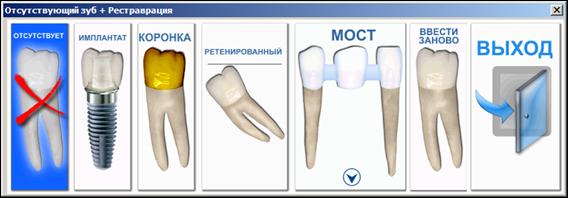
Рис. 37а Диалоговое окно ‘Режим регистрации отсутствующих зубов + реставраций‘
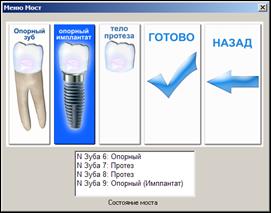
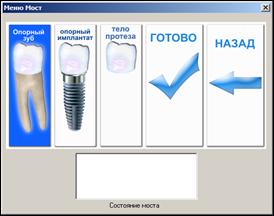
Рис. 37б Подменю ‘Мост‘ Рис. 37в Подменю ‘Мост‘ (данные введены)
Рис. 37б показывает раскрытое подменю ‘Мост‘. Передвижение по подменю осуществляется через ножной переключатель (боковые педали используются для передвижения влево-вправо, средняя педаль используется для ввода данных). Выбор проводите в том порядке, в каком они должны появиться в карте. Когда вы готовы внести эти данные в карту, нажмите ‘Готово‘ (рис. 37с). Регистрируя мостовидный протез на верхней челюсти, помните, что он будет расположен в карте справа, а мостовидный протез на нижней челюсти будет расположен слева. Приступая к регистрации мостовидного протеза, всегда начинайте с первого зуба. Если вы сделаете ошибку или захотите начать заново, используйте кнопку ‘Отмена‘ или выберите ‘Назад‘ из подменю. Если работаете с клавиатуры, можно воспользоваться мышью.
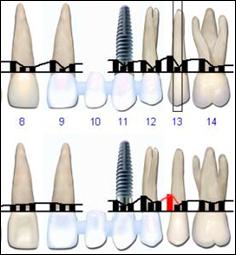
Рис. 37г Вид мостовидного протеза
Как только вы закончили регистрацию всех отсутствующих зубов или реставраций, вы вернетесь к началу, т. е. к зубу №1 (18). Теперь вы закончили ввод данных в первом режиме (в том порядке, как отмечено в диалоговом окне ‘Параметры обследования‘).
Если вы выбрали опцию режима регистрации рецессии, далее вы входите в Режим регистрации рецессии  . В этом режиме вы регистрируете рецессию, гиперплазию и/или минимально прикрепленную или неприкрепленную десну. Результат степени рецессии и гиперплазии получается из разности двух значений замеров – где проходит линия десны в момент обследования и где она должна быть в норме (используются две педали для завершения замеров). В зависимости от выбора в ‘Параметрах обследования‘, замеры выполняются одним из трех способов. Рассмотрим пример. Предположим, что отсутствующих зубов нет. Предположим также, что в ‘Опциях звука‘ вы установили ‘Голос‘, а не ‘Звуковые эффекты‘ или ‘нет звука‘.
Далее, если мы будем говорить “нажать” на педаль, это означает, что следует удерживать педаль до тех пор, пока не услышите звуковое подтверждение. Если мы будем говорить “быстро нажать” на педаль, это означает, что следует быстро нажать и отпустить педаль. Это необходимо для перемещения курсора от одной точки к другой или от одного зуба к другому.
Рецессия, 1 точка (1 лицевая)
Чтобы измерить степень рецессии, компьютеру нужно получить два значения (два быстрых нажатия на ножную педаль) – точка, где десна находится в момент обследования, и точка, где она должна находиться в норме. Компьютер автоматически подсчитает разницу, и вы получите степень рецессии или гиперплазии. Чтобы произвести первый замер, поместите наконечник зонда между зубом и десной и надавите, чтобы голубой край рукава оказался у края десны, нажмите на среднюю педаль. Когда вы услышите звуковой сигнал, это будет означать, что результат первого замера глубины кармана (первое значение) занесен в компьютер. Затем передвиньте рукав вверх, чтобы измерить цементоэмалевую границу зуба или ту точку, где десна должна находиться в норме, нажмите на среднюю педаль (второе значение). Объявляется степень рецессии (например, “2”), далее вы переходите ко второму зубу. Для каждого зуба вы можете быстро нажать на левую педаль, чтобы указать “минимально прикрепленную десну”, или на правую педаль, чтобы указать “неприкрепленную десну”. Вы можете нажать на среднюю педаль (данные с наконечника вводиться не будут), чтобы пропустить зуб и перейти к следующему зубу. Путь зондирования зубов 1 –– 28), а затем 32 –– 38) является лицевым. Если вам нужно пропустить зуб, быстро нажмите на среднюю педаль и тогда вы перейдете к следующему зубу. Пропущенный зуб будет отмечен, как имеющий нулевую рецессию.
Рецессия, 2 точки (1 лицевая, 1 язычная)
Замер рецессии в двух точках выполняется таким же образом, как это описано выше, но путь зондирования зубов 1 –– 28) является лицевым, 16 – 1 (28 – 18) является язычным, 32 –– 38) – лицевым, и, наконец, 17 –– 48) – язычным. Если вы хотите пропустить точку, быстрое нажатие на среднюю педаль позволит вам перейти к следующей точке. Если вы находитесь на лицевой стороне, но еще не дошли до зубаили, курсор перейдет к следующему зубу. Точно так же, если вы находитесь на язычной стороне и не дошли до зуба 1 (18) или, курсор перейдет к следующему зубу. Если вы находитесь на зубес лицевой стороны или на зубе, курсор перейдет с лицевой на язычную сторону того же самого зуба. Те точки, которые вы пропустили, будут отмечены, как имеющие нулевую рецессию.
Рецессия, 6 точек (3 лицевые, 3 язычные)
При выборе такой опции замер выполняется по-другому, потому что вы будете измерять и глубину десневого кармана и проводить замер рецессии в одной точке одновременно. Сначала поместите наконечник зонда у основания бороздки и подведите край рукава к пришеечной части десны. Нажмите и отпустите среднюю педаль. Будет объявлена замеренная глубина кармана. Далее, оставьте наконечник у основания бороздки и передвиньте край рукава к эмалевоцементной границе зуба, нажмите на среднюю педаль. Будет объявлена степень рецессии. Путь зондирования такой же, как при замере рецессии в двух точках. Чтобы пропустить точку, быстро нажмите на среднюю педаль, и вы перейдете к следующей точке. Рецессия будет отмечена как нулевая, глубина кармана не будет зарегистрирована.
Когда степень рецессии будет зарегистрирована (или глубина кармана и рецессия при замере в 6 точках), курсор автоматически перейдет к следующей точке. Если вам необходимо зарегистрировать состояние десны, это следует сделать до регистрации данных по рецессии.
- Чтобы зарегистрировать “неприкрепленную десну”, нажмите на правую педаль. Она будет отмечена символом
 . Чтобы зарегистрировать “минимально прикрепленную десну”, нажмите на левую педаль. Она будет отмечена символом
  .
. При наличии гиперплазии десны, значение будет проставлено в колонку рецессии и иметь отрицательный результат (например, -2 мм). Вы также можете внести гиперплазию десны с клавиатуры: удерживая клавишу “H”, введите значение (например, h + 2 = -2 мм).
В обоих случаях, символы прикрепления десны можно удалить из карты нажатием на ту же педаль. Другими словами, левая и правая педали работают как тумблеры, либо для внесения символа, либо для его удаления. Если вы случайно занесли данные состояния десны, а вам это не нужно, вы можете войти в Режим перехода и использовать правую и левую педали, чтобы вернуться назад и отменить символ, нажав на соответствующую педаль. Затем вы вновь входите в режим перехода и нажимаете на среднюю педаль, чтобы войти в Режим регистрации рецессии и продолжить с того места, откуда прервали обследование (см. раздел ‘Корректировка данных‘).
Когда вы регистрируете состояние десны, курсор не будет перемещаться к следующей точке, так что вы можете зарегистрировать данные рецессии, как это описано выше. Поскольку быстрое нажатие на среднюю педаль продвигает курсор к следующей точке без регистрации данных рецессии, вы можете пройти весть путь до конца и внести только данные десны. Вы также можете вносить данные – “минимально прикрепленная десна” или “неприкрепленная десна” – с клавиатуры, нажав на клавиши “М” или “N”.
 Данные рецессии (0-19) можно ввести с клавиатуры. Для значений более 9 удерживайте клавиши CTRL или SHIFT и нажимайте ‘0‘ для 10, ‘1‘ для 11, ‘2‘ для 12 и так далее. Для регистрации гиперплазии десны используйте клавиши “H” плюс значение, данные будут идти с отрицательным значением (максимальное значение -8 мм).
Если вы используете клавиатуру для ввода данных в Режиме регистрации рецессии в 6 точках, то вы сможете внести данные только по рецессии. Данные глубины кармана вносятся в Режиме регистрации глубины кармана.
Режим регистрации глубины десневого кармана
После Режима регистрации рецессии вы войдете в Режим регистрации глубины кармана  . Этот режим работает по-разному, в зависимости от количества точек, выбранных вами в Режиме регистрации рецессии.
- Если вы замеряли рецессию в 6 точках, тогда данные по глубине десневого кармана уже занесены в компьютер. В этом случае, используйте данный режим для регистрации кровотечения и нагноения. Быстро нажмите на левую педаль для регистрации кровотечения и на правую педаль для регистрации нагноения. Продолжительно нажмите на среднюю педаль, чтобы перейти к следующему зубу. Чтобы отменить данные по кровотечению или нагноению, быстро нажмите на левую или правую педали еще раз, поскольку, как мы уже говорили, педали работают как тумблеры (переключатели вкл/выкл).
- Если вы замеряли рецессию только в 1 или 2 точках, глубина кармана не была зарегистрирована. Глубина кармана всегда измеряется в 6 точках зуба (3 лицевые и 3 язычные). Чтобы измерить глубину кармана, поместите наконечник зонда на основание бороздки и подведите рукав к краю десны. Нажмите на среднюю педаль – значение глубины кармана будет объявлено и показано на экране. Курсор останется в этой точке для того, чтобы после измерения глубины кармана можно было зарегистрировать кровотечение и нагноение при необходимости. Когда вы готовы зарегистрировать следующую точку, просто продолжайте зондирование, даже если вам “кажется”, что курсор находится не там, где нужно. Когда вы нажмете на среднюю педаль, курсор автоматически перейдет к следующей точке, и данные будут зарегистрированы. Более длительное нажатие на левую или правую педали запускает Режим перехода
 для корректировки данных. Данные можно заносить с клавиатуры, используя клавиши 0 – 19 для регистрации глубины кармана, клавишу “B” для регистрации кровотечения и клавишу “S” для регистрации нагноения. Для значений более 9 удерживайте клавиши CTRL или SHIFT и нажимайте ‘0‘ для 10, ‘1‘ для 11, ‘2‘ для 12 и так далее.
 Кровотечение обозначается символом 

 |
Нагноение обозначается символом
 |
 Сочетание кровотечения и нагноения обозначается символом
Вы можете заметить, что кровотечение появляется не сразу, а лишь некоторое время спустя. Обычно кровотечение и/или гной, появляющиеся при зондировании, считаются важным признаком – попытка организма бороться с инфекцией. Кровотечение с задержкой можно также зарегистрировать, просто пойти назад и отметить участки. Но обычно это не делается. Как правило, регистрируется только значительное кровотечение/нагноение для занесения этих данных в карту.
Совмещение режимов
Многим пользователям будет приятно узнать о новой опции программы, которая называется “Совмещение режимов”. Эта опция позволяет провести замер рецессии в 6 точках и измерить глубину десневого кармана одновременно. Как уже говорилось выше, режим ‘регистрации рецессии в 6 точках‘ очень похож, но предназначен для того, чтобы сэкономить время и также зарегистрировать кровотечение и нагноение во время одного обхода. Поскольку совмещение режимов не требует второго обхода (это в режиме регистрации глубины кармана, а не в режиме регистрации рецессии), то обследование происходит намного быстрее. При выборе этой опции вы не сможете вводить данные о ‘минимально прикрепленной‘ или ‘неприкрепленной‘ десне с ножного переключателя. В случае необходимости выберите режим регистрации рецессии в 6 точках или вводите данные с клавиатуры (клавиши ‘М‘ или ‘N’). При использовании ‘совмещения режимов‘ сначала будет озвучено значение глубины кармана и оно появится на экране, только затем после быстрого нажатия на педаль будет объявлена и зарегистрирована степень рецессии (или гиперплазии). Измерение гиперплазии проводится аналогичным образом, что и рецессии, с точностью до “наоборот”- сначала поместите наконечник зонда у основания борозды и подведите край рукава к пришеечной части десны. Нажмите и отпустите среднюю педаль. Будет объявлена замеренная глубина гиперплазированной десны. Далее, опустите в десневую борозду наконечник до уровня эмалевоцементной границы и нажмите, и отпустите среднюю педаль. Будет объявлена глубина кармана (она всегда меньше или равна нулю). Если имеется кровотечение после объявления рецессии, быстро нажмите на левую педаль. Если имеется нагноение, быстро нажмите на правую педаль. Быстрое нажатие на обе педали зарегистрирует кровотечение и нагноение в одной точке. Когда вы будете регистрировать глубину кармана в следующей точке, FP32 автоматически передвинет курсор на экране. Если в обследуемой точке отсутствует рецессия или гиперплазия, быстро нажмите на среднюю педаль дважды, когда будете регистрировать глубину кармана. Вы услышите звуковой сигнал, подтверждающий степень рецессии – 0,0 мм. Если вы захотите ввести данные с клавиатуры в этом режиме, вы сможете ввести только глубину кармана, но не степень рецессии. Используйте кнопку ‘Рецессия‘ на панели инструментов режима зондирования, а затем введите цифровое значение с клавиатуры.
Быстрый замер
Быстрый замер, по-существу, является быстрым зондированием. Он регистрирует глубину кармана в 2 точках (переднелицевая и дистальнолицевая), а также кровотечение и нагноение. В этом режиме степень рецессии не регистрируется. Быстрый замер не является полноценной заменой зондирования и не приемлем в качестве стандартного обследования. Он может быть использован только с целью эпидемиологических исследований.
Режим регистрации фуркации
Если эта опция отмечена в параметрах обследования, то далее вы входите в Режим регистрации фуркации  . Фуркация измеряется по шкале от 0 до 3 при помощи зонда Нейбора и регистрируется нажатием на среднюю педаль (зонд «Флорида Проуб» недостаточно изогнут, чтобы точно измерить фуркацию). Удерживайте среднюю педаль, чтобы внести данные. Вы услышите голосовую регистрацию: «один, два, три». Отпустите педаль, когда будет произнесено то значение, которое вы хотите записать. Чтобы отметить отсутствие фуркации, надо быстро нажать на среднюю педаль. Значение фуркации можно занести и с клавиатуры при помощи клавиш 0 – 3.
Символ  представляет фуркацию как на экране, так и на карте. Внутри треугольника отображается
значение фуркации – 1, 2 или 3. Если фуркация равна 0, то символ не будет изображен. Средняя педаль может использоваться для перехода на желаемый зуб для его занесения на карту. Если у пациента нет фуркаций, вы можете пропустить все зубы. На это уйдет несколько секунд. Также помните, что однокорневые зубы, которые нельзя пометить как зубы с фуркацией, автоматически пропускаются, чтобы ускорить ввод данных.
Режим регистрации налета
Если эта опция отмечена в параметрах обследования, то далее вы входите в Режим регистрации налета  . Замеры производятся в 4 точках зуба: лицевая, язычная и две межпроксимальные. Три точки показаны на лицевой стороне поверхности зуба (межпроксимальная, лицевая и межпроксимальная) и одна точка (язычная) показана на язычной стороне поверхности зуба. При отсутствии налета быстрое нажатие на среднюю педаль продвинет курсор, не отмечая налет в данной точке, и вы услышите звуковой сигнал, подтверждающий переход. Продолжительное нажатие на среднюю педаль зарегистрирует зубные отложения в данной точке, и вы услышите голосовое
сопровождение “зубной камень”, а затем курсор передвинется дальше. Символ  представляет наличие зубного камня или налета на экране и карте. Если зубной камень обнаружен, то внизу на карте будет показана малая карта налета или схема чистки зубов для пациента. Это дает полный обзор наличия зубного камня/налета и способствует соблюдению правил гигиены пациентом в домашних условиях.
Режим регистрации подвижности зубов
Последний этап обследования – это Режим регистрации подвижности зубов  . Вы переходите в режим автоматически, если отметили эту опцию в параметрах обследования. Подвижность зуба определяется так же, как и фуркация, по шкале от 0 до 3. Зуб проходит между 2 ручками инструмента. Подвижность регистрируется нажатием на среднюю педаль. Быстро нажмите на среднюю педаль, чтобы поставить 0 или пропустить зуб. Подвижность записывается римскими цифрами I, II или III. Так как это выполняется только один раз для одного зуба, курсор будет перемещаться иначе, чем в других режимах. Подвижность зуба показана в центре карты на экране и на распечатках.
Корректировка данных
На ножном переключателе найдите маленькую круглую кнопку на средней педали. Она позволяет выполнять команду ‘Отменить ввод‘, если допущена любая ошибка при вводе данных. Каждое нажатие на эту кнопку отменит последний ввод данных (в том порядке, в каком они вводились; можно отменить до 10 действий). Кнопкой можно пользоваться и в других областях программы, но нельзя вернуться в предыдущий режим обследования. Данные можно исправить с ножной педали в любое время, войдя в Режим перехода  . Удерживайте любую крайнюю педаль до тех пор, пока программа не объявит, что вы входите в режим перехода. В этом режиме вы можете продвигаться назад или вперед на одну точку, быстро нажимая на крайние педали. Нажатие на среднюю педаль вернет вас в исходный режим обследования. Клавиши со стрелками, пробел или возврат (на клавиатуре) или мышь также можно использовать для перемещения курсора. Чтобы продолжить ввод данных, нажмите на среднюю педаль. В режим корректировки данных можно войти из любого режима обследования, где используется ножной переключатель. Но помните, что в этом режиме вы сможете только изменить данные. Вы не сможете с помощью ножного переключателя перейти в какой-либо другой режим. Если вам надо перейти в другой режим, используйте мышь и щелкните нужную кнопку на панели инструментов режима зондирования или дождитесь конца обследования. В конце обследования вы можете либо сохранить и распечатать результаты, либо нажать ‘Нет‘, чтобы выбрать режим и изменить данные – все с ножного переключателя.
Диагноз пациента
После обследования вы входите в режим диагностики пародонта (если эта опция будет отмечена в параметрах обследования). Левая и правая педали будут перемещать вас по списку вверх/вниз. Для выбора нажимайте среднюю педаль. Врач может выбрать ‘Нет‘, если не собирается проводить диагностику в это посещение. Если врач отметит эту опцию, программа автоматически выберет план лечения и отправит его на печать. Диагноз пациента хранится в базе данных, показывается в верхней области экрана и на странице персональных данных. Если вы пользуетесь клавиатурой, можете нажать кнопку Диагноз  на панели режима зондирования, а затем выбрать соответствующий диагноз. Диагноз выводится на печать в диалоговом окне ‘Выбор распечаток‘ (рис. 42).
 По юридическим причинам стоматолог должен официально поставить пациенту диагноз, но гигиенист может просто отметить самый подходящий выбор в конце обследования, обсудить результаты со стоматологом, а затем поменять диагноз при необходимости. Первый выбор в списке – ‘Не диагностировать‘, и это самый простой выбор, если вы не хотите поставить диагноз в это посещение.
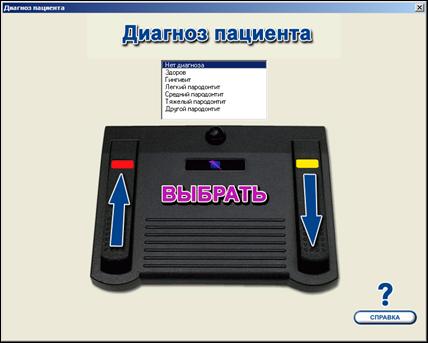
Рис. 38 Диагноз пациента
Пути зондирования
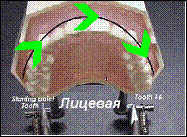
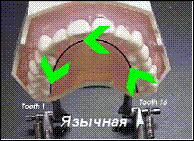
Фотографии (рис. 39) показывают пути, по которым программа выполняет регистрацию данных. На фотографиях с 1 по 4 и вы увидите следующие пути:
- От зуба №1 (18) с лицевой стороны до зуба №16 (28) с лицевой стороны… От зуба №16 (28) с язычной стороны до зуба №1 (18) с язычной стороны… От зуба №32 (48) с лицевой стороны до зуба №17 (38) с лицевой стороны… От зуба №17 (38) с язычной стороны до зуба №32 (48) с язычной стороны…
В тех случаях, когда для одного зуба выполняется один замер (например, рецессия, 1 точка, лицевая), или понятия лицевой или язычный не применимы для конкретного вида обследования (например, режим регистрации отсутствующих зубов), то путь зондирования выглядит следующим образом:
- От зуба №1 (18) до зуба №16 (28)… От зуба №32 (48) до зуба №17 (38)…
Исключение составляет путь зондирования при регистрации подвижности зубов: от зуба №1 (18) до зуба №32 (48).
Приведенные пути зондирования являются стандартными, как этому обучают в американских стоматологических колледжах. К сожалению, путь зондирования является фиксированным элементом данной программы, и изменить его нельзя.
 |  |
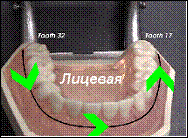 | 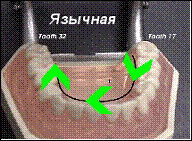 |
Рис. 39 Путь зондирования
Сохранить и напечатать?
Как только все данные были зарегистрированы, вы можете сохранить и отправить результаты на печать, нажав на левую педаль. Если вы захотите вернуться в карту и ввести дополнительные данные или не хотите сохранять данные, нажмите на правую педаль (см. рис. ниже).
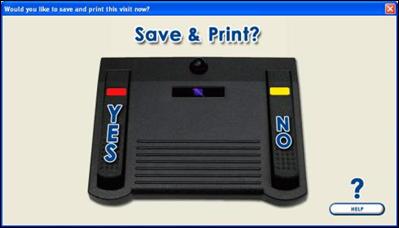
Рис. 40 Диалоговое окно ‘Сохранить и напечатать‘
Режим выбора (возвратиться в карту и собрать больше данных)
Если вы выбрали не сохранять и печатать, вы можете вернуться в карту, чтобы отменить команду сохранения и печати или чтобы изменить и/или ввести дополнительные данные. Появится диалоговое окно ‘Режим выбора‘. При помощи крайних педалей вы можете передвигаться по списку вверх и вниз. Чтобы войти в выбранный режим, нажмите на среднюю педаль Если вы не собираетесь вводить данные, то лучше всего войти в ‘Режим перехода‘. Он стоит первым в списке. Войдите в любой другой режим и начинайте ввод дополнительных данных.
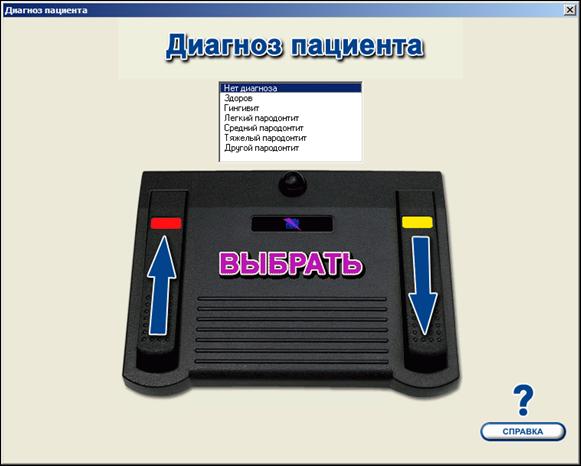
Рис. 41 Диалоговое окно ‘Режим выбора‘
Печать карт
Диалоговое окно ‘Выбор распечаток‘ появляется автоматически. Здесь вы должны отметить, какие документы и в каком количестве (‘копии‘ справа) вы хотите отправить на печать. Ваш выбор сохраняется и в дальнейшем используется по умолчанию. Предполагается, что врач выполняет стандартное обследование, выбирает одни и те же опции печати и количество экземпляров во время каждого посещения, так что программа всегда готова запустить печать, как только получит команду. Помните, что на печать можно послать и с помощью ножной педали. В маленьком диалоговом окне вы увидите, какие карты отправлены на печать.
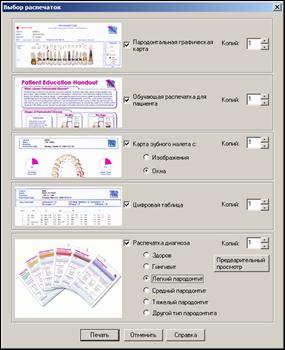
Рис. 42 Диалоговое окно ‘Выбор распечаток‘
Обычно на печать отправляется 3 копии пародонтальной графической карты – первая просматривается вместе с пациентом и вы отдаете карту ему на руки, вторая копия хранится в папке этого пациента и в дальнейшем используется гигиенистом в качестве руководства по снятию зубных отложений, а третья копия отправляется в страховую компанию (или к лечащему врачу).
Распечатка диагноза является последней опцией в диалоговом окне ‘Выбор распечаток‘. Если пациенту поставлен диагноз, то эта опция автоматически выбирается для печати. Вы можете распечатать либо стандартный бланк (шаблон), либо внести комментарии, предложения и отметить галочкой предложенные окошки, щелкнув кнопку ‘Просмотр печати‘. Вы можете найти образцы в конце данного руководства.
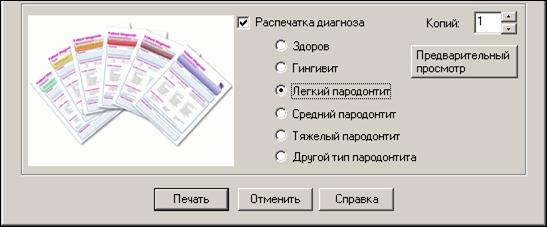
Рис. 43 Фрагмент диалогового окна ‘Выбор распечаток‘
Для просмотра или редактирования диагностической распечатки требуется программа Adobe Reader. Она включена в систему FP32 (хотя может иметься на большинстве компьютеров). Если программа Adobe Reader не установлена на вашем компьютере, вы увидите опцию для инсталляции, когда отправите на печать диагностическую распечатку или щелкните кнопку ‘Просмотр печати‘. Бланки можно временно редактировать для каждого конкретного пациента при необходимости, а затем распечатывать. Чтобы внести постоянные изменения, на вашем компьютере должна быть установлена программа Adobe Writer. Эта программа не включена в систему FP32.
Вы можете использовать кнопку ‘Просмотр печати‘ для редактирования диагностической распечатки. Отправьте на печать две копии или больше, затем вставьте их в принтер (текстом вниз) и распечатайте графическую карту (она окажется на обратной стороне). Один экземпляр отдайте пациенту, а другие оставьте у себя.
Любой принтер, поддерживаемый Windows, может работать с программой FP32. Черно-белые принтеры тоже будут работать, но их не рекомендуется использовать. Цветные струйные принтеры не очень дорогие по цене и могут обеспечить высокое качество. Типовая глянцевая бумага фирмы Kodak идеально подходит для печати на струйных принтерах. Вы сможете произвести впечатление на своих пациентов!
Обычно пациенты не распространяются о своем заболевании, но зачастую рассказывают друзьям и знакомым о качестве обслуживания и о тех средствах, которые помогают лучше осознать проблему. Карта, выданная пациенту, является хорошим маркетинговым инструментом как для самого пациента, так и для его семьи.
В верхнем левом углу графической карты появится значок  , если какие-либо медицинские предупреждения для данного пациента занесены в базу данных. Они не будут внесены в карту для печати. Откройте страницу персональных данных, чтобы вместе с пациентом просмотреть медицинскую информацию. На этой странице вы можете дважды щелкнуть на значке медицинского предупреждения, чтобы сделать полный обзор.
После того, как начнется печать карт, перед вами вновь откроется страница пародонтального обследования в Режиме перехода. Вы можете:
Просмотреть вместе с пациентом результаты обследования на мониторе, пока выполняется печать. Зарегистрировать нового пациента (‘Новый пациент‘ нажав ). Записать последующее посещение для текущего пациента (‘Поиск‘ нажав
  ). Выйти (закрыть программу FP32, нажав
  в верхнем правом углу экрана). Если вы выбираете закрыть программу и при этом еще находитесь в программе менеджмента, то закрытие программы FP32 автоматически вернет вас в нее.
 Как добиться хорошего качества печати
Для качественной печати графических карт, выберите ‘Лучшее‘ качество в настройке опций печати. Из Windows нажмите ‘Пуск‘, ‘Настройки‘, ‘Принтеры‘. Нажмите правой кнопкой мыши на значке принтера и выберите ‘Свойства‘. В открывшемся окне выберите ‘Настройка принтера‘ или ‘Параметры печати‘ (или что-нибудь подобное). Все зависит от версии Windows на вашем компьютере и модели принтера.

|
Из за большого объема этот материал размещен на нескольких страницах:
1 2 3 4 5 6 |
