

Партнерка на США и Канаду по недвижимости, выплаты в крипто
- 30% recurring commission
- Выплаты в USDT
- Вывод каждую неделю
- Комиссия до 5 лет за каждого referral
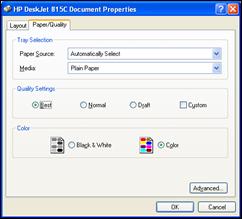
Рис. 44 Параметры качества печати
 Используйте качественную бумагу. Качество бумаги и плотность очень важны! Мы рекомендуем глянцевую бумагу для струйных принтеров Kodak Glossy Inkjet Paper, HP ‘Premium’ Inkjet Paper или HP ‘Bright White’ (100+).
Регистрация последующего обследования (существующий пациент)
Быстрый обзор
Хотя существует много вариантов регистрации последующего обследования и о них подробно рассказывается ниже, она должна проходить намного быстрее, чем обследование нового пациента. Вот как должно проходить второе обследование пациента:
Выбрать пациента из диалогового окна ‘Поиск‘. На странице персональных данных проверить, чтобы все данные были верными, при необходимости внести изменения. Нажмите страницу пародонтального обследования, чтобы начать обследование. Подтвердите в диалоговом окне ‘Параметры обследования‘ те же опции, которые использовались в первом обследовании. При необходимости внесите изменения. Подтвердите дату и свою фамилию. Нажмите ‘ОК‘. Наденьте перчатки и объясните пациенту необходимость регулярного проведения пародонтального обследования (или покажите пациенту обучающий фильм №2). Подсоедините стерилизованную ручку зонда «Флорида Проуб» к оптическому кодирующему устройству. Проведите калибровку зонда. Подтвердите отсутствующие зубы или обновите данные, нажав на левую или правую педали. Зарегистрируйте данные в том порядке, в каком они отмечены в диалоговом окне ‘Параметры обследования‘. Сохраните и распечатайте карты с ножной педали. Просмотрите карту и распечатки вместе с пациентом. Обсудите лечение и те изменения, которые произошли со времени последнего посещения. Выдайте пациенту пародонтальную карту, диагностическую и обучающую распечатки.Поиск пациента
Чтобы записать последующее посещение, нажмите кнопку ‘Поиск‘  или в меню ‘Файл‘ выберите команду ‘Поиск карты пациента в базе данных‘. Перед вами появится диалоговое окно поиска пациента. Выберите требуемую карту и щелкните ‘ОК‘. (См. выше раздел ‘Регистрация первого посещения‘, как пользоваться диалоговым окном ‘Поиск пациента‘).
Страница персональных данных
Если вы только что закончили обследование другого пациента, программа FP32 попросит вас сохранить любые изменения, внесенные в последний файл. После сохранения карты текущего пациента, на странице персональных данных появится информация того пациента, которого вы выбрали в диалоговом окне ‘Поиск пациента‘. Сейчас вы можете изменить или добавить новые данные. Затем нажмите вкладку ‘Страница пародонтального обследования‘ вверху слева, откроется диалоговое окно ‘Сеанс зондирования‘ (рис. 45).
Диалоговое окно ‘Сеанс зондирования‘
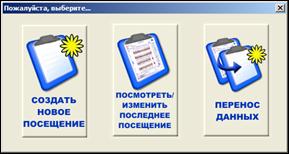
Рис. 45 Диалоговое окно ‘Сеанс зондирования‘
Если вы хотите создать новое посещение, нажмите кнопку ‘Создать новое посещение‘ слева. Если вы хотите просмотреть или внести изменения в последнем посещении пациента, нажмите кнопку ‘Просмотреть/Изменить последнее посещение‘.
Страница пародонтального обследования
Просмотреть/Изменить предыдущее посещение
Если вы выбираете ‘Просмотреть/Изменить последнее посещение‘ для данного пациента в диалоговом окне сеанса зондирования, то на странице пародонтального обследования появится карта последнего обследования. Вы можете выбрать любое другое обследование, щелкнув кнопку ‘Сравнить с‘  на панели инструментов режима пародонтального обследования. Вы можете просматривать или редактировать данные по своему усмотрению в выбранном вами обследовании. Если вы вносите изменения, вы должны сохранить их, нажав кнопку ‘Сохранить‘
  на главной панели инструментов или выбрав в меню ‘Файл‘ команду ‘Сохранить карту пациента в базе данных‘. Когда вы закончите и захотите выйти, программа спросит вас, следует ли сохранить данное посещение. Если вы не хотите сохранить изменения, то выберите ‘Нет‘.
 Нажмите кнопку ‘Новое посещение‘, чтобы создать новое посещение. Это необходимо в том случае, например, если вы просматривали результаты последнего обследования и теперь готовы начать новый сеанс обследования пациента.
Выбор предыдущего или любого другого обследования для сравнения
Данные последующего обследования можно сравнить с первым или предыдущим, в зависимости от опций, которые вы отметили на странице пародонтального обследования. Если вы хотите выбрать другое обследование, с результатами которого вы будете сравнивать, нажмите кнопку ‘Сравнить с‘  на панели инструментов режима пародонтального обследования (рис. 31). Вы не будете ограничены только первым или предыдущим обследованием. Например, вы можете выбрать результаты первого обследования после прохождения пациентом первой фазы лечения.
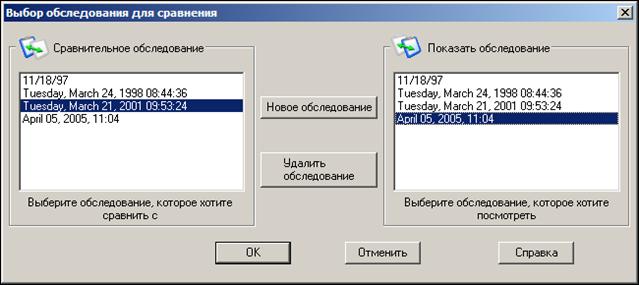
Рис. 46 Диалоговое окно ‘Выбор обследования для сравнения‘
Создание нового посещения
Если в диалоговом окне ‘Сеанс зондирования‘ вы выбрали кнопку ‘Создать новое посещение‘, то вы запускаете процедуру создания нового посещения для данного пациента. Последовательность регистрации результатов такая же, как в ‘Регистрации первого посещения‘ (рис. 33). Единственное отличие – в диалоговом окне ‘регистрация отсутствующих зубов‘ вы увидите только две опции (а не три). Вы можете выбрать “Да”, нажав на левую педаль, для регистрации отсутствующих зубов, а также для регистрации коронок и имплантатов, или “Нет”, нажав на правую педаль, чтобы пропустить ввод данных и сразу перейти к обследованию (в том порядке, в каком были установлены опции в параметрах обследования).
Нажмите кнопку ‘Удалить обследование‘, чтобы навсегда удалить обследование, выбранное в списке “Показать обследование”. Помните, что обследования удаляются навсегда без последующего восстановления.
После проведения обследования
Создание и печать писем
Это диалоговое окно открывает доступ к нескольким шаблонам – письмо-отчет в страховую компанию пациента, бланк соглашения пациента, информационный материал и пр. Чтобы вызвать это окно, в меню ‘Файл‘ выберите команду ‘Письма и шаблоны‘. При необходимости вы можете внести в шаблон свои изменения или создать свой собственный шаблон и добавить его к списку. Рис. 47 показывает диалоговое окно ‘Форма для печати‘.
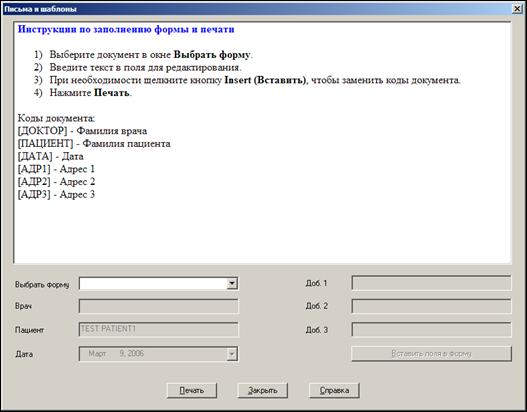
Рис. 47 Диалоговое окно ‘Письма и шаблоны‘
Нажмите на стрелку ниспадающего списка ‘Выбрать форму‘ и выберите нужный вам шаблон (см. рис. 48). Как только вы войдете в ниспадающий список, вы можете передвигаться по нему вверх или вниз с помощью клавиш с изображением стрелок на клавиатуре.
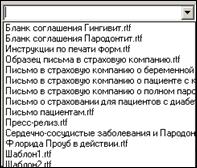
Рис. 48 Ниспадающий список шаблонов
Как только вы выберите шаблон, он появится в окне предварительного просмотра. Если шаблон содержит коды документа, то откроется окно редактирования. В приведенном примере шаблон содержит коды [ВРАЧ] и [ДАТА]. Поэтому эти поля будут активированы для редактирования (имеют фон белого цвета). Как только все изменения внесены, щелкните кнопку ‘Вставить‘ (Insert). Коды документа будут заменены вашими данными. В окне редактирования вы увидите следующие коды документа:
[ВРАЧ] – фамилия врача или название клиники.
[ПАЦИЕНТ] – фамилия пациента.
[ДАТА] – текущая дата.
[АДР 1] – адресная строка 1 или дополнительная.
[АДР 2] – адресная строка 2 или дополнительная.
[АДР 3] – адресная строка 3 или дополнительная.
Когда откроется диалоговое окно ‘Бланки‘, то поле ‘Пациент‘ будет содержать фамилию текущего пациента, если его данные были открыты. В противном случае, это поле будет пустым. Поле ‘Дата‘ будет показывать текущую дату. Если вы хотите указать другую дату, щелкните стрелку вниз, чтобы выбрать желаемую дату.
Поле ‘Врач‘ будет показывать ту фамилию, которая была введена ранее. То же самое относится к полям ‘Адр. 1‘, ‘Адр. 2‘ и ‘Адр. 3‘. Программа FP32 запоминает те данные, которые вы вносили на предыдущем сеансе. Таким образом, если данные меняться не будут, вы можете сэкономить время.
Кроме редактирования шаблонов вы можете создать свой собственный бланк с помощью текстового редактора, который поддерживает формат RTF. Мы рекомендуем вам пользоваться редактором Блокнот (стандартная программа - текстовый редактор, поставляемая с Windows), так как он уменьшает количество кодов форматирования в файле RTF. Напечатайте бланк обычным способом. Чтобы сохранить файл, выберите в программе-редакторе команду ‘Сохранить как‘. В открывшемся окне выберите формат RTF. Дайте файлу длинное полное имя, именно оно появится в окне ‘Выбрать шаблон‘. Если вы активируете функцию ‘скрыть типы файлов‘ в параметрах Windows, то вы не увидите расширение формата RTF. Используйте коды документа, как описано выше. Они должны появиться точно такими же, как показано – в квадратных скобках заглавными буквами. Один код документа может быть использован более одного раза. Как только вы заполнили бланк, переместите или скопируйте бланк в папку ‘Бланки‘ (Forms), которая находится в папке FP32. По умолчанию FP32 установлена на C:\Program Files\Florida Probe Corporation\FP32.
Таким образом, ваш новый бланк или бланки будет сохранены или скопированы в C:\Program Files\Florida Probe Corporation\FP32\Forms.
 Бланк, который вы создаете, не может содержать изображения, фотографии и т. п.
Нажмите кнопку ‘Печать‘, чтобы напечатать бланк. Нажмите кнопку  , чтобы закрыть диалоговое окно.
Отправка карты пациента по email
В этом разделе вы узнаете, как отправить по электронной почте пародонтальную карту и сравнительный анализ истории состояния зуба. Прежде, чем начать, вы можете просмотреть вкладку Email в ‘опциях настройки‘ (рис. 18). Если вы пользовались электронной почтой раньше, то данная функция будет вам знакома.
Отправка пародонтальной карты по email
В этом разделе вы узнаете, как использовать опцию ‘Отправить карту по email‘ из меню ‘Email‘. Диалоговое окно показывает то, что вы можете увидеть, запустив почтовую программу (в нашем примере это Microsoft Outlook). В качестве вложения к письму прикреплена графическая пародонтальная карта в формате JPEG.
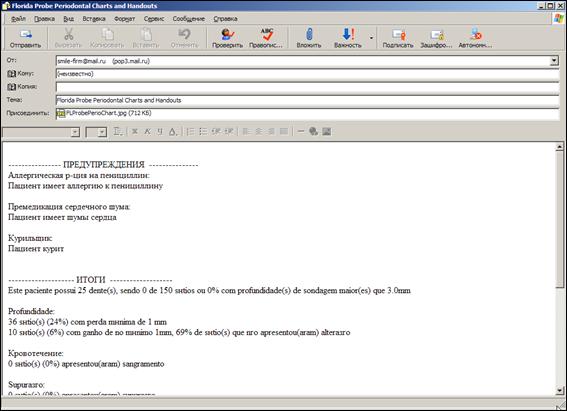
Рис. 49 Отправка по email карты в качестве изображения
Обзор
Сначала выберите карту пациента, затем из меню ‘Email‘ выберите команду ‘Отправить карту по email‘. Но прежде убедитесь, что у вас установлена почтовая программа, ведь она используется автоматически. Если на странице персональных данных вы заполнили поле ‘E-Mail‘, то данные пациента автоматически появятся в строке ‘Кому‘. Обратите внимание, что в нашем примере включены следующие опции: ‘Отказ от ответственности‘, ‘Медицинские предупреждения‘ и ‘Итоги‘. Эти опции выбираются на вкладке Email в меню ‘Опции настройки‘. Если эти опции отключить, то окно ввода текста будет пустым. Вы можете добавить свое собственное письмо или текст при необходимости. Чтобы отправить письмо, нажмите кнопку ‘Отправить‘.
Кому
В поле редактирования введите адрес электронной почты получателя. Вы можете отправить копию пациенту, лечащему врачу или прочим лицам для просмотра. Если вы выбрали ‘Отправить по электронной почте карту пациента в качестве изображения (заблокировать имя пациента)‘, то имя пациента будет заблокировано и не появится в полях ‘Кому‘, ‘Отказ от ответственности‘, ‘Медицинские предупреждения‘, ‘Итоги‘, а также на изображении в формате JPEG.
Копия
Введите любые дополнительные адреса электронной почты.
Тема
Введите заголовок письма. Именно его пациент увидит при получении электронной почты. По умолчанию в этой строке автоматически появится “Пародонтальная карта Флорида Проуб”.
Текст сообщения
FP32 автоматически вставит в окно ввода текста сообщения уведомление ‘Отказ от ответственности‘, ‘Медицинские предупреждения‘ и ‘Итоги‘ (если вы выберете эти опции на вкладке ‘Опции Email‘). Если вы считаете, что информация, содержащаяся в ‘Медицинских предупреждениях‘, слишком приватная (например, если у пациента имеется положительный результат ВИЧ), вы можете удалить такой текст или выбрать опцию (Заблокировать имя пациента). При необходимости вы можете добавить любую другую информацию в окне ввода текста сообщения.
Прикрепляемые файлы
Имя прикрепляемого файла – “FLProbePerioChart. jpg”. В зависимости от опций вашей почтовой программы, копия отправленного сообщения может сохраняться в папке ‘Отправленные‘.
Размер и качество изображения в формате JPEG
Для создания изображения в формате JPEG программа FP32 использует драйвер принтера, выбранного по умолчанию (см. Панель управления, Принтеры и факсы). Вы не сможете создать изображение в формате JPEG, пока не загрузите драйвер принтера. Windows уже имеет встроенные драйвера принтера, так что вы можете загрузить один из них, неважно, есть ли у вас именно такой принтер или подключен ли вообще принтер к вашему компьютеру. Не рекомендуется устанавливать драйвер факса или лазерного принтера, так как они могут показать черно-белое изображение очень низкого качества. Выберите драйвер другого принтера или драйвер принтера более высокого разрешения. Чем выше качество, тем больше будет размер изображения в формате JPEG. В нашем примере мы выбрали и загрузили драйвер принтера “HP DeskJet 815С” из опции “Добавить принтер” в Windows XP.
Отправить
Нажмите кнопку ‘Отправить‘ и ваше сообщение будет отправлено адресату вместе с прикрепленной картой.
Отправка Истории состояния зуба по email
Чтобы отправить Историю состояния зуба по email, используйте кнопку ‘Email‘ в диалоговом окне ‘История состояния зуба‘. Эта функция работает точно так же, как и опция ‘Отправить пародонтальную карту по email‘ из ‘Меню Email‘. Диалоговое окно показывает то, что вы увидите, запустив почтовую программу (в нашем примере это Microsoft Outlook). В качестве приложения к письму прикреплено изображение истории состояния зуба в формате GPEG. ‘Отказ от ответственности‘ можно добавить на вкладке ‘Email‘ в меню опций, но ‘Итоги‘ и ‘Медицинские предупреждения‘ не добавляются автоматически в окно ввода текста. В нашем примере размер приложения в формате JPEG составляет всего 71 Кб (см. рис. ниже).
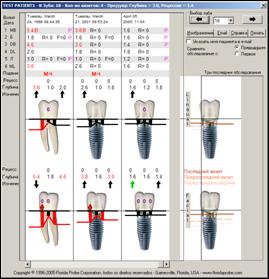
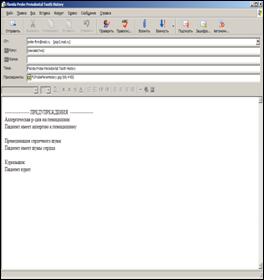
Рис. 50 Диалоговое окно Рис. 51 Образец электронного сообщения ‘История состояния зуба‘ ‘История состояния зуба‘
Отправка обучающей распечатки по email
Чтобы отправить пациенту обучающую распечатку, выберите в меню ‘Email‘ ‘Отправить обучающую распечатку в качестве изображения JPEG‘. Эта функция работает так же, как отправка пародонтальной карты. При этом почтовая программа запускается автоматически, к письму также автоматически прикрепляется обучающая распечатка.
Просмотр итогов зондирования
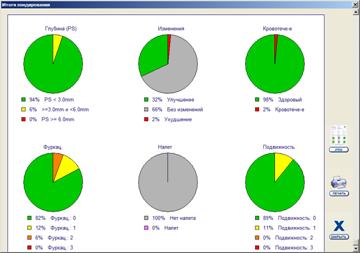
Рис. 52 Окно ‘Итоги зондирования‘
Нажмите кнопку Итоги  на панели инструментов режима пародонтального обследования, чтобы открыть диалоговое окно ‘Итоги зондирования‘ (рис. 52). Информация, которую вы видите в этом окне, является сокращенной версией итогов, представленных в нижней части распечатанной пародонтальной карты. Нажмите кнопку ‘Печать‘, чтобы вывести итоги на печать. Нажмите кнопку ‘Копировать‘, чтобы скопировать текст в буфер обмена Windows. Из буфера обмена текст можно вставить в текстовый редактор или в любую другую программу, которая допускает текстовые данные. Нажмите кнопку ‘Закрыть‘ или , чтобы закрыть окно.
Чтение условных обозначений
Нажмите кнопку ‘Легенда‘  на панели инструментов режима пародонтального обследования, чтобы открыть диалоговое окно условных обозначений графической карты (рис. 53). Здесь вы увидите определения все символов и пиктограмм, которые используются на экране и на распечатке. С помощью полосы прокрутки вы можете передвигаться по списку. Нажмите кнопку , чтобы закрыть окно.
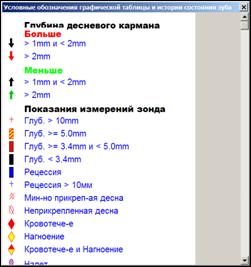
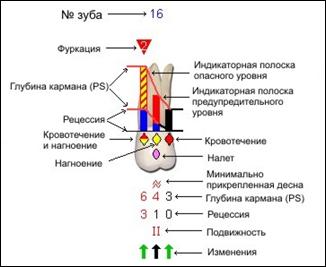
Рис. 53 Окно ‘Ссылки‘ Рис. 54 Изображение зуба с условными обозначениями
Чтение карты налета
Нажмите кнопку  ‘Налет‘ на панели инструментов режима пародонтального обследования (с правой стороны), чтобы открыть диалоговое окно ‘Карта налета‘ (рис. 55). Открывшееся окно показывает состояние зубов пациента. ‘Вид для пациента‘ позволяет пациенту увидеть те области, которые следует тщательнее чистить зубной щеткой или флоссом. ‘Оценка эффективности‘ представлена в виде кругового графика с процентными значениями. Наверху диалогового окна выберите надпись ‘Вид для пациента – нажать, чтобы изменить‘, после чего появится надпись ‘Вид для врача‘. В этом случае будет представлена та же самая информация, но зеркально, справа налево – как видит зубы врач во время обследования пациента. Хотя данные о зубных отложениях отображены на пародонтальной карте, это диалоговое окно может быть понятнее пациенту, потому что представлено в анатомическом формате. Выберите команду ‘Закрыть‘ из меню или нажмите кнопку , чтобы закрыть окно.
Если данные о налете не были введены для текущего пациента, то они не будут отображены. Если опция налета не была отмечена в ‘Параметрах обследования‘, тогда карта налета не откроется.
Вы также можете отправить карту налета по электронной почте. Для этого нажмите кнопку ‘Email‘ и выберите команду ‘Карта налета‘ или выберите ‘Отправить по email карту налета‘ в меню ‘Email‘.

Рис. 55 Окно ‘Карта налета‘
 Используйте мышь, чтобы изменить размер окна или переместить его в более удобное для вас место на экране. FP32 запомнит ваши действия и применит их в следующий раз, когда вы откроете это окно.
Чтение ‘Истории состояния зуба‘
Нажмите кнопку История  на панели инструментов режима пародонтального обследования (с правой стороны), чтобы открыть диалоговое окно ‘История состояния зуба‘ (рис. 56). История состояния зуба показывает карту сравнения обследований (максимум до 6 обследований) для текущего пациента. Самое последнее обследование показано справа, предыдущие обследования будут находиться слева.
Только три обследования будут показаны в окне одновременно. Используйте полосу прокрутки для просмотра имеющихся обследований. Вверху каждого обследования собранные данные представлены в табличной форме. Ниже те же самые данные представлены в графическом формате, так, как это выглядит на странице пародонтального обследования. Данные по рецессии и глубине кармана показаны с точностью до 0,2 мм, если они были зарегистрированы в точном режиме (т. е. с использованием оборудования «Флорида Проуб»). Если данные вводились вручную с помощью клавиатуры, то они будут представлены в виде целого числа.
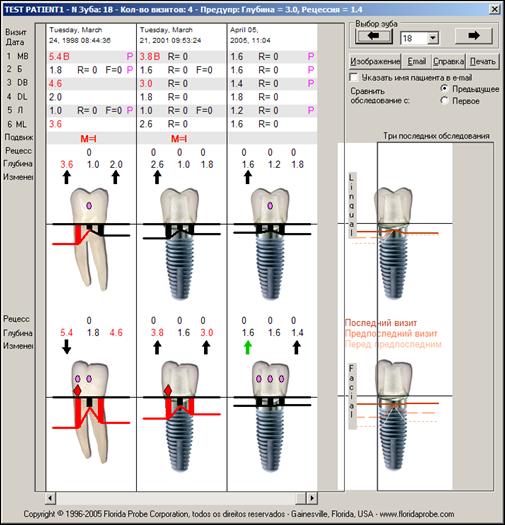
Рис. 56 Окно ‘История состояния зуба‘
Передвигаясь от зуба к зубу, отметки рядом с зубом будут меняться в зависимости от того, на каком зубе вы сейчас остановились. Используются следующие названия отметок:
MB – медиальная щечная
B – щечная
DB – дистальная щечная
DL – дистальная язычная
L – язычная
ML – медиальная язычная
Первая колонка в табличном формате показывает данные по глубине кармана. Если замер равняется или больше предупредительного уровня, который вы установили для глубины кармана, то данные будут представлены в красном цвете. Если данные замера ниже предупредительного уровня, то они будут представлены в черном цвете. То же самое относится и к степени рецессии. Кровотечение всегда отмечается красным цветом, а нагноение – желтым цветом. Фуркация и подвижность отмечаются красным цветом, если значение выше 0. Налет отмечается розовым цветом. Используются следующие буквенные обозначения:
К – кровотечение
Н – нагноение
Р – рецессия
Ф – фуркация
П – подвижность
З – зубные отложения
Буквенного обозначения для глубины кармана нет, поскольку глубина кармана выражена числом в первой колонке. Каждое обследование вы можете сравнить с предыдущим, или все обследования сравнить с первым обследованием с помощью круглой кнопки ‘Сравнить обследование с‘. Пиктограммы на графических изображениях те же, что и на странице пародонтальных данных. Расшифровку буквенных обозначений, используемых в табличном формате, смотрите выше. Нажмите кнопку Ссылки  , чтобы посмотреть все условные обозначения (см. также рис. 53).
Кнопку ‘Email‘ можно использовать для того, чтобы отправить по электронной почте фрагмент окна ‘Истории состояния зуба‘ другому стоматологу или самому пациенту. Если вы хотите отправить данную информацию пациенту, не забудьте указать его имя в строке ‘Включить фамилию пациента‘. По умолчанию эта опция отключена по соображениям конфиденциальности. Чтобы распечатать фрагмент этого окна, нажмите кнопку ‘Печать‘ в диалоговом окне ‘История состояния зуба‘.
Используйте кнопки ‘Выбрать зуб‘, чтобы выбрать другой зуб для просмотра. Вы можете непосредственно выбрать нужный зуб из ниспадающего списка. Можно также использовать кнопки с изображением стрелок (а также клавиши со стрелками на клавиатуре), чтобы последовательно перемещаться по зубам.
Изображение справа показывает линии прикрепления к десне в трех последних обследованиях. Коричневые полоски тускнеют, показывая предыдущие обследования. Самый темный оттенок означает последнее обследование. Предыдущие обследования имеют более светлые оттенки. Это сразу же позволяет вам ‘с первого взгляда‘ увидеть выздоровление пациента или динамику заболевания для язычной и лицевой сторон текущего зуба.
База данных пациентов
Резервирование
В любое время в меню ‘Файл‘ вы можете выбрать опцию ‘Резервировать базу данных‘. Откроется стандартное диалоговое окно ‘Сохранить как‘, где вы сможете указать место сохранения, имя файла и тип файла. Введите место сохранения резервной копии базы данных в строке ‘Сохранить в:‘ или нажмите на кнопку со стрелкой вниз, чтобы открылось ниспадающее окно, где вы сможете сделать выбор. Многие используют CD-RW большого объема для сохранения данных помимо локального диска. Вы можете создать резервный файл на локальном диске своего компьютера или же в сети. Формат файла по умолчанию *.mdb (MS Access Database).
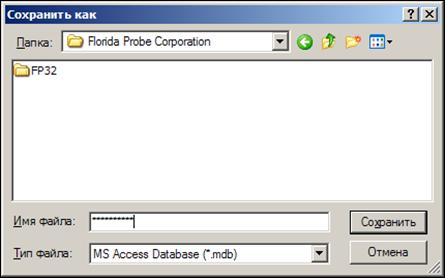
Рис. 57 Окно ‘Сохранить как‘
Когда программа FP32 работает в сети, местоположение базы данных часто находится на жестком диске сервера. Сетевой администратор должен настроить работу сети так, чтобы любой пользователь мог регулярно выполнять резервирование базы данных на сервере.
Мы рекомендуем выполнять множественное резервное копирование, чтобы существовало несколько копий базы данных. Зачастую, если имеется всего лишь одна копия базы данных, являющаяся ‘официальной резервной копией‘, и происходит сбой базы данных, тогда в полной панике создается дополнительная резервная копия. Но поскольку текущая база данных уже разрушена, то единственная не разрушенная копия заменяется испорченной версией. Таким образом, вы теряете точную базу данных. При системе множественного резервного копирования копии сохраняются по порядку, по дате. Если в базе данных и возникнут сбои, вы легко можете восстановить ее. Будут потеряны только те данные, которые были введены после даты последнего резервирования и до момента сбоя. Частое создание резервных копий, таким образом, сокращает объем возможных потерь данных.
Если вы использовали параметры инсталляции по умолчанию, то база данных пациентов размещается по адресу: C:\Program Files\Florida Probe Corporation\FP32\FP32.mdb
Вы можете в любое время проверить текущее местоположение базы данных – нажмите кнопку Опции  на главной панели инструментов, на вкладке ‘Общие ‘ (‘Хранилище карт‘).
Если имя базы данных или местоположение (путь) не соответствуют тому, что сохранено в диалоговом окне ‘Опции‘ на вкладке ‘Общие‘, то FP32 может автоматически создать новую базу данных, чтобы программа могла работать. Но перед запуском программы откроется информационное окно (см. ниже).
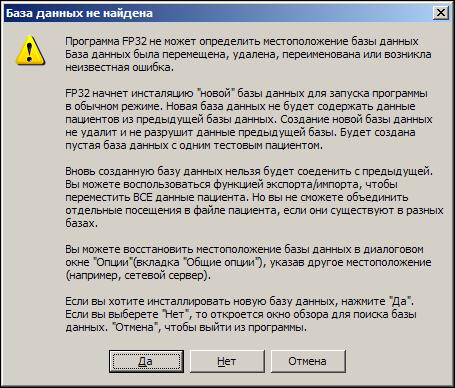
Рис. 58 Диалоговое окно ‘База данных не обнаружена‘
Если диалоговое окно ‘Поиск пациента‘ содержит только пример “Тестовый пациент”, а не полный список пациентов, который вы обычно видите в Диалоговом окне Поиск  , это означает, что была создана новая база данных и путь к ней. Вновь созданную базу данных с сохраненными в ней данными, нельзя будет объединить с уже имеющейся базой данных. Незнающий пользователь может внести данные в новую базу и, таким образом, новые данные окажутся недоступными для сравнительного анализа с данными уже существующей базы. Если местоположение базы данных, указанное в ‘Опциях‘, становится недоступным, программа выдаст сообщение об ошибке. Существует много причин, по которым база данных становится недоступной: она была перемещена, переименована или удалена; компьютер, где она расположена, временно отключен от сети; были изменены опции совместного пользования сетью, сеть не работает и так далее. Если сеть вышла из строя, а база данных находится на сетевом сервере, вам придется подождать, пока вы не получите доступ к существующей базе данных. Только затем вы можете начать обследование (в таких ситуациях немедленно обратитесь к сетевому администратору).
Если данные для нового пациента были ненамеренно занесены в новую созданную базу данных, существует способ исправить это при помощи команд ‘Импорт‘ и ‘Экспорт‘ в меню ‘Файл‘. Нажмите ‘Файл‘, выберите команду ‘Найти карту пациента в базе данных‘. Далее, экспортируйте данные пациента из новой базы данных, выбрав в меню ‘Файл‘ команду ‘Экспортировать карту пациента на дисковый файл‘.
FP32 выдаст окно сообщений ‘Да‘, ‘Нет‘ или ‘Отмена‘, в котором спрашивается “Карта этого пациента перенесена из базы данных. Сохранить ее в базе данных?” Если никакой новой информации не было добавлено в карту, выберите ‘Нет‘. (Появления окна с этим сообщением можно избежать, выбрав в меню файла команду ‘Экспортировать карту пациента на дисковый файл как‘). Теперь перед вами откроется окно ‘Сохранить как‘, которое обычно имеется в большинстве программ Windows. Это окно позволит вам указать, где и под каким именем сохранить файл карты пациента. По умолчанию файлу будет присвоено имя: Имя пациента с расширением .‘fpc‘, а местоположением по умолчанию будет каталог, содержащий базу данных. Проделайте то же самое с файлами каждого пациента, которые вы хотите переместить, и запомните местоположение экспортируемых файлов. Чтобы импортировать эти файлы в установленную базу данных, сначала укажите путь к этой базе данных (см. раздел ‘Выбор местоположения базы данных пациентов‘ в диалоговом окне ‘Опции‘). Закройте и вновь запустите программу FP32 (перезапуск необходим, чтобы изменения вступили в силу), нажмите ‘Файл‘ и выберите команду ‘Импортировать карту пациента с дискового файла‘. Вы увидите окно ‘Открыть‘, похожее на окно ‘Сохранить как‘, в котором вы указываете местоположение и имя импортируемого файла. Выберите один из экспортируемых файлов ‘.fpc’. FP32 спросит вас: “Сохранить изменения в карте?” и предложит два варианта ответа – ‘Да‘ или ‘Нет‘. Выберите ‘Нет‘ (FP32 спросит вас, даже если вы не вносили никаких изменений в карту). Выберите ‘Да‘ в том случае, если сделали изменения, и хотите, чтобы они были внесены в карту пациента. Чтобы внести данные пациента в установленную базу, нажмите ‘Файл‘ и выберите команду ‘Сохранить карту пациента в базе данных‘. Проделайте то же самое с остальными файлами пациентов.
Важно: Файл с данными пациента состоит из персональной информации и обследований. Например, файл с данными пациента содержит 4 обследования и персональную информацию. Когда вы экспортируете файл с данными пациента, он включает все эти файлы вместе. Когда вы импортируете файл с данными пациента, вы уже не сможете добавить отдельные посещения в этот файл! Если вы попытаетесь сделать это, то существующие посещения в установленной базе данных будут переписаны и их нельзя будет восстановить впоследствии.
Экспортирование базы данных в MS Excel
Эта опция была разработана и включена в программу по просьбе стоматологов, проводящих исследования, которым необходимо экспортировать данные из базы FP32.mbd в Microsoft Excel для проведения статистического анализа.
Чтобы запустить эту функцию, сначала вы должны закрыть программу FP32 и все другие программы, имеющие доступ к файлу базы данных. Нажмите ‘Пуск‘, ‘Программы‘, затем ‘FP32‘ – здесь вы увидите опцию для запуска этой функции – ‘Экспорт базы данных FP32 в Excel‘. Как только вы выберите эту опцию, вы увидите окно экспортирования базы данных в Excel.
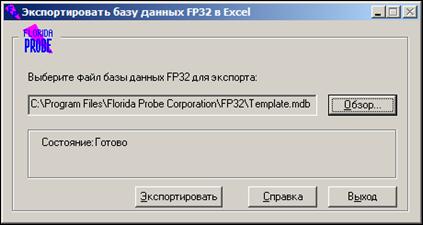
Рис. 59 Диалоговое окно ‘Экспорт в Excel‘
Чтобы данная функция работала, на вашем компьютере должна быть установлена программа Excel версия 8 (Office 97) или более поздняя версия. Программа FP32 может быть установлена на локальном компьютере или на любом другом компьютере в сети. Если программа обнаружит, что база данных открыта в другой программе, то обработка файла будет приостановлена.
Обзор: В строке с именем файла появится путь по умолчанию к вашей базе данных. Если путь или имя файла не верны (или не определены), нажмите кнопку Обзор, чтобы найти файл. Появится стандартное диалоговое окно ‘Открыть‘. Обычно база данных находится в том же самом каталоге, что и программные файлы: C:\Program Files\Florida Probe Corporation\FP32\FP32.mdb
Как видно, имя базы данных по умолчанию “FP32.mdb”. Если вы переименовали файл или имеете более одного файла базы данных, выберите тот файл, который вы хотите экспортировать в Excel, и нажмите ‘Открыть‘.
Экспорт: Нажмите эту кнопку, чтобы начать процесс конвертирования. Прогресс экспорта показан в окне состояния. На это может потребоваться несколько минут в зависимости от скорости вашего компьютера и размера базы данных. В конце конвертирования откроется Excel, и вы увидите экспортированные данные. Рекомендуется сохранить файл перед работой с ним.
Примечание: Когда начнется процесс конвертирования, кнопка ‘Экспорт‘ поменяется на ‘Отмена‘. Если вы захотите остановить процесс, просто нажмите кнопку ‘Отмена‘. В этом случае Excel не создаст файл.
Выход: Нажмите кнопку ‘Выход‘, чтобы выйти из программы.
Справка: Нажмите кнопку ‘Справка‘, чтобы открыть справочные файлы.
Формат данных. Примечание: Целостность данных, экспортируемых в Excel, равна целостности базы данных, создаваемой врачом. Программа попытается принять во внимание конфликтные или недостоверные данные, но ее способность к этому ограничивается самой природой данных. Пример конфликтных данных – врач отметил опцию регистрации фуркации, но не сделал этого. Программа попытается исправить ситуацию тем, что отметит соответствующие ячейки в Excel “na” (не имеется в наличии). Отсутствующие зубы имеют четкую маркировку, тогда как коронки, имплантаты или ретинированные зубы не имеют никакой маркировки. Будет отмечено, что зуб был обследован и данные внесены, независимо от типа зуба. Фотография пациента, медицинские предупреждения заметки врача со страницы персональных данных не экспортируются.
Лист 1
Первый лист называется Персональный. Данные на каждого пациента занимают один ряд. Колонки А и В (Номер посещения и Номер пациента) означают уникальные номера, присвоенные каждому посещению или пациенту. Обратите внимание, что эти два номера не могут быть одинаковыми. Номер пациента – это номер, присвоенный ему во время его первого обследования системой «Флорида Проуб». Номер посещения означает номер идентификации обследования, независимо от того, является ли это обследование повторным или нет.
Если пациенту было проведено более одного обследования, то номер пациента не будет изменяться в колонке В (номер пациента), но номер посещения будет изменяться в колонке А (номер посещения). Поэтому используйте номер пациента, чтобы найти пациента, а номер посещения, чтобы найти само посещение.

|
Из за большого объема этот материал размещен на нескольких страницах:
1 2 3 4 5 6 |
