

Партнерка на США и Канаду по недвижимости, выплаты в крипто
- 30% recurring commission
- Выплаты в USDT
- Вывод каждую неделю
- Комиссия до 5 лет за каждого referral
Рис. 62 Пример погнутой насадки и насадки со стертой разметкой
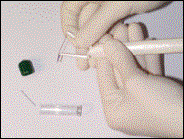
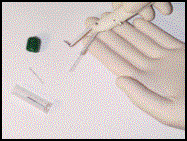
1. Оттяните верхний держатель, чтобы 2. Вращайте насадку до тех пор, пока ее конец
насадка полностью вышла из рукава. (с углом в 90 градусов) не сравняется с пазом
на верхнем держателе и не снимется свободно.
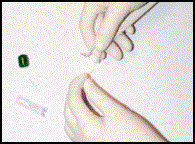
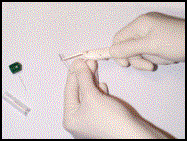
3. Вставьте конец (с углом в 90 градусов) 4. Освободите верхний держатель, направьте
в паз на верхнем держателе. Затем оттяните насадку так, чтобы она вошла в рукав.
верхний держатель и вращайте насадку, пока
ее конец не сравняется с рукавом.
Специальные средства для получения точных результатов зондирования
Кнопка на ручке зонда
На ручке каждого зонда находится кнопка, при нажатии которой можно корректировать стандартную силу давления во время зондирования. Вы можете увеличить давление зондирования так же, как при работе с обычным зондом.
Увеличение давления необходимо тогда, когда край десны слишком плотно прилегает или когда нужно обойти зубной камень или поддесневой край коронки или “пройтись вдоль бороздки”, чтобы обнаружить угловые дефекты. Не нажимайте эту кнопку без необходимости или случайно и не кладите палец на верхний край ручки зонда, так как это может увеличить давление зондирования. Во время обычного зондирования использование этой кнопки составляет менее 5%. Если вы случайно нажали на кнопку или надавили на верхний край ручки, вы можете получить неточные результаты, а излишнее давление может причинить пациенту дискомфорт.
Сверка
Если вы выставили в окне ‘Параметры обследования‘ опцию ‘Сверка‘ на вкладке Страница пародонтального обследования, то будет активирован режим повторного зондирования. Сразу после выполнения первого замера глубины программа начнет повторное зондирование (появится окно ‘Сверка‘, рис. 64), чтобы сверить результаты зондирования глубины. Второй результат зондирования глубины не должен отличаться от первого результата больше того значения, которое вы указали в окне ‘Разница глубины‘ (обычно 1,0 мм). Если разница не превышает установленного значения, то программа объявит глубину зондирования, сохранит самый последний из двух замеров и передвинет курсор на следующую точку. Если два значения отличаются друг от друга больше, чем было указано, программа попросит вас измерить глубину еще раз. Это сообщение будет появляться до тех пор, пока вы не получите результаты, отличающиеся друг от друга не более установленного вами значения (см. ниже).
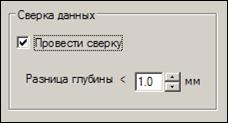

Рис. 63 Установка разницы глубины Рис. 64 Диалоговое окно ‘Сверка‘
Сверка является специальной функцией для использования с диск - или стент-зондом, чтобы повысить точность замеров и воспроизводимость результатов зондирования для стоматологических исследований. Обычно стоматолог или гигиенист не использует эту функцию, так как повторное зондирование значительно увеличивает время обследования. С другой стороны, верификация может оказаться отличным способом отработки техники точного зондирования и получения точных результатов.
Диск-, стент - и CEJ-зонды делают замеры с фиксированной точки (диск-зонд использует верхнюю часть зуба, стент-зонд производит замеры от выступа, а CEJ-зонд использует цементоэмалевую границу) и на первом обследовании создают точную ‘исходную линию‘. Так как все последующие обследования будут сравниваться с этой ‘исходной линией‘, она должна быть максимально точной, чтобы вы смогли увидеть динамику малейших изменений уровня прикрепления десны. Программа автоматически распознает тип используемого зонда (диск или стент) на этапе калибровки и автоматически включает режим сверки только для первого обследования. Но при необходимости вы можете включить этот режим в любое время и для любого типа зонда.
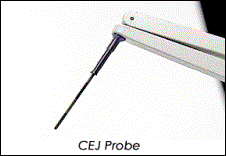
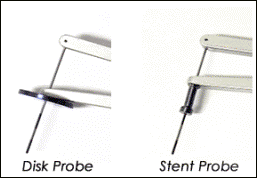
Рис. 65 CEJ-зонд Рис. 66 Диск-зонд и стент-зонд
может доставить вам по специальному заказу 20-миллиметровый диск-зонд, 15-миллиметровый стент-зонд (рис. 66) и CEJ-зонд. Эти зонды снимают замеры с фиксированной точки. Диск-зонд имеет диск диаметром 12 мм, который соотносит величину глубины с окклюзионной поверхностью. Например, если величина коронки – 9 мм, а глубина десневого кармана – 5 мм, то вы получите результат, равный 14 мм. При первом обследовании на экране и в графической карте будет представлена величина глубины десневого кармана, соотнесенная с линией, отмеченной на средней высоте коронки. Последующие обследования будут показывать изменения от зарегистрированной исходной линии. Диск-зонд рекомендуется использовать, когда необходимо отметить подробные изменения в уровне прикрепления с фиксированной точки окклюзионной поверхности. Пациентов, относящихся к группе риска, лучше обследовать диск-зондом, а относительно здоровых пациентов – зондом для замера глубины десневого кармана. Результаты исследований (например, Ч. Гиббс и другие, журнал «Клиническая пародонтология» 15:137-144, 1988) показали, что стандартное отклонение результатов повторных замеров у зондов «Флорида Проуб» составляет: диск-зонд и стент-зонд – около 0,3 мм, зонд для замера глубины кармана – 0,6 мм, а обычный зонд других производителей – 0,8 мм. Чем меньше стандартное отклонение результатов повторных замеров, тем быстрее будут выявлены реальные изменения.
Стент-зонд, имеющий 15-миллиметровую насадку, производит замеры от выступа на окклюзионной поверхности стента. Стент-зонд используется только для проведения исследовательских работ. Однако в настоящее время большинство исследователей предпочитают использовать диск-зонд. Экран и графические карты показывают замеры стент-зонда, соотнесенные с исходной линией, примерно на 5 мм ниже окллюзионной плоскости. Последующие замеры покажут изменения относительно зарегистрированной исходной линии.
CEJ-зонд – последняя разработка, имеет кромку, поворачивающуюся на 360 градусов у основания титанового рукава, чтобы ‘прочувствовать‘ цементоэмалевую границу, если она проходит под десной, или отметить ее, если она видна. Таким образом, при первом обследовании создается и регистрируется исходная линия. Она используется для выявления изменений в уровне прикрепления на последующих обследованиях.
Поиск и устранение неисправностей
Проблемы при запуске программы FP32
Если на экране появляется окно ‘Выбор режима работы‘, значит, программа не может увидеть техническое обеспечение «Флорида Проуб» или аппаратный ключ. Если данный компьютер не предназначен для редактирования или создания новых карт, то это нормально и вы можете выбрать режим ‘Только чтение‘ и войти в программу. В режиме ‘Только чтение‘ вы можете просматривать и печатать карты, отправлять их по электронной почте, просматривать обучающие фильмы для пациентов, устанавливать опции программы и просматривать раздел видео обучения.
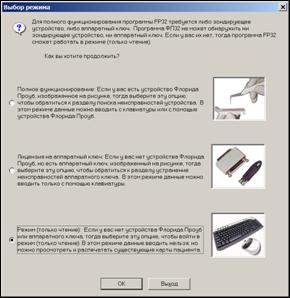
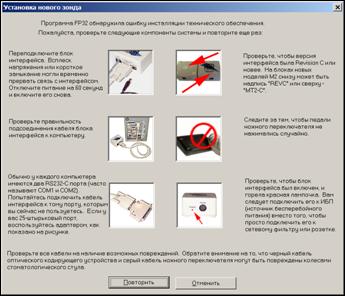
Рис. 67 Диалоговое окно Рис. 68 Диалоговое окно ‘Проблемы с
‘Выбор режима работы‘ техническим обеспечением‘
Если к вашему компьютеру подключено техническое обеспечение FP32, а на экране появилось окно ‘Выбор режима работы‘, значит, что-то неисправно и программа не может увидеть техническое обеспечение. Нажмите нужную кнопку и щелкните ‘ОК‘, чтобы запустить окно поиска и устранения неисправностей.
Следуйте инструкциям на экране. Для начала тестирования нажмите кнопку ‘Повторить‘. FP32 предложит выбрать СОМ-порт, через который вы подключали техническое обеспечение. Если FP32 по-прежнему не распознает техническое обеспечение, проверьте, правильно ли установлен ваш СОМ-порт, убедитесь, что нет конфликтов по линии запроса прерывания и нет помех на линии обмена с коммуникационным портом от ‘менеджера устройств‘. Если коммуникационный порт установлен правильно, не использует совместно линию запроса прерывания, а программа все равно не работает, обратитесь в фирму «Улыбка» или свяжитесь с торгующей организацией, у которой вы приобрели систему FP32. Если у вас нет в наличии коммуникационного порта или линии запроса прерывания, можно подключиться через USB-порт. За консультацией по этому вопросу обратитесь в фирму «Улыбка», г. Кемерово.
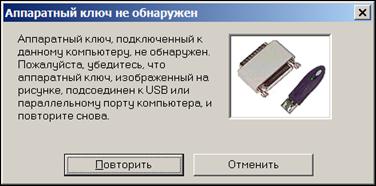
Рис. 69 Диалоговое окно ‘Аппаратный ключ не обнаружен‘
Если на экране появилось окно ‘Выбор режима работы‘, хотя на вашем компьютере аппаратный ключ подключен через USB или параллельный порт, это может означать, что ключ поврежден, порт поврежден или драйверы не правильно загружены. Драйверы (Sentinel) для аппаратного ключа, подключенного через USB или параллельный порт, автоматически загружаются на любой компьютер, на котором имеется программное обеспечение FP32. На аппаратных ключах для USB-порта должна гореть зеленая лампочка источника питания, если ключ подключен правильно. Чтобы проверить работу USB-порта, вы можете протестировать его с помощью другого устройства, которое корректно работает. Аппаратный ключ для USB-порта, требует, чтобы драйвера были инсталлированы до подключения к порту. Если вы подключите аппаратный ключ до загрузки драйверов, Windows установит типичное USB-устройство или “USB-маркер” и не будет работать. В этом случае вам придется деинсталлировать драйвера и загрузить соответствующие драйвера, переустановив программу FP32 . Когда вы подключаете аппаратный ключ к USB-порту, он должен увидеть новые драйвера и загрузить их автоматически. Когда в следующий раз вы запустите программу, ключ должен работать автоматически. Вход в программу произойдет также автоматически, и вы не увидите окно ‘Выбор режима работы‘. Версия Windows XP имеет меньше проблем и вероятнее всего сразу же начнет корректно работать. Аппаратный ключ для параллельного порта можно подключить к любому компьютеру со стандартным параллельным портом (порт для подключения принтера). Ключ является ‘сквозным ключом‘ и его следует подключать непосредственно к порту принтера. Если вы подключаете также и принтер (или другой аппаратный ключ), просто подключите его к аппаратному ключу. Таким образом, и принтер и другие ключи будут работать нормально.
Ошибки калибровки
Обратитесь к разделу ‘Калибровка зонда «Флорида Проуб»‘ (рис. 34 и 35) и проверьте правильность ваших действий. Чтобы обнулить зонд, не нажимайте сильно, дайте ему свободно выйти на всю длину. Избегайте неровных поверхностей, резких и случайных движений во время калибровки. Убедитесь, что рукав зонда не погнулся, не сломан, иначе насадка не выйдет на всю длину, а программа не распознает допустимые ограничения или попросит повторить калибровку. Новые пользователи могут испытывать трудности при выполнении данной процедуры – слишком быстро выполнять действия или неправильно нажимать на ножную педаль (следуйте инструкциям на экране). Если вы всегда успешно проводили калибровку зонда и неожиданно не можете выполнить ее, значит, возникли проблемы с программным или техническим обеспечением. Если вы не сможете обнулить зонд с первых двух попыток, то увидите диалоговое окно поиска и устранения неисправностей ‘Проблемы с калибровкой – плохая регистрация‘ (см. ниже). Прочитайте внимательно и нажмите кнопку ‘Повторить‘.
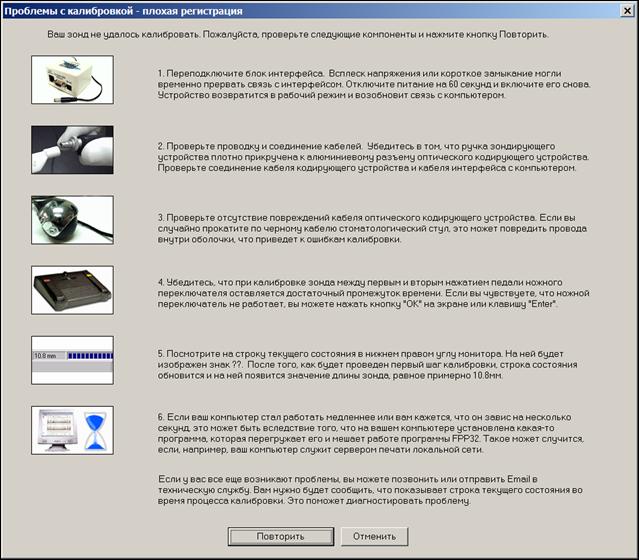
Рис. 70 Диалоговое окно ‘Проблемы с калибровкой – плохая регистрация‘
 Если вы находитесь в середине обследования и хотите поменять ручку зонда или насадку, программа попросит вас провести калибровку. (ПРИМЕЧАНИЕ: ручку зонда следует отсоединять от кодирующего устройства во время замены любой насадки). Если насадка находится на верхнем крае десны и не входит в бороздку, можно нажать на рукав до значения 0,0 мм. Если десна вталкивает насадку в рукав или насадка показывает ‘отрицательное значение‘, программа может расценить это, как попытку смены насадки или ручки, и вынудит вас начать калибровку. Следите за окном текущего состояния (нижний правый угол экрана), чтобы видеть показания зонда. Правильный угол размещения насадки между зубом и десной поможет избежать проблемы. Если вам кажется, что данные калибровки не соответствуют или в строке текущего состояния по-прежнему стоят значки??, обратитесь за технической помощью в фирму «Улыбка» или в торговую компанию, продавшей вам систему (см. также раздел ‘Полезные советы‘ и ‘Нулевая глубина‘).
Полезные советы
Распечатка копии руководства пользователя
Вы можете распечатать копию руководства пользователя (в формате PDF) непосредственно из программы FP32. Из меню ‘Справка‘ выберите ‘Руководство пользователя (PDF)‘. Нажмите кнопку ‘Печать‘. Вместе с руководством распечатаются образцы графических карт и другой информационный материал.
Правильное показание результатов
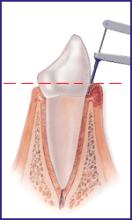
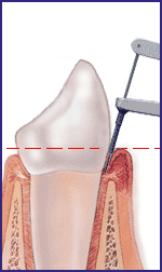
На рисунках изображен правильный способ сбора точных данных глубины десневого кармана. Пунктирная линия показывает правильную высоту рукава по отношению к десне. Обратите внимание, что низ рукава выровнен с верхом десны и не придавливает ее. Если зонд правильно откалиброван, а рукав правильно размещен, то компьютер точно определит глубину десневого кармана (разница между нижним краем насадки и нижним краем рукава).
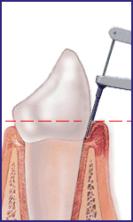
Завышенные показания
На рисунках вы видите, что высота рукава находится слишком высоко по отношению к линии десны. Поэтому данный результат покажет большую глубину кармана, чем должно быть. Например, регистрируется результат 4 мм, тогда как фактическая глубина составляет 3 мм. Перед тем, как нажать на педаль, убедитесь, что рукав правильно размещен.
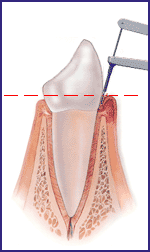
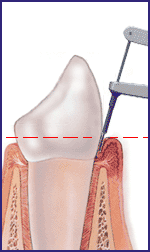
Заниженные показания
На рисунках вы видите, что высота рукава находится слишком низко по отношению к линии десны. Поэтому данный результат покажет меньшую глубину кармана, чем должно быть. Например, регистрируется результат 3 мм, тогда как фактическая глубина составляет 4 мм. Заниженные показания получаются, когда рукав находится ниже десневого края или придавливает десну. Нижний край рукава всегда должен быть визуальным маркером по отношению к линии десны. Врач не должен ‘искать‘ рукавом зонда линию десны.
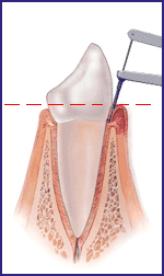
Маркировка зонда
На этом рисунке показано зондирование с помощью обычного ручного зонда. Конец зонда имеет маркировку – 3 мм, 6 мм и 9 мм. Зонд «Флорида Проуб» имеет такую же маркировку. Эта маркировка используется как визуальный индикатор, помогающий вставить конец зонда в бороздку. Синяя маркировка также помогает найти более глубокие точки при ‘прохождении‘ бороздки. Компьютеру не нужна такая маркировка, чтобы сделать точный замер. Маркировка насадки зонда может быть в помощь только врачу.
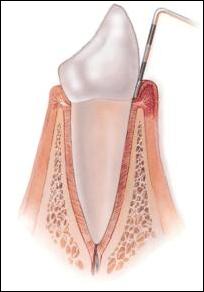
Нулевая глубина
На этом рисунке показана ошибка зондирования, когда конец зонда упирается в верхний край десны и не может, соответственно, показать правильный замер глубины кармана. Программа расценит, что 0,0 мм – это ошибка, и попросит вас прозондировать данный участок еще раз. Очень низкие показатели (например, 0,2 мм) также вынудят программу начать проверку на наличие ошибок. В конце цикла сбора данных программа вернет вас на определенные участки для повторного зондирования, чтобы уменьшить вероятность неточного зондирования. Если конец зонда опускается за 0,0 мм или показывает ‘отрицательное значение‘, программа попросит вас провести калибровку зонда.
Недостаточное зондирование
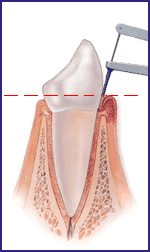
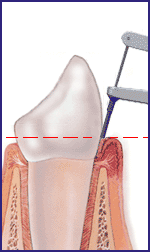
На рисунках показано, что неровности зуба или возможные зубные отложения могут привести к недостаточному зондированию. Используя технику “прохождения бороздки” и одновременно следя за голубой маркировкой, вы сможете избежать возможных ошибок. Давление зонда должно быть не менее 15 г, что также поможет избежать ошибок. Если вы не уверены, что конец насадки достает до дна бороздки, можете нажать на кнопку, расположенную на ручке, что позволит вам увеличить силу давления и прочувствовать дно. Перед тем, как зарегистрировать данные, отпустите кнопку. Вы можете специально заказать кодирующие устройства повышенного давления (например, давление 18 или 20 г), которые обеспечивают большую точность и воспроизводимость. Но помните, чем больше сила давления, тем вероятнее всего пациент будет испытывать дискомфорт.
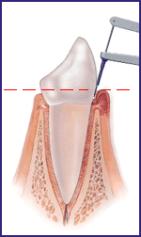
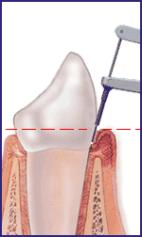
Введение насадки
На рисунках показаны легкие движения насадки из стороны в сторону во время ее введения в бороздку. Таким образом, вы точно введете насадку до дна бороздки. Благодаря такому движению вы сможете обойти неровности зуба или зубные отложения. Важно поддерживать угол наклона насадки, она должна идти почти параллельно с углом корня зуба.
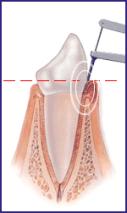
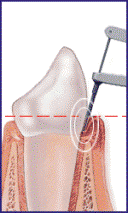
Комфорт пациента
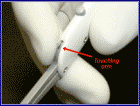
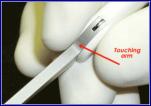
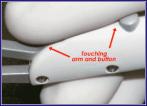
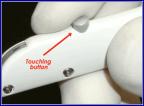
На 4 рисунках внизу показано неправильное использование зонда. Если вы случайно нажмете на кнопку, то добавите давление во время зондирования. Это может вызвать дискомфорт, сила давления может вырасти с 15 до 50 г. Обратите внимание, что верхнее плечо не должно мешать свободному отклонению назад, иначе вы опять добавите давление. Убедитесь, что язык или губа пациента не надавливают на верхнее плечо. 15 г постоянного давления помогают избежать недостаточного зондирования и обеспечивают точные результаты, пациент при этом чувствует себя комфортно. Кнопка позволяет вам увеличить силу давления. Это необходимо при наличии зубного камня, дефекта зуба, плотной десны, которые затрудняют размещение насадки на дне бороздки. Как только вы правильно разместили зонд, отпустите кнопку и используйте стандартное давление зонда, чтобы зарегистрировать замеры (нажатием на среднюю педаль).
Часто задаваемые вопросы
? Почему одни цифры 4 черные, а другие – красные?
Ответ: Вы могли заметить, что на экране или на распечатанной графической карте одни полоски черные, другие – красные, а цифры над этими полосками соответственно такого же цвета (рис. 71). Красные полоски и цифры обозначают, что глубина кармана превышает предупредительный уровень. Чтобы установить предупредительный и опасный уровни, смотрите вкладку ‘Страница пародонтального обследоваия‘. На экране и в графической карте результаты округлены до целого числа в меньшую или большую сторону для простоты зрительного восприятия, но данные с зонда записываются с точностью до 0,2 мм. Так как результат записывается с приращением 0,2 мм, то вы не увидите результат 0,5 мм. Программа округляет результаты, начиная с 0,4 мм. Например, если величина десневого кармана равна 4,0 мм или 4,2 мм, то на экране она будет записана как 4 мм. Но если глубина равна 4,4 мм, 4,6 мм или 4,8 мм, то эти результаты будут округлены до 5 мм. Предупредительный уровень для глубины десневого кармана установлен на 4,0 мм, и как вы видите на рис. 71, средняя линия и цифра (на щечной поверхности) зуба № 2 красного цвета, тогда как на другой стороне зуба цифра 4 черного цвета. Это значит, что красная цифра может быть 4,0 мм или 4,2 мм, но результат округлен до 4 (в меньшую сторону). Если цифра 4 черного цвета, это означает, что округление было произведено в большую сторону, то есть реальная глубина составила 3,4 мм, 3,6 мм или 3,8 мм. Поэтому данное значение не находится на предупредительном уровне. Вы можете также заметить, что красные “предупредительные” полоски немного длиннее, чем черные. Это потому, что на рисунке полоски показаны с точностью до 0,2 мм. По умолчанию предупредительный уровень установлен на 3,4 мм, поэтому все цифры 4 в карте будут автоматически отображаться в красном цвете. Но вы можете по желанию изменить предупредительный уровень.
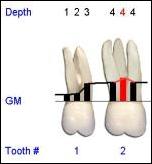
Рис. 71 Черные и красные цифры
? Как можно определить в графической карте, какие результаты показывают норму, а какие находятся на предупредительном или опасном уровне?
Ответ: Результаты допустимой глубины кармана отображены в черном цвете. Полоски и цифры красного цвета показывают результаты на предупредительном уровне, а красно-желтые полоски показывают результаты на опасном уровне.
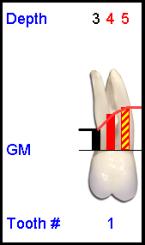
По умолчанию предупредительный уровень установлен на 3,4 мм, а опасный уровень – на 5,0 мм. Чтобы изменить данные установки, смотрите ‘Выбор опций для персональной настройки FP32‘.
? Как отключить голосовой сигнал ‘Кровотечение‘?
Ответ: Нажмите ‘Файл‘ – ‘Опции‘ – ‘Опции звука‘ и отключите опцию ‘Кровотечение‘ в разделе ‘Дополнительные настройки‘.
? Как увидеть результаты рецессии и глубины зондирования с точностью до десятых?
Ответ: На странице пародонтального обследования дважды щелкните на зубе или нажмите клавишу F7 на клавиатуре или выберите кнопку ‘История состояния зуба‘ на панели инструментов. Данные с точностью до 0,2 мм будут также распечатаны на цифровой карте. Чтобы услышать данные с точностью до 0,2 мм, отметьте необходимые установки на вкладке ‘Опции звуковых схем‘, кнопка ‘Дополнительные настройки‘.
? Как выйти сразу же после замера глубины десневых карманов (не проходя через режимы регистрации фуркации, налета и подвижности)?
Ответ: Нажмите кнопку ‘Сохранить и Печать‘ на главной панели инструментов или выберите ‘Печать‘ в меню ‘Файл‘.
? Как на обследовании записать данные только для одного квадранта?
Ответ: Во время первого обследования удалите все зубы за исключением тех, которые находятся в первом квадранте. Занесите данные для первого квадранта. Во время второго обследования выберите ‘Изменить/Просмотреть последнее обследование этого пациента‘ в диалоговом окне ‘Сеанс зондирования‘. Восстановите зубы во втором квадранте и удалите зубы в первом квадранте (данные не будут потеряны, даже когда будут удалены изображения зубов). Занесите данные для второго квадранта. Проделайте то же самое для третьего и четвертого квадрантов. После записи данных для четвертого квадранта восстановите зубы в других квадрантах. Таким образом, вы получите полную регистрацию.
? Как пропустить режим фуркации только для этого пациента?
Ответ: После режимов зондирования, регистрации кровотечения и нагноения вы автоматически попадаете в режим регистрации фуркации. Чтобы пропустить этот режим, нажмите на кнопку ‘Режим регистрации налета‘ на панели инструментов режима зондирования.
? Как поменять зонд, если обследование еще не закончено?
Ответ: Замените зонд и проведите калибровку нового зонда, нажав кнопку ‘Калибровка зонда‘  . Если вы нажмете на ножную педаль во время замены зонда, программа попросит вас выполнить калибровку.
? Как распечатать список всех пациентов, обследованных системой «Флорида Проуб»?
Ответ: Нажмите кнопку ‘Поиск‘  , затем ‘Список всех‘, выберите ‘Печать‘.
? Как записать результаты обследования пациента в системе нумерации 1-32, а копии карт распечатать в системе квадрантов в случае необходимости, например, для коллеги из Канады?
Ответ: Запишите результаты в системе нумерации 1-32. Затем нажмите кнопку ‘Опции‘  , выберите ‘Опции страницы пародонтального обследования‘ – ‘Квадрант‘. Нажмите кнопку ‘Печать‘
  и распечатайте карты. Затем восстановите параметры системы нумерации 1-32.
? Как изменить дату и время на компьютере?
Ответ: В Microsoft Windows нажмите ‘Пуск‘ – ‘Настройка‘ – ‘Панель управления‘ – ‘Дата/Время‘. Если дата и время верные, но вы хотите изменить дату или время сегодняшней регистрации, щелкните на тексте, чтобы внести изменения в диалоговом окне ‘Параметры обследования‘.
? Как увидеть на экране монитора всю страницу персональных данных или всю страницу пародонтального обследования?
Ответ: Нажмите кнопку ‘Вид во весь экран‘  на панели инструментов режима пародонтального обследования. Некоторые новые мониторы могут поворачиваться на 90 градусов и показывать всю карту на полный экран. Широкоэкранные мониторы для воспроизведения DVD-фильмов также могут показать страницу во весь экран, если вы нажмете кнопку ‘Вид 1/2 страницы‘
  .
.
? Как распечатать карту №6 с изменениями, соотнесенными с результатами обследования №3 для пациента, прошедшего 8 обследований?
Ответ: Нажмите кнопку ‘Поиск‘  на главной панели инструментов. Найдите данного пациента, нажмите ‘ОК‘. Затем в диалоговом окне ‘Сеанс зондирования‘ выберите ‘Изменить/Просмотреть последнее обследование этого пациента‘. Нажмите кнопку ‘Сравнить с‘
  на панели инструментов режима пародонтального обследования. Выберите обследования №6 и №3, нажмите ‘ОК‘. Нажмите кнопку ‘Печать‘ . Выберите желаемые карты и распечатайте их.
? Как внести фамилию врача и адрес клиники в графическую карту?
Ответ: Нажмите ‘Файл‘ – ‘Опции‘ – ‘Опции печати‘, нажмите на прямоугольник под ‘Заголовком‘ и впечатайте свое сообщение. Это сообщение будет распечатываться на всех графических картах до тех пор, пока вы его не измените или не удалите.
? Как отправить электронную копию карты пациента другому стоматологу?
Ответ 1: Отправить изображение карты по электронной почте: Выберите карту, затем из меню ‘Email‘ выберите команду ‘Отправить карту в качестве изображения по email‘ (файл. jpg). Введите электронный адрес стоматолога, добавьте текст своего сообщения и нажмите кнопку ‘Отправить‘. Таким же образом вы можете отправить карту истории состояния зуба.
Ответ 2: Отправить файл с данными пациента по электронной почте: Если стоматолог является пользователем программы FP32 и на его компьютере установлена версия 4, вы можете отправить полный файл пациента (включая персональные данные и все обследования). Нажмите ‘Файл‘ и выберите команду ‘Отправить карту пациента на дисковый файл‘. Сохраните карту пациента на локальном диске. При помощи почтовой программы отправьте карту пациента в качестве вложения в ваше электронное сообщение. Стоматолог, получив ваше сообщение, должен импортировать файл. Как только файл будет загружен, можно будет внести свои заметки, примечания или даже добавить новое посещение, а затем экспортировать вам обновленный файл с данными пациента.
Ответ 3: Прикрепить изображение.jpg: Выберите карту для отправки, затем из меню ‘Файл‘ выберите команду ‘Сохранить карту как JPG изображение‘ Прикрепите изображение.
? Как узнать, какая версия программы FP32 установлена на моем компьютере?
Ответ: Номер версии напечатан на этикетке диска FP32. Вы также можете узнать номер версии при запуске программы, нажав на ‘Справку‘ – ‘О программе‘ (например, FP32 версия 4.1.15). Обратите внимание, что дата выпуска включена в номер версии и в данном примере показывает 2004 год, 15 января).
? Как заменить погнутую насадку?
Ответ: Инструкции с рисунками вы можете найти в ‘Справке‘ программы и в данном руководстве. ‘Замена насадки ‘ – это вторая тема под заголовком ‘Уход за зондирующим устройством‘. Сменные насадки входят в комплект при покупке полной системы. Дополнительные насадки можно купить в корпорации «Флорида Проуб», на веб-сайте или у своего дистрибьютора.
? Как подключить программу FP32 к сети компьютеров и требуется ли для этого разрешение?
Ответ: См. раздел ‘Инсталляция в компьютерной сети‘ в начале данного руководства. Разрешение не требуется. FP32 может быть установлена на любых компьютерах в вашей клинике. На компьютере, где установлено программное обеспечение FP32, можно просматривать и распечатывать карты пациентов, однако ввести новые данные пациента или редактировать существующие данные можно только на тех компьютерах, к которым подключено техническое оборудование (аппаратный ключ).
? Как вернуться назад при помощи ножного переключателя для того, чтобы исправить ошибки?
Ответ: Во-первых, нажмите и держите любую из боковых педалей (около 3 секунд), пока не выйдете из ‘Режима ввода данных‘ и не попадете в ‘Режим перехода‘. Будучи в этом режиме при помощи левой/правой педали вы можете передвигать курсор назад/вперед. Чтобы вернуться в ‘Режим ввода данных‘, нажмите на среднюю педаль. Имейте в виду, что левая и правая педали позволяют вам передвигаться влево и вправо по данным, а необязательно влево и вправо по экрану. Если вам нужно продвинуться на один зуб вперед, используйте клавиши с изображением стрелок. Чтобы продвинуться вперед/назад на одну точку, нажмите клавишу пробела/ возврата.
Если у вас есть наш новый ножной переключатель с четвертой кнопкой ‘Отмены действия‘, то для отмены ошибки вам всего лишь нужно нажать эту кнопку. Последний ввод будет отменен, а курсор встанет в то место, где он находился до этого. Вы можете отменить до 10 последних действий.
Список распечаток
Пародонтальная карта
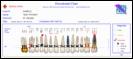
Языки: английский, французский, немецкий, итальянский, японский, польский, португальский, испанский, русский
Система нумерации 1-32 или система квадрантов
Полоски, линии, или оба способа отображения
Обучающая распечатка для пациентов
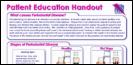
Языки: английский, французский, немецкий, итальянский, японский, польский, португальский, испанский, русский
Карта налета
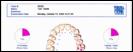
В виде изображения зубов или квадратиков
Цифровая карта
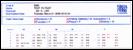
Измерения показаны с точностью до миллиметра
Диагностическая распечатка
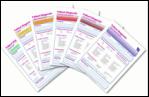
Здоровые десны, гингивит, ранний пародонтит, средний пародонтит, тяжелый пародонтит, другие заболевания пародонта
Карта истории состояния зуба
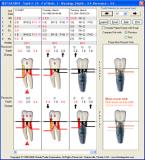
Система нумерации 1-32 или система квадрантов
Список пациентов в программе FP32
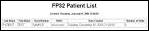
Мастер-список пациентов из диалогового окна ‘Поиск‘
Письма и шаблоны
Гингивит
Сердечное заболевание и пародонтит
Страховое письмо (пациенты с диабетом)
Страховое письмо (полное пародонтальное обследование)
Страховое письмо (беременные пациентки)
Страховое письмо (пациенты с ксеростомией)
Письмо пациенту
Пародонтит
Пресс-релиз
Печатные инструкции
Образец письма страховой ответственности
Шаблон 1
Шаблон 2
«Флорида Проуб» в действии
Приложение
Наступает время смены парадигмы в классификации заболевания пародонта?
Неужели текущие параметры, которыми мы пользуемся для классификации и диагностики заболевания пародонта, пережили свою значимость? За последние 20 лет было предложено и опубликовано более 10 различных классификаций пародонтита. Основная причина для пересмотра системы классификации заключается в том, что были сделаны новые открытия, связанные с этиологией и патогенезом подтипов заболевания пародонта. Вероятнее всего, происходит смена парадигмы в том, как следует классифицировать заболевание пародонта, а именно, риск системного поражения в результате хронической грамотрицательной пародонтальной инфекции.
Растущий корпус научных данных, которые подтверждают взаимосвязь пародонта и организма, заставляет нас подумать о необходимости дополнительной классификации – как у отдельных пациентов определить различные уровни риска возникновения сердечно-сосудистых заболеваний и переноса патогенов пародонта и/или эндотоксинов из полости рта в другие части тела. Вероятно, мы можем пропустить самый важный фактор при классификации заболевания пародонта, если не будем учитывать в каждом пациенте риск системного распространения оральных анаэробных бактерий и их эндотоксинов из пораженных пародонтитом тканей.
Таблица – Значения, заданные для различных параметров Пародонтального Индекса Риска Инфицирования (PIRI)
Глубина зондирования < 5 карманов 5-6 мм ³ 5 карманов 5-6 мм < 5 карманов 7-8 мм ³ 5 карманов 7-8 мм < 3 карманов ³ 9 мм ³ 3 карманов ³ 9 мм | Балл 1 1 2 3 4 5 6 |
Наличие фуркации < 3 степени 1 фуркация ³ 3 степени 1 фуркация или < 3 степени 2 фуркации ³ 3 степени 2 фуркации или < 3 степени 3 фуркации ³ 3 степени 3 фуркации | Балл 2 1 2 3 4 |
PIRI баллы | Балл 1 + Балл 2 |
Определение риска побочных эффектов пародонто-системной взаимосвязи.
Несколько лет назад Бек и Оффенбахер создали новый термин – системный пародонтит для того, чтобы описать заболевание пародонта как «процесс, который может привести к системному заболеванию или состоянию (исходу), и который не является самим результатом». Если мы будем учитывать эту концепцию заболевания, то появляется несколько важных вопросов:
- Какова должна быть степень заболевания пародонта, чтобы вызвать системное заболевание? Если существует отношение «доза — реакция», то какова будет степень системного заболевания на каждом интервале дозы?
Согласно Беку и Оффенбахеру, традиционная классификация легкой, средней и тяжелой степени пародонтита или другие способы измерения степени заболевания, такие как потеря костного прикрепления, не являются лучшими маркерами при определении риска системного воспаления в результате пародонтального заболевания. Кровоточивость при зондировании может быть самым важным клиническим показателем текущего активного воспалительного процесса и может лучше всего отражать изъязвление в поддесневной области и явиться потенциальным источником системного доступа прилегаемой поддесневой флоры. Глубина зондирования может показать, какая часть поддесневой области подвержена микробной нагрузке.
Другие исследователи предложили не менее интересные концепции, которые пытаются количественно определить риск системных последствий от пародонтальной инфекции. PIRI – пародонтальный индекс риска инфицирования – является одной из самых заметных новых концепций.
Пародонтальный Индекс Риска Инфицирования (PIRI)
PIRI имеет биологическую основу, схожую с той, которую предложили Бек и Оффенбахер, то есть как имеющую связь с количеством изъязвленной поддесневой области, открытой для бактериальной нагрузки, и являющейся потенциальной системной угрозой у пациентов с заболеванием пародонта. Используя PIRI для определения у пациента уровня риска пародонто-системных последствий, каждому пациенту назначаются штрафные баллы по 2 параметрам:
Количество и глубина десневых карманов. Число и степень фуркации.Сумма баллов показывает PIRI пациента (см. таблицу). Пациенты с PIRI, равным 0, имеют низкий риск пародонто-системных осложнений; пациенты с PIRI, £ 1 – £ 5, находятся в группе среднего риска, если PIRI £ 6 – £ 10, то пациент попадает в группу высокого риска. Учитывая самую большую глубину и число таких точек у каждого пациента, такая методология дает быструю общую оценку площади поверхности границы раздела между поддесневой биопленкой и эпителиальными стенками пародонтальных ниш. Такая оценка дает относительное значение уровня риска пациента на высвобождение провоспалительных медиаторов из пародонта – теория, которую поддерживает Гиртс и коллеги.
Например, на рис. видно, что использование PIRI помогает количественно определить уровень риска пародонтального системного поражения у 2 пациентов, как это видно из их обследований. Пациент А, имеющий частичную потерю костного прикрепления по текущей классификации заболевания, может иметь средний уровень риска развития сопутствующих системных осложнений. Пациент Б, имеющий значительную потерю костного прикрепления и PIRI, равный 6, попадает в группу высокого риска и может иметь высокий уровень риска развития системного заболевания и это во многом зависит от увеличенной площади изъязвленного эпителиального слоя десневых карманов, который открыт для бактериальной нагрузки.
Заключение
Развитие оценки риска свидетельствует о том, насколько важна попытка количественно определить риск пародонтально-системных последствий (в результате эндотоксемии от хронической или рецидивной инфекции) у каждого пациента в отдельности. То, как сейчас мы смотрим на заболевание пародонта, а именно – пародонтальное заболевание является клиническим последствием, вместо того, чтобы рассматривать его многофакторной частью большего системного заболевания в организме человека, мешает нам начать рассматривать пародонтит как источник системных заболеваний. Определяем и лечим пародонтит – улучшаем общее состояние организма, вот о чем надо помнить.

|
Из за большого объема этот материал размещен на нескольких страницах:
1 2 3 4 5 6 |
