

Партнерка на США и Канаду по недвижимости, выплаты в крипто
- 30% recurring commission
- Выплаты в USDT
- Вывод каждую неделю
- Комиссия до 5 лет за каждого referral
Важно понимать, что и номер пациента и номер посещения действительны только для текущей базы данных программы FP32, используемой для создания файла Excel. Эти номера используются внутри системы «Флорида Проуб» для интеграции базы данных. Если база данных FP32 меняется, то оба номера тоже поменяются. Предположим, вы экспортируете текущую базу данных и видите, что номер посещения и номер пациента для пациента по имени Джон Доу – 5. Некоторое время спустя, вы удаляете Джона Доу из базы данных и добавляете нового пациента Майка Смита (предположим, вы проделываете только эти два изменения). Когда в следующий раз вы запускаете программу, вы увидите, что более не существует номера посещения 5, а Майку Смиту присвоен номер пациента 5 (так как 5 был первым пустым слотом в базе данных). Его номер посещения будет иным, самым последним по счету текущих посещений в базе данных. Именно по этой причине вы не должны отождествлять номера пациентов с номерами посещений. Номер пациента и номер посещения не имеют связи с номером карты данного пациента. Если вам необходимо сравнить результаты конкретных пациентов, используйте ту информацию, которая является постоянной, например, фамилию или номер карты, в качестве ссылки.
Колонки С – G показывают дополнительную информацию (Таблица 1).
С | Номер карты | Номер карты пациента, если имеется |
D | Имя | Имя пациента: фамилия, имя, отчество |
Е | Дата посещения | Дата и время посещения |
F | Пол | Пол пациента |
G | Обследовал | Врач, проводящий обследование, если имеется |
Таблица 1 Заголовки колонок С – G
Если информация по каждой категории не была введена при работе в системе «Флорида Проуб», то соответствующие ячейки в Excel будут пустыми.
Колонка Н (тип зонда) показывает тип зонда в данном обследовании – зонд для замера глубины кармана, диск- или стент-зонд.
Колонки I – O показывают информацию о проведенных исследованиях, колонка N показывает, как определялась степень рецессии (Таблица 2).
I | Фуркация | Была ли зарегистрирована фуркация |
J | Подвижность | Была ли зарегистрирована подвижность |
К | Налет | Была ли зарегистрирован налет |
L | Зондирование | Использовался ли зонд для замера глубины кармана |
М | Рецессия | Была ли зарегистрирована рецессия |
N | Тип рецессии | Количество точек на один зуб |
О | Отсутствующие | Были ли зарегистрированы отсутствующие зубы |
Таблица 2 Заголовки колонок I – O
Листы 2 – 10
Второй лист называется Данные 1. Если понадобятся дополнительные листы, они будут называться данные 2, данные 3 и так далее. Всего может быть 10 листов.
Примечание: Один лист в Excel может содержать данные на 1200 посещений. Имея 10 листов, программа сможет обработать максимум 12 тысяч посещений пациентов.
Номер посещения и номер пациента повторяются в колонках А и В. Они, конечно же, привязаны к Персональному Листу 1.
Колонка С показывает зарегистрированные точки и замеры. Номера в этой колонке относятся к точкам зуба (1 – 6), текст означает замер, точность измерения и так далее. Если зуб отсутствует, он будет отмечен как “отсутствующий” в колонках Зуб №. При подвижности отмечается результат на всех 6 точках данного зуба, даже если делается только один замер. Для налета точки 4 и 6 отмечены значком “—“, потому что замер делается только в 4 точках. Точки 1 и 3 являются межпроксимальными для обеих сторон зуба, точка 2 является щечной, а точка 5 – язычной.
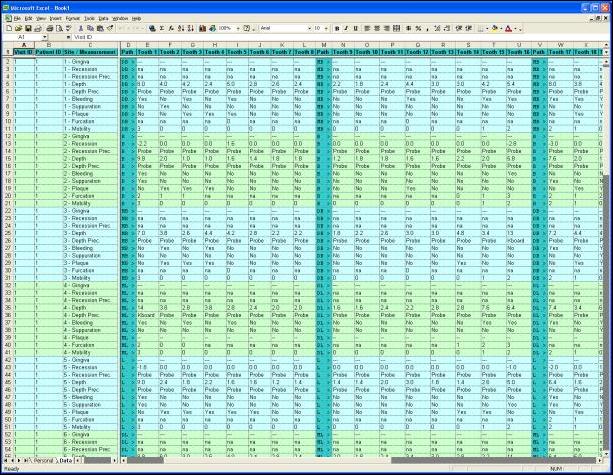
Таблица 3 Частичный вид листа данных в Excel
При показе замеров рецессии и глубины, Точность (Prec.) обозначается словом Probe (зонд) или Kboard (ввод с клавиатуры). В ячейках, показывающих состояние десен, вы увидите MAG (минимально прикрепленная десна), NAG (неприкрепленная десна) или “—“, если данный замер не проводился.
В ячейках, показывающих данные о степени рецессии, вы увидите “na”, если данный замер не проводился. Если замер был проведен, вы увидите цифровое значение. В ячейках, показывающих кровотечение, нагноение и налет, вы увидите ответы Yes/No (Да/Нет). Эти поля всегда будут иметь No (Нет) по умолчанию (или “—“ для налета, как говорилось выше), пока вы не дадите другую команду программе. Если врач отметил, что зуб отсутствует, то в ячейке будет стоять отметка missing (отсутствующий). Если Yes (Да), то будет стоять отметка Yes. Во всех других случаях в этих ячейках будет стоять No (Нет) по умолчанию, независимо от того, осматривал врач этот зуб или нет.
Точки 1 – 6 используются только для ссылки. Коды в колонке D (путь) показывает направление обследования и проведения замеров. Это зависит от того, в каком квадранте полости рта находится зуб. Колонки М, V и АЕ показывают ту же информацию для соответствующих квадрантов. Таблица 4 объясняет значения кодов.
DB | Дистальный щечный |
DL | Дистальный язычный |
ML | Медиальный щечный |
MB | Медиальный язычный |
L | Прямой язычный |
B | Прямой щечный |
Таблица 4 Коды направления пути
Дистальный код означает точку, отстоящую от средней линии (средняя точка между зубами № 8-9 и внизу между зубами № 24-25). Медиальный код означает точку по направлению к средней линии. Прямой код относится к центру зуба. Язычный код – это внутренняя поверхность зуба (смотрит на язык). Щечный код – это внешняя или лицевая сторона. Таблица 5 показывает отношение между кодами направления и номерами точек.
Номер зуба | 11-18 | 21-28 | 31-38 | 41-48 |
Точка 1 | DB | МB | МB | DB |
Точка 2 | B | B | B | B |
Точка 3 | МB | DB | DB | МB |
Точка 4 | МL | DL | DL | МL |
Точка 5 | L | L | L | L |
Точка 6 | DL | МL | МL | DL |
Таблица 5 Коды направления для одной точки
54 ряда в колонках С – АМ формируют матрицу (54 ряда х 36 колонок), которая показывает полную картину обследования. Эта матрица занимает мало места и ее можно просматривать с минимальным использованием полосы прокрутки. Прокрутка экрана ниже 54 ряда покажет те же самые данные, но следующего посещения.
Использование сочетаний клавиш
Программа FP32 разработана таким образом, чтобы можно было заносить данные через ножную педаль и зондирующее устройство «Флорида Проуб». Единственное исключение – это ввод персональной информации о пациенте на странице персональных данных до начала калибровки зонда. Таким образом, во время обследования не нарушается стерильность, когда врач работает в перчатках. Даже такие функции, как резервирование для внесения изменений, сохранение и печать выполняются через ножную педаль. Соответствующие сочетания клавиш, о которых вы прочитаете ниже, являются всего лишь комбинациями быстрого ввода команд. Использование клавиатуры обязательно лишь в том случае, если к программе подсоединен аппаратный ключ (рис. 69) или если вы хотите внести примечания в карту. Как правило, в таких случаях вы не работаете в перчатках, и вопрос стерильности не стоит на первом месте.
 Если нужно воспользоваться клавиатурой, а вы работаете в перчатках, вам поможет трубочка на задней стороне кодирующего устройства для нажатия на клавиши. Таким образом, сохраняется стерильность, и нет необходимости менять перчатки.
Таблицы 6 и 7 показывают сочетания клавиш, используемых в программе FP32.
Клавиши управления режимами (Таблица 6)
Карта нового пациента | Ctrl + N |
Экспорт карты пациента | Ctrl + E |
Импорт карты пациента | Ctrl + I |
Режим перехода | Ctrl + V |
Режим регистрации отсутствующих зубов | Ctrl + S |
Режим регистрации рецессии | Ctrl + R |
Режим регистрации глубины кармана | Ctrl + D |
Режим регистрации фуркации | Ctrl + F |
Режим регистрации зубных отложений | Ctrl + P |
Режим регистрации подвижности | Ctrl + M |
Клавиши управления с клавиатуры (Таблица 7)
Просмотр файлов справки | F1 |
История состояния зуба | F7 или Enter (двойной щелчок кнопкой мыши на зубе) |
Перемещение в полости рта | клавиши со стрелками (или мышь) |
Перемещение на одну точку назад | клавиша возврат |
Перемещение на одну точку вперед | клавиша пробел |
Вкл/откл кровотечение | B (верхний или нижний регистр) |
Вкл/откл нагноение | S (верхний или нижний регистр) |
Вкл/откл налет | P (верхний или нижний регистр) |
Вкл/откл неприкрепленная десна | N (верхний или нижний регистр) |
Вкл/откл минимально прикрепленная десна | М (верхний или нижний регистр) |
Вкл/откл отсутствующие зубы | Delete или Insert (двойной щелчок кнопкой мыши) |
Вкл/откл ретенированные зубы | X (верх. или ниж. регистр) только для третьих моляров |
Вкл/откл коронка | С (верхний или нижний регистр) |
Вкл/откл имплантат | I (верхний или нижний регистр) |
Ввод числовых данных 0 – 9 | клавиши с числами (Num Lock включен) |
Ввод числовых данных 10 – 19 | Ctrl + клавиши с числами (Num Lock включен) |
Ввод гиперплазии в режиме рецессии | H + число (1-8) будет показано как - # |
Уход за ножной педалью
Ножной переключатель разработан таким образом, чтобы врач без посторонней помощи мог вводить все необходимые данные в компьютер, не касаясь клавиатуры и не нарушая стерильности. Вы, наверное, уже заметили, что боковые педали немного выше, чем средняя педаль, поэтому вы сможете ‘чувствовать‘ все три педали, даже не глядя на них. Быстрое легкое нажатие на боковые педали позволит вам вводить данные (в зависимости от режима, в котором вы находитесь). Удерживание любой боковой педали позволяет пользователю войти в Режим перехода, чтобы выполнить резервирование или изменить данные, если вы случайно сделали ошибку, или просто хотите выйти из обычной последовательности ввода данных. Маленькая черная кнопка вверху средней педали называется кнопкой ‘отмены‘ (только на новой модели ножной педали). Она позволяет вам выполнить резервирование или отменить любую ошибку (вы можете увидеть кнопку отмены также и на экране  ). Обычно вы применяете эту кнопку, чтобы сразу же исправить ошибку, не прибегая к Режиму перехода. Вы можете использовать команду отмены до 10 раз подряд для исправления ошибок, но вы не сможете использовать ее, чтобы вернуться в предыдущий режим.
Старайтесь содержать ножной переключатель в чистых и сухих условиях. Проследите, чтобы кабель к ножному переключателю лежал свободно, вне зоны передвижения стула на колесиках. Кабель к ножному переключателю имеет стандартный разъем RJ-11, который вставляется в интерфейс (рис. 7). Если поверхность штепсельной вилки подверглась коррозии, вы можете легко почистить ее, несколько раз вставив в разъем интерфейса.
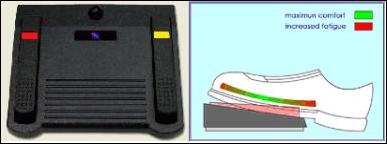
Рис. 60 Техника переключения педалей
Техника переключения педалей
Во избежание усталости стопы при работе на трех педальном ножном переключателе, убедитесь в правильном расположении стопы на средней педали, как это показано на рис. 60.
Поставьте подушечки пальцев на среднюю педаль, а пятку – на пол. Ножная педаль должна выдерживать вес вашей ступни. Расположите переключатель ближе или дальше от себя, чтобы для работы на средней педали было достаточно легкого нажатия. Во время тренировки работы на педали вы можете снять обувь, чтобы почувствовать ‘щелчки‘ педали. Таким образом, вы сможете быстро освоить и улучшить технику работы на ножном переключателе и сэкономите время при обследовании.
 Ножной переключатель работает иначе только в Режиме перехода и в подменю (когда вводите данные о мостовидном протезе) – боковые педали становятся направляющими (налево/направо), а выбор производится с помощью средней педали. В других режимах быстрое нажатие на среднюю педаль позволяет вам пропускать, а продолжительное нажатие удерживает вас в каком-либо цикле, чтобы вы смогли сделать выбор (в зависимости от режима). Вы быстро научитесь пользоваться ножным переключателем для ввода данных и не почувствуете никакой необходимости в клавиатуре или мыши, они нужны только для ввода персональных данных о пациенте до начала сеанса обследования. С ножного переключателя вы даже сможете давать команду печати при условии, что все опции печати, выставленные по умолчанию, верны.
Уход за оптическим кодирующим устройством
Оптическое кодирующее устройство – это блок черного цвета с кабелем, который подсоединяется к ручке зонда. Оно должно быть плотно подсоединено прежде, чем начать калибровку. Если ручка немного открутится и ослабнет во время зондирования, то вы рискуете получить неточные данные (рис. 61). В большинстве случаев программа обнаружит эту ошибку и попросит вас провести новую калибровку прямо посередине обследования. Кодирующее устройство снабжено контактным кольцом. Даже если оно плотно затянуто, вы все равно можете вращать кодирующее устройство на 360 градусов, чтобы кабель не мешал вам проводить обследование. Если во время обследования вам кажется, что получаемые данные не точны, или есть какая-либо проблема с кодирующим устройством, вы можете провести калибровку, нажав кнопку Калибровка  на панели инструментов на странице пародонтального обследования. Зонд всегда должен показывать 0,0 мм при легком нажатии о плоскую поверхность (стоматологическое зеркало, например). Так как кабель кодирующего устройства достаточно длинный (около 3 метров), важно аккуратно разместить его, чтобы он случайно не попал под колесики стула. Кодирующее устройство передает данные на компьютер от ручки зонда, поэтому оно всегда должно быть сухим и чистым. Вы можете обернуть его полиэтиленом для удобства, но никогда не обрабатывайте в автоклаве или химическими дезинфицирующими распылителями. В систему входит “контейнер для зондирующего устройства”. Когда не пользуетесь кодирующим устройством, храните его в контейнере.
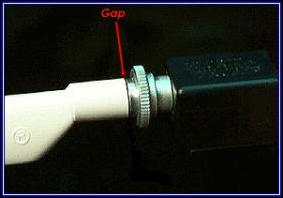
Рис. 61 Неправильно подсоединенное кодирующее устройство
На рис. 61 показано неправильное (неплотное) подсоединение кодирующего устройства к ручке (обратите внимание на зазор между ручкой и кодирующим устройством). Используйте нарезную головку, чтобы плотно закрутить кодирующее устройство в зонд. Вы не должны видеть зазор.
Уход за зондирующим устройством
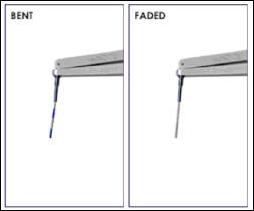
Легкая пластиковая ручка зонда обрабатывается только в автоклаве при следующих условиях: 121° - 1,8 бар или 134° - 2,1 бар. Нельзя использовать химические стерилизаторы или сухой жар, которые могут испортить поверхность. Сразу после использования обработайте ручки неедким раствором, например, перекисью водорода, спиртом, детергентом с водой или моющим средством Biosonic фирмы Whaledent. Едкие растворы могут вызвать потемнение, изменение цвета, растрескивание. Не используйте цветные растворы типа Iodine или Betadine, так как они оставляют пятна на белой поверхности. Перед стерилизацией тщательно прополощите ручку в теплой воде, чтобы предотвратить появление липкого налета. Не рекомендуется использовать ультразвуковой очиститель для ежедневной очистки. Лучше всего им пользоваться раз в месяц, чтобы предотвратить появление липкого налета. В аннотации к жидкостям, используемых с ультразвуковым очистителем, должно говориться, что их безопасно использовать для обработки алюминиевых частей. В противном случае, они вызовут потемнение или изменение цвета ручки. Во время длительного обследования можно использовать жидкость для полоскания рта в качестве смазки, чтобы предотвратить липкий налет от крови и отложений. Держите небольшую чашку с жидкостью для полоскания рта поблизости и периодически опускайте в нее рабочую насадку. Регулярно проверяйте работу зондирующего устройства. С неподсоединенным кодирующим устройством, верхний держатель и насадка должны свободно двигаться из стороны в сторону. Если устройство не двигается свободно, проверьте его на наличие липких отложений или искривления. Если насадка искривлена, выправьте или замените ее. Если чистка или замена насадки не помогли и прибор все равно заедает, верните его дистрибьютору в России – фирме «Улыбка», г. Кемерово, для осмотра и ремонта. Рекомендуется менять насадку один раз в полгода или каждый раз, когда насадка погнулась или стерлась синяя разметка (3, 6, 9 мм). Свяжитесь с нами, если вам понадобятся дополнительные насадки (тел/Поврежденные насадки можно легко заменить. Для этого оттягивайте верхний держатель, пока насадка полностью не выйдет из рукава. Затем вращайте насадку до тех пор, пока она не сравняется с пазом на верхнем держателе и не снимется свободно. Проделайте процедуру в обратной последовательности, чтобы вставить новую насадку.Замена насадки
Насадку следует заменять:
- Если она погнулась и ее нельзя выпрямить. Если стерлась разметка. Если вы используете ее более 6 месяцев.

|
Из за большого объема этот материал размещен на нескольких страницах:
1 2 3 4 5 6 |
