

Для вызова справочной системы Windows, необходимо щелкнуть по кнопке Пуск, затем в открывшемся меню выполнить пункт Справка.
Можно также просто нажать клавишу F1, но в этом случае окна работающих программ не должны быть активными, иными словами Вы должны видеть Рабочий Стол Windows, а все окна должны быть свернуты на Панель Задач.
Поиск информации по Содержанию справки
¿ ПРАКТИКУМ
ü Узнайте из справки, каким образом в Windows запускают на выполнение программы.
Ÿ Вызовите справку Windows (щелкните по кнопке Пуск, затем в открывшемся меню выполните пункт Справка).
Ÿ В открывшемся окне Справка Windows перейдите на вкладку Содержание, щелкнув мышкой по ярлыку с надписью Содержание в левой верхней части окна.
Ÿ В поле со списком выберите раздел справочной информации Знакомство с компьютером. Для этого подведите указатель мыши и выполните щелчок по книге, расположенной слева от названия раздела.
Ÿ Аналогично раскройте раздел Работа с программами.
Ÿ И, наконец, щелкните по рубрике Запуск программы.
Ÿ Изучите содержание рубрики в открывшемся окне.
Ÿ Затем щелчками мыши по изображениям открытых книг закройте разделы Работа с программами и Знакомство с компьютером.
Поиск информации с помощью предметного Указателя.
А теперь попробуем найти эту же информацию с помощью предметного указателя.
Ÿ Выберите вкладку Указатель, для чего щелкните мышкой по ярлыку вкладки с надписью Указатель.
Ÿ В текстовом поле Введите ключевое слово для поиска введите запуск программ.
Ÿ В поле со списком эта фраза должна быть подсвечена, убедитесь в этом и щелкните по кнопке Показать.
Результат поиска может оказаться достаточно обширным. По теме запуска программ Вы сразу получите большое количество разделов, найти которые, пользуясь содержанием, оказалось бы гораздо труднее.
Ÿ В окне Найденные разделы выберите раздел Запуск программы с помощью команды "Выполнить" и щелкните по кнопке Показать.
Поиск по ключевым словам
Этот способ, в общем случае, позволяет расширить область поиска, но большая часть найденной информации может оказаться нерелевантной, т. е. мало имеющей отношение к интересующей Вас теме.
Ÿ Выберите вкладку Поиск.
Ÿ В текстовом поле Введите ключевое слово для поиска введите запуск программ.
Ÿ Чтобы просмотреть список разделов, где по тексту встречаются данные ключевые слова, выполните команду Разделы.
Ÿ Просмотрите найденные разделы, выделяя их в окне Выберите раздел для вывода, и щелкая мышкой по кнопке Показать.
ü Закройте справку Windows.
Занятие № 3 "РАБОТА С ФАЙЛАМИ, ПАПКАМИ и ярлыками в среде windows"
Продолжительность занятия: 4 часа.
Цель работы: получить практические навыки работы с папками, файлами и ярлыками средствами операционной системы Windows.
На этом занятии мы переходим к выполнению более ответственных операций, требующих большего внимания и понимания. Авторам хотелось бы, чтобы уже с первых шагов работы на компьютере, Вы аккуратно обращались с файлами своих программ и документов. Научились бы хранить их не где попало, часто просто сбрасывая все на Рабочий стол или, в лучшем случае, прямо в папку Мои документы, а в строго отведенных папках, образующих разумную и понятную структуру.
Компьютером, с которым Вы сейчас работаете, пользуются многие люди. И если каждый из них начнет, не задумываясь, хранить свои файлы в разных случайных папках, то очень скоро найти какой-либо файл без средств автоматического поиска уже будет невозможно.
Аккуратно и внимательно выполняйте все предложенные вам задания, с тем, чтобы после вас компьютер остался в таком же состоянии, как и был: без множества новых папок и файлов, расположенных в самых неожиданных местах.
1.8. Создание, переименование и удаление папок
Создание папок
Стандартной папкой предназначенной для хранения файлов пользователя в Windows является папка Мои документы. Для обучения мы создадим свою папку с условным названием ФИО (Вы можете в качестве имени папки использовать свою фамилию, например, Молохов), но не в папке Мои документы, а в специальной папке Курсы.
¿ ПРАКТИКУМ
ü В папке Курсы на диске С: создайте новую папку с именем ФИО.
Ÿ Откройте окно Мой Компьютер (выполните двойной щелчок по соответствующему значку на Рабочем столе.
Ÿ В окне Мой компьютер выберете диск С:.
Ÿ В окне диска С: найдите и откройте папку Курсы.
Ÿ В окне папки Курсы выберите пункт меню Файлы и опцию Создать и затем Папку.
В момент создания новой папки Windows присваивает ей имя Новая папка. Если Вы после создания папки не успели где-нибудь щелкнуть мышкой, то имя Новая папка будет выделено в режиме редактирования (режим редактирования распознается по мигающему курсору), в этом режиме можно сразу начать вводить свое имя папки, созданное автоматически имя будет заменено.
Ÿ Наберите свое имя папки – ФИО, затем нажмите Enter или щелкните мышкой по пустой области за пределами значка папки.
Если же имя папки Новая папка оказалось уже заданным (недоступно редактирование имени папки), надо щелкнуть по папке правой кнопкой мышки и в раскрывшемся контекстном меню выполнить пункт Переименовать. Затем ввести требуемое имя папки.
При создании новой папки можно воспользоваться другим методом.
· Щёлкнуть в окне папки, где Вы хотите создать новую папку, правой кнопкой мышки по пустому пространству.
· В появившемся меню выбрать Создать и затем опцию Папку.
· Далее действия такие же, как и в предыдущем способе создания папки.
ü Откройте папку ФИО.
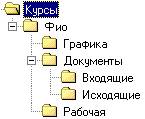
ü Самостоятельно создайте в папке ФИО папки с именами Рабочая, Документы и Графика.
ü Откройте папку Документы.
ü Самостоятельно создайте в папке Документы две новых папки Входящие и Исходящие.
ü Используя кнопку  Переход на один уровень вверх на панели инструментов окна папки вернитесь в корневой каталог диска C:.
Результат: в каталоге Курсы, находящемся в корневом каталоге диска C: Вы получите следующую структуру папок.
Переименование папок
Для изменения имени папки следует:
· найти в файловой системе местоположение соответствующей папки;
· щелкнуть по ней правой кнопкой мышки и в раскрывшемся контекстном меню выполнить команду Переименовать;
· ввести в соответствующее поле новое имя папки, после редактирования нажать Enter или щелкнуть мышкой по пустой области за пределами значка папки.
¿ ПРАКТИКУМ
ü Переименуйте папку Рабочая в папку Черновики.
Ÿ Откройте окно Мой Компьютер (щелкните мышкой по соответствующему значку на Рабочем столе.
Ÿ В окне Мой компьютер выберете диск С:.
Ÿ В окне диска С: найдите и откройте папку Курсы.
Ÿ В окне папки Курсы найдите и откройте папку ФИО.
Ÿ В окне папки ФИО щелкните правой кнопкой по папке Рабочая.
Ÿ В контекстном меню выполните команду Переименовать.
Ÿ Наберите новое имя Черновики.
Ÿ Нажмите Enter или щелкните мышкой по пустой области за пределами значка папки.
Удаление папок
Для того чтобы удалить папку, надо щелкнуть по ней правой кнопкой мышки, затем выполнить команду Удалить.
Операция удаления – это ответственная операция. Windows, в ответ на выполнение команды Удалить, попросит Вас в диалоге Подтверждение удаления папки, подтвердить свои действия. Щелкните по кнопке Да, чтобы подтвердить свои действия, Нет, – чтобы отменить.
В действительности, Вы таким образом не удалите папку с винчестера вашего компьютера, а просто переместите ее в другую специальную папку – Корзину. Из Корзины удаленную папку можно будет восстановить, если окажется, что Вы выполнили удаление ошибочно.
¿ ПРАКТИКУМ
ü Удалите из папки Документы папку Входящие.
Ÿ Откройте окно Мой Компьютер (выполните двойной щелчок мышкой по соответствующему значку на Рабочем столе.
Ÿ В окне Мой компьютер выберете диск С:.
Ÿ В окне диска С: найдите и откройте папку Курсы.
Ÿ В окне папки Курсы найдите и откройте папку ФИО, а в ней – папку Документы.
Ÿ В окне папки Документы щелкните правой кнопкой по папке Входящие.
Ÿ В контекстном меню выполните команду Удалить.
Ÿ Ответьте Да на запрос "Вы действительно хотите удалить папку…".
ü Таким же образом удалите папку Исходящие.
1.9. Создание, переименование и удаление ярлыков
Ярлыки, как Вы уже знаете, позволяют быстро запустить программу, открыть папку или документ, при этом знание места расположения последних потребуется только один раз – при создании ярлыка.
Ярлыки можно создать в папке, на Рабочем столе или поместить в меню Программы.
Программ и документов на компьютере может быть установлено очень много и ясно, что места для всех на Рабочем столе не хватит. Поэтому ярлыки на Рабочем столе создаются только для наиболее часто используемых программ. В качестве примера создадим, переименуем и удалим на Рабочем столе ярлык текстового редактора WordPad.
¿ ПРАКТИКУМ
ü Создайте на Рабочем столе ярлык текстового редактора WordPad.
Ÿ Щелкните правой кнопкой мышки по пустой области Рабочего стола.
Ÿ В появившемся меню выберите Создать и затем Ярлык.
Ÿ В диалоге Создание ярлыка, чтобы определить место расположения запускающего файла редактора, щелкните по кнопке Обзор.
Ÿ В диалоге Обзор выберите диск С:, затем последовательно откройте папки Program Files и Accessories.
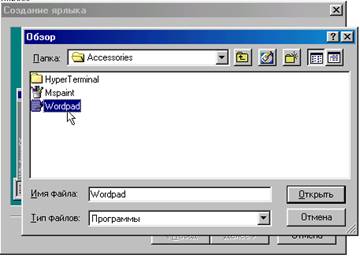
Ÿ Выделите файл WordPad и выполните команду Открыть.
Ÿ Убедитесь, что в диалоге Создание ярлыка, в поле Командная строка содержится "C:\Program Files\Accessories\Wordpad. exe".
Ÿ Щелкните по команде Далее.
Ÿ Измените название ярлыка на Редактор WordPad.
Ÿ Выполните Готово.
ü Убедитесь в появлении на Рабочем столе ярлыка  .
.
ü Убедитесь, что двойным щелчком по ярлыку можно запустить редактор. Затем закройте его.
Примечание: аналогично может быть создан ярлык и в любой папке, только в этом случае надо папку открыть и для вызова контекстного меню щелкнуть правой кнопкой мышки по пустой области внутри папки.
Внешний вид ярлыка может быть изменен. Для этого щелкните по ярлыку правой кнопкой мышки и в контекстном меню выберете пункт Свойства. В окне свойств ярлыка выберите Изменить значок.
После этого можно выбрать из имеющегося набора новый значок, и щелчком по Ok закрепить изменение.
ü Измените вид созданного Вами ярлыка, используя описанную методику.
Операция переименования ярлыка похожа на операцию переименования папки.
ü Задайте для созданного ярлыка новое имя Обработка текста.
Ÿ Щелкните правой кнопкой по ярлыку.
Ÿ В контекстном меню выполните команду Переименовать.
Ÿ Наберите новое имя Обработка текста.
Ÿ Нажмите Enter или щелкните мышкой по пустой области за пределами значка ярлыка.
Удаляется ярлык тоже так же, как и папка. Для удаления ярлыка освоим еще один метод удаления – перетаскиванием в Корзину.
ü Удалите созданный ярлык Обработка текста, перетащив его при помощи мышки в корзину.
Ÿ Установите указатель мыши на ярлык и нажмите левую кнопку.
Ÿ Перетащите мышкой осветленное изображение ярлыка на Корзину таким образом, чтобы Корзина оказалась выделенной.
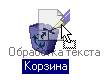
Ÿ Отпустите кнопку мыши.
Ÿ Ответьте Да на запрос о подтверждении ваших действий.
1.10. Копирование и перемещение файлов и папок
Выделение группы объектов
В Windows можно проводить некоторые действия не только с единичным объектом (файлом, папкой или ярлыком), но и с их группой. Для этого эти объекты требуется предварительно выделить цветом (выбрать).
Существует несколько способов выделения.
· Нажмите клавишу CTRL и, удерживая ее, щелкните по всем нужным объектам.
· Для выделения всех объектов в окне выберите в меню Правка команду Выделить все.
· Для выделения близко расположенных объектов переместите указатель мыши в левый верхний угол зоны, где размещены объекты, нажмите левую клавишу мышки и, не отпуская ее, переместите указатель в правый нижний угол этой зоны, затем отпустите кнопку.
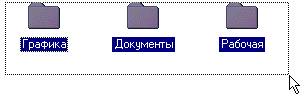
Для снятия выделения достаточно щелкнуть мышкой по пустой области Рабочего стола или окна папки.
¿ ПРАКТИКУМ
ü Откройте папку Курсы и, используя разные способы:
ü выделите все находящиеся в ней папки и файлы;
ü Выделите только папки. Снимите выделение;
ü Выделите только файлы. Снимите выделение.
Копирование и перемещение файлов и папок через буфер обмена
Для выполнения операций копирования и перемещения в составе операционной системы Windows виртуально выделяется определенный объем памяти называемый буфером обмена. В буфер обмена одновременно можно помещать только один объект или группу объектов (независимо от их объема). При помещении в буфер обмена другого объекта предыдущий вытесняется.
Буфер обмена является удобным средством для выполнения операций копирования и перемещения файлов и папок.
Операции копирования / перемещения начинаются с того, что объекты предназначенные для копирования / перемещения выделяются. На втором этапе выделенные объекты копируются / вырезаются в буфер обмена. На третьем этапе открывается папка, куда из буфера обмена извлекаются объекты копирования / перемещения.
Операция копирования отличается от операции перемещения тем, что при копировании объект остается на старом месте, а при перемещении – нет.
¿ ПРАКТИКУМ
ü Скопируйте графические файлы из папки Курсы в папку Графика.
Ÿ Откройте папку Курсы.
Ÿ Выделите все графические файлы, находящиеся в папке (уточните у преподавателя, какие именно файлы):
Ÿ щелчком мышки выделите первый файл;
Ÿ нажмите Ctrl и, не отпуская мышь, щелчками выделите остальные файлы.
Ÿ Скопируйте выделенные файлы в буфер обмена:
Ÿ щелкните правой кнопкой по одному из выделенных файлов;
Ÿ в контекстном меню выполните команду Копировать.
Ÿ Извлеките файлы из буфера обмена в папку Графика:
Ÿ откройте папку Графика, для чего найдите в папке Курсы папку ФИО и откройте ее, а затем войдите в папку Графика.
Ÿ щелкните правой кнопкой по пустой области папки;
Ÿ в контекстном меню выполните команду Вставить.
Убедитесь, что копируемые файлы появились в папке Графика.
Примечание:Вторым способом копирование через буфер обмена можно проделать, используя команды Копировать и Вставить меню Правка окон папок.
Отличие алгоритма операции перемещения состоит в том, что вместо команды Копировать выполняется команда Вырезать. После выполнения операции вставки из буфера объект удаляется со старого места.
ü Переместите в папку Черновики один из текстовых документов редактора MS Word, находящихся в папке Курсы.
Ÿ Откройте папку Курсы.
Ÿ Выделите один из файлов со значком  .
.
Ÿ Вырежьте выделенный файл в буфер обмена:
Ÿ щелкните правой кнопкой по выделенному файлу;
Ÿ в контекстном меню выполните команду Вырезать;
Ÿ Извлеките файлы из буфера обмена в папку Черновики:
Ÿ найдите в папке Курсы папку ФИО и откройте ее, а затем войдите в папку Черновики;
Ÿ щелкните правой кнопкой по пустой области папки;
Ÿ в контекстном меню выполните команду Вставить.
Убедитесь, что перемещаемый файл появился в папке Черновики и исчез из папки Курсы.
Копирование и перемещение файлов и папок методом перетаскивания
В окне Мой компьютер выберите файлы или папки, которые требуется скопировать / переместить. Откройте папку, куда предполагается скопировать / переместить объект. Перетащите объект в нужное место с помощью мыши.
Перетаскивание файла или папки в папку, находящуюся на том же диске, приводит к перемещению объекта.
При перетаскивании на другой диск объект будет скопирован.
Чтобы скопировать файл при перетаскивании в пределах одного диска, удерживайте при перетаскивании клавишу Ctrl.
Если при перетаскивании объекта удерживать не левую, а правую кнопку мыши, то после того, как Вы отпустите кнопку, на экране появится меню с набором возможных действий (переместить, копировать, отменить, создать ярлык).
¿ ПРАКТИКУМ
ü Переместите папку Графика из папки ФИО в папку Курсы.
Ÿ Откройте окно Мой компьютер и выполните двойной щелчок по диску С:.
Ÿ Откройте папку Курсы, а затем папку ФИО.
Ÿ Сделайте размер окна папки примерно на треть Рабочего стола.
Ÿ Аналогично во втором окне откройте папку Курсы.
Для удобства работы с двумя окнами целесообразно установить полноэкранный симметричный режим работы, для чего щелкните правой кнопкой мышки по свободному месту Панели задач, и в появившемся контекстном меню выберите команду Окна слева направо.
Ÿ Перетащите мышкой папку Графика из папки ФИО в папку Курсы.
Убедитесь, что задуманное перемещение папки произошло.
ü Самостоятельно скопируйте методом перетаскивания два любых файла из папки Курсы в папку Исходящие.
1.11. Переименование и удаление файлов
Удаление и переименование файлов осуществляется таким же образом, как и папок (см. раздел "Создание, переименование и удаление папок").
¿ ПРАКТИКУМ
ü Переименуйте файл документа Word, находящийся в папке Черновики.
Ÿ Откройте папку Курсы, а затем папки ФИО и Черновики.
Ÿ В окне папки Черновики щелкните правой кнопкой по файлу со значком .
Ÿ В контекстном меню выполните команду Переименовать.
Ÿ Наберите новое имя Служебная записка.
Ÿ Нажмите Enter или щелкните мышкой по пустой области за пределами значка папки.
ü Удалите файл Служебная записка.
Ÿ Откройте папку Черновики.
Ÿ В окне папки Черновики щелкните правой кнопкой по файлу Служебная записка.
Ÿ В контекстном меню выполните команду Удалить.
Ÿ Ответьте Да на запрос о подтверждении ваших действий.
Напомним, что удаленный объект физически остается на винчестере компьютера в папке Корзина, откуда он может быть восстановлен.
1.12. Восстановление удаленных файлов, папок и ярлыков
Отправленные в корзину файлы, папки или ярлыки могут быть восстановлены в то же место, откуда они были удалены.
¿ ПРАКТИКУМ
ü Восстановите только что удаленный файл Служебная записка.
Ÿ Откройте Корзину, выполнив двойной щелчок по значку  на Рабочем столе.
Ÿ Найдите файл Служебная записка (недавно удаленные файлы будут первыми в списке) и щелкните по нему правой кнопкой мыши.
Ÿ В контекстном меню выполните команду Восстановить.
ü Убедитесь, что файл Служебная записка восстановлен в папке Черновики.
Примечание:
Объем Корзины ограничен (например, это может быть 10 % от объема диска). При переполнении Корзины из нее удаляются объекты, которые были помещены туда ранее.
Для освобождения дискового пространства Корзину можно очистить, т. е. удалить из нее все объекты.
ü Очистите Корзину.
Ÿ Щелкните правой кнопкой мышки по значку на Рабочем столе.
Ÿ В контекстном меню выполните команду Очистить корзину.
Ÿ Ответьте Да на запрос о подтверждении ваших действий.
Занятие № 4 "Работа с архивами"
Продолжительность занятия 2 часа
Цель работы: получить практические навыки работы с архивами в среде архиватора WinRAR (версия 3.20 Rus).
Программы-архиваторы предназначены для сжатия (упаковки) информации, содержащейся в файлах.
В процессе архивации из файла устраняется избыточность (например, цепочки повторяющихся символов, это могут быть, скажем, пробелы). В результате размер файла уменьшается, и на диске можно разместить большее количество файлов – в этом основное назначение процедуры архивации.
Архивация важна не только как средство экономии пространства на дисках. Чем меньше файл, тем меньше вероятность сбоя при записи и чтении его с диска. Упакованные файлы дешевле и быстрее передавать по сети, в том числе и через Internet.
Следует иметь в виду, что упакованный файл не может использоваться по своему прямому назначению – для этого его следует предварительно распаковать. Как правило, одна и та же программа может как упаковать файл, так и распаковать его, но есть и исключения: для упаковки может использоваться одна программа, например, pkzip), а для распаковки – другая (например, pkunzip).
Обычно в архив помещают не один файл, а несколько, часто вместе с папками, в которых они содержатся. Файлы потом можно из архива извлекать как оптом, так и в розницу, можно архивы и пополнять.
Широкое применение нашли несколько программ-архиваторов. Каждая из них использует свой собственный алгоритм упаковки и именует упакованный файл, присваивая ему уникальное расширение. Ниже приведены соответствия наиболее распространенных программ-архиваторов и расширений создаваемых ими файлов.
Расширение имени архива | Архиваторы | |
Dos | Windows | |
zip | pkzip. exe (упаковка), pkunzip. exe (распаковка) | Winzip32.exe |
arj | arj. exe | Winarj. exe |
rar | rar. exe (упаковка) unrar. exe (распаковка) | Winrar. exe |
Современные программы-архиваторы имеют приблизительно одинаковые возможности. Степень сжатия файлов разного типа у них отличается, но порядок её один и тот же: отличия не в разы, а на проценты. Многие архиваторы могут быть интегрированы в оболочки типа Windows Commander, и это позволяет работать с архивами, как с обычными папками.
На этом занятии мы отработаем приемы работы с архивами в среде архиватора WinRar.
1.13. Запуск WinRar
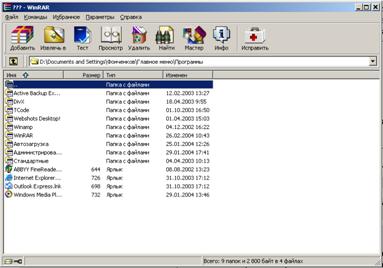
Запуск программы осуществляется либо щелчком по ярлыку  на Рабочем столе или на панели Быстрый запуск, либо из Главного меню Windows.
¿ ПРАКТИКУМ
ü Запустите любым их вышеуказанных способов архиватор WinRar.
При запуске WinRar показывает в своем так называемом файловом окне список файлов и папок в текущей папке. С интерфейсом программы мы познакомимся в процессе создания и распаковки архивов. Настраивать специально архиватор не надо, вполне достаточно настроек, применяемых по умолчанию, при установке архиватора на Ваш компьютер. Выполнение тех или иных операций будем рассматривать на конкретных примерах.
1.14. Создание архива
Научимся упаковывать файлы и папки на примере создания архива файлов и папок, находящихся в папке Курсы на диске С.
¿ ПРАКТИКУМ
ü Запустите WinRar.
ü Откройте папку, где находятся предназначенные к архивации файлы и папки, в данном случае – это папка Курсы на диске С.
Ÿ Под панелью инструментов раскройте список дисков и выберите диск С.
Ÿ В файловом окне откройте папку Курсы.
Ÿ Выполните команду Файл / Выделить всё (команду Выделить всё можно выполнить из контекстнозависимого меню, вызываемого щелчком правой кнопкой мыши по файловому окну).
Убедитесь, что оказались выделенными все папки и файлы, находящиеся в папке Курсы, особенно обратите внимание, чтобы была выделена папка Таблицы, в дальнейшем мы ее будем извлекать из архива.
В общем случае, наиболее просто выделить отдельные файлы и папки можно, щелкая по ним мышкой при нажатой клавише Ctrl.
ü Оцените размер будущего архива, для этого щелкните по инструменту Инфо. Далее в диалоге Информация о файле:
Ÿ щелкните по кнопке Оценить;
Ÿ просмотрите размер будущего архива;
Ÿ ответьте для себя на вопрос, поместится ли архив на дискету;
Ÿ закройте диалог, щелкнув по Ok.
Перед выполнением дальнейших действий убедитесь, что содержимое папки Курсы осталось выделенным, в противном случае повторите операцию выделения.
ü Начните создание архива, щелкнув по инструменту Добавить. Затем в диалоге Имя и параметры архива:
Ÿ В поле Имя архива отредактируйте имя архива. В данном случае наберите Архив_курсов.rar (не забудьте указать после точки расширение rar).
В диалоге Имя и параметры архива Вы можете выбрать метод сжатия (помните, что лучшее сжатие достигается большим временем создания архива); задать создание многотомного (разбитого по размеру дискет) или самораспаковывающегося архива (об этом позже); выбрать формат архива, который использует архиватор WinZip.
Ÿ Щелкните по кнопке ОК.
Создание архива закончено. Просмотрите файловое окно – вновь созданный архив будет выделен маркером. Архив может иметь точно такую же пиктограмму, как и обычная папка, только с надписью RAR (впрочем, пиктограмма может быть и другая).
Теперь можно сохранить архив на дискете в папке Копия. Сделайте это самостоятельно, вспомнив материал третьего занятия.
¿ ПРАКТИКУМ
ü Создайте на дискете папку Копия и скопируйте в неё созданный архив Архив_курсов.rar.
1.15. Извлечение папок и файлов из архива
Если требуется распаковать весь архив, надо выделить его в файловом окне WinRar и щелкнуть по инструменту Извлечь в.
Чтобы извлечь отдельные файлы и папки из архива, надо открыть его как обычную папку и выделить (щелчками мышкой при нажатой клавише Ctrl) нужные файлы и папки. Затем также щелкнуть по инструменту Извлечь в.
Извлечем из созданного архива папку Таблицы и поместим ее в папку Мои документы на диске С.
¿ ПРАКТИКУМ
ü В файловом окне WinRar откройте как обычную папку архив Архив_курсов.rar.
Ÿ Под панелью инструментов раскройте список дисков и выберите диск С.
Ÿ В файловом окне откройте папку Курсы.
Ÿ выполните двойной щелчок мышкой по архиву Архив_курсов.rar.
ü Внутри архива щелчком мыши выделите папку Таблицы (открывать папку не надо).
ü Щелкните по инструменту Извлечь в, затем в диалоге Путь и параметры извлечения:
Ÿ В дереве папок откройте на диске С папку Мои документы (убедитесь, что путь к папке появился в поле Путь для извлечения).
Ÿ Щелкните по кнопке ОК.
ü самостоятельно убедитесь, что в папке Мои документы появилась разархивированная папка Таблицы, затем удалите ее.
Просмотреть содержимое папки Мои документы можно, используя ее ярлык на рабочем столе Windows.
1.16. Создание самораспаковывающихся архивов
Часто бывает удобно создавать так называемые самораспаковывающиеся архивы (или SFX-архивы, от английского SelF-eXtracting). Такой архив имеет расширение exe и распаковывается простым запуском файла. Правда, самораспаковывающийся архив будет немного больше обычного архива, зато его очень легко распаковать.
Поместим в SFX–архив папку Реклама из нашей рабочей папки Курсы.
¿ ПРАКТИКУМ
ü В файловом окне WinRar выделите папку Реклама.
Ÿ Под панелью инструментов раскройте список дисков и выберите диск С.
Ÿ В файловом окне откройте папку Курсы.
Ÿ Щелчком мышки выделите папку Реклама (открывать папку не надо.)
ü Щелкните по инструменту Добавить. Затем в диалоге Имя и параметры архива:
Ÿ В зоне Параметры архивации включите режим Создать SFX–архив;
Ÿ Обратите внимание, что в поле Архив появилось создаваемое по умолчанию имя архива Реклама.exe. Оставьте его без изменения.
Ÿ Щелкните по кнопке ОК.
Архив создан. Давайте теперь скопируем его в папку Мои документы и там раскроем.
ü Скопируйте файл Реклама. exe в папку Мои документы.
ü И, наконец, последнее действие – раскройте архив.
Ÿ откройте папку Мои документы, щелкнув по ее ярлыку на Рабочем столе;
Ÿ выполните двойной щелчок по файлу архива Реклама.exe.
Ÿ В диалоге Самораспаковывающийся архив WinRar выполните Извлечь.
Убедитесь, что папка Реклама была распакована и помещена в папку Мои документы.
ü Удалите в папке Мои документы файл Реклама.exe и папку Реклама.
Занятие № 5 " редактор текста MS Word. предварительные установки. управление ФАЙЛАМИ документов"
Продолжительность занятия: 2 часа.
Цель работы: научиться запускать редактор текста MS Word, устанавливать форматы страницы и абзаца, создавать новые документы, сохранять их и открывать для редактирования.
1.17. Запуск редактора MS Word
Запустить редактор MS Word можно, как и всякое Windows - приложение, различными способами.

|
Из за большого объема этот материал размещен на нескольких страницах:
1 2 3 4 5 6 |
