

Партнерка на США и Канаду по недвижимости, выплаты в крипто
- 30% recurring commission
- Выплаты в USDT
- Вывод каждую неделю
- Комиссия до 5 лет за каждого referral
РОССИЙСКИЙ ГОСУДАРСТВЕННЫЙ ОТКРЫТЫЙ
ТЕХНИЧЕСКИЙ УНИВЕРСИТЕТ ПУТЕЙ СООБЩЕНИЯ
Смоленский филиал
,
ОФИСНЫЕ КОМПЬЮТЕРНЫЕ ТЕХНОЛОГИИ
Учебно-практическое пособие
СМОЛЕНСК – 2002
СОДЕРЖАНИЕ
1. Занятие № 1 "начальное знакомство с компьютером". 3
1.1. Включение, выключение и перезагрузка компьютера. 3
1.2. Клавиатура. 4
1.3. Работа с мышью.. 7
2. Занятие № 2 " ОСНОВЫ РАБОТЫ С ОПЕРАЦИОННОЙ СИСТЕМОЙ WINDOWS ". 7
2.1. Работа с окнами. 7
2.2. Запуск программ на выполнение. 9
2.3. Управление программами в режиме многозадачности. 12
2.4. Справочная система Windows. 13
3. Занятие № 3 "РАБОТА С ФАЙЛАМИ, ПАПКАМИ и ярлыками в среде windows". 14
3.1. Создание, переименование и удаление папок. 14
3.2. Создание, переименование и удаление ярлыков. 16
3.3. Копирование и перемещение файлов и папок. 18
3.4. Переименование и удаление файлов. 20
3.5. Восстановление удаленных файлов, папок и ярлыков. 21
4. Занятие № 4 "Работа с архивами". 22
4.1. Запуск WinRar 22
4.2. Создание архива. 23
4.3. Извлечение папок и файлов из архива. 24
4.4. Создание самораспаковывающихся архивов. 25
5. Занятие № 5 " редактор текста MS Word. предварительные установки. управление ФАЙЛАМИ документов". 26
5.1. Запуск редактора MS Word. 26
5.2. Установка формата документа. 26
5.3. Создание нового документа. 27
5.4. Сохранение файла документа. 29
5.5. Открытие файла документа для редактирования. 30
6. Занятие № 6 " редактор текста MS Word. ОСНОВНЫЕ ПРИЕМЫ РЕДАКТИРОВАНИЯ ДОКУМЕНТОВ" 30
6.1. Перемещение по документу. 30
6.2. Маркирование текста. 31
6.3. Вставка и удаление текста. 32
6.4. Автоматизированный поиск и замена. 33
6.5. Перенос блока текста. 34
6.6. Копирование блока текста. 34
6.7. Копирование блока текста из одного документа в другой. 35
7. Занятие № 7 " редактор текста MS Word. ОСНОВНЫЕ ПРИЕМЫ форматирования документа" 35
7.1. Форматирование символов документа. 35
7.2. Форматирование абзацев. 37
7.3. Вставка и редактирование графических объектов. 39
8. Занятие № 8 "табличный процессор MS Excel. НАЧАЛЬНЫЕ СВЕДЕНИЯ". 41
8.1. Основные понятия. 41
8.2. Перемещение по рабочему листу. 43
8.3. Перемещение между рабочими листами. 44
8.4. Создание таблиц. 45
9. ЗАНЯТИЕ № 9 "MS Excel: РЕДАКТИРОВАНИЕ и форматирование ТАБЛИЦ". 46
9.1. Выделение ячеек. 46
9.2. Изменение формата таблицы.. 47
9.3. Операции с блоками. 50
10. занятие № 10 "ЭЛЕМЕНТАРНЫЕ РАСЧЕТЫ В EXCEL". 51
10.1. Вставка и редактирование формул. 51
10.2. Автосуммирование по столбцам и строкам.. 52
10.3. Формат данных, основные типы форматов. 53
10.4. Имя ячейки. 54
10.5. Абсолютная и относительная адресации. 54
Занятие № 1 "начальное знакомство с компьютером"
Продолжительность занятия: 2 часа.
Цель работы: получить практические навыки по включению, выключению и перезагрузке компьютера, научиться пользоваться клавиатурой и мышью.
1.1. Включение, выключение и перезагрузка компьютера
Порядок включения компьютера:
1. Включается сетевой фильтр или UPS (устройство бесперебойного питания).
2. Включаются все периферийные устройства, с которыми будут производиться работа.
3. Включается монитор, если он не подсоединен к электропитанию через системный блок.
4. Включается системный блок путем нажатия кнопки Power на лицевой панели блока.
Выключение производиться в обратном порядке.
Примечание:
Если на компьютере установлена операционная система Windows, то перед нажатием кнопки Power для выключения необходимо выполнить завершение работы операционной системы Windows.
Если корпус компьютера относится к стандарту ATX, то выключение системного блока должно осуществляться операционной системой Windows.
¿ ПРАКТИКУМ
Включение/выключение компьютера
ü Включите компьютер.
Ÿ Включите сетевой фильтр (или UPS).
Ÿ Включите периферийное оборудование с которым будете работать (принтер, сканер и т. д.).
Ÿ Включите монитор (кнопка, как правило, находится в правом нижнем углу). Должен загореться индикатор.
Ÿ Нажмите клавишу Power на системном блоке.
Ÿ Дождитесь, пока на передней панели системного блока перестанут мигать индикаторы.
Примечание: существует ряд особенностей, которые имеют место при загрузке компьютера. Например, может запуститься программа тестирования жестких дисков (это говорит о том, что компьютер был выключен неправильно или во время последнего сеанса работы произошли какие-либо сбои). Так же, система может предложить ввести пользовательский пароль (если компьютер находится в сети или настроен на несколько пользователей).
ü Выключите компьютер.
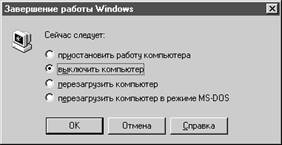
Ÿ С помощью манипулятора мышь выберите кнопку Пуск, затем пункт меню Завершение работы, а затем в появившемся окне запроса выберите Выключить компьютер и нажмите OK.
Ÿ Дождитесь пока на экране не появится надпись «Теперь питание компьютера можно выключить», только после этого нажмите кнопку Power на лицевой панели системного блока.
Ÿ Выключите монитор (по необходимости) и все периферийные устройства.
Ÿ В последнюю очередь выключите сетевой фильтр (или UPS)
Примечание: современные компьютеры имеют тип корпуса ATX, в этом случае выключение системного блока должно произойти автоматически и кнопку Power нажимать не нужно.
Иногда возникают ситуации, когда необходимо перезагрузить компьютер (установка или удаление программ, «зависание компьютера» и т. д.), в этом случае поступают так:
1. В первую очередь следует попробовать перезапустить компьютер с помощью стандартной операции Пуск / Завершение работы…/ Перезагрузить компьютер.
2. Если перезагрузить компьютер предыдущем способом не получается, используйте комбинацию клавиш Ctrl + Alt + Del.
3. Если два предыдущих способа не привели к желаемым результатам, следует нажать клавишу Reset находящуюся на передней панели системного блока.
Примечание: не следует использовать клавишу Power для перезагрузки, так как кратковременный промежуток между выключением и включением может привести к выходу из строя вращающихся элементов системного блока. Промежуток времени, после которого следует нажимать клавишу Power для включения не должен быть меньше 30 секунд. Этого времени хватит, для того чтобы вращающиеся детали успели полностью остановиться.
¿ ПРАКТИКУМ
ü Перезагрузите компьютер, используя стандартную операцию.
1.2. Клавиатура
Основное назначение клавиатуры — ввод информации от пользователя. Клавиатура бывает двух видов: 101/102 клавиши и 84/86 клавиш. На модели AT, за исключением портативных компьютеров, используется клавиатура со 101/102-мя клавишами. Расположение латинских букв соответствует пишущей машинке, использующей латинский алфавит, а кириллических — русской.
В дальнейшем для обозначения клавиш мы будем употреблять надпись на самой клавише, например Enter, D, F4 и т. п.
Классификация клавиш на клавиатуре
Все клавиши на клавиатуре можно условно разделить на четыре группы:
· Символьные или буквенно-цифровые, при нажатии на которые происходит ввод соответствующего символа. Пробел (Space) вводится нажатием большой клавиши, расположенной в нижнем ряду.
· Специальные — при нажатии на которые компьютер выполняет какое-либо действие (Enter, Esc, Tab, ВкSр, Ins, Del, Home, End, PgUp, PgDn, PrScr, Pause и клавиши управления курсором ®¯).
· Клавиши смены регистра (Shift, Ctrl, Alt, Caps, Num и Scroll).
· Функциональные (F1 - F12).
Примечание:
Часть клавиш на клавиатуре может иметь обозначение в виде символа. Например, клавишу Tab очень часто обозначают в виде двух стрелок. Помимо этого клавишу Pause, в силу сложившихся традиций, очень часто называют Break, а Enter – Return.
Клавиатуры со 104 и более клавишами
В последнее время появились новые клавиатуры со 104 и более клавишами. Эти клавиатуры специально разработаны для операционных систем Windows и содержат ряд дополнительных клавиш. Например, с эмблемой Windows и со знаком раскрытого, меню. Эти клавиши используются при работе под управлением Windows, в других же программах они попросту не используются.
Работа на клавиатуре
Для ввода строчных букв, цифр и символов из нижнего регистра (нарисованных в нижней части кнопки) достаточно нажать соответствующую клавишу.
Для ввода прописных букв и символов из верхнего регистра (нарисованных в верхней части кнопки) необходимо вначале нажать на Shift и, не отпуская ее, нажать на нужную клавишу.
Существует еще один способ ввода прописных букв — нажать и отпустить клавишу Caps, которая фиксирует прописные буквы (но не переключает регистры). В этом режиме вводятся прописные буквы, цифры и символы нижнего регистра. Если же нажать клавишу Shift, то можно будет вводить строчные буквы и символы верхнего регистра. Данный режим отменяется повторным нажатием на Caps.
Способ переключения с английского алфавита на русский, и наоборот зависит от установленной на машине операционной системы и драйвера клавиатуры (специальной программы).
Если Вы работаете с операционной системой Windows, то переключение осуществляется при помощи комбинаций клавиш левая Alt + Shift или Ctrl + Shift
Наиболее часто встречающиеся комбинации для операционной системы DOS — это одновременное нажатие двух клавиш shift, двух Ctrl, двух Alt или нажатие одной из этих клавиш (правой или левой), а также нажатие клавиши Scroll. Также возможны комбинации клавиш и т. п.
Назначение отдельных клавиш
Клавиша enter , как правило, используется для указания окончания ввода. Иными словами, после того как Вы набрали на клавиатуре какую-либо команду, необходимо завершить ее нажатием enter.
Клавиши управления курсором, как следует из их названия, предназначены для перемещения курсора (мигающего указателя). Стрелки сдвигают курсор на одну позицию, каждая в своем направлении. Клавиша Home ставит курсор на первую строки, End — на последнюю, PgUp - вызывает прокрутку (перемещение) экрана на страницу вверх, а PgDn — на страницу вниз.
Клавиша Del удаляет символ под курсором (или справа от курсора, в зависимости от его формы), а BkSp — слева от курсора. Клавиша Ins переключает клавиатуру из режима вставки символов (новые символы вставляются между уже существующими) в режим замены символов (новые символы пишутся поверх уже существующих) и обратно.
Клавиша Esc, как правило, используется для отмены операции, Pause для приостановки программы, а Tab — для перехода к следующей позиции (это может быть позиция табуляции, следующее поле ввода и т. п.).
Клавиша Ctrl предназначена для перевода клавиатуры в управляющий, a Alt — в альтернативный регистры. Клавиша Alt, кроме того, позволяет вводить дополнительные символы, в том числе отсутствующие на клавиатуре. Для этого надо нажать Alt и, не отпуская, набрать на правой клавиатуре (где клавиши управления курсором совмещены с цифрами) код нужного символа, после чего отпустить Alt.
Действие функциональных клавиш F1 — F12 для каждой программы индивидуально и оговаривается внутри нее самой. Можно только заметить, что F1 используется обычно для вызова справки или помощи.
Клавиша Num позволяет переключать расширенную клавиатуру из режима управления курсором в режим ввода цифр и обратно.
Существуют специальные комбинации клавиш, вызывающие, как правило, одно и то же действие:
Ctrl + Pause - (нажимается и удерживается клавиша Ctrl и нажимается клавиша pause , затем обе клавиши отпускаются) — принудительно завершает работу программы. Обычно этого же можно добиться комбинацией Ctrl + C.
Ctrl + Alt + Del - вызывает перезагрузку компьютера.
Ctrl + Num – приостанавливает выполнение программ. Для DOS аналогичную функцию выполняет комбинация Ctrl + S. Повторное нажатие этой комбинации позволяет продолжить выполнение приостановленной программы.
Чтобы лучше познакомиться с клавиатурой воспользуемся специальной программой – клавиатурным тренажером Virtuoso. Основное назначение клавиатурных тренажеров – отработка техники 10 пальцевого слепого метода набора текстов на клавиатуре.
Для того чтобы запустить данную программу можно поступить двумя способами:
1. Выполнить двойной щелчок по соответствующему значку с надписью Virt, находящемуся на экране монитора (Рабочем столе Windows).
2. Щелкнуть мышкой по кнопке Пуск, выбрать пункты Программы / Virtuoso / Virt
Примечание: Кнопка Пуск (Start) располагается слева на панели задач. Щелчок по этой кнопке позволяет запустить любое приложение, вызвать справку, найти файл и т. п.
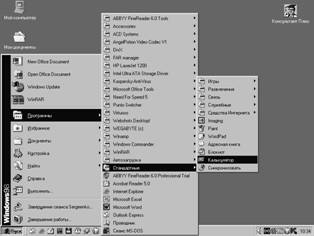
Предположим, необходимо запустить программу. Вы должны щелкнуть по кнопке Пуск, выбрать нужный пункт, подождать, когда откроется следующий уровень меню (буквально полсекунды), и повторять аналогичные действия до тех пока не дойдете до значка нужной вам программы. Щелчок по значку запускает вашу программу.
¿ ПРАКТИКУМ
Получение практических навыков работы с клавиатурой
ü Запустите тренажер Virtuozo.
Ÿ Щелкните мышкой по кнопке Пуск.
Ÿ Выберите пункты Программы / Virtuoso / Virt.
Ÿ После запуска программы выберите пункт меню Урок / Начать (или нажмите Ctrl + S).
Ÿ Введите свое имя и нажмите кнопку с надписью Есть!.
Ÿ Дальше действуйте по инструкции.
1.3. Работа с мышью
Работают с мышью следующим образом: ее кладут на ровную поверхность (желательно на специальный коврик) и, двигая рукой, добиваются попадания указателя (маркера мыши) на нужное место, после чего нажимают и тут же отпускают одну из кнопок мыши (т. е. выполняют щелчок).
Существует еще несколько приемов помимо щелчка — двойной щелчок и перемещение.
Двойной щелчок выполняется следующим образом: указатель подводят к нужному месту, нажимают на кнопку, быстро отпускают ее, тут же нажимают ее снова, после чего, соответственно, опять отпускают.
Перемещение (протаскивание, перетаскивание) совершают по-другому: пододвигают указатель к нужному месту, нажимают на кнопку мыши и, не отпуская ее, передвигают указатель на новое место, где и отпускают кнопку.
Следует заметить, что по умолчанию подразумевается левая кнопка мыши. Если речь идет о правой кнопке, то это всегда оговаривается дополнительно. Средняя кнопка мыши (если она есть) в Windows используется крайне редко.
Для получения практических навыков работы с мышью воспользуемся стандартной программой Windows – Paint, основное назначение которой состоит в создании простейших графических изображений.
¿ ПРАКТИКУМ
Получение практических навыков работы с мышкой
ü Запустите графический редактор Paint.
Ÿ Щелкните мышкой по кнопке Пуск.
Ÿ Выберите пункты Программы / Стандартные / Paint.
В появившемся окне, подведя курсор мыши на белый экран, Вы увидите карандаш. Нажав на левую клавишу мыши и не отпуская её, Вы сможете, передвигая мышку, рисовать на белом листе черной линией, до тех пор, пока не отпустите нажатую клавишу. Повторные аналогичные действия будут приводить к созданию новых образов.
ü Напишите мышкой своё имя.
ü Нарисуйте домик.
ü Нарисуйте цветок.
Занятие № 2 " ОСНОВЫ РАБОТЫ С ОПЕРАЦИОННОЙ СИСТЕМОЙ WINDOWS "
Продолжительность занятия: 2 часа.
Цель работы: получить практические навыки работы с окнами Windows, запуска программ на выполнение, научиться работать в режиме многозадачности и пользоваться справочной поддержкой.
1.4. Работа с окнами
Операционная система Windows построена по принципу "смотри и действуй". При работе с ней вместо ввода длинных команд вы просто выбираете нужные пиктограммы, меню и окна, которые являются основными элементами экрана или иначе Рабочего стола Windows.
Практически все операции по управлению компьютером, вводу данных, работа с разнообразными программами выполняются в специальных окнах.
Окно - прямоугольная область экрана, выделенная рамкой, в которой выполняются определенные действия, связанные с работой того или иного Windows-приложения.
В системе Windows все окна имеют стандартный вид независимо от того, с какой программой в данный момент работает пользователь. Стандартное окно Windows имеет набор элементов управления, позволяющих придать окну наиболее удобный вид (настроить интерфейс окна). Научившись один раз управлять интерфейсом окна Windows, Вы сможете без труда выполнять такие манипуляции с окнами и в любой программе.
¿ ПРАКТИКУМ
Перемещение окна
ü Откройте окно Мой компьютер.
Ÿ Подведите курсор к значку Мой компьютер.
Ÿ Если указатель “мыши” принял вид  , щелкните по нему один раз мышкой (если вид указателя не изменился, выполните по значку двойной щелчок).
Результат: откроется окно Мой компьютер.
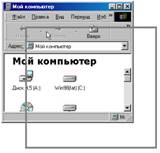
ü Переместите окно Мой компьютер на новое место Рабочего стола.
Ÿ Установите курсор по центру заголовка окна (верхняя, чаще всего синяя полоска).
Ÿ Нажав левую кнопку мыши и удерживая ее нажатой, перетащите курсор на новое место.
Ÿ Отпустите кнопку мышки.
Изменение размеров окна
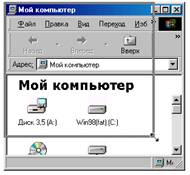
ü Измените размеры окна Мой компьютер.
Ÿ Переместите курсор на любую границу окна (чтобы он принял вид «),
Ÿ Перетаскивая указатель «, добейтесь изменения размеров окна.
Ÿ Отпустите кнопку мышки.
Управление состоянием окна
Управление состоянием окна осуществляется кнопками, находящимися в правом верхнем углу окна:  – свернуть окно;
  – развернуть окно на весь Рабочий стол;
  – восстановить размеры окна;
  – закрыть окно.
ü Разверните окно Мой компьютер на весь Рабочий стол.
Ÿ щелкните мышкой по кнопке в правой части заголовка окна.
ü Восстановите окно Мой компьютер до прежних размеров.
Ÿ щелкните мышкой по кнопке .
ü Сверните окно Мой компьютер на Панель задач.
Ÿ щелкните мышкой по кнопке .
Обратите внимание, что окно Мой компьютер исчезло с Рабочего стола, теперь программа Мой компьютер работает в так называемом фоновом режиме, а ее окно свернуто до кнопки на Панели задач.

ü Сделайте окно Мой компьютер снова активным.
Ÿ щелкните мышкой по кнопке Мой компьютер на Панели задач.
ü Закройте окно Мой компьютер.
Ÿ щелкните мышкой по кнопке .
Управление интерфейсом окна
Управление интерфейсом окна осуществляется с помощью команд меню Вид.
ü Откройте окно Мой компьютер.
ü Выполняя следующие действия, проследите за изменениями, происходящими с интерфейсом окна.
Ÿ В меню Вид отключите режим Строка состояния (снять маркер).
Ÿ В меню Вид в группе Панели инструментов отключите режим Адресная строка.
Ÿ Верните режимы в исходное состояние.
Ÿ В меню Вид последовательно переключите режимы: Крупные значки, Мелкие значки, Список, Таблица.
Ÿ Установить наиболее подходящий для Вас режим интерфейса окна.
Ÿ Закройте окно Мой компьютер.
1.5. Запуск программ на выполнение
Windows предлагает несколько способов запуска программ. Большинство из них связано с использованием команд Главного меню. В зависимости от типа приложения, частоты его использования, наличия связанных с программой документов можно применить любой из следующих способов:
· запуск программ с Рабочего стола или из панели Быстрый запуск;
· запуск программ из меню кнопки Пуск;
· запуск программ из файловой системы пользователя;
· запуск программ по команде Выполнить.
¿ ПРАКТИКУМ
Запуск программ с Рабочего стола или из панели Быстрый запуск
Запуск программ с Рабочего стола или из панели Быстрый запуск (находится в нижней части экрана) осуществляется с помощью расположенных на них значков.
| Значки программ |
| Значки объектов (папок, файлов и т. д.) |
| Ярлыки программ |
| Ярлыки объектов |


Это самый быстрый и удобный способ запуска.
ü Запустите файловый менеджер Windows Commander.
Ÿ Найдите на Рабочем столе или на панели Быстрый запуск ярлык  .
.
Ÿ Щелкните по нему мышкой (в общем случае, если ярлык был на Рабочем столе, по нему надо выполнить двойной щелчок).
Ÿ Подождите пока откроется окно программы Windows Commander, затем закройте его щелчком по кнопке .
Запуск программ через меню кнопки Пуск
После нажатия кнопки Пуск, расположенной слева на Панели задач открывается Главное меню Windows, первая группа команд – Программы предназначена для запуска программ. Стрелка  в конце названия некоторых команд этого пункта меню говорит о том, что он является самостоятельным подменю.
Для запуска требуемой программы Вы должны щелкнуть по кнопке Пуск, выбрать нужный пункт, подождать, когда откроется следующий уровень меню и повторять аналогичные действия до тех пока не дойдете до значка нужной вам программы. Щелчок по значку программы запускает ее на выполнение.
ü Запустите через меню кнопки Пуск программу Калькулятор.
Ÿ Щелкните мышкой по кнопке Пуск.
Ÿ Выберите пункты Программы / Стандартные / Калькулятор.
Результат: откроется окно программы Калькулятор. С помощью мышки в меню Вид включите режим Инженерный (или наоборот Обычный). Самостоятельно попробуйте произвести некоторые вычисления.
Ÿ Закройте окно программы Калькулятор щелчком по кнопке .
Запуск программ из файловой системы пользователя.
Существует два способа запуска программ из файловой системы: запуск через программный файл (файлы с расширением. EXE, .COM, .BAT, CMD) и через связанный документ.
В процессе работы с приложениями, например, текстовым процессором, электронной таблицей или графическим редактором, пользователь создает и модифицирует свои документы. Windows автоматически отслеживает те из них, с которыми пользователь работает наиболее часто. Имена 15 открывавшихся в последнее время документов сохраняются в специальном списке. Его содержимое можно увидеть, выбрав в Главном меню группу команд Документы.
В общем случае достаточно найти в файловой системе пользователя нужный программный файл или файл редактируемого документа и дважды щелкнуть по нему мышкой: откроется окно вызываемой программы и, если двойной щелчок был выполнен по документу, – он будет открыт для редактирования.
ü Запустите табличный процессор MS Excel непосредственно из папки Microsoft Office.
Ÿ Выполните двойной щелчок по значку Мой компьютер.
Ÿ В окне Мой компьютер выберите диск С:, для чего установите на его значок курсор и выполните по нему двойной щелчок мышкой;
Ÿ Используя при необходимости полосы прокрутки, найдите и откройте папку с именем Program Files, затем найдите и откройте папку Microsoft Office.
Ÿ Выполните двойной щелчок мышкой по ярлыку Microsoft Excel 
Ÿ Закройте окно MS Excel.
ü Через меню Документы просмотрите один из документов редактора MS Word, с которым ранее работали пользователи вашего компьютера.
Ÿ Щелкните мышкой по кнопке Пуск.
Ÿ Выберите пункт Документы.
Ÿ Щелкните по любому документу со значком  .
.
Ÿ Закройте окно программы Microsoft Word щелчком по кнопке .
|
Этот способ используется для запуска не включенных в меню Программы приложений, не имеющих связанных с собой документов и не представленных ярлыками на Рабочем столе. Для запуска используется имеющаяся в Главном меню команда Выполнить.
ü Запустите по команде Выполнить клавиатурный тренажер Virtuozo.
Ÿ Щелкните мышкой по кнопке Пуск.
Ÿ Выберите пункт Выполнить.
Ÿ В открывшемся диалоговом окне Запуск программ, нажмите кнопку Обзор.
Ÿ В диалоговом окне Обзор откройте список Папка (для этого просто щелкните по окну списка) и выберите диск С:
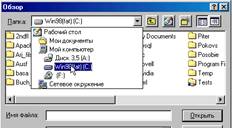
Ÿ В рабочей области окна Обзор двойным щелчком откройте папку Virt.
Ÿ Найдите файл virt и выделите его, щелкнув по нему мышкой.
Ÿ Выполните команду Открыть (Вы вернетесь в диалог Запуск программы).
Ÿ Обратите внимание, что в поле Открыть окна Запуск программ появилась запись, содержащая полный путь к запускающему файлу тренажера.
Ÿ Выполните команду Открыть.
Ÿ Убедитесь, что Вы запустили именно программу Virtuozo, затем закройте ее.
1.6. Управление программами в режиме многозадачности
В Windows вы можете себе позволить одновременно запустить несколько программ и производить между ними переключения или обмен данными. Это свойство называется многозадачностью.
В определенный момент времени быть активной (работать в режиме активного окна, т. е. окна переднего плана) может только одна программа. Все остальные, запущенные программы работают в так называемом фоновом (неактивном) режиме. Окно активного приложения всегда находится на переднем плане, и строка его заголовка выделена.
Главное отличие активной программы заключается в том, что в ее окне Вы в данный момент можете выполнять какие–либо действия, например, набирать текст в редакторе Word. Все другие приложения работают без вашего участия: часы продолжают показывать время, программа Excel производит вычисления для бухгалтерского отчета, программа Outlook Express проверяет почту и т. д.
Добавим, однако, ложку дегтя в обрисованную бочку меда: для одновременной производительной работы такого количества программ вам потребуется современный компьютер с достаточно большим объемом оперативной памяти.
¿ ПРАКТИКУМ
ü Запустите две программы – редактор MS Word и табличный процессор MS Excel.
Ÿ Найдите на Рабочем столе или на панели Быстрый запуск ярлыки программ MS Word и MS Excel 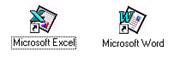
Ÿ Щелкните мышкой сначала по ярлыку MS Word (если ярлык был на Рабочем столе, по нему надо выполнить двойной щелчок).
Ÿ Сверните окно MS Word на Панель задач, щелкнув мышкой по кнопке .
Ÿ Щелкните мышкой по ярлыку MS Excel.
В результате Вы добились, что на компьютере одновременно работают две программы: MS Word и MS Excel. Убедиться в этом можно, посмотрев на Панель задач.

Копка активной программы MS Excel "включена" (подсвечена), а программы MS Word, работающей в фоновом режиме – выключена.
Переключаются между программами (делают активной то MS Word, то MS Excel) щелчками по кнопкам программ на Панели задач.
Переключение между приложениями можно производить и быстрее. Для этого следует нажать комбинацию Alt+Tab. В центре экрана появится окно со значками запущенных программ. Удерживая клавишу Alt нажатой, нажимайте клавишу Tab - таким образом вы будете передвигаться по значкам. Когда выделится значок необходимой вам программы, отпустите клавишу Alt. Окно этой программы станет активным и появится на переднем плане экрана.
ü Сделайте попеременно активными, сначала окно редактора MS Word, затем табличного процессора MS Excel.
Замечание: запуская программы, всегда посматривайте на Панель задач. Очень часто начинающие пользователи открывают много разных программ, или много окон одной и той же программы, и не подозревают об этом. А потом, начинают замечать, что компьютер, почему-то стал медленнее работать, или, начинают путаться в окнах и беспорядочно блуждать из одной программы в другую.

В данном случае пользователь перестарался с запуском программы MS Word.
1.7. Справочная система Windows
Стандартная процедура справочной поддержки в Windows предусматривает возможность поиска информации по содержанию справки, с помощью предметного указателя (содержит список ключевых слов из названий разделов справки) и по ключевым словам, которые могут содержаться в разделах справки.

|
Из за большого объема этот материал размещен на нескольких страницах:
1 2 3 4 5 6 |
