


Партнерка на США и Канаду по недвижимости, выплаты в крипто
- 30% recurring commission
- Выплаты в USDT
- Вывод каждую неделю
- Комиссия до 5 лет за каждого referral
Варианты практических заданий – 1,2,3
Предпоследняя | Последняя цифра зачетной книжки | |||||||||
0 | 1 | 2 | 3 | 4 | 5 | 6 | 7 | 8 | 9 | |
0 | 1,14, 7 | 2,13,6 | 3,12,5 | 4,11,4 | 5,10,3 | 6,9,2 | 7,8,1 | 8,7,8 | 9,6,9 | 10,5,10 |
1 | 11,4,11 | 1,3,12 | 2,2,13 | 3,1,14 | 4,14,15 | 5,13,1 | 6,12,2 | 7,11,3 | 8,10,4 | 9,9,5 |
2 | 10,8,6 | 11,7,7 | 1,6,8 | 2,5,9 | 3,4,10 | 4,3,11 | 5,2,12 | 6,1,13 | 7,14,14 | 8,13,15 |
3 | 9,12,1 | 10,11,2 | 11,10,3 | 1,9,4 | 2,8,5 | 3,7,6 | 4,6,7 | 5,5,8 | 6,4,9 | 7,3,10 |
4 | 8,2,11 | 9,1,12 | 10,14,13 | 11,13,14 | 1,12,15 | 2,11,1 | 3,10,2 | 4,9,3 | 5,8,4 | 6,7,5 |
5 | 7,6,6 | 8,5,7 | 9,4,8 | 10,3,9 | 11,2,10 | 1,1,11 | 2,14,12 | 3,13,13 | 4,12,14 | 5,11,15 |
6 | 6,10,1 | 7,9,2 | 8,8,3 | 9,7,4 | 10,6,5 | 11,5,6 | 1,4,7 | 2,3,8 | 3,2,9 | 4,1,10 |
7 | 5,14,11 | 6,13,12 | 7,12,13 | 8,11,14 | 9,10,15 | 10,9,15 | 11,8,1 | 1,7,2 | 2,6,3 | 3,5,4 |
8 | 4,4,5 | 5,3,6 | 6,2,7 | 7,1,8 | 8,14,9 | 9,13,10 | 10,12,11 | 11,11,12 | 11,10,13 | 2,9,14 |
9 | 3,8,15 | 4,7,1 | 5,6,2 | 6,5,3 | 7,4,4 | 8,3,5 | 9,2,6 | 10,1,7 | 11,14,8 | 1,13,9 |
Тема 1. Операционная система WINDOWS
Цель работы: Изучить и освоить приемы работы операционной системы семейства WINDOWS.
Порядок работы:
1. Изучите следующие вопросы:
1.1. Рабочий стол. Объекты рабочего стола.
1.2. Структура окон. Управление окнами. Окно программы Проводник.
1.3. Мой компьютер. Работа с файлами и дисками.
1.4. Стандартные программы операционной системы WINDOWS.
2. Выполнить лабораторный практикум.
Лабораторная работа №1
«Пользовательский графический интерфейс WINDOWS»
ОС Windows является многозадачной средой, т. е. одновременно можно выполнять несколько программ. Основу графического интерфейса пользователя составляет система окон, которая включает множество графических объектов для управления ПК.
Интерфейс – совокупность средств и правил, которые обеспечивают взаимодействие устройств, программ и человека.
В компьютерном мире известно множество разновидностей интерфейсов: интерфейс пользователя, графический интерфейс, интерфейс ввода-вывода, программный интерфейс и др.
Графический пользовательский интерфейс – интерфейс, где для взаимодействия человека и компьютера используются графические средства.
Пользовательский интерфейс Windows включает следующие основные элементы:
- окно;
- рабочий стол;
- панель задач;
- главное меню;
- контекстное меню (меню правого щелчка);
- интерфейс прикладной программы;
- справочную систему Windows.
Рабочий стол. Объекты рабочего стола.
Рабочий стол – вид экрана после загрузки операционной системы. На нем размещены значки объектов: Мой компьютер, Сетевое окружение, Корзина (как минимум). Объектами могут являться как папки (каталоги), так и файлы.
Значок объекта (пиктограмма, иконка) – графическое представление объекта в свернутом виде.
Ярлык объекта обеспечивает быстрый доступ к объекту. Это специальный файл, в котором хранится ссылка на представляемый объект (информация о местоположении объекта). Существует несколько способов:
1) через контекстное меню объекта,
2) через контекстное меню Рабочего стола.
Панель задач – элемент управления WINDOWS - строка, расположенная в нижней части (как правило) рабочего стола. В ней содержится кнопка ПУСК, обеспечивающая доступ к Главному меню; Индикатор клавиатуры; Часы; Кнопки открытых программ.
Главное меню – один из основных элементов управления WINDOWS, позволяет запускать программы, установленные под управлением операционной системы, открыть последние документы, с которыми выполнялась работа.
|



|

|

|
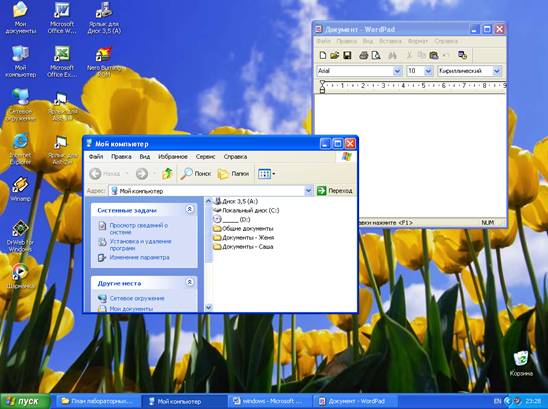
Рисунок 1- Рабочий стол Windows
Структура окон. Управление окнами
Одним из основных понятий пользовательского интерфейса Windows является окно, как ограниченная прямоугольной рамкой поверхность экрана.
В окне Windows отображаются папки и файлы, выполняемые программы и документы.
Выделяют следующие типы окон:
ü окна приложений
ü окна документов
ü диалоговые окна
ü окно сообщения
Окно приложения отражает программу или папку. В верхней части окна программы под заголовком находится строка меню. Внутри окна программы располагается одно или несколько окон документов (рисунок, текст, таблица и т. д. в зависимости от типа активного приложения).
Окно документа всегда остается в пределах окна своего приложения. В центральной части окна отражается содержание документа. Если окно документа находится в развернутом состоянии, заголовки окна приложения и окна документа объединяются через дефис.
Диалоговое окно – окно, появляющееся на экране при вводе команды, выполнение которой требует дальнейших указаний, ввода дополнительных сведений. Содержит строку заголовка, иногда – строку меню, кнопки (Ok, Отмена, Применить), полосы прокрутки, а так же Вкладки.
Вкладки – элементы, характерные только для диалоговых окон с несколькими функциями. Щелкнув по вкладке можно перейти к спрятанному подокну.
Окно сообщения – содержит строку заголовка, в рабочей области – текст сообщения, и кнопку Ok.
Кроме перечисленного, отдельно можно выделить Окно программы Проводник – отличается от окон программ и папок. Окно поделено на две части: слева находится Панель папок (отражается дерево каталогов), а справа – Панель содержимого (отражается содержимое папки, выбранной на панели папок).
Элементы окна включают следующие параметры:
ü Строка заголовка. В ней написано название папки. За эту строку выполняется перетаскивание окна. Содержит кнопки управления окном:
 - сворачивающая;
  - разворачивающая;
  - закрывающая.
ü Строка меню содержит кнопки пунктов меню (Файл, Правка, Вид и т. д.)

ü Панель инструментов  содержит кнопки для выполнения наиболее часто повторяющихся команд, содержащихся в пунктах меню.
ü Адресная строка – строка, в которой указан путь доступа к текущей папке.
ü Рабочая область – содержит значки объектов, хранящихся в папке, причем их расположение и представление может быть задано пользователем через пункт меню Вид (эскизы, плитка, таблица, список, значки).
ü Полосы прокрутки – вертикальные и горизонтальные, расположены по правому и нижнему краям рабочей области соответственно, служат для перемещения по папке.
ü Строка состояния – строка внизу окна, в которой выводится дополнительная информация о текущем состоянии папки и объектов в ней. Если отсутствует, то можно включить через пункт меню Вид.
Выполните следующие задания:
1. Не закрывая окно программы Microsoft Word (в котором расположена лабораторная работа) откройте окно папки Мои документы. Перетащите его в левый верхний угол.
2. Добавьте Панель инструментов Таблицы и границы (Вид - Панели инструментов - Таблицы и границы).
3. Посмотрите, как изменяется вид Строки состояния, выделяя разные объекты.
4. Перейдите в окно программы Microsoft Word «Лабораторная работа №4» и сверните его.
5. Не закрывая окна папки Мои документы, откройте окно программы Проводник: Пуск\Программы\Стандартные\Проводник.
6. В тетради схематично изобразите окно программы Проводник.
7. Откройте контекстное меню Панели задач (наведите курсор мыши на Панель задач и щелкните правой клавишей мыши). Задайте расположение окон «Окна каскадом».
8. Перейдите в окно программы Проводник.
9. Включите функцию Поиск. Выберите Файлы и папки. В строке часть имени файла или имя целиком введите П* (найти все файлы, имя которых начинается с буквы П) и нажмите найти. В правой части окна программы проводник будут отражены результаты поиска.
10. Откройте контекстное меню Панели задач.
11. Выберите команду Свойства.
12. Переместитесь на вкладку Меню «Пуск».
13. Нажмите кнопку Отмена.
Лабораторная работа №2
«Мой компьютер. Работа с файлами и папками»
Папка Мой компьютер предназначена для работы с файлами и папками в операционной системе WINDOWS и обеспечивает доступ ко всем устройствам компьютера.
В окне Мой компьютер находятся ярлыки дисков. Диски можно открыть, дважды щелкнув по их значкам и просмотреть их структуру или отыскать нужный файл. Жесткие диски обычно обозначают буквами C:, D:, а съемных дисков, например дискеты А:.
Папка – понятие, которое используется в WINDOWS вместо понятия «Каталог» и графически представлена в виде желтой папочки открытой или закрытой. Папку можно рассматривать как контейнер для хранения других папок, файлов, ярлыков.
Создать папку можно через пункт меню Файл\ Создать\ Папку или с помощью контекстного меню окна папки или Рабочего стола.
Файл в операционной системе WINDOWS, в отличие от MS DOC, может состоять из русских букв и намного длиннее – до 255 символов.
Создать файл можно через запущенное приложение через команду Файл\ Создать или через контекстное меню окна папки или Рабочего стола.
Ярлык – это не папка и не копия объекта, он занимает значительно меньше места в памяти компьютера, чем копия объекта. Ярлык является ссылкой на объект, например, на программу. В свою очередь, ссылка на объект есть не что иное, как путь к объекту, который хранится где-нибудь в другом месте.
Для создания ярлыка на рабочем столе Windows выполните следующие действия (можно использовать меню Файл или контекстное меню):
1. С помощью окон Мой компьютер или Проводник отыщите программу, для которой нужно создать новый ярлык.
2. В меню Файл выберите Копировать или воспользуйтесь контекстным меню, щелкнув правой кнопкой мыши в свободной области, выбрав Копировать.
3. Сделайте щелчок правой кнопкой мыши по поверхности рабочего стола Windows и выберите в контекстном меню команду Вставить ярлык.
В результате на рабочем столе Windows появится значок ярлыка. Аналогично можно создать ярлык документа. Описанный выше способ не является единственным. Для создания ярлыка можно использовать метод перетаскивания или использовать Мастера создания ярлыка.
Сохранить файл можно через пункт меню Файл\ Сохранить. Если файл был создан через приложение, то нужно будет указать папку, куда будет сохранен файл и его имя. Если это уже указано, то просто будут сохранены изменения. Или же можно использовать значок дискетки на Стандартной Панели инструментов.

|
Из за большого объема этот материал размещен на нескольких страницах:
1 2 3 4 5 6 7 8 9 10 |
