


Партнерка на США и Канаду по недвижимости, выплаты в крипто
- 30% recurring commission
- Выплаты в USDT
- Вывод каждую неделю
- Комиссия до 5 лет за каждого referral
Другие типы неиспользуемых файлов также "засоряют" ваш жесткий диск. Наиболее характерный "виновник" - это Корзина (Recycle Bin), так как по умолчанию удаленные файлы сохраняются в корзине, пока вы не опустошите ее. (Этот текст набран шрифтом Times New Roman, 12 пт, малыми прописными буквами. Отступ абзаца слева и справа – 1 см).
2. Создать маркированный список на основе следующего перечня:
§ Список Рекомендуемые разделы (Suggested Topics) содержит темы, которые, скорее всего, заинтересуют вас, так как введенные вами условия поиска соответствуют ключевым словам, которые определил автор соответствующей темы.
§ Список Полнотекстовый поиск (Full-text Search Matches) содержит все темы, где встречаются отдельные слова, указанные в условиях поиска.
§ Список База знаний Майкрософт (Microsoft Knowledge Base) содержит статьи, относящиеся к введенной вами фразе поиска; статьи находятся в онлайновой базе данных Microsoft с информацией поддержки программных продуктов. Этот список доступен, только если вы находитесь в режиме "он-лайн".
Создать нумерованный многоуровневый список на основе следующего текста:
1. Вы можете посещать группу новостей для чтения сообщений.
1.1. Вы можете поместить новое сообщение и ждать получения ответа либо через электронную почту, либо в самой группе новостей.
1.2. Вы можете поместить ответ на сообщение в группу новостей; после этого ваше сообщение становится частью дискуссионной цепочки, доступной для каждого, кто посещает эту группу новостей.
1.3. Вы можете отправить сообщение электронной почты тому, кто поместил в группе новостей определенное сообщение, или переслать это сообщение кому-либо еще через электронную почту.
2. Вы можете подписаться на группу новостей, чтобы все сообщения этой группы отправлялись вам.
2.1. Вы можете подписаться на определенную дискуссионную цепочку, и в этом случае вы будете получать сообщение электронной почты, уведомляющее вас, когда в эту цепочку будет поступать новое сообщение.
2.2. Вы можете читать сообщения каждой группы новостей в Outlook Express или в браузере.
2.3. Если щелкнуть на полужирном названии какой-либо группы новостей, то она откроется в Outlook Express.
2.4. Если щелкнуть на тексте Web-based reader (Программа чтения на основе веб) под именем любой группы новостей, то она откроется в вашем браузере.
3. Создать таблицу и заполнить ее данными:
Дополнительные возможности Windows
Возможности | Названия программ | ||
Проводник | Панель | Группы новостей | |
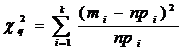
4. Ввести формулу вида:
5. Оформить работу.
Добавить нумерацию страниц. Создать титульный лист. Проверить текст на ошибки. Распечатать контрольную работу.
Тема 3. «Табличный процессор Microsoft Excel»
Цель работы: Изучить назначение приложения MS Excel, элементы его рабочего окна, получить навыки работы с электронной таблицей MS Excel.
Порядок работы:
1. Изучить следующие вопросы:
1.1 Назначение табличного процессора MS Excel. Для решения, каких задач он используется?
1.2 Основные элементы рабочего окна, их назначение.
1.3 Каким образом можно создавать документ MS Excel? Как сохранить документ Excel?
1.4 Типы данных в MS Excel.
1.5 Ввод и редактирование данных.
1.6 Создание и форматирование таблицы.
1.7 Ввод формул и функций.
1.8 Адресация ячеек.
1.9 Графические возможности MS Excel, вставка диаграммы.
1.10 Работа с данными.
2. Выполнить практические задания, предложенные преподавателем.
Лабораторная работа № 1
«Назначение табличного процессора Microsoft Excel. Базовые элементы»
Microsoft Excel – приложение, позволяющее с помощью электронных таблиц анализировать данные и выполнять вычисления, работать со списками. Оно упрощает доступ и анализ деловой информации, хранящейся на персональном компьютере, в сети и на веб-страницах.
Запуск MS Excel
Для того, чтобы запустить Excel, нужно вызвать главное меню Windows (кнопка Пуск на панели задач), выбрать пункт Программы, далее выбрать Microsoft Office - Microsoft Office Excel .
Рабочее окно MS Excel
После запуска программы открывается окно Microsoft Excel, в котором выводится название программы и открытого окна (рис.10).
Рассмотрим основные элементы окна Excel:
|

|
|
|
|

|
|
|
|
|









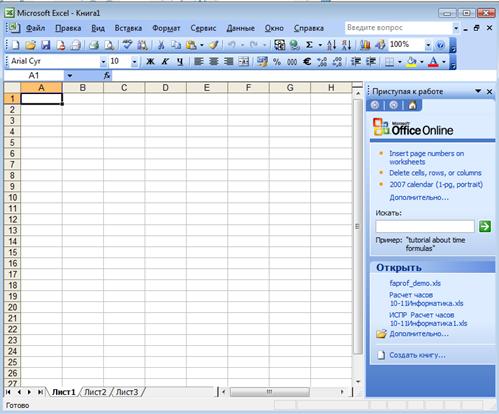
Рисунок 10 - Элементы окна Excel
1 – Строка заголовка. В левой части строки заголовка расположен значок системного меню программы. В правой части кнопки: свернуть, восстановить, закрыть.
2 – Строка меню. Содержит заголовки раскрывающихся меню и кнопки управления рабочим окном документа.
3 – Стандартная панель инструментов. Содержит набор кнопок и раскрывающихся списков, сгруппированных для решения определенной задачи.
4 – Панель форматирования предназначена для форматирования ячеек.
5 – Строка формул. Используется для создания формул и присвоения имен объектов рабочего листа Excel.
6 – Рабочая область. Состоит из строк и столбцов, на пересечении которых находятся ячейки.
7 – Полосы прокрутки. Позволяют просматривать содержимое рабочего листа.
8 – Панель областей задач. Содержит различные области задач
9 – Элементы управления рабочими листами
10 – Строка состояния. Отображает индикаторы режима работы, подсказки, значения вычисляемых полей.
При каждом запуске открывается файл с именем Книга1.(это имя даётся по умолчанию). В дальнейшем при сохранении этой книги нужно дать ей другое имя.
Книга состоит из рабочих листов, которые используются для ввода и хранения данных, а также в нём производятся вычисления.
Каждый лист имеет имя которое выводится на ярлычке листа внизу слева.(Лист1, Лист2, Лист3 и т. д.).
Каждый лист разбит на строки и столбцы. Строки рабочего листа пронумерованы, номера строк находятся в крайнем левом столбце листа. Столбцы обозначены одно и двухбуквенными символами состоящими из букв латинского алфавита A, B, C.
Пересечение строки и столбца называется ячейкой.
Каждая ячейка имеет имя или адрес, который образуется из имени столбца и номера строки. Например, А1, В2, С4 и т. д.
Создание нового документа MS Excel
Документ MS Excel можно создать следующими способами:
· Выбрать в меню Файл команду Создать.
· В области задач Создание папки щелкнуть мышью требуемую гиперссылку. Ссылки в области задач позволяют использовать для создания книги чистую книгу, шаблоны на вашем компьютере, шаблоны на веб-узлах.
· Нажать кнопку Создать на Стандартной панели инструментов. Кнопка позволяет создать новый документ, основанный на шаблоне Обычный.
Сохранение документа MS Excel
Для того, чтобы сохранить созданный документ, необходимо:
· Выбрать в меню Файл команду Сохранить как;
· В появившемся диалоговом окне указать папку, в которую будет сохранен документ и имя файла. Нажать ОК.
Выход из MS Excel
Выход из программы осуществляется нажатием кнопки Закрыть, расположенной в правой части строки заголовка или командой Выход из меню Файл.
Основные приёмы работы с листами в Excel
Выделение диапазонов
Многие команды в Excel, такие как копирование, очистка, форматирование и другие могут выполняться не только для одной ячейки но и для нескольких сразу (диапазонов). Поэтому для успешной работы по созданию таблиц необходимо научиться выделять диапазоны ячеек.
Выделять диапазоны можно несколькими способами : с помощью мыши и клавиатуры.
Вставка и удаление строк и столбцов
Для того чтобы добавить или удалить строку необходимо следующее:
§ Выделить любую непустую ячейку в строке, перед которой будет вставлена строка.
§ Открыть меню Вставка команда Строки. Аналогичным образом вставляется пустой столбец.
Для того чтобы удалить строку или столбец необходимо:
§ Выделить удаляемую строку или столбец.
§ Выбрать пункт меню Правка команду Удалить.
Переименование листов
Существует несколько способов переименования листов:
§ Дважды щёлкнуть левой клавишей мыши на ярлычке листа, набрать новое имя.
§ Щёлкнуть правой клавишей мыши на ярлычке листа, выбрать в меню команду Переименовать и дать новое имя.
Основные приёмы форматирования данных
Изменение ширины столбцов
1. Навести указатель мыши на правую границу заголовка одного из столбцов и подождать когда курсор мыши примет форму крестика с горизонтальными стрелками.
2. Нажать левую кнопку мыши и не отпуская её протащить указатель мыши право, увеличивая ширину столбца.
3. Отпустить кнопку мыши, когда ширина столбца достигнет нужного размера. Аналогичным образом изменяется высота строки.
Изменение размера и начертания шрифта
Изменять вид и размер шрифта можно двумя способами:
1. С помощью меню Формат команда Ячейки и вкладка Шрифт.
2. С помощью кнопок панели форматирования.
Выравнивание данных
В Excel текст автоматически выравнивается по левому краю ячейки, а числа – по правому. Но пользователь может менять расположение данных в таблице.
Это можно сделать различными способами:
1. С помощью соответствующих кнопок панели инструментов
2. С помощью команды Формат - Ячейки –Выравнивание
3. С помощью контекстного меню.
Перенос по словам
Иногда возникает необходимость в одну ячейку поместить несколько слов. Например, телевизоры отечественного производства.
1. Ввести в ячейку нужную информацию.
2. Выделить эту ячейку
3. Выбрать команду Формат – Ячейки – Выравнивание (рис.10).
4. Установить флажок Переносить по словам и нажать кнопку ОК.
После этого действия слова в ячейке расположатся в несколько строк, а высота строки автоматически увеличится.
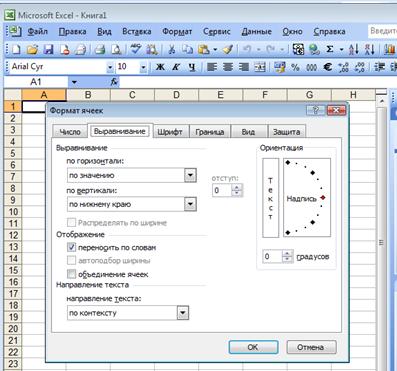
Рисунок 10 – Функция «перенос по словам»
Объединение ячеек
В Excel можно также несколько ячеек объединять в одну.
1. Выделить ячейки которые необходимо объединить.
2. Выбрать команду Формат – Ячейки – Выравнивание.
3. Установить флажок Объединить ячейки и нажать кнопку ОК.
Форматирование таблицы с помощью границ
Excel позволяет ячейки или их блоки заключать в рамки. Существует несколько способов заключения ячеек в рамки.
Способ 1:
§ Найти на панели инструментов значок Границы.
§ Щёлкнуть на кнопке стрелке справа от этого значка.
§ Из списка границ выбрать нужный.
Способ 2:
§ Выбрать пункт меню Формат ячеек, вкладка Граница (рис.11)
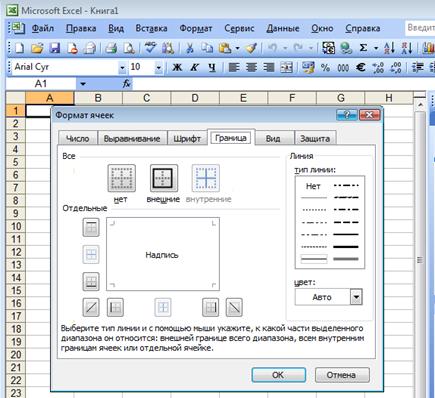
Рисунок 11 - Границы ячеек
Форматирование таблицы с помощью цветов
Excel позволяет изменять цвета ячеек.
1. Выделить ячейку или блок
2. Выполнить команду Формат – Ячейки
3. В окне диалога щёлкнуть на вкладке Вид
4. В разделе Заливка ячеек выбрать из меню Цвет понравившийся оттенок.
5. Открыть меню Узор и выбрать узор.
Выполните следующие задания:
1. Создайте в своей папке новый файл с помощью Microsoft Excel, присвойте ему имя «Основы работы в Microsoft Excel».
2. Переименуйте лист 1 рабочей книги «Основы работы в Microsoft Excel» в «Реализация продукции за июль».
3. На листе «Реализация продукции за июль» создайте таблицу и отформатируйте её в соответствии с таблицей 1.
Таблица 1 – Реализация продукции за июль
Наименование продукции | Июль | ||
Цена, р/кг | Продано, кг | ||
Закупка | Продажа | ||
Молоко | 1,50 | 2,80 | 150,7 |
Сливки | 2,43 | 3,82 | 98,8 |
Кефир | 2,87 | 5,44 | 72,4 |
Ряженка | 1,90 | 2,70 | 84,2 |
Лабораторная работа № 2
«Формулы и функции в Excel»
В электронных таблицах используют, как правило, следующие типы данных:
§ текст - это любая последовательность символов. Данные текстового типа используются для заголовков таблиц, заголовков строк и столбцов, а также для комментариев;
§ число - это числовая константа;
§ формула - это выражение, состоящее из числовых величин и арифметических операций. Кроме числовых величин, в формулу могут входить в качестве аргументов адреса ячеек, функции и другие формулы. В ячейке, в которой находится формула, виден только результат вычислений. Саму формулу можно увидеть в строке ввода, когда данная ячейка станет активной;
§ функции - это запрограммированные формулы, позволяющие проводить часто встречающиеся последовательности вычислений.
§ дата, которая может быть представлена в различных форматах и с которой можно выполнять различные арифметические и логические операции.
Ввод формул
Расчеты в Excel выполняются с помощью формул. Формулы могут содержать: константы (числовые и текстовые), знаки операций, ссылки на ячейки, функции. Первым символом в формуле всегда является знак равенства (=).
В формулах могут использоваться следующие знаки операций:
§ арифметические: +, -, *, /, % (процент), ^ (возведение в степень);
§ текстовый: & (конкатенация) - используется для объединения нескольких текстовых констант или текстовых и числовых констант;
§ сравнения: =, <, < =, >, >=, <> (не равно).
Для ввода в формулу ссылки на ячейку лучше всего щелчком мыши указывать нужную ячейку.
Для ввода в формулу ссылки на диапазон ячеек следует выделить требуемый диапазон.
Относительные и абсолютные ссылки
В Excel ссылки на ячейки в формулах могут указываться в разных формах. Та форма, которая применяется по умолчанию (А1), называется относительной. Относительные ссылки изменяются при копировании формулы на новое место.
Для того чтобы предотвратить изменение ссылки на ячейку при копировании формулы, нужно использовать другой вид ссылки – абсолютный. Абсолютные ссылки отличаются от относительных тем, что они не изменяются при любом копировании формулы. Обозначаются абсолютные ссылки как $A$1.
Функции
Одной из составляющих формул могут быть функции. Функции позволяют выполнять математические и статистические расчеты, текстовые, логические операции, операции с датами и т. д.
Функции по сравнению с формулами работают быстрее, занимают меньше места и уменьшают вероятность ошибок при наборе. Везде, где возможно, следует применять функции.
Функция имеет следующую структуру:
Имя_функции(арг.1;арг.;арг.3;…).
Аргументы - это те данные, с которыми функции производят определенные действия. В качестве аргументов могут использоваться константы, ссылки на ячейки и диапазоны ячеек, другие функции. Количество и тип аргументов у каждой функции индивидуальны.
Как уже упоминалось, функция - это часть формулы. В одной формуле может содержаться несколько функций. Например:
=(ПРОИЗВЕД(А1:А10)-СУММ(В3:В6))/ОКРУГЛ(D15;0)
Самый быстрый способ ввода функции в формулу - набрать функцию вручную. Он наиболее удобен, если вы уверены в правильном написании функции и ее аргументов. В противном случае, функцию можно ввести с помощью Мастера функций.
Для вызова Мастера функций следует при наборе формулы щелкнуть на кнопке Вставка функции на панели инструментов Стандартная (рис.12).
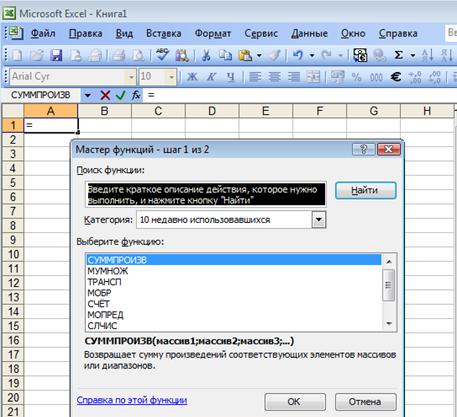
Рисунок 12 – Мастер функций
Ввод функций с помощью Мастера функций осуществляется в два этапа:
1. Выбор функции:
выбрать категорию, к которой относится функция;
выбрать функцию.
2. Ввод аргументов. Аргументы вводятся в панели формул, раскрывающейся после выбора функции на 1 этапе работы.
Выполните следующие задания:
1. Открыть лист 2 и рассчитать, используя категорию математические функции:
Cos(0.15), Tan(0,25), Sin(0.1), Atan(0.9)., Tan(tan(0.18))., Соs(0.10)+Sin(0.7), Ctan(0.25)/Tan(0.03).
2. В диапазон ячеек А1:А5 ввести значения 20, 0,15, 0,25, 0,17, 21.
3. Рассчитать, используя категорию функций статистические, среднее значение диапазона А1:А5 (СРЗНАЧ), мах значение диапазона (МАХ), МИН, Среднее отклонение диапазона (СРОТКЛ), количество чисел в списке аргументов (СЧЁТ).
Лабораторная работа № 3
«Графические возможности табличного процессора Excel»
Важным элементом при анализе данных и выводе на печать результатов в Excel являются диаграммы и графики. Они позволяют не только повысить наглядность полученных результатов, но и отобразить соотношение различных значений или динамику изменения показателей.
С помощью Excel можно строить диаграммы разных типов. Каждый из них характеризует свои особенности. Выбор типа диаграммы зависит от характера данных и от вида их представления.
Для построения диаграммы обычно используют Мастер диаграмм, запускаемый щелчком на кнопке Мастер диаграмм на Стандартной панели инструментов или командой Вставка → Диаграмма…(рис.13)
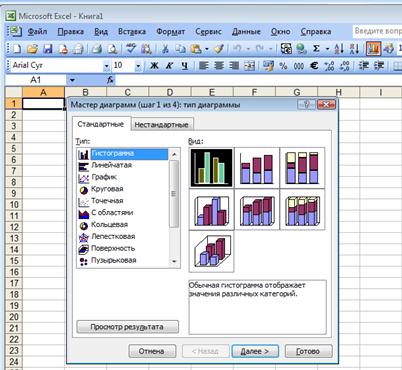
Рисунок 13 – Мастер диаграмм
Часто удобно заранее выделить область, содержащую данные, которые будут отображаться на диаграмме, но задать эту информацию можно и в ходе работы мастера. Создание диаграммы с помощью Мастера диаграмм осуществляется посредством диалоговых окон и включает четыре этапа:
1. Тип диаграммы,
2. Выбор данных,
3. Оформление диаграммы,
4. Размещение диаграммы.
Каждому этапу соответствует свое диалоговое окно, в котором задаются нужные параметры диаграммы.
К созданной диаграмме можно применять следующие операции:
- изменять исходные данные и добавлять другие;
- изменять тип или вид;
- перемещать в пределах рабочего листа;
- изменять размеры (масштабировать);
- редактировать отдельные элементы;
- форматировать (представлять более наглядно) элементы диаграммы.
Для изменения данных, на основе которых построена диаграмма, достаточно внести изменения в исходную таблицу.
Для изменения диапазона данных в диаграмме, необходимо:
1. Выделить диаграмму.
2. Выполнить команду Диаграмма → Исходные данные…. Откроется диалоговое окно Исходные данные.
3. Активизировать вкладку Диапазон данных.
4. В поле Диапазон щелкнуть на кнопке справа.
5. Задать нужный диапазон данных.
Чтобы добавить данные в диаграмму, необходимо:
1. Выделить в таблице диапазон добавляемых данных.
2. Выполнить команду Правка → Копировать (или щелкнуть кнопку Копировать на Стандартной панели инструментов).
3. Выделить область построения диаграммы.
4. Выполнить команду Правка → Вставить (или щелкнуть кнопку Вставить на Стандартной панели инструментов).
Для изменения типа или вида диаграммы в целом необходимо ее выделить, а затем выполнить команду Диаграмма → Тип диаграммы… и активизировать нужный тип и вид.
Для редактирования содержимого элементов диаграммы (Заголовка, Легенды, собственно Диаграммы) необходимо его выделить, затем войти в режим редактирования, а после внести изменения.
Чтобы придать диаграмме более наглядный вид можно отформатировать их. Для этого необходимо:
1. Выделить элемент диаграммы.
2. Открыть соответствующее диалоговое окно для форматирования выделенного элемента через меню Формат или через контекстное меню (команда Формат).
3. Используя различные вкладки открывшегося диалогового окна, изменить параметры отображения выделенного элемента диаграммы.
Если требуется внести в диаграмму существенные изменения, следует вновь воспользоваться Мастером Диаграмм.
Чтобы удалить диаграмму, можно удалить рабочий лист, на котором она расположена (Правка → Удалить лист), или выделить диаграмму, внедренную в рабочий лист с данными, и нажать клавишу Delete.
Выполните следующие задания:
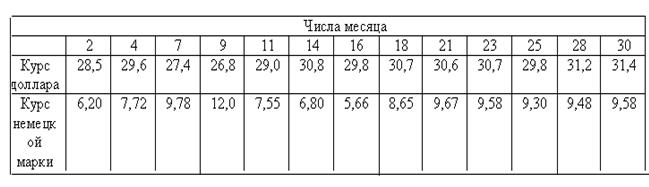
1. Вставить новый лист 3 переименовать его в «Динамика курса валют» и построить таблицу 2 и диаграмму.
Практические задания для выполнения контрольной
работы по теме «Текстовый редактор Microsoft Excel»
1. Построить таблицу согласно выбранному заданию, сделать необходимые расчеты.
2. Создать представленную в выбранном задании таблицу, построить по данным диаграмму.
Варианты заданий
Вариант 1.
Рассчитать валовой сбор. Используя статистические функции определить среднее, сумму и экстремумы столбцов.
Номер | Хозяйство | Урожайность, ц/га | Площадь, га | Валовой сбор, ц |
1 | Оекское | 18,6 | 200 | |
2 | Молодежное | 19,3 | 310 | |
3 | Тулунское | 22,4 | 420 | |
4 | Оекское | 20,1 | 212 | |
5 | Иркутское | 21,5 | 165 | |
6 | Молодежное | 20,4 | 133 | |
7 | Иркутское | 17,6 | 118 | |
S | ||||
Ср. | ||||
Мин. | ||||
Макс. |
Построить диаграмму

|
Из за большого объема этот материал размещен на нескольких страницах:
1 2 3 4 5 6 7 8 9 10 |
