


Партнерка на США и Канаду по недвижимости, выплаты в крипто
- 30% recurring commission
- Выплаты в USDT
- Вывод каждую неделю
- Комиссия до 5 лет за каждого referral
Сохранить Как – команда, которая используется при сохранении копии документа или его новой версии.
Под работой с файлами и папками подразумевают такие операции, как копирование, перемещение, переименование, удаление.
Копирование:
· Выделить объект (файл или папку) щелчком левой клавиши мыши (группа смежных объектов выделяется с нажатой клавишей Shift, группа несмежных - с нажатой клавишей Ctrl);
· В пункте меню Правка выбрать пункт Копировать. Можно эту команду выбрать в контекстном меню копируемого объекта;
· Открыть окно папки или диск, куда будет помещен объект;
· В пункте меню Правка выбрать команду Вставить или через контекстное меню.
Перемещение отличается от копирования тем, что вместо команды Копировать используется команда Вырезать. Если при копировании файл остается в исходном расположении и создается в новом месте, то при перемещении в исходном расположении он удаляется и создается в новом месте.
Удаление объекта так же можно выполнить разными способами. Первый способ – выделить объект щелчком и нажать клавишу Del; второй способ – через контекстное меню объекта. Операционная система запрашивает подтверждение удаления. Но и тут файл не удаляется с компьютера совсем, он помещается в корзину. Если Вы передумаете и захотите восстановить этот объект, то Вам нужно будет открыть окно Корзины, выделить нужный файл и выбрать команду Восстановить.
Переименовать файл можно так же через его контекстное меню или выполнив не двойной щелчок, а два, то есть, выделить и потом еще раз щелкнуть левой клавишей мыши.
Лабораторная работа №3
«Стандартные программы операционной системы WINDOWS»
Запуск программы (приложения) под операционной системой WINDOWS является частным случаем операции открыть объект, через Главное меню, пункт Программы или щелчком по ярлыку программы.
В комплект поставки ОС Windows входят стандартные программы:
· графический редактор Paint;
· текстовые редакторы Блокнот и WordPad;
· Калькулятор;
· программа работы с изображением Imaging;
· комплекс программ Связь для связи по телефонной сети;
· комплекс программ мультимедиа Развлечения.
Графический редактор Paint
Графический редактор Paint предназначен для создания, редактирования и просмотра растровых рисунков. Любой рисунок, помещенный в буфер обмена, копируется в Paint для дальнейшей обработки. Рисунок, созданный в Paint, можно вставить в другой документ или использовать как фоновый рисунок Рабочего стола. Paint позволяет также просматривать и изменять отсканированные фотографии. По умолчанию создаются файлы формата BMP (они требуют больших объемов внешней памяти, но в архиве их размеры заметно меньше). Графический редактор Paint позволяет также сохранять рисунки в более экономичных форматах JPG и GIF, используемых в Internet.
Текстовые редакторы Блокнот и WordPad
Программа Блокнот является простейшим текстовым редактором. Он предназначен для создания и редактирования текстовых документов формата ANSI, т. е. документов, не имеющих форматирования, а только «голый» текст.
Такой формат имеют многие служебные файлы (Autoexec. bat и др.). В программе Блокнот реализован минимальный набор операции редактирования. Главное достоинство этой программы – высокая скорость запуска и работы. Файлы, созданные в этой среде, имеют расширение «.txt».
Текстовый редактор WordPad – предоставляет пользователю достаточно широкие по сравнению с программой Блокнот возможности по редактированию текстового документа. Текстовым файлам присваивается расширение «.doc».
Калькулятор
Программа Калькулятор предназначена для выполнения в стандартном режиме простейших арифметических расчетов и в инженерном режиме более сложных статистических расчетов. Эта программа предоставляет следующие возможности: использовать основные и обратные алгебраические и тригонометрические функции, проводить вычисления с числами, представленными в двоичной, восьмеричной, десятичной, шестнадцатеричной системах исчисления; выполнять логические операции.
Выполните следующие задания:
1. Откройте папку Мои документы. Любым способом создайте папку. Назовите ее своей фамилией с цифрой 1. Например: Иванов1.
2. Создайте еще одну папку с цифрой 2 в ее имени.
3. Создайте ярлык для второй папки в папке Мои документы.
4. Откройте программы Блокнот и WordPad. Сравните вид окон программ. Выделите отличия.
5. В программе Блокнот наберите свое имя.
6. Сохраните файл под именем «Проба» в своей Первой папке, созданной в папке Мои документы и закройте программу.
7. Запишите в тетради полное имя файла Проба.
8. Перейдите в свою Первую папку и выделите файл Проба. В контекстном меню этого файла выберите команду Открыть с помощью. Далее выберите команду Текстовый редактор WordPad.
9. Наберите год своего рождения и файл сохраните в ту же папку, но уже под именем Проба2.
10. Откройте программу Калькулятор. Вычислите значение выражения: (693 + 425)*5. Результат скопируйте в файл Проба2. Сохраните изменения.
11. Скопируйте файл Проба во вторую папку. Переименуйте его в файл Эксперимент.
12. Удалите файл Проба из первой папки.
13. Откройте программу Paint и создайте рисунок на свободную тему.
14. Сохраните файл под именем Рисунок3 во вторую папку. Закройте Paint.
15. Заархивируйте файл Рисунок3.
16. Сравните размер этих двух файлов. Во сколько раз уменьшился размер файла? Посчитайте с помощью программы Калькулятор и ответ занесите в файл Проба2 с сопроводительным объяснением.
Практические задания для выполнения контрольной
работы по теме «Операционная среда WINDOWS»
1. Загрузите Windows и откройте окно Проводника.
2. Создайте в папке Мои документы собственную папку со своей фамилией.
3. Создайте в папке со своей фамилией файл типа Точечный рисунок с произвольным названием по варианту.
4. Создайте в папке со своей фамилией файл типа Блокнот по варианту.
5. Переименуйте документы.
6. Создайте вторую папку в своей папке, куда скопируйте полученные документы.
7. Создайте ярлык одного из документов и поместите его в первую папку.
8. Скопируйте созданную папку и документы на дискету.
Варианты заданий
Вариант 1. Название файла рисунка – Геометрия. Построить квадрат, окружность и треугольник и окрасить их разными цветами. Озаглавить рисунок. Название текстового файла – Задание 1. Внести в него текст этого задания.
Вариант 2. Название файла рисунка – Цвета. Построить эллипс, прямоугольник и трапецию, окрасить их разными цветами и озаглавить рисунок. Название текстового файла – Задание 1. Внести в него текст этого задания.
Вариант 3. Название файла рисунка – Цвета. Построить эллипс, прямоугольник и трапецию, окрасить их разными цветами и озаглавить рисунок. Название текстового файла – Задание1. Внести в него текст этого задания.
Вариант 4. Название файла рисунка – Геометрические фигуры. Построить четырехугольную пирамиду и эллипсоид и озаглавить рисунок. Название текстового файла – Задание1. Внести в него текст этого задания.
Вариант 5. Название файла рисунка – Квадрат. Построить квадрат, в который вписать окружность. Площадь между квадратом и окружностью окрасить. Озаглавить рисунок.
Название текстового файла – Задание1. Внести в него текст этого задания.
Вариант 6. Название файла рисунка – Окружность. В окружность вписать квадрат и окрасить площадь между окружностью и квадрато
Название текстового файла – Задание1. Внести в него текст этого задания.
Вариант 7. Название файла рисунка – Многоугольники. Построить пятиугольник и шестиугольник, окрасить их и озаглавить рисунок.
Название текстового файла – Задание1. Внести в него текст этого задания.
Вариант 8. Название файла рисунка – Призма. Построить призму и конус и озаглавить рисунок.
Название текстового файла – Задание1. Внести в него текст этого задания.
Вариант 9. Название файла рисунка – Цилиндр. Построить цилиндр и шар и озаглавить рисунок.
Название текстового файла – Задание1. Внести в него текст этого задания.
Вариант 10. Название файла рисунка – Срезанные фигуры. Построить срезанную четырехугольную пирамиду, срезанный конус и озаглавить рисунок.
Название текстового файла – Задание1. Внести в него текст этого задания.
Вариант 11. Название файла рисунка – Дерево. Нарисовать дерево и озаглавить рисунок.
Название текстового файла – Задание1. Внести в него текст этого задания.
Вариант 12. Название файла рисунка – Дом. Нарисовать дом и озаглавить рисунок. Название текстового файла – Задание1. Внести в него текст этого задания.
Вариант 13. Название файла рисунка – Ромб. Нарисовать окрашенный ромб, треугольную пирамиду и озаглавить рисунок.
Название текстового файла – Задание1. Внести в него текст этого задания.
Вариант 14. Название файла рисунка – Прямоугольник. Построить прямоугольник, квадрат, эллипс и окружность, окрасить их и озаглавить рисунок.
Название текстового файла – Задание1. Внести в него текст этого задания.
Вариант 15. Название файла рисунка – Компьютер. Нарисовать экран компьютера и озаглавить рисунок.
Название текстового файла – Задание1. Внести в него текст этого задания.
Вариант 16. Название файла рисунка – Природа. Нарисовать реку, дерево, облака и озаглавить рисунок.
Название текстового файла – Задание1. Внести в него текст этого задания.
Тема 2. «Текстовый редактор Word»
Цель работы: приобретение навыков по созданию и редактированию текстовых документов, размещению в документе графических объектов, таблиц, диаграмм, формул.
Порядок работы:
1. Изучить следующие вопросы:
1.1 Назначение программы MS Word.
1.2 Способы запуска и завершения работы программы MS Word.
1.3 Основные элементы экрана Word и их назначение.
1.4 Основные операции редактирования документа и порядок их выполнения.
1.5 Что такое параметры страницы в документе и как их установить?
1.6 Что такое форматирование документа? Основные операции при форматировании абзаца и форматировании символов.
1.7 Как создать нумерованный и маркированный списки?
1.8 Назначение и порядок выполнения операций копирования и перемещения фрагментов текста в документе.
1.9 Способы создания и редактирования таблиц в документе Word.
1.10 Как добавить кнопку Редактор формул на панель инструментов?
2. Выполнить лабораторные работы.
Лабораторная работа №1
«Введение в MS Word. Набор, форматирование и редактирование текста»
Основное назначение процессора Word - это создание и редактирование текстовых документов. Кроме того, Word обладает широкими возможностями размещения в документе графических объектов, таблиц, диаграмм, гиперссылок.
Запуск программы MS Word
Осуществляется одним из способов:
ü через Главное меню;
ü двойным щелчком мыши по ярлыку для MS Word на Рабочем столе (если он создан);
ü при загрузке файла, созданного программой MS Word (при этом сначала загружается программа, а затем открывается файл).
Завершение сеанса работы с MS Word
Осуществляется одним из способов:
ü двойным щелчком мыши на значке управляющего меню, расположенном слева в строке заголовка;
ü щелчком мыши на кнопке Закрыть, расположенной справа в строке заголовка;
ü выполнить команду Файл Þ Выход.
Элементы экрана в Word
Строка заголовка отображает название программы и название документа, с которым вы работаете в данный момент.
Строка меню отображает главное меню программы Word с выделенными основными функциями этой программы.
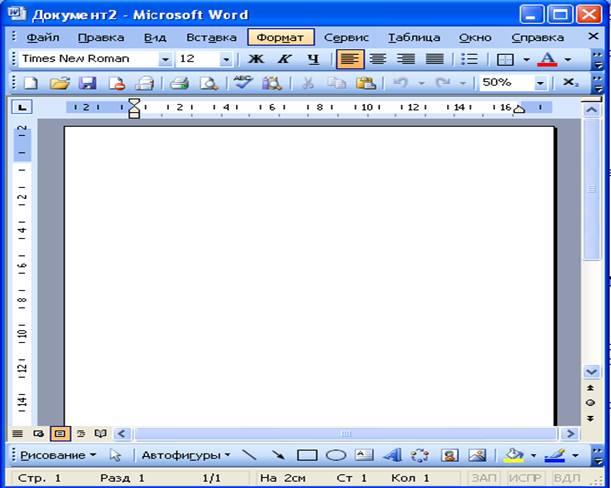
Рисунок 2 - Окно экрана программы MS Word
Стандартная панель инструментов содержит кнопки, которые можно использовать для выполнения наиболее часто встречающихся команд (заданий) по редактированию.
Горизонтальная и вертикальная линейки определяют поля страницы, абзацные отступы и позиции табуляции.
Рабочая область отображает создаваемый документ.
Горизонтальные и вертикальные линейки прокрутки позволяют передвигать содержимое окна вверх, вниз, влево или вправо, просматривая его полностью.
Строка состояния показывает справочную информацию о вашем документе.
Кнопки выбора режима просмотра позволяют просматривать документ в разных режимах.
Редактирование документа
Под редактированием документа подразумевается выполнение следующих операций: перемещение по тексту документа, выделение фрагментов текста, разбиение строки на несколько частей или объединение нескольких строк в одну, вставка или удаление символов, исправление орфографических или синтаксических ошибок, изменение стиля текста и т. д.
Выделение фрагментов текста
В Word существуют различные способы выделения фрагментов текста. Фрагмент текста можно выделить, например, одним из следующих способов:
1. Установить указатель мыши в начале выделяемого фрагмента отбуксировать к концу фрагмента.
2. Щелкнуть мышью в начале выделяемого фрагмента, нажать клавишу shift и, удерживая ее, щелкнуть мышью в конце фрагмента.
З. Установить текстовый курсор в начале выделяемого фрагмента, нажать клавишу shift и, не отпуская ее, переместить курсор с помощью клавиш со стрелками к концу фрагмента.
4. Установить текстовый курсор в начале выделяемого фрагмента. Включить режим выделения, нажав клавишу F8. С помощью клавиш со стрелками переместить курсор в конец фрагмента. Выключить режим выделения клавишей esc.
Проверка правописания
Операция проверки правописания позволяет находить слова с ошибками (поверка орфографии), а также грамматические ошибки или неудачные в стилистическом отношении фразы (проверка грамматики).
Для проверки правописания набранного текста надо выбрать команду Сервис — Правописание или щелкнуть по кнопке Правописание на Стандартной панели инструментов
Перемещение, копирование и удаление фрагментов текста
Операции с фрагментами текста, такие, как перемещение и копирование, могут быть выполнены либо с помощью буфера обмена, либо с помощью мыши.
Для перемещения или копирования фрагмента текста через буфер обмена следует использовать команды меню Правка, или кнопки стандартной панели инструментов, или сочетание клавиш.
Чтобы переместить или скопировать фрагмент текста, надо:
1. Выделить нужный фрагмент текста.
2. Для перемещения фрагмента в буфер обмена выбрать команду Правка — Вырезать или щелкнуть по кнопке Вырезать на стандартной панели инструментов или нажать клавиши ctrl + Х.
З. Для копирования фрагмента в буфер обмена выбрать команду Правка — Копировать, или щелкнуть по кнопке Копировать стандартной панели инструментов, или нажать клавиши ctrl + С.
4. Установить курсор в место вставки фрагмента.
5. Для вставки фрагмента в документ из буфера обмена выбрать команду IIравка — Вставить или щелкнуть по кнопке Вставить стандартной панели инструментов, или нажать клавиши ctrl + v.
Чтобы переместить фрагмент текста с помощью мыши, надо:
1. Выделить фрагмент текста.
2. Подвести указатель мыши к выделенному фрагменту так, что бы указатель принял форму направленной влево стрелки.
З. Нажать левую клавишу мыши и, не отпуская ее, переместить фрагмент в нужное место.
Удалить выделенный фрагмент текста можно одним из следующих способов:
1. Нажать клавишу delete.
2. Выбрать команду Правка — Очистить.
Форматирование документа
Под форматированием документа понимается изменение внешнего вида документа.
К основным операциям форматирования относятся:
ü форматирование символов (изменение атрибутов шрифта: стиль, шрифт, размер, начертание, цвет);
ü форматирование абзацев (изменение абзацных отступов, изменение межстрочного интервала в тексте, выравнивание текста в документе);
ü выделение фрагмента текста в рамку;
ü форматирование страниц;
ü и др.
Форматирование символов
Для форматирования символов используется панель инструментов форматирования, команда Формат — Шрифт, а также клавиатура.
Окно форматирования шрифта имеет вид:
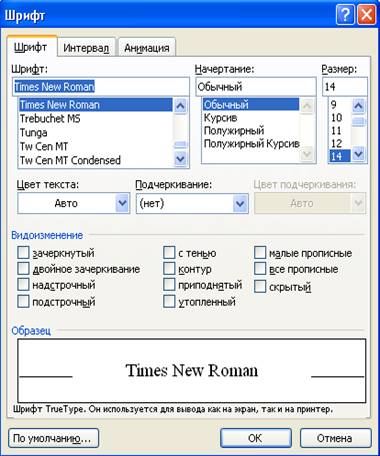
Рисунок 3 – Окно форматирования шрифта
Форматирование абзацев
Абзац — это фрагмент текста, ограниченный символом конца абзаца (¶).
К абзацным форматам относятся: абзацные отступы, выравнивание границ абзаца, междустрочные интервалы, интервалы между абзацами, табуляция, списки рамки и заливки.
Чтобы отформатировать один абзац, достаточно поместить кур сор в любое место абзаца и затем назначить формат. Для форматирования нескольких абзацев их следует выделить и затем назначить формат.
Для назначения абзацных форматов используются: горизонтальная линейка, команда Формат — Абзац, а также панель инструментов Форматирование.
Окно форматирования абзаца имеет вид:
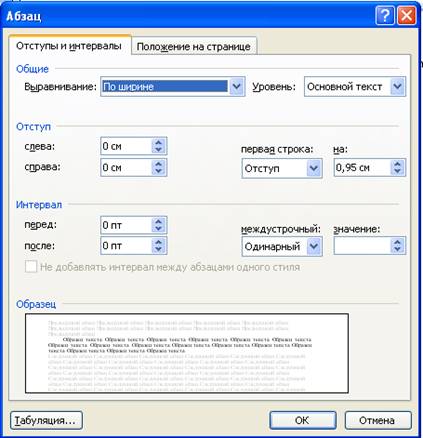
Рисунок 4 – Окно форматирования абзаца
В диалоговом окне команды Формат — Абзац на вкладке Отступы и интервалы имеются следующие элементы:
1. Список Выравнивание — для выбора вида выравнивания границ абзаца: по правому краю, по левому краю, по центру, по ширине.
2. Группа Отступы объединяет поля: слева, справа, первая строка,
3. Группа Интервал объединяет поля: междустрочный, перед, после.
Границы и заливка
В документе можно добавить границу к выделенному фрагменту текста, абзацу или странице.
Чтобы построить рамку вокруг фрагмента текста, его Надо выделить и выполнить следующие действия:
1. Выбрать команду Формат — Границы И заливка.
2. Перейти на вкладку Граница.
З. Выделить пиктограмму, определяющую тип границ Рамка, Тень ИЛИ Объем.
4. Выбрать тип, цвет и ширину линии.
5. В поле Применить указать часть документа (текст, абзац), которую требуется заключить в рамку.
Маркированные и нумерованные списки
В маркированных списках для выделения каждого от дельного пункта используются маркеры, в нумерованных списках — номера. Нумерованные списки могут быть многоуровневыми.
Чтобы оформить уже введенный текст как список, следует выделить абзацы, которые должны стать элементами списка, и назначить нужный формат.
Для этого используется диалоговое окно команды Формат — Список, в котором имеются вкладки Маркированный, Нумерованный и Многоуровневый (рис.5).
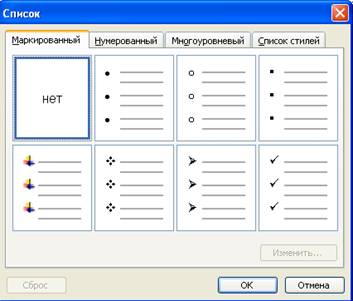
Рисунок 5 – Окно списков
При вводе многоуровневого списка надо в начале нового абзаца нажимать клавишу ТАВ для понижения уровня нумерации элемента списка и shift + ТАВ — для повышения.
Форматирование страниц
К страничным форматам относятся разрывы страниц и разделов, размер и ориентация бумаги, поля страниц, номера строк, колонтитулы, колонки, сноски.
Разбиение документа на страницы
Word автоматически разбивает текст на страницы. При необходимости пользователь может в произвольном месте документа вставить линию разрыва между страницами. Для этого надо:
1. Установить текстовый курсор в произвольном месте документа.
2. Выбрать команду Вставка — Разрыв.
3. В диалоговом окне этой команды выбрать переключатель Начать новую страницу.
4. Нажать кнопку ОК.
Параметры страницы
Параметры страницы устанавливаются в диалоговом окне команды Файл — Параметры страницы. Это окно имеет три вкладки: Поля, Размер бумаги, Источник бумаги (рис.6).
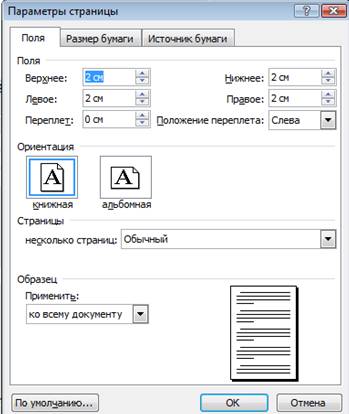
Рисунок 6 – Окно параметры страницы
Кроме того, поля страницы можно устанавливать с помощью линеек.
Нумерация страниц
Нумерация страниц — это страничный формат. Он назначается для текущего раздела ИЛИ выделенных разделов.
Для вставки номеров страниц можно использовать кнопку Номер страницы на панели инструментов Колонтитулы или коман Вставка — Номера страниц.
Выполните следующие задания:
1. Установить параметры страницы и параметры абзаца (верхнее поле 2 см, нижнее – 2 см, правое 1,5 см, левое 1 см; полуторный интервал, абзацный отступ 1,75 см.
2. Набрать заданный текст с указанными шрифтами (Times New Roman (в скобках указаны параметры шрифта: ж – жирный; 14, 16, 12 – размер)).
3. Сделать копию с текста и изменить шрифты.
4. Просмотреть документ.
5. Сохранить документ.
Декану ФПСВО (Ж,14)
(Ж,14)
От студентки (Ж,14)
100 группы (Ж,14)
(Ж,14)
Заявление (Ж,16)
Прошу перезачесть мне экзамен по «Информатике» с оценкой 4, который был сдан мной 14.06.
Лабораторная работа №2
«Создание таблиц в Word»
Пакет MS Office включает Excel – специальную программу для создания таблиц и работы с ними. Их очень просто вставлять в документы Word и пр. Тем не менее, в Word содержатся свои средства создания таблиц.
В таблицу, создаваемую в Word, можно помещать числа, текст, символы, рисунки и т. п. Можно украшать таблицу, для этого у процессора есть большие возможности.
Процесс создания таблицы включает ряд этапов:
- вставить или нарисовать таблицу;
- отредактировать таблицу и заполнить её;
- создать обрамления таблицы и её элементов;
- украсить таблицу.
Для вставки в документ таблицы необходимо установить курсор в месте, где должна начинаться таблица и в меню Таблица выбрать пункт Вставить, затем Таблица. В появившемся диалоговом окне следует ввести число столбцов и строк и щёлкнуть ОК (рис.7).

Рисунок 7 – Окно Вставка таблицы
Также для вставки таблицы можно щёлкнуть кнопку  . В открывшемся окно нужно растянуть выделение на необходимое число ячеек и нажать кнопку мыши. Все команды для работы с таблицами находятся в меню Таблица.
Передвижение по таблице осуществляется с помощью указателя мыши или клавиш →, ←, ↑, ↓, Таb ( на ячейку вправо), Shift+Tab (на ячейку влево). Каждая ячейка таблицы рассматривается как абзац, и данные в ячейках форматируются как абзацы текста.
Для работы с таблицами удобно пользоваться панелью инструментов Таблицы и границы. Панель инструментов можно вывести на экран, выбрав в меню Вид пункт Панели инструментов -> Таблицы и границы.
Предварительно при редактировании таблицы следует её выделить обычным способом.
Процесс редактирования таблицы включает в себя изменение размера соответствующих столбцов и строк, вставку элементов таблицы, выравнивание текста в ячейках, объединение нескольких ячеек в одну, их разделение, изменение направления текста.
Чтобы изменить ширину столбца необходимо навести курсор на одну из границ столбца. После появления двунаправленной стрелки нажать левую кнопку мыши и удерживая её, увеличить или уменьшить ширину столбца.
При объединении нескольких ячеек в одну следует выделить их и вызвать команду Объединить ячейки меню Таблица.
Для разделения одной ячейки на несколько нужно установить в ней курсор и выбрать пункт Разбить ячейки меню Таблица.
При необходимости можно изменить направление текста в ячейках таблицы. При этом следует воспользоваться кнопкой  на панели Таблицы и границы или в контекстном меню командой Направление текста.
Тип выравнивания текста в ячейках можно выбрать с помощью скрытого списка  на панели Таблицы и границы или в контекстном меню команда Выравнивание в ячейке.
Для вставки элементов таблицы (строк, столбцов, ячеек) необходимо выделить элементы на месте которых необходимо вставить новые. После этого в меню Таблица выбрать команду Вставить, потом – необходимый пункт (Стобцы слева, Столбцы справа, Строки выше, Строки ниже, Ячейки).
Для удаления элементов таблицы следует выделить их и в меню Таблица выбрать пункт Удалить. Далее указать объект удаления – Таблица, Столбцы, Строки, Ячейки.
По умолчанию линии сетки таблицы имеют толщину 0,5пт. Изменить толщину и вид линий можно следующим образом:
- выделить ячейки, обрамление которых нужно изменить;
- в поле Тип линии на панели Таблицы и границы выбрать тип линии;
- в поле Толщина линии – толщину линии;
- если щёлкнуть кнопку  , появится палитра цветов, позволяющая
выбрать цвет обрамления;
- открыть скрытый список  и выбрать вид обрамления.
Выполните следующие задания:
1. Нарисовать таблицу заданного вида.
2. Отформатировать таблицу.
3. Заполнить данные в таблицу.
4. Отформатировать данные в таблице.
Виды продукции | В среднем за три года | |||||
Кол-во реализованной продукции, ц | Полная себестоимость, т. р. | Выручка от реализации. т. р. | Прибыль (+) Убыток(-) т. р. | Уровень рентабельности, % | Окупаемость затрат, р/р | |
Картофель | 43,3 | 31 | 15,9 | -15 | - | 0,71 |
Овощи | 146,2 | 297 | 216,3 | -806 | - | 0,68 |
Привес к. р.с. | 5 | 33,1 | 32 | -1,13 | - | 0,65 |
Молоко | 537,7 | 393,3 | 373,3 | -20 | - | 0,96 |
Лабораторная работа №3
«Работа со встроенным редактором Microsoft Equation 3.0»
Для создания формулы в документе Word необходимо:

|
Из за большого объема этот материал размещен на нескольких страницах:
1 2 3 4 5 6 7 8 9 10 |
