


Партнерка на США и Канаду по недвижимости, выплаты в крипто
- 30% recurring commission
- Выплаты в USDT
- Вывод каждую неделю
- Комиссия до 5 лет за каждого referral
· вызвать программу Microsoft Equation – Редактор формул с помощью меню Вставка - > Объект (рис.8);

Рисунок 8 – Окно Вставка объекта
· В списке «Тип объекта» найдите «Microsoft Equation», выделите эту строку и нажмите «ОК», появится окно редактора формул (рис.9);
· выбрать шаблон из нижнего ряда панели инструментов и заполнить необходимые поля;
· выбрать символ из верхнего ряда панели инструментов;
· ввести нужный текст;
· для возвращения в документ Word следует щёлкнуть мышью вне окна редактора формул.


Рисунок 9 - Редактор формул Microsoft Equation
Верхняя строка панели инструментов Формула содержит более 150 математических символов. Нижняя строка используется для выбора разнообразных шаблонов, предназначенных для построения дробей, интегралов, сумм и других сложных выражений.
Для редактирования и форматирования ранее созданной формулы используются команды горизонтального меню окна Редактора формул. Однако следует иметь в виду, что многие команды меню окна Редактора формул становятся доступными только в том случае, если Редактор формул запущен как отдельное приложение.
Для запуска программы Microsoft Equation в окне программы Word следует выделить формулу и ввести команду Правка-> Объект формула-> Открыть.
Отредактированную формулу можно разместить в любом месте документа (в тексте, вокруг рамки, по контуру, за текстом, перед текстом). Для этого необходимо вызвать контекстное меню для формулы и выбрать команду Формат объекта. В диалоговом окне Формат объекта на вкладке Положение в пункте Обтекание указать вид обтекания.
Выполните следующие задания:
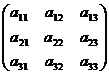
При помощи встроенного редактора формул набрать формулы:


Практические задания для выполнения контрольной
работы по теме «Текстовый редактор Microsoft Word»
1. Войдите в Word, введите и отредактируйте абзацы по варианту.
2. Создайте маркированный и нумерованный списки.
3. Постройте таблицу по заданию.
4. Постройте формулу по заданию.
5. Оформите документ и подготовьте к печати.
Варианты заданий
Вариант 1
1. Набрать и отформатировать текст по образцу. В скобках указаны способы форматирования.
Изучение основ Windows XP (этот заголовок набран полужирным шрифтом Arial, 14 пт,
отформатирован по центру)
Система Windows XP позволяет с легкостью работать на компьютере без изучения происходящих в нем процессов. Функции операционной системы можно сравнить с функциями мозга и нервной системы вашего компьютера - они указывают компьютеру, что сделать и как. Операционная система взаимодействует с программным обеспечением, установленным на компьютере и позволяет вашему компьютеру взаимодействовать с другими компьютерами и другими типами электронных устройств: принтером, сканером, модемом, сетевой картой и т. д. (Этот абзац набран шрифтом Times New Roman, 14 пт, отступ первой строки – 1,25 см).
Операционная система типа Windows, в том числе и Windows XP, также обеспечивает взаимодействие между вами и компьютером. Вы даете компьютеру задание средствами графического пользовательского интерфейса (GUI), который позволяет вам работать интуитивно, опираясь на графические образы - например, вы можете выбирать команды, щелкая на значках-пиктограммах. (Этот абзац набран курсивом, Times New Roman, 14 пт, отступ первой строки 1 см, межстрочный интервал – полуторный).
Windows XP обеспечивает высокую надежность работы. Если вы привыкли к обычному пользовательскому интерфейсу Windows, поначалу вас могут удивить перемены, но удобство и новые возможности Windows XP наверняка придутся вам по вкусу. (Этот текст набран шрифтом Times New Roman, 12 пт, малыми прописными буквами. Отступ абзаца слева и справа – 1 см).
2. Создать маркированный список на основе следующего перечня:
В Microsoft Office входят программные продукты:
Ø Word
Ø Excel
Ø Access
Ø Outlook
Ø PowerPoint.
Создать нумерованный многоуровневый список на основе следующего текста:
Оглавление
1. Основные понятия.
1.1. Информатика
1.2. Информация.
1.3. Кодирование информации
1.4. Системы счисления.
2. Устройство компьютера.
2.1. Основные составляющие компьютера.
2.2. Схемотехника компьютера
2.3. Дополнительные устройства.
3. Системное программное обеспечение.
3.1. Операционные среды
3.2. Операционная система Windows
3.3. Версии Windows
3. Создать таблицу и заполнить ее данными:
Программа изучения информатики студентами экономических специальностей
Название | Темы для изучения дисциплины | ||
1 курс | 2 курс | 4 курс | |
4. Ввести формулу вида:

5. Оформить работу.
Добавить нумерацию страниц. Создать титульный лист. Проверить текст на ошибки. Распечатать контрольную работу.
Вариант 2
1. Набрать и отформатировать текст по образцу. В скобках указаны способы форматирования.
Начало сеанса работы с Windows XP Professional
на сетевом домене
(этот заголовок набран полужирным шрифтом Arial, 14 пт,
отформатирован по центру)
Многие компьютеры, работающие с операционной системой Windows XP Professional, подсоединены к локальной сети (LAN) и сконфигурированы как часть сетевого домена. Компьютер может быть также подсоединен к LAN, но не являться частью домена, либо быть просто отдельным компьютером. В этом разделе говорится о первом типе компьютеров. (Этот абзац набран шрифтом Times New Roman, 14 пт, отступ первой строки – 1,25 см).
Процесс начала работы на компьютере называется началом сеанса работы. Для того чтобы начать сеанс работы с сетевым доменом, вы должны иметь действующую пользовательскую учетную запись, знать свое имя пользователя и пароль. Кроме того, вам необходимо знать имя домена. Эту информацию вы можете получить от своего сетевого администратора. (Этот абзац набран курсивом, Times New Roman, 14 пт, отступ первой строки 1 см, межстрочный интервал – полуторный).
Совет. Каждая пользовательская учетная запись связана с пользовательским профилем, который отображает внешний вид компьютерной среды и то, как она работает для конкретного пользователя. Эта информация включает в себя такие вещи, как структура цветов, вид рабочего стола, шрифты, быстрые меню и все то, что вы можете делать на вашем компьютере. (Этот текст набран шрифтом Times New Roman, 12 пт, малыми прописными буквами. Отступ абзаца слева и справа – 1 см).
2. Создать маркированный список на основе следующего перечня:
Система 1С Предприятие включает следующие программные продукты:
v 1С Бухгалтерия
v 1С Торговля
v 1С Склад
v 1С Кадры
Создать нумерованный многоуровневый список на основе следующего текста:
1. Включите компьютер.
1.1. На экране возникает окно Добро пожаловать в Windows.
1.2. Удерживайте нажатыми клавиши (Ctrl) и (Alt) и нажмите клавишу (Del).
1.3. Windows XP отобразит диалоговое окно.
2. Требование нажать (Ctrl)+(Alt)+(Del) по умолчанию включено.
2.1. Пользователь с административными правами может менять это правило, но делать это очень нежелательно.
2.2. Введите название вашей пользовательской учетной записи в окне Имя пользователя.
2.3. Введите пароль в окне Пароль.
3. Если диалоговое окно начала сеанса работы не отображено системой,
3.1. щелкните на Опции.
3.2. щелкните на направленной вниз стрелке справа от окна
3.3. выберите имя домена из ниспадающего списка.
3. Создать таблицу и заполнить ее данными:
Способы форматирования в Word
Способы форматирования | |||
Страница | Абзац | Шрифт | |
Выравнивание | |||
Цвет | |||
Оформление |
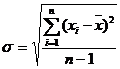
4. Ввести формулу вида:
5. Оформить работу.
Добавить нумерацию страниц. Создать титульный лист. Проверить текст на ошибки. Распечатать контрольную работу.
Вариант 3
1. Набрать и отформатировать текст по образцу. В скобках указаны способы форматирования.
Тема 1. Операционная среда. Основы WINDOWS
(этот заголовок набран полужирным шрифтом Arial, 16 пт,
отформатирован по центру)
Цель – изучить назначение операционной среды WINDOWS, настройки и особенности работы с приложениями, папками и документами. (Этот абзац набран шрифтом Times New Roman, 14 пт, отступ первой строки – 1,25 см).
Сведения об архитектуре компьютера
(Этот абзац набран полужирным курсивом, шрифтом Times New Roman, 14 пт, по центру, интервалы до абзаца и после – 6 пт).
Основными аппаратными компонентами компьютера являются: основная память, центральный процессор и периферийные устройства. Для обмена данными между собой эти компоненты соединены группой проводов, называемой магистралью (рис.1). (Этот текст набран шрифтом Times New Roman, 12 пт, малыми прописными буквами. Отступ абзаца слева и справа – 1 см).
2. Создать маркированный список на основе следующего перечня:
Диалоговое окно завершения работы:
ü Перезагрузить - система Windows запускается снова без выключения компьютера.
ü Приостановить - сеанс работы продолжается, но компьютер работает в режиме сохранения энергии.
ü Ждущий режим - сохраняет вашу работу и выключает компьютер.
Создать нумерованный многоуровневый список на основе следующего текста:
1. Открыть файл.
1.1. Выбрать пункт меню Файл
1.2. Выбрать Открыть
1.3. Выбрать файл из списка файлов.
2. Сохранить файл.
2.1. Выбрать пункт меню Файл.
2.2. Выбрать Сохранить как…
2.3. Указать имя файла.
3. Удалить файл.
3.1. Запустить проводник.
3.2. Найти файл.
3.3. Щелкнуть по нему правой клавишей мыши, выбрать Удалить.
3. Создать таблицу и заполнить ее данными:
Отчетность филиалов предприятия за 2006 г.
Филиалы | Отчетные данные за 2006 г. | ||
I квартал | II квартал | III квартал | |
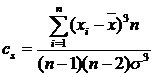
4. Ввести формулу вида:
5. Оформить работу.
Добавить нумерацию страниц. Создать титульный лист. Проверить текст на ошибки. Распечатать контрольную работу.
Вариант 4
1. Набрать и отформатировать текст по образцу. В скобках указаны способы форматирования.
Изучение вашего компьютера
(этот заголовок набран полужирным шрифтом Arial, 16 пт,
отформатирован по центру)
Для просмотра всех файлов, папок, дисководов и периферийных устройств вы можете использовать Проводник. Им же могут воспользоваться и другие пользователи, подключенные к вашему компьютеру через сеть. Проводник на данный момент представлен в двух видах. (Этот абзац набран шрифтом Times New Roman, 14 пт, отступ первой строки – 1,25 см).
Вид Папки (Folders) отображает иерархическую структуру файлов, папок и вложенных папок, а также дисководов и периферийных устройств вашего компьютера. Он также отображает сетевые устройства, необходимые для перемещения писем на ваш компьютер. (Этот текст набран шрифтом Times New Roman, 12 пт, малыми прописными буквами. Отступ абзаца слева и справа – 1 см).
2. Создать маркированный список на основе следующего перечня:
§ Вторичные меню показаны стрелками на основных меню, направленными вправо.
§ Недавно установленные программы выделены цветом
§ Содержимое этого списка меняется в зависимости от установленных программ
Создать нумерованный многоуровневый список на основе следующего текста:
1. С помощью проводника можно выполнить следующее
1.1. Создать файл стандартного приложения
1.2. Создать папку
1.3. Удалить файл
1.4. Переместить файл
1.5. Копировать файл
2. С помощью Word можно выполнить следующее
2.1. Создать документ
2.2. Отформатировать документ
2.3. Изменить документ
3. С помощью Paint можно сделать следующее
3.1. Создать графический файл
3.2. Нарисовать рисунок
3.3. Изменить рисунок.
3. Создать таблицу и заполнить ее данными:
Показатели успеваемости экономического факультета
ФИО студентов | учебный год | ||
1 семестр | 2 семестр | Итого | |
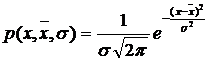
4. Ввести формулу вида:
5. Оформить работу.
Добавить нумерацию страниц. Создать титульный лист. Проверить текст на ошибки. Распечатать контрольную работу.
Вариант 5
1. Набрать и отформатировать текст по образцу. В скобках указаны способы форматирования.
Просмотр файлов и папок различными способами
(этот заголовок набран полужирным шрифтом Arial, 16 пт,
отформатирован по центру)
В правой стороне окна Windows Explorer можно просматривать файлы и папки различными способами. Вы можете просматривать маленькие изображения или слайды графических файлов, отображать файлы и типы папок как значки или просматривать подробный или обобщенный список файлов. Опции для каждой папки можно увидеть на соответствующей панели инструментов в окне. Они различаются в зависимости от содержимого папки. Имеются следующие допустимые виды. (Этот абзац набран шрифтом Times New Roman, 14 пт, отступ первой строки – 1,25 см).
Вид Таблица отображает список файлов и папок, а также их свойства. Свойства, отображаемые по умолчанию: Имя, Размер, Тип, и Дата изменения. Для графических изображений по умолчанию также отображается Date Picture Taken и Dimensions. Вы можете показать множество других свойств, которые будут меняться в зависимости от типа файлов, включая Изменен, Дата Создания, Атрибуты, Автор, Заголовок, Комментарий, Владелец, Исполнитель, Альбом, Год, Номер Записи, Жанр, Длительность, Качество звука, Защита, Модель камеры и т. д. (Этот текст набран шрифтом Times New Roman, 12 пт, малыми прописными буквами. Отступ абзаца слева и справа – 1 см).
2. Создать маркированный список на основе следующего перечня:
§ Вид Диафильм показывает выбранную картинку наверху окна.
§ Вид Значки отображает значки и имя файла.
§ Вид Список показывает список файлов и папок в текущей папке.
§ Вид Эскизы страниц показывает до четырех небольших презентаций файлов.
§ Вид Плитка показывает большой значок, указывающий на тип файла.
Создать нумерованный многоуровневый список на основе следующего текста:
1. Установка программ
1.1. Запустить файл setup. exe
1.2. Следуя инструкциям, настроить установку
1.3. Прочитать файл помощи
2. Удаление программ
2.1. Открыть панель управления
2.2. Выбрать Установка и удаление программ
2.3. Выбрать программу из списка
2.4. Следуя указаниям, удалить программу.
3. Создать таблицу и заполнить ее данными:
Основные показатели бухгалтерского баланса
Статьи баланса | 2006 год | ||
Дебет | Кредит | Баланс | |
4. Ввести формулу вида:

5. Оформить работу.
Добавить нумерацию страниц. Создать титульный лист. Проверить текст на ошибки. Распечатать контрольную работу.
Вариант 6
1. Набрать и отформатировать текст по образцу. В скобках указаны способы форматирования.
Просмотр информации файлов и папок
(этот заголовок набран полужирным шрифтом Arial, 16 пт,
отформатирован по центру)
Каждый файл и папка содержит множество связанной с ними информации, включая их имя, размер, автора и множество других моментов. Информацию обо всех файлах и вложенных папках в какой-либо конкретной папке вы можете получить из содержания в виде Таблица. Можно просмотреть информацию о файле или папке, заглянув в его свойства. Кроме того, вы можете править некоторые свойства файлов и папок. (Этот абзац набран шрифтом Times New Roman, 14 пт, отступ первой строки – 1,25 см).
В Windows XP существует множество особых типов папок. Хранение соответствующих файлов в папке одного из этих типов позволяет использовать свойства, которые могут помочь в работе с данным типом файлов, например, проигрывание музыки либо просмотр фотографий. (Этот текст набран шрифтом Times New Roman, 12 пт, малыми прописными буквами. Отступ абзаца слева и справа – 1 см).
2. Создать маркированный список на основе следующего перечня:
Типы папок включают:
Ø Документы (Documents)
Ø Изображения (Pictures)
Ø Фотоальбом (Photo Album)
Ø Музыка (Music)
Ø Артист (Music Artist)
Ø Музыкальный альбом (Music Album)
Ø Видео (Videos)
Создать нумерованный многоуровневый список на основе следующего текста:
1. Глава 1
1.1. Параграф 1.
1.2. Параграф 2.
1.3. Параграф 3.
2. Глава 2
2.1. Параграф 1.
2.2. Параграф 2.
2.3. Параграф 3.
3. Глава 3.
3.1. Параграф 1.
3.2. Параграф 2.
3.3. Параграф 3.
3. Создать таблицу и заполнить ее данными:
Продажи товаров по месяцам
Название | 1 квартал 2006г. | |||
Январь | Февраль | Март | Апрель | |
4. Ввести формулу вида:

5. Оформить работу.
Добавить нумерацию страниц. Создать титульный лист. Проверить текст на ошибки. Распечатать контрольную работу.
Вариант 7
1. Набрать и отформатировать текст по образцу. В скобках указаны способы форматирования.
Создание, редактирование и удаление файлов и папок
(этот заголовок набран полужирным шрифтом Arial, 16 пт,
отформатирован по центру)
Каждое приложение на вашем компьютере создает определенный тип файлов. Например, Microsoft Word создает документы (файлы с расширением. doc), Microsoft Excel - электронные таблицы (с расширением. xls), Microsoft Access - базы данных (с расширением .mdb) и т. д. Вы также можете создавать и редактировать простые текстовые документы и графику с помощью средств, входящих в Windows XP. (Этот абзац набран шрифтом Times New Roman, 14 пт, отступ первой строки – 1,25 см).
Компьютер, как правило, продается с жестким диском, который может хранить несколько гигабайт (Гб) информации. В гигабайте содержится 1 биллион байт, а байт - это единица информации, соответствующая одному символу. Некоторые ваши файлы могут быть очень маленькими - от 1 до 2 килобайт (Кб), или от 1000 до 2000 байт - а другие могут быть довольно большими - несколько мегабайт (Мб), то есть несколько миллионов байт. Если вы создали файлы, которые потом сочтете лишними на жестком диске, вы можете захотеть заархивировать (сжать) папки. Заархивированная папка - это папка, содержимое которой сжато. (Этот текст набран шрифтом Times New Roman, 12 пт, малыми прописными буквами. Отступ абзаца слева и справа – 1 см).
2. Создать маркированный список на основе следующего перечня:
Ø Наберите Моя папка, а затем нажмите (Enter).
Ø Щелкните дважды на этой папке, чтобы открыть ее.
Ø Щелкните правой клавишей мыши на пустой правой части окна, установите в быстром меню курсор на пункте Создать, а затем нажмите Текстовый документ.
Ø Наберите Текстовый файл, а затем нажмите (Enter).
Создать нумерованный многоуровневый список на основе следующего текста:
1. Сохранение файла.
1.1. Нажмите пункт меню Файл
1.2. Выберите Сохранить.
1.3. Наберите «Инструкция».
2. Закрытие файла.
2.1. Нажмите кнопку Закрыть
2.2. Нажмите Да (Yes), когда вам будет предложено сохранить изменения.
2.3. Информация о файле отобразит новый размер файла.
3. Создание файла.
3.1. Щелкните правой клавишей мыши на пустом пространстве в правой части окна.
3.2. В быстром меню остановите курсор на пункте Создать.
3.3. Нажмите Точечный рисунок.
3. Создать таблицу и заполнить ее данными:
Типы файлов в программах Microsoft Office
Типы файлов | Microsoft Office | ||
Word | Excel | Access | |
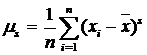
4. Ввести формулу вида:

|
Из за большого объема этот материал размещен на нескольких страницах:
1 2 3 4 5 6 7 8 9 10 |
