


Партнерка на США и Канаду по недвижимости, выплаты в крипто
- 30% recurring commission
- Выплаты в USDT
- Вывод каждую неделю
- Комиссия до 5 лет за каждого referral
ð На экране появится стандартное окно для выбора принтера.
F Выберите принтер, укажите количество копий документа и нажмите на кнопку Print (Печать).
ð Документ будет выведен на печать.
F После вывода документа на печать закройте окно просмотра документа.
Как распечатать список архивных документов?
F Откройте дерево Документы.
F Раскройте ветку нужного типа документов.
F Выберите форму Архив.
ð В правой части окна появится список документов.
F Нажмите на кнопку  панели инструментов браузера.
ð На экране появится стандартное окно для выбора принтера.
F Выберите принтер, укажите количество копий документа и нажмите на кнопку Print (Печать).
ð Список архивных документов будет выведен на печать.
Как создать шаблон документа?
Создать новый шаблон документа можно несколькими способами:
· при создании нового документа,
· при просмотре любого документа (кроме списка документов Шаблоны),
· при редактировании нового документа.
Примечание: Обращаем Ваше внимание на то, что он при создании шаблона Вы должны сам определить, с какими параметрами, в том числе с суммой или без суммы, хранить документ.
В первом случае удобно делать платежи с фиксированной суммой (например, какие-либо регулярные платежи), а во втором - снижается вероятность перечисления неверной суммы.
Создание шаблона на основе нового документа
Для создания шаблона на основе нового документа выполните действия:
F Создайте новый документ.
F Нажмите на кнопку  панели инструментов браузера.
ð Копия документа будет сохранена как шаблон.
Создание шаблона на основе просматриваемого документа
Для того чтобы создать шаблон на основе просматриваемого документа, выполните действия:
F Откройте дерево Документы.
F Раскройте ветку нужного типа документов.
F Выберите нужную форму документа (Новые, Подписанные, ..., Все документы).
ð В правой части окна появится соответствующий список документов.
F Нажмите на кнопку панели инструментов браузера.
ð Копия документа будет сохранена как шаблон.
Создание шаблона на основе редактируемого документа
Для создания шаблона на основе редактируемого документа выполните действия:
F Отредактируйте документ.
F Нажмите на кнопку панели инструментов браузера.
ð Копия документа будет сохранена как шаблон.
Как редактировать шаблон документа?
Для редактирования шаблона документа выполните действия:
F Откройте дерево Документы.
F Раскройте ветку нужного типа документов.
F Выберите форму Шаблоны.
ð В правой части окна появится список шаблонов документов.
F Выберите нужный шаблон документа. Пометьте его подсветкой.
F Нажмите на кнопку  панели инструментов браузера или выполните двойной щелчок левой кнопки мыши на строке шаблона документа в списке.
ð В правой части окна появится форма документа.
F Внесите изменения.
При редактировании доступны следующие действия над шаблоном документа:
· вернуться к списку документов без сохранения введенных изменений, выбрав в дереве форм Шаблоны,
· сохранить изменения и вернуться к списку документов, используя кнопку  ,
,
· подписать, используя кнопку  ,
,
· подписать и подготовить к отправке, используя кнопку  ,
,
· распечатать, используя кнопку  ,
,
· выйти из режима редактирования без сохранения введенных изменений, выбрав в дереве форм любую форму Новые, ..., Шаблоны.
Как удалить документ?
В системе ДБО BS-Client возможно удаление документов только со статусами Новый и Импортирован. Если Вы хотите удалить документ со статусом Подписан, снимите с него ЭЦП.
Для удаления документа выполните действия:
F Откройте дерево Документы.
F Раскройте ветку нужного типа документов.
F Выберите форму Новые.
ð В правой части окна появится список документов.
F Выберите нужный документ. Выделите его подсветкой.
F Нажмите на кнопку  панели инструментов окна браузера.
ð На экране появится небольшое окно обработчика запроса.
F Для продолжения процедуры удаления документа нажмите на кнопку OK.
ð Документ будет удален.
Как удалить шаблон документа?
Для удаления шаблона документа выполните действия:
F Откройте дерево Документы.
F Раскройте ветку нужного типа документов.
F Выберите форму Шаблоны.
ð В правой части окна появится список шаблонов документов.
F Выберите нужный документ. Выделите его подсветкой.
F Нажмите на кнопку панели инструментов окна браузера.
ð На экране появится небольшое окно обработчика запроса.
F Для продолжения процедуры удаления шаблона документа нажмите на кнопку OK.
ð Шаблон документа будет удален.
Как отозвать документ?
Отозвать можно документы, имеющие статус В обработке.
Для того чтобы отозвать документ, находящийся в обработке в банке, выполните действия:
F Создайте, подпишите и отправьте в обработку заявление на отзыв документа. Подробнее об этом смотрите раздел Заявление на отзыв документа.
Внимание! Документ должен быть обязательно сохранен. Несохраненные документы в обработку системы не поступают!
F После того, как заявление на отзыв документа поступит в обработку, указанный в нем документ будет отозван.
Как найти документ?
Для того, чтобы найти документ, необходимо знать, какие действия были выполнены над этим документом:
· Если документ только создан или был импортирован из бухгалтерской системы, он отображается в форме Новые.
· Если документ был подписан, его можно найти в форме Подписанные.
· Если документ был отправлен в банк, обрабатывается и ошибок при этом не обнаружено, он отображается в форме В обработке.
· Если документ был отправлен в банк, но при обработке его были обнаружены ошибки, данный документ можно найти в форме. Отказанные
· Если документ был отправлен в банк и обработан банковской системой, он отображается в форме Архив.
· Кроме этого, любой документ можно найти в форме Все документы.
F Откройте дерево Документы.
F Раскройте ветку нужного типа документов.
F Выберите нужную форму документа (Новые, Подписанные, ..., Все документы).
ð В правой части окна появится соответствующий список документов.
Для поиска нужного документа воспользуйтесь сервисами системы:
· фильтрация,
· сортировка.
Фильтрация
В верхней части экрана находится окно для применения фильтрации списка документов.

Примечание: Для каждого документа системы перечень полей, по которым возможен режим фильтрации, свой. В данном примере показано окно формы Платежные поручения.
F Укажите параметры в предлагаемом окне.
F Нажмите на кнопку  для применения фильтра.
ð В списке документов останутся только те, которые удовлетворяют заданным ограничениям.
F Для отмены фильтрации списка документов нажмите на кнопку  .
.
Сортировка
В списке форм название каждой графы, по которой можно провести сортировку, подчеркнуто.

Примечание: В данном примере показано окно формы Платежные поручения.
F Выберите графу, по которой Вы хотите отсортировать информацию. Например, по № документа.
F Установите указатель мыши на название графы таблицы.
ð Название графы изменит цвет на красный.
F Кликните левой кнопкой мыши.
ð Список форм будет отсортирован по убыванию выбранного параметра.
ð Справа от названия графы появится стрелка  .
.

F Для изменения порядка сортировки по выбранному полю выполните повторный клик мыши на названии графы таблицы.
ð Список форм будет отсортирован по возрастанию выбранного параметра.
ð Справа от названия графы появится стрелка  .
.

Внимание! Выполнить сортировку одновременно по нескольким полям нельзя.
Платежное поручение
Действия над платежным поручением
Платежное поручение предназначено для перевода средств в рублях РФ с Вашего рублевого счета на счет корреспондента в России.
Платежное поручение можно
· создать,
· создать из шаблона,
· редактировать,
· удалить,
· посмотреть,
· распечатать,
· подписать,
· отправить в обработку,
· отозвать.
Как создать платежное поручение?
В соответствии с Указанием ЦБ РФ от 01.01.2001 и Приказом Министерства РФ по налогам и сборам № БГ-3-10/98/197/22н форма документа «Платежное поручение» модифицирована. При заполнении модифицированного платежного поручения руководствуйтесь указанными нормативными документами.
Платежное поручение можно создать несколькими способами:
· без использования шаблона,
· с использованием шаблона.
В качестве шаблона может быть использовано любое платежное поручение, зарегистрированное в системе.
Для создания нового платежного поручения без использования шаблона выполните действия:
F Откройте дерево Документы.
F Раскройте ветку Платежное поручение.
F Выберите команду Создать или нажмите кнопку  на панели инструментов, если Вы находитесь в какой-либо форме списка документов.
ð В правой части окна появится форма документа.

Примечание: Передвижение между полями выполняется с помощью указателя мыши или клавиши Tab.
 - переход в справочник для выбора нужного значения поля ввода,
 - подстановка значения из списка.
F Укажите номер документа. Он должен быть уникален для данного счета Плательщика. По умолчанию номер документа заполняется в соответствии с автонумерацией.
Примечание: Номер документа в системе ДВО BS-Client 5-ти символьный (по умолчанию). При вводе цифрового значения недостающие символы автоматически заполняются пробелами слева. Если Вы хотите изменить номер документа, уберите лишние пробелы слева.
F Выберите дату в календаре с помощью кнопки  . По умолчанию дата текущая.
F Выберите из списка вид платежа. Поле может принимать значения:
· почтой;
· телеграфом;
· электронно;
· пусто (значение по умолчанию).
F Выберите из справочника или введите вручную Показатель статуса документа. Значение, введенное в поле, должно обязательно присутствовать в справочнике показателей статуса документа. Допускается ввод только цифровых символов.
F Введите сумму цифрами.
F Выберите из списка счет № плательщика или введите вручную форму собственности, наименование, ИНН, КПП и счет плательщика.
ð При выборе из справочника счета № плательщика автоматически заполнятся поля Банк плательщика, БИК банка плательщика.
F Для включения информации о КПП в наименование плательщика (в отдельное поле КПП плательщика) нажмите на кнопку  .
.
ð В поле КПП плательщика будет внесен код причины постановки на налоговый учет, введенный ранее в справочнике организаций, или введенный вручную в поле КПП. Введенное значение кода КПП должно содержать 9 цифровых символов.
F Укажите БИК банка получателя.
F Для проверки БИК и подстановки реквизитов банка получателя нажмите на кнопку  .
.
F Выберите из справочника корреспондентов реквизиты получателя или введите вручную ИНН, наименование и номер счета получателя.
ð Выбор Счета получателя влечет заполнение полей группы Получатель, ИНН, Банк получателя, БИК, Вид платежа и Назначение платежа в случае, если информация об этом счете присутствует в соответствующем справочнике.
ð Если в поле счет получателя введено или подставлено значение счета, при котором платеж осуществляется на расчетный счет по учету доходов и средств бюджетов, то автоматически заполняются поля ИНН плательщика, ИНН получателя, КПП плательщика и КПП получателя: поля должны быть обязательно заполнены, значение «0» недопустимо.
Примечание: Счета, являющиеся счетами по учету доходов и средств бюджетов всех уровней бюджетной системы Российской Федерации, определяются по первым 3 разрядам балансового счета.
В настоящее время к таковым относятся балансовые счета 401хх, 402хх, 40312, 40314, где «хх» обозначает любые символы.
Примечание: Вы можете заполнить группу полей Получатель вручную или воспользоваться справочником корреспондентов. Из формы Платежное поручение есть возможность добавить в справочник корреспондентов введенного с клавиатуры получателя. После того, как Вы заполнили все поля группы Получатель, нажмите кнопку  .
.
F Поле Вид операции заполняется значением «01» при создании нового документа и доступно только для просмотра.
F Выберите из справочника или введите вручную значение поля Очередность платежа.
F Выберите из справочника или введите вручную код бюджетной классификации документа. Поле доступно для ввода, если указано значение поля Показатель статуса. Допускается ввод только цифровых символов.
F Введите значение поля Код ОКАТО. Поле доступно для ввода, если указано значение поля Показатель статуса. Допускается ввод только цифровых символов. Поле Код ОКАТО должно быть обязательно заполнено («0» является допустимым значением).
F Выберите из справочника или введите вручную показатель основания платежа. Поле доступно для ввода, если указано значение поля Показатель статуса. Значение, введенное в поле, должно обязательно присутствовать в справочнике показателей основания платежа. Допускается значение «0» (присутствует в справочнике).
F Выберите из справочника или введите вручную показатель налогового периода. Поле доступно для ввода, если указано значение поля Показатель статуса. Значение, введенное в поле, должно обязательно присутствовать в справочнике показателей налогового периода. Допускается значение «0» (присутствует в справочнике).
Поле показатель налогового периода условно разделено на три части:
- если в первой части поля указано значение «ГД», то в следующем поле должно быть указано значение «00» (при выборе из справочника заполнение происходит автоматически);
- если в первой части поля указано значение «Д1», «Д2», «Д3» или «МС», то в следующем поле должен быть указан номер месяца («01» .. «12»);
- если в первой части поля введено или подставлено из справочника значение «0», данные в следующих двух полях не заполняются. Допускается ввод только цифровых символов во второе и третье поле показателя налогового периода;
- если в поле показатель основания платежа указано значение «ВУ», то в качестве показателя налогового периода должна быть указана календарная дата: первая часть поля – число, вторая – месяц, третья – год.
F Введите показатель номера документа. Поле доступно для ввода, если указано значение поля Показатель статуса. Допускается ввод цифровых и буквенных символов, разрешенных для применения в рублевых платежных документах, и значение «0». В соответствии с Положением ЦБР от 01.01.01 г. N 36-П с изменениями по Указанию ЦБР от 01.01.01 г. N 830-У недопустимыми являются символы, имеющие ASCII-коды: 0-31, 127, 176-223, 240-255.
F Выберите из справочника или введите вручную показатель даты документа. Поле доступно для ввода, если указано значение поля Показатель статуса. Допускается ввод только цифровых символов.
Поле показатель даты документа условно разделено на три части:
- если в первой части поля введено или подставлено из справочника значение «0», данные в следующих двух полях не заполняются;
- если в поле показатель основания платежа указано значение «ТП» или «ВУ», то показатель даты документа должен быть указан обязательно, значение «0» недопустимо; в этом случае в качестве показателя даты документа должна быть указана календарная дата: первая часть поля – число, вторая – месяц, третья – год.
F Выберите из справочника или введите вручную показатель типа платежа. Поле доступно для ввода, если указано значение поля Показатель статуса. Значение, введенное в поле, должно обязательно присутствовать в справочнике показателей типа платежа. Допускается значение «0» (присутствует в справочнике).
Примечание: Для очистки всех полей код бюджетной классификации, Код ОКАТО, показатель основания платежа, показатель налогового периода, показатель номера документа, показатель даты документа, и типа платежа следует в поле Показатель статуса подставить из справочника пустое значение (комментарий «Не указывать») или ввести вручную «пробел».
F Для автоматического расчета НДС выберите из списка способ начисления НДС.
F Нажмите кнопку  для добавления примечания об НДС в поле Назначение платежа.
ð В поле Назначение платежа автоматически будет добавлена информация о сумме НДС (согласно с Положением Банка России от 01.01.2001 г. ).
F Нажмите кнопку для того, чтобы подписать и отправить документ в банк или нажмите кнопку для того, чтобы подписать документ.
F Нажмите кнопку для сохранения нового, подписанного или готового к обработке документа.
Внимание! Документ должен быть обязательно сохранен. Несохраненные документы в обработку системы не поступают!
Заявление на перевод валюты
Действия над заявлением на перевод валюты
Заявление на перевод валюты предназначено для перечисления средств в валюте на счета, открытые в банках-резидентах и нерезидентах РФ.
Заявление на перевод валюты можно
· создать,
· создать из шаблона,
· редактировать,
· удалить,
· посмотреть,
· распечатать,
· подписать,
· отправить в обработку,
· отозвать.
Как создать заявление на перевод валюты?
Заявление на перевод валюты можно создать несколькими способами:
· без использования шаблона,
· с использованием шаблона.
В качестве шаблона может быть использовано любое заявление, зарегистрированное в системе.
Для создания нового заявления на перевод валюты без использования шаблона выполните действия:
F Откройте дерево Документы.
F Раскройте ветку Перевод валюты.
F Выберите команду Создать или нажмите кнопку на панели инструментов, если Вы находитесь в какой-либо форме списка документов.
ð В правой части окна появится форма документа.

Примечание: Передвижение между полями выполняется с помощью указателя мыши или клавиши Tab.
- переход в справочник для выбора нужного значения поля ввода,
- подстановка значения из списка.
F Укажите номер документа. По умолчанию номер документа заполняется в соответствии с автонумерацией.
Примечание: Номер документа в системе ДВО BS-Client 5-ти символьный (по умолчанию). При вводе цифрового значения недостающие символы автоматически заполняются пробелами слева. Если Вы хотите изменить номер документа, уберите лишние пробелы слева.
F Выберите дату в календаре с помощью кнопки . По умолчанию дата текущая.
F Выберите из списка очередность платежа.
F Введите сумму.
F Выберите из списка исполнение платежа.
F Выберите из списка номер счета перевододателя.
F Выберите из списка уполномоченное лицо.
F Введите параметры банка-посредника, бенефициара (вручную или из справочника бенефициаров) и списания комиссии.
F Выберите из справочника назначение платежа.
F Выберите из справочника код основания платежа.
F Выберите из справочника код вида оплаты.
F Выберите из справочника код операции.
F Выберите из справочника дополнительную информацию (Доп. инфо.).
F Нажмите кнопку для того, чтобы подписать и отправить документ в банк или нажмите кнопку для того, чтобы подписать документ.
F Нажмите кнопку для сохранения нового, подписанного или готового к обработке документа.
Внимание! Документ должен быть обязательно сохранен. Несохраненные документы в обработку системы не поступают!
Параметры банка-посредника
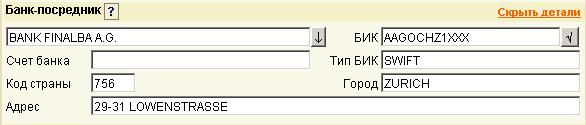
Реквизиты банка-посредника (Наименование, БИК, Тип БИК, Счет банка, Код страны, Город, Адрес)
F Выберите из справочника банков мира. Для чего нажмите на кнопку справа от поля Наименование.
или
F Укажите БИК.
F Для проверки БИК и подстановки реквизитов банка-посредника нажмите на кнопку .
Параметры бенефициара

Параметры бенефициара включают в себя следующие группы полей:
· Бенефициар, Код страны, Город, Адрес - выберите из справочника бенефициаров или введите вручную.
· Счет бенефициара - введите вручную.
· Реквизиты банка бенефициара (Банк бенефициара, БИК, Тип БИК, Счет банка, Код страны, Город, Адрес)
F Выберите из справочника банков мира. Для этого нажмите на кнопку справа от поля Наименование.
или
F Укажите БИК.
F Для проверки БИК и подстановки реквизитов банка бенефициара нажмите на кнопку .
Параметры списания комиссии

Параметры списания комиссии включают в себя следующие поля:
· Тип комиссии (со счета перевододателя/со счета бенефициара)
· Счет
Выбираются из соответствующих списков. При заполнении параметров списания комиссии необходимо руководствоваться указаниями банка.
Заявление на покупку валюты
Действия над заявлением на покупку валюты
Заявление на покупку валюты необходимо для приобретения валюты.
По документу дебетуется Ваш счет в рублях РФ, кредитуется специальный транзитный счет в покупаемой валюте. Прочие условия сделки задаются непосредственно в документе.
Заявление на покупку валюты можно
· создать,
· создать из шаблона,
· редактировать,
· удалить,
· посмотреть,
· распечатать,
· подписать,
· отправить в обработку,
· отозвать.
Как создать заявление на покупку валюты?
Заявление на покупку валюты можно создать несколькими способами:
· без использования шаблона,
· с использованием шаблона.
В качестве шаблона может быть использовано любое заявление, зарегистрированное в системе.
Для создания нового заявления на покупку валюты без использования шаблона выполните действия:
F Откройте дерево Документы.
F Раскройте ветку Покупка валюты.
F Выберите команду Создать или нажмите кнопку на панели инструментов, если Вы находитесь в какой-либо форме списка документов.
ð В правой части окна появится форма документа.

Примечание: Передвижение между полями выполняется с помощью указателя мыши или клавиши Tab.
- переход в справочник для выбора нужного значения поля ввода,
- подстановка значения из списка.
F Укажите номер документа. По умолчанию номер документа заполняется в соответствии с автонумерацией.
Примечание: Номер документа в системе ДВО BS-Client 5-ти символьный (по умолчанию). При вводе цифрового значения недостающие символы автоматически заполняются пробелами слева. Если Вы хотите изменить номер документа, уберите лишние пробелы слева.
F Выберите дату в календаре с помощью кнопки . По умолчанию дата текущая.
F Выберите из списка тип сделки.
F Выберите из соответствующих списков рублевый и валютный счета.
F Выберите из списка исполнителя.
F Введите сумму в рублях или валюте.
F Введите курс валюты.
F С помощью кнопки укажите срок действия курса.
F Пометьте пункт Рубли на покупку. Для чего поставьте метку перед полем
· списать с нашего счета
F Выберите из списка счет.
· перечислены банку
F Укажите № документа.
F Выберите с помощью кнопки дату документа.
F Выберите из списка счет.
F Пометьте пункт Купленную валюту зачислить на спец. транз. счет. Для чего поставьте метку перед полем
· в нашем банке
F Выберите из списка счет.
· в другом банке
F Укажите БИК (BIC SWIFT).
F Для проверки БИК и подстановки реквизитов банка получателя нажмите на кнопку .
F Выберите из списка счет для списания комиссионных.
F Выберите из справочника код основания покупки валюты.
F Заполните Обоснование покупки, информацию о депозите.
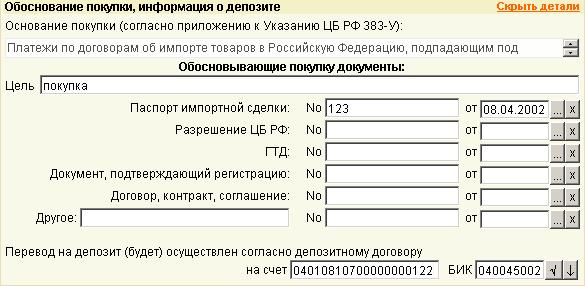
F Нажмите кнопку для того, чтобы подписать и отправить документ в банк или нажмите кнопку для того, чтобы подписать документ.
F Нажмите кнопку для сохранения нового, подписанного или готового к обработке документа.
Внимание! Документ должен быть обязательно сохранен. Несохраненные документы в обработку системы не поступают!
Заявление на продажу валюты
Действия над заявлением на продажу валюты
Данный документ нужен для продажи валюты. По этому заявлению дебетуется Ваш счет в продаваемой валюте и кредитуется Ваш счет в рублях РФ. Прочие условия сделки задаются непосредственно в документе.
Заявление на продажу валюты можно
· создать,
· создать из шаблона,
· редактировать,
· удалить,
· посмотреть,
· распечатать,
· подписать,
· отправить в обработку,
· отозвать.
Как создать заявление на продажу валюты?
Заявление на продажу валюты можно создать несколькими способами:
· без использования шаблона,
· с использованием шаблона.
В качестве шаблона может быть использовано любое заявление, зарегистрированное в системе.
Для создания нового заявления на продажу валюты без использования шаблона выполните действия:
F Откройте дерево Документы.
F Раскройте ветку Продажа валюты.
F Выберите команду Создать или нажмите кнопку на панели инструментов, если Вы находитесь в какой-либо форме списка документов.
ð В правой части окна появится форма документа.
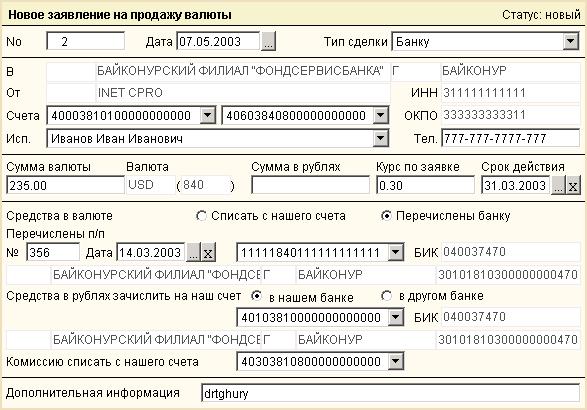
Примечание: Передвижение между полями выполняется с помощью указателя мыши или клавиши Tab.
- переход в справочник для выбора нужного значения поля ввода,
- подстановка значения из списка.
F Укажите номер документа. По умолчанию номер документа заполняется в соответствии с автонумерацией.
Примечание: Номер документа в системе ДВО BS-Client 5-ти символьный (по умолчанию). При вводе цифрового значения недостающие символы автоматически заполняются пробелами слева. Если Вы хотите изменить номер документа, уберите лишние пробелы слева.
F Выберите дату в календаре с помощью кнопки . По умолчанию дата текущая.
F Выберите из списка тип сделки.
F Выберите из списков рублевый и валютный счета.
F Выберите из списка исполнителя.
F Введите сумму в рублях или валюте.
F Введите курс валюты.
F С помощью кнопки укажите срок действия курса.
F Пометьте пункт Средства в валюте. Для чего поставьте метку перед полем
· списать с нашего счета
F Выберите из списка счет для списания валюты.
· перечислены банку

|
Из за большого объема этот материал размещен на нескольких страницах:
1 2 3 4 |
