


Партнерка на США и Канаду по недвижимости, выплаты в крипто
- 30% recurring commission
- Выплаты в USDT
- Вывод каждую неделю
- Комиссия до 5 лет за каждого referral
ð На экране появится форма Новая карточка корреспондента.
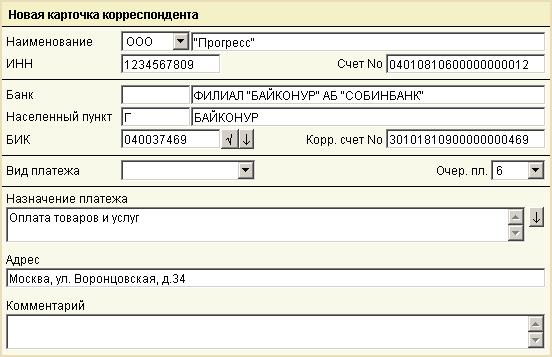
F Введите данные.
· Обязательными полями в карточке корреспондента являются Наименование корреспондента, Счет № и БИК.
· Значения полей Вид платежа, Вид опер. (вид операции), Очер. пл. выбираются из соответствующих справочников. Реквизиты банка автоматически подставляются из справочника банков после ввода БИКа банка и нажатия кнопки  .
.
· Значение поля Назначение платежа выбирается из внутреннего справочника назначений платежа по нажатию кнопки  .
.
F Для сохранения введенной информации нажмите на кнопку  панели инструментов окна браузера.
Справочник оснований платежа
Справочник оснований платежа используется при создании нового платежного поручения для заполнения поля Основание платежа.
Справочник относится к категории Клиентские.
Вы можете вносить изменения и дополнения в этот справочник без согласования с банком.
F Для просмотра справочника оснований платежа запустите форму Основания платежа из дерева Справочники, либо из поля Основание платежа формы ввода нового платежного поручения.
ð На экране появится Справочник оснований платежа.

F Для ввода нового основания платежа нажмите на кнопку  панели инструментов окна браузера.
ð На экране появится форма Новое основание платежа.

F Введите данные.
F Для сохранения введенной информации нажмите на кнопку панели инструментов окна браузера.
Справочник уполномоченных лиц
Справочник уполномоченных лиц используется при создании новых валютных платежных документов для заполнения поля Исполнитель или Уполномоченное лицо.
F Для просмотра справочника запустите форму Уполномоченные лица из дерева Справочники, либо из поля Исп. формы ввода или редактирования валютного документа.
ð На экране появится Справочник уполномоченных лиц Клиента.

F Для ввода нового уполномоченного лица нажмите на кнопку панели инструментов окна браузера.
ð На экране появится форма Добавление нового уполномоченного лица.
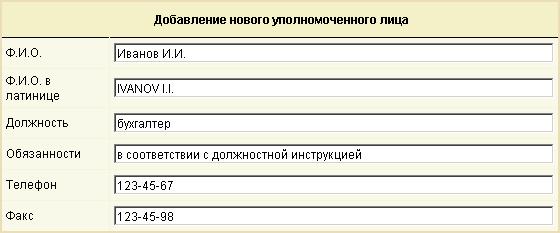
F Введите данные.
F Для сохранения введенной информации нажмите на кнопку панели инструментов окна браузера.
Справочник бенефициаров
Справочник используется при создании новых валютных платежных документов для заполнения группы связанных полей Бенефициар.
F Для просмотра справочника запустите форму Бенефициары из дерева Справочники, либо из поля Бенефициар формы ввода нового валютного документа.
ð На экране появится Справочник Бенефициаров.

F Для ввода нового бенефициара нажмите на кнопку панели инструментов окна браузера.
ð На экране появится форма Новая карточка бенефициара.
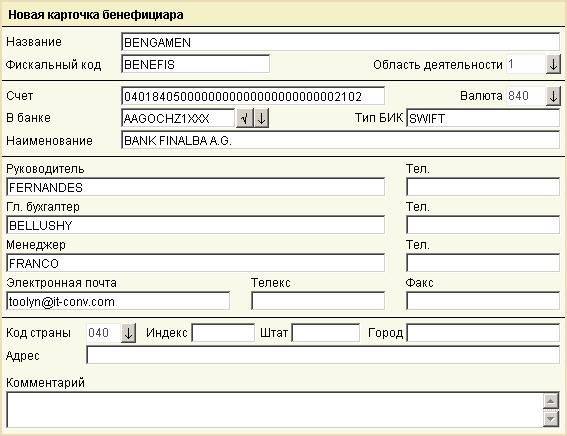
F Введите данные.
· Поле Область деятельности заполняется значением из справочника видов деятельности, доступного по нажатию кнопки .
Внимание! При вводе данных необходимо помнить, что большинство полей карточки бенефициара можно заполнять только латинскими буквами в верхнем регистре и знаками пунктуации.
F Для сохранения введенной информации нажмите на кнопку панели инструментов окна браузера.
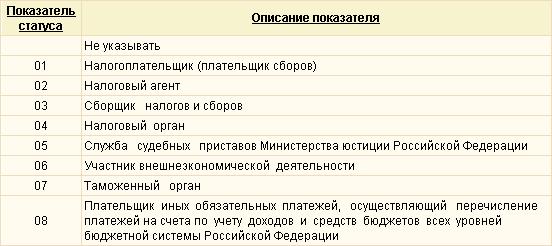
Справочник показателей статуса документа
Справочник Показатели статуса документа создается и редактируется Банком. На клиентской части справочник доступен только в режиме просмотра информации без права ее изменения.
F Для просмотра справочника откройте подветку Показатели статуса из ветки Общие дерева Справочники.
ð На экране появится окно Показатели статуса документа.
Справочник показателей основания платежа
Справочник Показатели основания платежа создается и редактируется Банком. На клиентской части справочник доступен только в режиме просмотра информации без права ее изменения.
F Для просмотра справочника откройте подветку Показатели основания платежа из ветки Общие дерева Справочники.
ð На экране появится окно Показатели основания платежа.

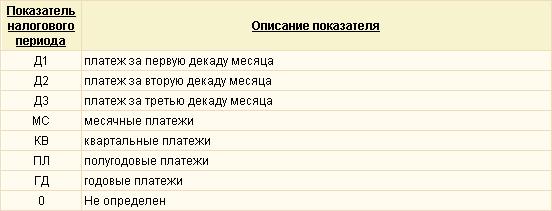
Справочник показателей налогового периода
Справочник Показатели налогового периода создается и редактируется Банком. На клиентской части справочник доступен только в режиме просмотра информации без права ее изменения.
F Для просмотра справочника откройте подветку Показатели налогового периода из ветки Общие дерева Справочники.
ð На экране появится окно Показатели налогового периода.
Справочник показателей типа платежа
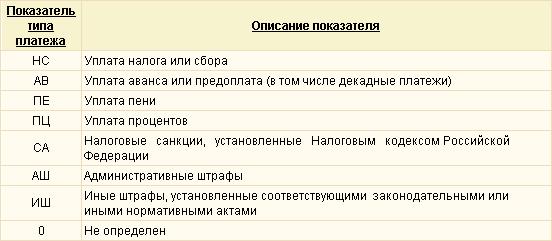
Справочник Показатели типа платежа создается и редактируется Банком. На клиентской части справочник доступен только в режиме просмотра информации без права ее изменения.
F Для просмотра справочника откройте подветку Показатели типа платежа из ветки Общие дерева Справочники.
ð На экране появится окно Показатели типа платежа.
Справочник кодов бюджетной классификации
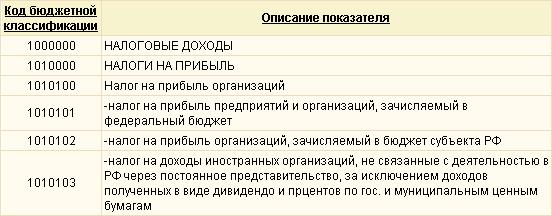
Справочник Коды бюджетной классификации создается и редактируется Банком. На клиентской части справочник доступен только в режиме просмотра информации без права ее изменения.
F Для просмотра справочника откройте подветку Коды бюджетной классификации из ветки Общие дерева Справочники.
ð На экране появится окно Коды бюджетной классификации.
Сервис
Импорт из бухгалтерской системы
Для чего нужен импорт?
работ по вводу платежных поручений и поручений на перевод валюты.
В случае использования импорта введенные в бухгалтерскую систему платежные документы экспортируются в текстовый файл определенного формата, после чего этот файл можно импортировать в систему ДБО BS-Client.
Как импортировать документы?
F Откройте дерево Сервис.
F Раскройте ветку Импорт документов.
F Выберите команду
· Импорт из текстового файла,
· Импорт из 1С (для импорта из бухгалтерской программы «1С:Предприятие»),
· Импорт из БЭСТ.
F В появившемся окне нажмите кнопку Обзор (Browse).
F Выберите файл для импорта.
F Нажмите кнопку Импортировать.
F Подождите, пока файл будет передан и импортирован в систему ДБО BS-Client.
F Прочитайте отчет.
F Сохраните отчет при необходимости.
Управление паролем
Для чего нужен пароль?
Пароль используется для внешней дополнительной защиты Вашей информации в случае получения доступа к ключам неуполномоченных лиц. Даже если дискета с дистрибутивом и ключами системы окажется в руках злоумышленников, они не смогут получить доступ к Вашим данным без знания пароля.
Пароль хранится на банковской стороне и может быть изменен сотрудником банка по Вашей просьбе (в качестве экстренной меры) либо Вами во время сеанса работы с системой.
Пароль следует запомнить, хранение его в письменном виде не рекомендуется, так как при этом возникает возможность доступа к паролю неуполномоченных лиц.
Как войти в систему, защищенную паролем?
F При запуске системы введите Ваш пароль в поле Пароль.
F Нажмите кнопку Ok.
Внимание! Необходимо помнить, что латинские и русские символы, а также заглавные и прописные буквы при вводе пароля различаются.
Как изменить пароль?
Для того чтобы назначить, изменить или снять пароль на работу с системой, выполните действия:
F Откройте дерево Сервис.
F Раскройте ветку Безопасность.
F Выберите Установка / смена пароля или нажмите на кнопку Сменить при входе в систему, защищенную паролем.
F В поле Старый пароль введите Ваш текущий пароль.
Если на текущий момент Вы не используете пароль, данное поле нужно оставить пустым.
F В полях Новый пароль и Повторить введите новый пароль.
В случае, если Вы не хотите использовать пароль, данные поля нужно оставить пустыми.
F Для сохранения изменений необходимо нажмите кнопку Сохранить, для отмены всех выполненных изменений – Отмена.
ð В случае отсутствия ошибок при сохранении в окно браузера будет выдано сообщение о смене пароля.
Внимание! Необходимо помнить, что латинские и русские символы, а также заглавные и прописные буквы при вводе пароля различаются.
Перегенерация ключа
Перегенерация ключа необходима для защиты Вашей информации в случае, если Вы знаете или подозреваете, что Ваши ключи был доступны неуполномоченным лицам.
Система BS-Client поддерживает различные типы систем криптозащиты информации.
Если Вы работаете с ключами CryptoPro CSP/1.1, Message-PRO 1.1 или Open SSL, перегенерация ключа будет осуществляться в соответствии с процедурой, описанной в главе Перегенерация ключа CryptoPro CSP/1.1, Message-PRO 1.1, Open SSL.
Если Вы работаете с ключами Message-PRO v1.34 (GOST PSE), перегенерация ключа будет осуществляться в соответствии с процедурой, описанной в главе Перегенерация ключа M-Pro v1.34 (GOST PSE).
Если Вы работаете с ключами Verba-OW/4, то перегенерация ключа не производится.
Для всех остальных типов ключей перегенерация ключа будет осуществляться в соответствии с процедурой, описанной в главе Перегенерация открытого ключа.
Перегенерация ключа CryptoPro CSP/1.1, Message-PRO 1.1, Open SSL
Процедура перегенерации ключа включает в себя несколько этапов:
· Клиент формирует запрос на сертификат и посылает его в банк.
· Банк получает запрос на сертификат и посылает Клиенту сообщение.
· Клиент получает сообщение Банка о получении запроса и продолжает работу в системе на старых ключах.
· В банке формируется сертификат, после чего Банк загружает сертификат в систему.
· Клиент получает уведомление о готовности сертификата и принимает его. С этого момента Клиент не может работать с системой до момента регистрации сертификата Банком.
· Банк регистрирует сертификат.
· Начинается работа с новыми ключами.
Для того чтобы перегенерировать ключ, выполните действия:
F Откройте дерево Сервис.
F Раскройте ветку Безопасность.
F Запустите форму Перегенерация ключа шифрования.
F Сначала внимательно ознакомьтесь с появившимся на экране описанием Процесса перегенерации секретного ключа.
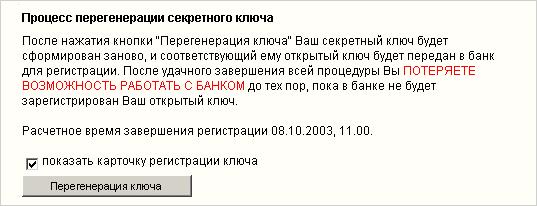
F Если Вас удовлетворяют все условия, нажмите кнопку Перегенерация ключа.
ð Формируется Запрос на генерацию нового сертификата. На экране появится сообщение системы о необходимости подписания запроса на генерацию нового сертификата перед отправкой его в банк.
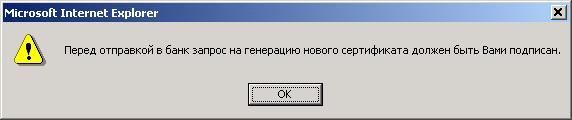
F Нажмите кнопку Ok.
ð Последует стандартная процедура подписания документа.
F Подпишите запрос всеми требуемыми подписями. О том, как это сделать, смотрите главу Как подписать документ?.
ð Запрос на генерацию нового сертификата передается в банк.
ð Если флаг в поле показать карточку регистрации ключа был установлен, на экране будет выведена карточка регистрации открытого ключа. Для вывода формы карточки на печать нажмите кнопку Распечатать карточку.
ð После получения Банком запроса на сертификат Вы получите сообщение о приеме запроса.

F Для вывода формы карточки регистрации открытого ключа на печать нажмите кнопку Распечатать карточку.
F Пока новый сертификат не сформирован банком, Вы продолжаете работать с системой BS-Client на старых ключах. Максимальное время формирования указано в окне браузера.
F По окончании означенного периода снова зайдите в форму Перегенерация ключа шифрования для получения сертификата.
ð На экране появится следующее описание Процесса перегенерации секретного ключа.
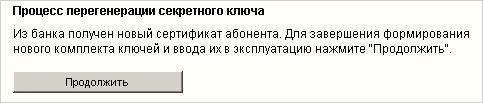
F Нажмите кнопку Продолжить.
ð Через непродолжительное время Вы получите сообщение о завершении процедуры перегенерации секретного ключа и переводе на новый комплект ключей.

F Новый сертификат зарегистрирован банком, Вы можете работать с системой BS-Client на новом комплекте ключей.
Внимание! При перегенерации ключей документы, подписанные старыми ключами, сразу в банк отправить будет нельзя. Необходимо снять с документов старую подпись и подписать новыми ключами.
Перегенерация ключа M-Pro v1.34 (GOST PSE)
Процедура перегенерации ключа включает в себя несколько этапов:
· Клиент формирует запрос на сертификат и посылает его в банк.
· Банк получает запрос на сертификат и посылает Клиенту сообщение.
· Клиент получает сообщение Банка о получении запроса и продолжает работу в системе на старых ключах.
· В банке формируется сертификат, после чего Банк загружает сертификат в систему.
· Клиент получает уведомление о готовности сертификата и принимает его. С этого момента Клиент не может работать с системой до момента регистрации сертификата Банком.
· Банк регистрирует сертификат.
· Начинается работа с новыми ключами.
Для того чтобы перегенерировать ключ, выполните действия:
F Откройте дерево Сервис.
F Раскройте ветку Безопасность.
F Запустите форму Перегенерация ключа шифрования.
F Сначала внимательно ознакомьтесь с появившимся на экране описанием Процесса перегенерации секретного ключа.
F Если Вас удовлетворяют все условия, нажмите кнопку Перегенерация ключа.
ð Появится окно обработчика запросов.
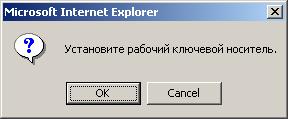
F Установите рабочий ключевой носитель в считывающее устройство и нажмите кнопку Ok.
ð Появится следующее окно обработчика запросов.

F Установите ключевой носитель, который содержит ключи, требующие обновления, в считывающее устройство и нажмите кнопку Ok.
ð Появится следующее окно обработчика запросов.
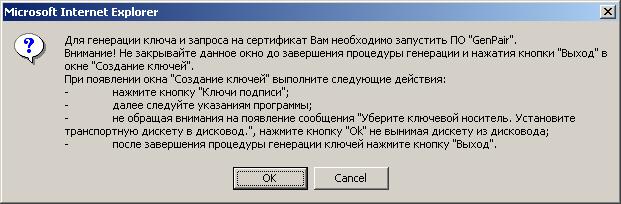
Внимание! Не закрывайте данное окно до тех пор, пока Вы не выполните все действия, необходимые для выполнения процедуры перегенерации программой GenPair, и не будет закрыто окно Создание ключей. В противном случае появится сообщение об ошибке и Вам придется начать все с самого начала.
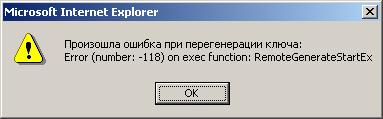
F Запустите программу GenPair.
ð Появится окно Создание ключей.
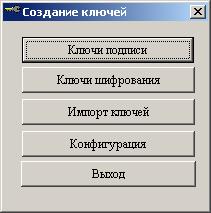
F Нажмите кнопку Ключи подписи.
ð Появится окно обработчика запросов.
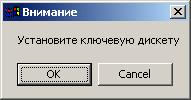
F Установите ключевой носитель, который содержит ключи, требующие обновления, в считывающее устройство (если Вы не сделали этого перед запуском программы GenPair) и нажмите кнопку Ok.
ð Появится следующее окно обработчика запросов.
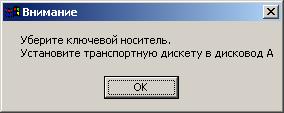
F Не выполняя никаких действий по удалению и установке дискеты, нажмите кнопку Ok.
ð Появится следующее окно обработчика запросов.
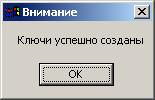
F Нажмите кнопку Ok.
F В окне Создание ключей нажмите кнопку Выход.
F Теперь можете закрыть окно обработчика запросов, в котором описаны действия, необходимые для выполнения процедуры перегенерации программой GenPair.
ð Появится следующее окно обработчика запросов.
F Нажмите кнопку Ok.
ð Формируется Запрос на генерацию нового сертификата. На экране появится сообщение системы о необходимости подписания запроса на генерацию нового сертификата перед отправкой его в банк.
F Нажмите кнопку Ok.
ð Последует стандартная процедура подписания документа.
F Подпишите запрос всеми требуемыми подписями. О том, как это сделать, смотрите главу Как подписать документ?.
ð Запрос на генерацию нового сертификата передается в банк.
ð Если флаг в поле показать карточку регистрации ключа был установлен, на экране будет выведена карточка регистрации открытого ключа. Для вывода формы карточки на печать нажмите кнопку Распечатать карточку.
ð После получения Банком запроса на сертификат Вы получите сообщение о приеме запроса.
F Для вывода формы карточки регистрации открытого ключа на печать нажмите кнопку Распечатать карточку.
F Пока новый сертификат не сформирован банком, Вы продолжаете работать с системой BS-Client на старых ключах. Максимальное время формирования указано в окне браузера.
F По окончании означенного периода снова зайдите в форму Перегенерация ключа шифрования для получения сертификата.
ð На экране появится следующее описание Процесса перегенерации секретного ключа.
F Нажмите кнопку Продолжить.
ð Через непродолжительное время Вы получите сообщение о завершении процедуры перегенерации секретного ключа и переводе на новый комплект ключей.
F Новый сертификат зарегистрирован банком, Вы можете работать с системой BS-Client на новом комплекте ключей.
Внимание! При перегенерации ключей документы, подписанные старыми ключами, сразу в банк отправить будет нельзя. Необходимо снять с документов старую подпись и подписать новыми ключами.
Перегенерация открытого ключа
Процедура перегенерации ключа включает в себя несколько этапов:
· Клиент формирует секретный и открытый ключи и посылает открытый ключ в банк.
· Банк регистрирует открытый ключ.
· Начинается работа с новыми ключами.
Для того чтобы перегенерировать ключ, выполните действия:
F Откройте дерево Сервис.
F Раскройте ветку Безопасность.
F Запустите форму Перегенерация ключа шифрования.
F Сначала внимательно ознакомьтесь с появившимся на экране описанием Процесса перегенерации секретного ключа.
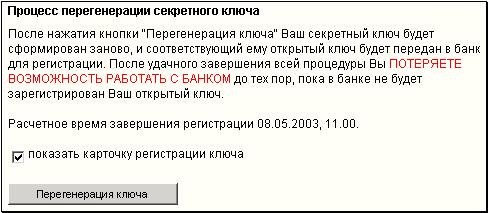
F Если Вас удовлетворяют все условия, нажмите кнопку Перегенерация ключа.
ð При перегенерации ключа формируются заново Ваши секретный и открытый ключи.
ð При этом открытый ключ передается в банк для регистрации. Пока новый ключ не зарегистрирован банком, Вы не можете работать с системой ДБО BS-Client.
ð Максимальное время регистрации указано в окне браузера после успешной перегенерации ключа.
ð Если флаг в поле показать карточку регистрации ключа был установлен, на экране будет выведена карточка регистрации открытого ключа. Для вывода формы карточки на печать нажмите кнопку Распечатать карточку.

F По окончании указанного периода попробуйте запустить систему.
Примечание: Обычный период ожидания регистрации – 1 день.
Если после окончания указанного периода Вы не можете соединиться с банком, необходимо связаться со службой поддержки Вашего банка.
Внимание! При перегенерации ключей документы, подписанные старыми ключами, сразу в банк отправить будет нельзя. Необходимо снять с документов старую подпись и подписать новыми ключами.
Как распечатать карточку регистрации открытого ключа абонента?
Распечатать карточку регистрации открытого ключа Вы можете при выполнении процедуры перегенерации ключа шифрования, если был установлен флаг в поле показать карточку регистрации ключа, или независимо от процедуры перегенерации ключа шифрования, воспользовавшись отдельной веткой дерева Сервис.
Для того чтобы распечатать карточку регистрации открытого ключа независимо от процедуры перегенерации ключа шифрования, выполните действия:
F Откройте дерево Сервис.
F Раскройте ветку Безопасность.
F Запустите форму Печать карточки регистрации открытого ключа.
ð На экране будет выведена карточка регистрации открытого ключа.
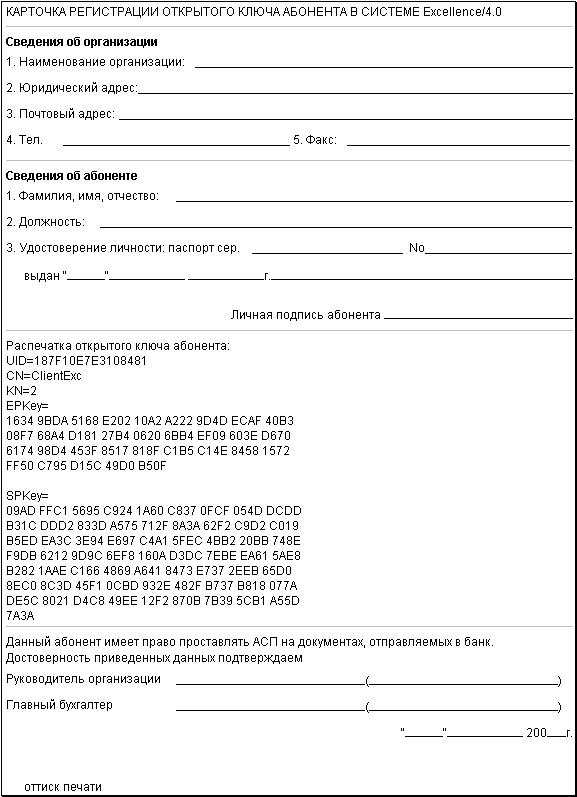
F Для вывода формы карточки на печать нажмите кнопку Распечатать карточку.
ð На экране появится стандартное окно для выбора принтера.
F Выберите принтер, укажите количество копий документа и нажмите на кнопку Print (Печать).
ð Документ будет выведен на печать.
Часто задаваемые вопросы
***
При запуске выдается сообщение "Error from BS-Defender. Sign Error; Invalid Signature".
F Проверьте, что используется верный ключевой носитель.
F Проверьте, что Вы имеете права полного доступа на ветку реестра HKEY_LOCAL_MASHINE\Software\Crypto Pro и являетесь владельцем этой ветки (эти требования выполняются, если Вы - пользователь, производивший установку СКЗИ CryptoPro и имеющий права локального администратора своей рабочей станции).
F Если пп. 1. и 2. выполнены, свяжитесь со службой поддержки системы.
***
Я выполнил действие, которое изменяет статус документа так, что он должен отражаться в другой ветке дерева, а счетчики в соответствующих ветках не меняются. Почему?
Все действия, которые Вы выполнили с документом, в системе выполнены. Но для того, чтобы увидеть на экране актуальное состояние системы, экран нужно обновить.
F Переместите курсор в дереве документов на любую другую ветку.
***
Можно ли сократить процесс создания платежки, по содержанию практически идентичной уже имеющейся?
Если у Вас есть платежка, содержимое которой будет дублироваться практически полностью не один раз, мы рекомендуем Вам создать на ее основе шаблон.
Для этого:
F Вам необходимо развернуть форму отображения соответствующей платежки (открывается при двойном клике мыши на соответствующей записи списка платежных поручений).
F Нажмите на кнопку  панели инструментов браузера.
ð Копия документа будет сохранена как шаблон.
После этого, при создании новой платежки Вы сможете выбрать нужный Вам шаблон. Для этого:
F Выберите форму Шаблоны.
ð В правой части окна появится список шаблонов документа.
F Выберите нужный шаблон. Пометьте его подсветкой.
F Нажмите на кнопку панели инструментов.
ð В правой части окна появится форма документа.
F Введите данные документа.
Если же Вы хотите создать новую платежку на основе уже имеющейся и при этом не хотите создавать соответствующий шаблон (например, потому, что мала вероятность повторения схожего платежа, а шаблонов и так уже много), можете не создавать его. В этом случае при создании новой платежки:
F Найдите требуемую платежку и выделите строку подсветкой.
F Нажмите на кнопку панели инструментов.
ð В правой части окна появится форма документа.
F Введите данные документа.
***
У меня не сохраняется новая платежка, выводится сообщение: "Способ отправки платежа (1) не корректен. Допускается 4 ( )". Что мне делать?
Исходя из реквизитов банков плательщика и получателя, программа рассчитывает допустимые виды платежа (способы отправки). Этот допустимый вид и сообщается Вам в данном случае. Рекомендуем согласиться с выбором программы. Для этого:
F Вам нужно вернуться к окну редактирования платежных документов, нажав кнопку Ok в окне сообщения.
F Открыть список в поле Вид платежа и выбрать строку, которая соответствовала бы виду платежа, указанному в скобках. В данном случае - пустую строку.
Код платежа Способ отправки
1 электронно;
2 почтой;
3 телеграфом;
4 пустая строка.
F Если Вы категорически не согласны с допустимым видом платежа, обращайтесь в свой банк.
***
При попытке сохранить документ получаю сообщение "В основании платежа не обнаружено упоминание об НДС". Что это может означать?
Это означает, что в поле Назначение платежа Вы не прописали ни слова про НДС.
F Если Вы уверены в правильности текста в поле Назначении платежа, то в окне сообщения системы нажмите кнопку Ok.
F В противном случае нажмите кнопку Отмена. Затем в документе нажмите кнопку  для добавления примечания об НДС в поле Назначение платежа. Теперь можете сохранять документ.
***
В перечне возможных состояний документов есть пункт «Отказанные» однако нет возможности отозвать документ из меню «В обработке». Что же отражается в пункте «Отказанные»?
Форма Отказанные содержит список документов, посланных в банк, при обработке которых в АБС были обнаружены ошибки.
***
Печатные формы печатаются с неверными шрифтами. Что мне делать?
Если формы печатаются с неверными шрифтами, то у Вас лазерный принтер, который нужно настроить.
F Для этого выберите пункт основного меню Windows Start àSetting àPrinters (ПускàНастройкаàПринтеры). Аналогичную процедуру можно выполнить из обозревателя (Internet Explorer), выбрав в главном меню команду ФайлàПечать.
F В открывшейся папке Printers (Принтеры) установите курсор на активный принтер и выберите в контекстном меню команду Properties (Свойства).
F На странице General (Общие) нажмите кнопку Printing Preferences (Настройка печати).
F На странице Finishing в группе полей Print Quality нажмите кнопку Details.
F Установите флаг в поле Send True Type as Bitmaps.
F Нажмите кнопку Ok.
***
После обновления версии системы BS-Client в банке возникла проблема с корректностью работы системы. Почему?
Одной из основных причин появившейся некорректности в работе системы BS-Client является «занятость» кэш-памяти.
Кэшированием данных называется размещение наиболее важных данных в области памяти с более быстрым доступом. Применение кэширования особенно эффективно, когда доступ к данным осуществляется преимущественно в последовательном порядке. Тогда после первого запроса на чтение данных, расположенных в медленной (кэшируемой) памяти можно заранее выполнить чтение следующих блоков данных в кэш-память для того, чтобы при следующем запросе на чтение данных почти мгновенно выдать их из кэш-памяти.
Считываемые с диска данные с некоторым запасом помещаются в кэш-память диска и определенное время там хранятся. При повторном обращении к тем же данным они считываются уже из кэш-памяти, что происходит в 10-1000 раз быстрее.
После обновления версии системы BS-Client необходимо очистить кэш-память. Для этого:
F Откройте пункт меню обозревателя (Internet Explorer) ToolsàInternet Options (СервисàСвойства обозревателя).
F На закладке General (Общие), в зоне Temporary Internet files нажмите кнопку Delete Files.
F В открывшемся окне поставьте флаг в поле Delete all offline content и нажмите кнопку Ok.
F Затем нажмите кнопку Ok в окне Internet Options (Свойства обозревателя).

|
Из за большого объема этот материал размещен на нескольких страницах:
1 2 3 4 |
