


Партнерка на США и Канаду по недвижимости, выплаты в крипто
- 30% recurring commission
- Выплаты в USDT
- Вывод каждую неделю
- Комиссия до 5 лет за каждого referral
ДБО BS-Client v.3.0
Подсистема «Интернет-Клиент»
Руководство оператора Клиента
версия от 01.01.2001
Введение. 5
Основные возможности системы.. 5
Запуск системы.. 6
Документы.. 6
Схема обработки исходящего документа в системе ДБО BS-Client 6
Статусы документов. 6
Статусы исходящих документов. 6
Статусы входящих документов. 7
Описание дерева исходящих документов. 7
Дерево форм.. 7
Создать. 8
Новые. 8
Подписанные. 8
В обработке. 8
Отказанные. 9
Архив. 9
Все документы.. 9
Шаблоны.. 9
Описание дерева входящих документов. 9
Дерево форм.. 9
Новые. 10
Избранное. 10
Архив. 10
Действия над исходящими документами.. 10
Как создать документ?. 10
Как создать документ из шаблона?. 11
Использование собственно шаблона. 11
Использование в качестве шаблона любого документа. 11
Как сохранить документ?. 11
Как подписать документ?. 12
Как отправить документ в банк?. 13
Отправка нового документа. 13
Отправка подписанного документа. 13
Как посмотреть документ?. 13
Как редактировать документ?. 14
Как снять подпись с документа?. 14
Как распечатать документ?. 16
Печать документа стандартными средствами. 16
Печать документа из режима просмотра. 16
Как распечатать список архивных документов?. 16
Как создать шаблон документа?. 16
Создание шаблона на основе нового документа. 17
Создание шаблона на основе просматриваемого документа. 17
Создание шаблона на основе редактируемого документа. 17
Как редактировать шаблон документа?. 17
Как удалить документ?. 18
Как удалить шаблон документа?. 18
Как отозвать документ?. 18
Как найти документ?. 18
Фильтрация. 19
Сортировка. 19
Платежное поручение. 20
Действия над платежным поручением.. 20
Как создать платежное поручение?. 20
Заявление на перевод валюты.. 23
Действия над заявлением на перевод валюты.. 23
Как создать заявление на перевод валюты?. 24
Параметры банка-посредника. 25
Параметры бенефициара. 25
Параметры списания комиссии. 26
Заявление на покупку валюты.. 26
Действия над заявлением на покупку валюты.. 26
Как создать заявление на покупку валюты?. 26
Заявление на продажу валюты.. 28
Действия над заявлением на продажу валюты.. 28
Как создать заявление на продажу валюты?. 28
Заявление на обязательную продажу валюты.. 30
Действия над заявлением на обязательную продажу валюты.. 30
Как создать заявление на обязательную продажу валюты?. 30
Заявление на отзыв документа. 32
Действия над заявлением на отзыв документа. 32
Как создать заявление на отзыв документа?. 32
Запрос на получение выписки по счету. 33
Действия над запросом на получение выписки по счету. 33
Как создать запрос на получение выписки по счету?. 33
Произвольный документ. 34
Действия над произвольным документом.. 34
Как создать произвольный документ?. 35
Выписки.. 36
Как получить остатки по счетам Клиента?. 36
Как получить выписку по счету Клиента?. 37
Как распечатать выписку по счету Клиента?. 38
Экспорт выписок.. 38
Как экспортировать выписки?. 38
Произвольный документ из банка. 39
Что такое произвольный документ?. 39
Статусы произвольного документа. 40
Как прочитать произвольный документ?. 40
Как распечатать произвольный документ?. 41
Как распечатать список произвольных документов?. 41
Список документов Новые. 42
Список документов Избранное. 42
Список документов Архив. 42
Справочники. 43
Общие принципы работы с клиентскими справочниками.. 44
Как выбрать элемент из справочника?. 44
Как добавить элемент в справочник?. 44
Как удалить элемент из справочника?. 44
Справочник корреспондентов. 45
Справочник оснований платежа. 46
Справочник уполномоченных лиц.. 46
Справочник бенефициаров. 47
Справочник показателей статуса документа. 48
Справочник показателей основания платежа. 49
Справочник показателей налогового периода. 49
Справочник показателей типа платежа. 50
Справочник кодов бюджетной классификации.. 50
Сервис. 51
Импорт из бухгалтерской системы.. 51
Для чего нужен импорт?. 51
Как импортировать документы?. 51
Управление паролем.. 51
Для чего нужен пароль?. 51
Как войти в систему, защищенную паролем?. 52
Как изменить пароль?. 52
Перегенерация ключа. 52
Перегенерация ключа CryptoPro CSP/1.1, Message-PRO 1.1, Open SSL.. 52
Перегенерация ключа M-Pro v1.34 (GOST PSE). 54
Перегенерация открытого ключа. 58
Как распечатать карточку регистрации открытого ключа абонента?. 58
Часто задаваемые вопросы.. 60
Так как система ДБО BS-Client имеет настраиваемое меню, все указания о пунктах меню соответствуют настройке меню дистрибутива системы.
Так как типы и формы документов и справочников клиентов задаются банком, все указания о конкретных типах и формах документов соответствуют дистрибутиву системы.
Введение
Система ДБО BS-Client позволяет организовать документооборот между Клиентом и банком по безбумажной технологии и является одним из способов подготовки и доставки в банк в первую очередь платежных, а также иных документов от Клиента.
Подсистема ДБО BS-Client решает следующие задачи:
· доставка, контроль и обработка различных типов платежных и информационных документов,
· обмен сообщениями в произвольном формате,
· получение выписок в различных видах и форматах, а также иной информации из банка.
Технология ДБО BS-Client позволяет Клиенту проводить операции и получать информацию по своим счетам без поездок в банк. Электронные документы клиента более защищены от подделок и нежелательного просмотра, чем бумажные.
Таким образом, система решает задачи не только информационного, но и полноценного платежно-расчетного обслуживания физических и юридических лиц.
Основные возможности системы
Все документы системы можно разделить на 2 категории:
Исходящие создаваемые в системе и пересылаемые в банк,
Входящие получаемые из банка.
В системе поддерживается работа со следующими исходящими документами:
· заявление на перевод валюты,
· заявление на покупку валюты,
· заявление на продажу валюты,
· заявление на обязательную продажу валюты,
· заявление на отзыв документа,
· запрос на получение выписки по счету за определенный период,
· произвольный документ в банк.
В системе поддерживается работа со следующими входящими документами:
· выписка из банка,
· произвольный документ из банка.
Замечание: Список документов может быть дополнен либо изменен банком.
Для удобства ввода новых документов в системе существуют справочники.
Справочники подразделяются на клиентские (внутренние) и общие.
Клиентские справочники содержат информацию, полезную для работы. Например, список счетов корреспондента. Такие справочники Вы можете редактировать и дополнять самостоятельно.
Общие справочники редактируются исключительно банком, и банк же обеспечивает их заполнение. Такие справочники редактировать и дополнять самостоятельно нельзя. Вы можете только использовать справочники в своей работе: подставлять значения из них в создаваемые документы.
Запуск системы
Для запуска системы необходимо запустить программу Defender. Для запуска данной программы можно воспользоваться пунктом меню Start®Programs®BS-Defender®Defender. При этом автоматически запускается браузер и производится попытка подсоединиться к веб-сайту банка.
Внимание! Если символы в окне браузера нечитаемы, сразу после входа в систему в контекстном меню снимите флажок с режима Encoding\Auto-Select. Контекстное меню открывается при клике правой кнопкой мыши.
Документы
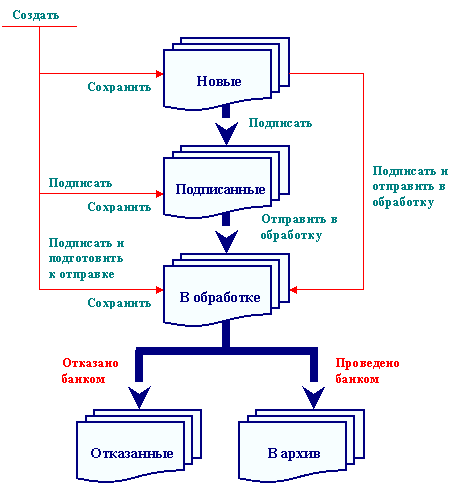
Схема обработки исходящего документа в системе ДБО BS-Client
Статусы документов
Статусы исходящих документов
Каждый документ в системе ДБО BS-Client обрабатывается следующим образом:
· Документ создается в системе или импортируется из бухгалтерской системы.
Примечание: Кроме того, если Вы пользуетесь сервисом «Банк-Клиент», в системе появилась возможность отправлять в Банк неподписанные документы. Затем, запустив «Интернет-Клиент», документы можно доподписать и отправить в обработку. Такая технология позволяет подписывать заранее подготовленные документы из любого места мира, где есть доступ к глобальной сети интернет.
· Подписывается электронной цифровой подписью (ЭЦП) (одной или несколькими), зарегистрированной в банке.
· Отправляется в обработку.
· На банковской стороне проверяется подпись документа.
· Документ экспортируется в автоматизированную банковскую систему (АБС).
· В АБС документ обрабатывается и исполняется.
· Информация о результатах обработки документа в АБС передается клиенту.
Каждый этап обработки документа характеризуется статусом. При прохождении очередного этапа обработки документ меняет статус на следующий либо предыдущий.
Для исходящих платежных документов возможны статусы:
Новый вновь созданный или импортированный документ, успешно прошедший проверку всех контролей.
Импортирован импортированный документ, не прошедший хотя бы один из контролей.
Подписан I документ подписан первой подписью из двух требуемых.
Подписан II документ подписан второй подписью из двух требуемых.
Подписан документ был подписан абонентом всеми требуемыми подписями.
Готов к обработке документ подписан и запущен в обработку, для начала обработки документ необходимо сохранить.
Принят документ получен в банке и принят к исполнению.
В обработке документ прошел контроль и обрабатывается АБС.
Не принят АБС документ не прошел контроль на стадии передачи в АБС.
Отложен документ прошел все контроли, но его обработка отложена.
Отказан документ экспортирован в АБС, но ему отказано в исполнении. Обоснование отказа можно увидеть в поле Информация из банка (Комментарий банка) при просмотре документа.
Исполнен документ проведен в АБС.
Статусы входящих документов
Для всех входящих документов (кроме выписки по счету клиента) возможны статусы:
Новый непрочитанный клиентом.
Обработан прочитанный клиентом.
Архивный прочитанный клиентом и перенесенный им в Архив.
Описание дерева исходящих документов
Дерево форм
Развернутое дерево исходящего документа любого типа содержит следующие формы и команду:
Создать данная команда позволяет создать новый документ.
Новые форма, содержащая список новых документов.
Подписанные форма, содержащая список подписанных документов.
В обработке форма, содержащая список документов, находящихся в обработке в АБС.
Отказанные форма, содержащая список документов, не прошедших проверку в банке либо отказанных АБС.
Архив форма, содержащая список документов, обработка которых уже завершена.
Все документы форма, содержащая список всех документов.
Любой документ, созданный клиентом в системе ДБО BS-Client, можно найти в одной из форм в зависимости от статуса документа или в форме Все документы.
Примечание: Открыв дерево форм, Вы можете увидеть платежные документы, которые не создавали. Не пугайтесь! Если Вы пользуетесь сервисами «Банк-клиент» и «Интернет-Клиент», то теперь для Вас в системе появилась возможность отправлять с помощью сервиса «Банк-клиент» в банк неподписанные документы. Затем, запустив «Интернет-Клиент», документы можно доподписать и отправить в обработку. Документы, «неопознанные» Вами, именно те, которые неподписанными были отправлены в банк через сервис «Банк-Клиент».
Создать
Команда Создать используется для создания нового документа выбранного типа.
Вновь созданный документ можно
· сохранить,
· сохранить копию как шаблон,
· подписать/снять подпись,
· отправить в обработку,
· распечатать.
Новые
Форма Новые содержит список неподписанных и неотправленных документов выбранного типа. Для появления документов в системе необходимо создать их или импортировать из текстового файла. Подробнее об этом смотрите раздел Импорт из бухгалтерской системы.
Документ, отображаемый в форме Новые, можно
· редактировать,
· использовать как шаблон для создания нового документа,
· удалить,
· подписать,
· отправить в обработку,
· сохранить копию как шаблон,
· распечатать.
Подписанные
Форма Подписанные содержит список подписанных документов выбранного типа. Для появления документов в этой форме необходимо подписать новый документ хотя бы одной подписью.
Документы, отображаемые в форме Подписанные, можно
· просмотреть,
· использовать как шаблон для создания нового документа,
· снять подпись,
· подписать другой подписью, если это необходимо и возможно,
· отправить в обработку,
· сохранить копию как шаблон,
· распечатать.
В обработке
Форма В обработке содержит список документов, находящихся на обработке в банке. Для появления документов в этой форме необходимо отправить в обработку полностью подписанный документ.
Документы, отображаемые в форме В обработке, можно
· отозвать,
· просмотреть,
· использовать как шаблон для создания нового документа,
· сохранить копию как шаблон,
· распечатать.
Поле Статус показывает, на каком этапе обработки находится документ.
Отказанные
Форма Отказанные содержит список документов, посланных в банк, при обработке которых были обнаружены ошибки.
Документы, отображаемые в форме Отказанные, можно
· пометить как просмотренный (после выполнения этой команды документ отображается в форме Архив),
· просмотреть,
· использовать как шаблон для создания нового документа,
· сохранить копию как шаблон,
· распечатать.
Архив
Форма Архив содержит список документов, успешно прошедших обработку в банке, а также просмотренных отказанных документов.
Документы, отображаемые в форме Архив, можно
· просмотреть,
· использовать как шаблон для создания нового документа,
· сохранить копию как шаблон,
· распечатать.
Поле Статус показывает, на каком этапе завершилась обработка документа.
Все документы
Форма Все документы содержит список всех документов, созданных в системе.
Документы, отображаемые в форме Все документы, можно
· просмотреть,
· использовать как шаблон для создания нового документа,
· сохранить копию как шаблон,
· распечатать.
Поле Статус показывает, на каком этапе обработки находится документ в данный момент.
Шаблоны
Форма Шаблоны содержит список всех шаблонов данного типа документов, созданных в системе.
Документы, отображаемые в форме Шаблоны, можно
· просмотреть,
· редактировать,
· использовать как шаблон для создания нового документа,
· удалить.
Описание дерева входящих документов
Дерево форм
Развернутое дерево входящего документа любого типа (кроме выписки по счету клиента) содержит следующие формы:
Новые форма, содержащая список новых документов.
Избранное форма, содержащая список документов, прочитанных клиентом и перенесенных им в Избранное.
Архив форма, содержащая список документов, прочитанных клиентом и перенесенных им в Архив.
Новые
Форма Новые содержит список документов, полученных из банка. В случае, если есть непросмотренные новые документы, рядом с названием формы красным цветом отображается количество непросмотренных документов.
Входящий документ, отображаемый в этой форме, можно
· просмотреть,
· перенести в Избранное,
· перенести в Архив,
· распечатать.
Избранное
Форма Избранное содержит список документов, полученных из банка, прочитанных клиентом и перенесенных им в Избранное.
Входящий документ, отображаемый в этой форме, можно
· просмотреть,
· перенести в Архив,
· распечатать.
Архив
Форма Архив содержит список документов, полученных из банка, прочитанных клиентом и перенесенных им в Архив.
Входящий документ, отображаемый в этой форме, можно
· просмотреть,
· распечатать,
· распечатать список документов.
Действия над исходящими документами
Как создать документ?
Для создания нового документа выполните действия:
F Откройте дерево Документы.
F Раскройте ветку нужного типа документов.
F Выберите команду Создать или нажмите кнопку  на панели инструментов, если Вы находитесь в какой-либо форме списка документов.
ð В правой части окна появится форма документа.
F Введите данные документа.
Замечание: Размер суммы в системе ДБО BS-Client 17 символьный:
14 цифр целая часть + "." + 2 цифры дробная.
Передвижение между полями выполняется с помощью указателя мыши или клавиши Tab.
Для облегчения ввода информации можно использовать следующие кнопки:
 - выбор даты из встроенного календаря,
 - проверка БИК, подстановка реквизитов банка,
 - переход в справочник для выбора нужного значения поля ввода,
 - добавление примечания об НДС в поле Назначение платежа,
 - подстановка значения из списка.
Как создать документ из шаблона?
Создание нового документа системы с использованием шаблона возможно несколькими способами:
· с использованием собственно шаблона,
· с использованием в качестве шаблона любого документа системы.
Использование собственно шаблона
Для создания нового документа из шаблона выполните действия:
F Откройте дерево Документы.
F Раскройте ветку нужного типа документов.
F Выберите форму Шаблоны.
ð В правой части окна появится список шаблонов документа.
F Выберите нужный шаблон. Пометьте его подсветкой.
F Нажмите на кнопку панели инструментов.
ð В правой части окна появится форма документа.
F Введите данные документа.
Замечание: Размер суммы в системе ДБО BS-Client 17 символьный:
14 цифр целая часть + "." + 2 цифры дробная.
Передвижение между полями выполняется с помощью указателя мыши или клавиши Tab.
Для облегчения ввода информации можно использовать следующие кнопки:
- выбор даты из встроенного календаря,
- проверка БИК, подстановка реквизитов банка,
- переход в справочник для выбора нужного значения поля ввода,
- добавление примечания об НДС в поле Назначение платежа,
- подстановка значения из списка.
Использование в качестве шаблона любого документа
В системе предусмотрена возможность использования в качестве шаблона любого документа из форм Новые, Подписанные, В обработке, Отказанные, Архив, Все документы.
F Откройте дерево Документы.
F Раскройте ветку нужного типа документов.
F Выберите нужную форму документа (Новые, Подписанные, ..., Все документы).
ð В правой части окна появится соответствующий список документов.
F Выберите нужный документ. Пометьте его подсветкой.
F Нажмите на кнопку панели инструментов.
ð В правой части окна появится форма документа.
F Введите данные документа.
Замечание: Размер суммы в системе ДБО BS-Client 17 символьный:
14 цифр целая часть + "." + 2 цифры дробная.
Как сохранить документ?
F Для того чтобы сохранить создаваемый документ, нажмите на кнопку  панели инструментов окна браузера.
ð Если сохраняемый документ не содержит ошибок, в окне браузера будет выведено сообщение системы о сохранении документа со статусом Новый.
ð Иначе будет выведено сообщение об ошибках и предоставлена возможность их исправления.
ð Если при сохранении документа были обнаружены ошибки контроля, в окне браузера будет выведено сообщение обработчика запросов.
F Вы можете перейти в режим редактирования документа с помощью кнопки  и внести в него изменения.
F При нажатии на кнопку  Вы сохраните документ, как есть – с ошибками контроля.
ð При этом документ будет сохранен со статусом Новый. Его можно подписать и отправить в обработку. Но на каждом этапе обработки система будет Вам выводить в окне браузера предупреждение о том, что в документе имеются ошибки.
Как подписать документ?
Подписать можно документы, имеющие статус Новый.
Выполнить процедуру подписания документа можно несколькими путями:
· при создании нового документа (на основе шаблона или без него),
· при просмотре списка новых документов.
Для того чтобы подписать документ, выполните действия:
F Найдите документ в списке (если Вы находитесь в режиме создания документа, искать ничего не надо).
F Нажмите на кнопку  панели инструментов в верхней части окна браузера.
ð На экране появится небольшое окно обработчика запроса системы.
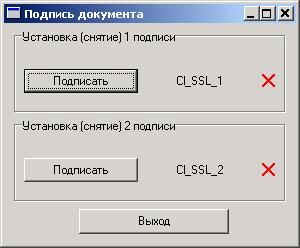
Примечание: В документе приведен пример, когда документу необходимо две подписи.
Наличие или отсутствие подписи документа отражается в надписи на верхней кнопке и графическим изображением a и r.
· Если документ не подписан, верхняя кнопка имеет наименование Подписать и знак a.
· Если документ уже подписан - Снять подпись и знак r.
F Нажмите на кнопку Подписать для каждой подписи.
ð Подпись на документе установлена.
ð Надпись на кнопке изменится на Снять подпись.
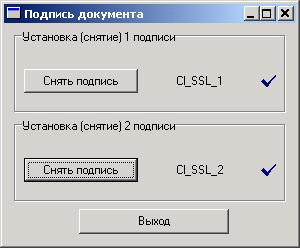
F Нажмите на кнопку Выход.
ð Если в процессе подписи в документе не будут найдены ошибки, документ изменит свой статус на подписан (подписан I, подписан II).
Внимание! Если подписывается создаваемый документ, его необходимо сохранить.
Как отправить документ в банк?
Отправить в банк можно документы, имеющие статус Новый, Подписан.
Выполнить процедуру отправки документа в банк можно несколькими путями:
· при создании нового документа (на основе шаблона или без него),
· при просмотре списка новых документов,
· при просмотре списка подписанных документов.
Отправка нового документа
Для того чтобы отправить новый документ в обработку, выполните действия:
F Найдите документ в списке (если Вы находитесь в режиме создания документа, искать ничего не надо).
F Нажмите на кнопку  панели инструментов в верхней части окна браузера.
ð Документ будет сначала подписан (при этом необходимо выполнить все действия для подписания, о чем подробно описано в разделе Как подписать документ?), а потом передан банку для обработки.
Внимание! Если отправляется создаваемый документ, его необходимо сохранить после подписания и подготовки к отправке.
Отправка подписанного документа
Для того чтобы отправить подписанный документ в банк, выполните действия:
F Найдите документ в списке.
F Выделите документ подсветкой.
F Нажмите на кнопку  панели инструментов окна браузера.
ð Документ будет передан банку для обработки.
Внимание! Если Вы проводили перегенерацию ключей, документы, подписанные старыми ключами, отправить в банк будет нельзя. Необходимо снять с документов старую подпись и подписать новыми ключами.
Как посмотреть документ?
Просмотреть документ можно в любом списке документов из форм Новые, Подписанные, В обработке, Отказанные, Архив, Все документы.
F Откройте дерево Документы.
F Раскройте ветку нужного типа документов.
F Выберите в дереве форм нужную форму документа (Новые, Подписанные, ..., Все документы).
ð В правой части окна появится список документов.
F Выберите нужный документ. Пометьте его подсветкой.
F Нажмите на кнопку  панели инструментов браузера или выполните двойной щелчок мышью на строке документа.
ð Форма документа откроется для просмотра в новом окне.
F После просмотра документа закройте окно.
Как редактировать документ?
Так как ЭЦП связана с текстом документа однозначным образом, редактировать подписанный документ нельзя. Для того, чтобы подписанный документ можно было отредактировать, необходимо снять подпись с документа (подробно о снятии подписи с документа смотрите в разделе Как снять подпись с документа?).
Также нельзя редактировать документы, отправленные на обработку в банк, их нужно сначала отозвать (подробно об отзыве документа смотрите в разделе Как отозвать документ?).
Таким образом, возможно редактирование документов только со статусом Новый.
Для редактирования документа выполните действия:
F Откройте дерево Документы.
F Раскройте ветку нужного типа документов.
F Выберите форму Новые.
ð В правой части окна появится список документов.
F Выберите нужный документ. Пометьте его подсветкой.
F Нажмите на кнопку  панели инструментов браузера или выполните двойной щелчок левой кнопки мыши на строке документа в списке.
ð В правой части окна появится форма документа.
F Внесите изменения.
При редактировании доступны следующие действия над документом:
· вернуться к списку документов без сохранения введенных изменений, выбрав в дереве форм Новые,
· сохранить изменения и вернуться к списку документов, используя кнопку ,
· подписать, используя кнопку ,
· подписать и подготовить к отправке, используя кнопку ,
· сохранить копию документа как шаблон, используя кнопку  ,
,
· распечатать, используя кнопку  ,
,
· выйти из режима редактирования без сохранения введенных изменений, выбрав в дереве форм любую форму Новые, ..., Шаблоны.
Как снять подпись с документа?
В системе ДБО BS-Client снять подпись возможно с документов только со статусом Подписан, Подписан I, Подписан II (если есть две подписи).
Для снятия подписи с документа выполните действия:
F Откройте дерево Документы.
F Раскройте ветку нужного типа документов.
F Выберите форму Подписанные.
ð В правой части окна появится соответствующий список документов.
F Найдите документ в списке (если Вы находитесь в режиме создания документа, искать ничего не надо).
F Нажмите на кнопку панели инструментов в верхней части окна браузера.
ð На экране появится небольшое окно обработчика запроса системы.
Наличие или отсутствие подписи документа отражается в надписи на верхней кнопке и графическим изображением a и r.
· Если документ не подписан, верхняя кнопка имеет наименование Подписать и знак a.
· Если документ уже подписан - Снять подпись и знак r.
F Для снятия подписи документа нажмите на кнопку Снять подпись для каждой подписи абонента.
ð На экране появится вопрос системы о продолжении процедуры снятия подписи.
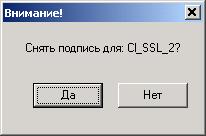
F Нажмите на кнопку Да.
ð Подпись с документа снята.
ð Надпись на кнопке изменится на Подписать.
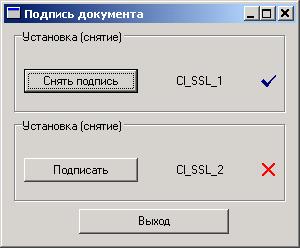
F Нажмите на кнопку Выход.
ð Документ изменит свой статус на Новый.
Как распечатать документ?
В системе ДБО BS-Client распечатать документ можно с любым статусом.
Распечатать документ можно двумя способами:
· стандартным способом с помощью кнопки ,
· из режима просмотра документа.
Печать документа стандартными средствами
Для печати документа стандартным способом выполните действия:
F Откройте дерево Документы.
F Раскройте ветку нужного типа документов.
F Выберите в дереве форм нужную форму документа (Новые, Подписанные, ..., Шаблоны).
ð В правой части окна появится список документов.
F Выберите нужный документ. Выделите его подсветкой.
F Нажмите на кнопку панели инструментов окна браузера.
ð На экране появится стандартное окно для выбора принтера.
F Выберите принтер, укажите количество копий документа и нажмите на кнопку Print (Печать).
ð Документ будет выведен на печать.
Печать документа из режима просмотра
Кроме того, распечатать документ можно из режима просмотра.
F Откройте дерево Документы.
F Раскройте ветку нужного типа документов.
F Выберите форму Новые...Все документы.
ð В правой части окна появится список документов.
F Выберите нужный документ. Пометьте его подсветкой.
F Нажмите на кнопку панели инструментов браузера или выполните двойной щелчок мышью на строке документа.
ð Форма документа откроется для просмотра в новом окне.
F Нажмите на кнопку PRINT (печать) в нижней части окна просмотра. Для печати документа в старом формате нажмите кнопку Печать в старом формате.

|
Из за большого объема этот материал размещен на нескольких страницах:
1 2 3 4 |
