


Партнерка на США и Канаду по недвижимости, выплаты в крипто
- 30% recurring commission
- Выплаты в USDT
- Вывод каждую неделю
- Комиссия до 5 лет за каждого referral
F Укажите № документа.
F Выберите с помощью кнопки  дату документа.
F Выберите из списка счет.
F Пометьте пункт Средства в рублях зачислить на наш счет. Для чего поставьте метку перед полем
· в нашем банке
F Выберите из списка счет для зачисления рублей.
· в другом банке
F Укажите БИК (BIC SWIFT).
F Для проверки БИК и подстановки реквизитов банка получателя нажмите на кнопку  .
.
F Выберите из списка счет для списания комиссионных.
F Введите дополнительную информацию.
F Нажмите кнопку  для того, чтобы подписать и отправить документ в банк или нажмите кнопку
  для того, чтобы подписать документ.
F Нажмите кнопку  для сохранения нового, подписанного или готового к обработке документа.
Внимание! Документ должен быть обязательно сохранен. Несохраненные документы в обработку системы не поступают!
Заявление на обязательную продажу валюты
Действия над заявлением на обязательную продажу валюты
Заявление на обязательную продажу валюты предназначается для перечисления поступившей валютной выручки с транзитного валютного счета на текущий валютный счет. Оставшаяся часть выручки (но не менее установленного процента) перечисляется на счет банка для обязательной продажи.
Заявление на обязательную продажу валюты можно
· создать,
· создать из шаблона,
· редактировать,
· удалить,
· посмотреть,
· распечатать,
· подписать,
· отправить в обработку,
· отозвать.
Как создать заявление на обязательную продажу валюты?
Заявление на обязательную продажу валюты можно создать несколькими способами:
· без использования шаблона,
· с использованием шаблона.
В качестве шаблона может быть использовано любое заявление, зарегистрированное в системе.
Для создания нового заявления на обязательную продажу валюты без использования шаблона выполните действия:
F Откройте дерево Документы.
F Раскройте ветку Обязательная продажа валюты.
F Выберите команду Создать или нажмите кнопку  на панели инструментов, если Вы находитесь в какой-либо форме списка документов.
ð В правой части окна появится форма документа.
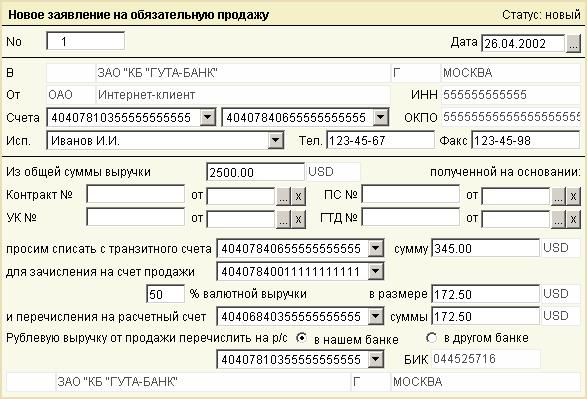
F Укажите номер документа. По умолчанию номер документа заполняется в соответствии с автонумерацией.
Примечание: Номер документа в системе ДВО BS-Client 5-ти символьный (по умолчанию). При вводе цифрового значения недостающие символы автоматически заполняются пробелами слева. Если Вы хотите изменить номер документа, уберите лишние пробелы слева.
F Выберите дату в календаре с помощью кнопки . По умолчанию дата текущая.
F Укажите валютный счет. По умолчанию счет указан, но Вы можете внести изменения.
F Укажите счет для списания/перечисления валюты. По умолчанию счет указан, но Вы можете внести изменения.
F Выберите из списка исполнителя.
F Введите сумму в рублях или валюте.
F Введите информацию об основании получения выручки.
F Выберите из списка транзитный счет.
F Укажите сумму списания с транзитного счета.
F Выберите из списка счет продажи.
F Введите сумму в процентах или валюте для зачисления на счет продажи.
F Выберите из списка расчетный счет.
F Укажите сумму перечисления на расчетный счет.
F Пометьте пункт рублевую выручку от продажи перечислить на наш р/с. Для чего поставьте метку перед полем
· в нашем банке
F Выберите из списка расчетный счет.
· в другом банке
F Укажите БИК (BIC SWIFT).
F Для проверки БИК и подстановки реквизитов банка нажмите на кнопку .
F Нажмите кнопку для того, чтобы подписать и отправить документ в банк или нажмите кнопку для того, чтобы подписать документ.
F Нажмите кнопку для сохранения нового, подписанного или готового к обработке документа.
Внимание! Документ должен быть обязательно сохранен. Несохраненные документы в обработку системы не поступают!
Заявление на отзыв документа
Действия над заявлением на отзыв документа
Заявление на отзыв документа можно
· создать,
· редактировать,
· удалить,
· посмотреть,
· распечатать,
· подписать,
· отправить в обработку,
· отозвать.
Как создать заявление на отзыв документа?
Для создания нового заявления на отзыв документа выполните действия:
F Откройте дерево Документы.
F Раскройте ветку Отзыв документа.
F Выберите команду Создать или нажмите кнопку на панели инструментов, если Вы находитесь в какой-либо форме списка документов.
ð В правой части окна появится форма документа.
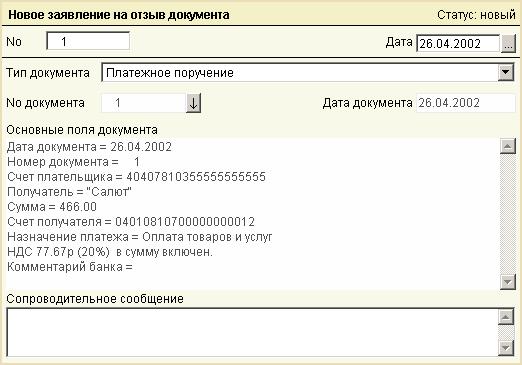
Примечание: Передвижение между полями выполняется с помощью указателя мыши или клавиши Tab.  - подстановка значения из списка.
F Укажите номер документа. По умолчанию номер документа заполняется в соответствии с автонумерацией.
Примечание: Номер документа в системе ДВО BS-Client 5-ти символьный (по умолчанию). При вводе цифрового значения недостающие символы автоматически заполняются пробелами слева. Если Вы хотите изменить номер документа, уберите лишние пробелы слева.
F Выберите дату в календаре с помощью кнопки . По умолчанию дата текущая.
F Выберите из списка тип документа.
F Укажите номер документа. Для чего нажмите на кнопку  справа от поля ввода.
ð На экране появится новое окно с перечнем документов выбранного типа, находящихся в обработке.
F Нажмите на кнопку  для вставки данных выбранного документа в создаваемый документ.
ð Вы вернетесь к процедуре создания нового заявления на отзыв документа.
ð Поля формы № документа, дата документа и основные поля документа будут заполнены.
F Введите сопроводительное сообщение.
F Нажмите кнопку для того, чтобы подписать и отправить документ в банк или нажмите кнопку для того, чтобы подписать документ.
F Нажмите кнопку для сохранения нового, подписанного или готового к обработке документа.
Внимание! Документ должен быть обязательно сохранен. Несохраненные документы в обработку системы не поступают!
Запрос на получение выписки по счету
Действия над запросом на получение выписки по счету
Запрос на получение выписки из счета за определенный период можно
· создать,
· редактировать,
· удалить,
· посмотреть,
· распечатать,
· подписать,
· отправить в обработку,
· отозвать.
Как создать запрос на получение выписки по счету?
Запрос на получение выписки из счета за определенный период можно создать несколькими способами:
· без использования шаблона,
· с использованием шаблона.
В качестве шаблона может быть использован любой запрос, зарегистрированный в системе.
Для создания нового запроса без использования шаблона выполните действия:
F Откройте дерево Документы.
F Раскройте ветку Запрос выписки.
F Выберите команду Создать или нажмите кнопку на панели инструментов, если Вы находитесь в какой-либо форме списка документов.
ð В правой части окна появится форма документа.

Примечание: Передвижение между полями выполняется с помощью указателя мыши или клавиши Tab. - подстановка значения из списка.
F Укажите номер документа. По умолчанию номер документа заполняется в соответствии с автонумерацией.
Примечание: Номер документа в системе ДВО BS-Client 5-ти символьный (по умолчанию). При вводе цифрового значения недостающие символы автоматически заполняются пробелами слева. Если Вы хотите изменить номер документа, уберите лишние пробелы слева.
F Выберите дату в календаре с помощью кнопки . По умолчанию дата текущая.
F Выберите из списка счет.
F Укажите диапазон дат запроса.
F Нажмите кнопку для того, чтобы подписать и отправить документ в банк или нажмите кнопку для того, чтобы подписать документ.
F Нажмите кнопку для сохранения нового, подписанного или готового к обработке документа.
Внимание! Документ должен быть обязательно сохранен. Несохраненные документы в обработку системы не поступают!
В системе предусмотрена возможность использования в качестве шаблона любого документа из форм Новые, Подписанные, В обработке, Отказанные, Архив, Все документы.
F Откройте дерево Документы.
F Раскройте ветку Запрос выписки.
F Выберите нужную форму документа (Новые, Подписанные, ..., Все документы)
ð В правой части окна появится соответствующий список документов.

F Выберите нужный документ. Пометьте его подсветкой.
F Нажмите на кнопку панели инструментов.
ð В правой части окна появится форма документа.
F Введите данные документа.
Произвольный документ
Действия над произвольным документом
Произвольный документ необходим для передачи в банк произвольной информации или документа, не предусмотренного системой. Данный документ аналогичен защищенному письму по электронной почте.
Произвольный документ можно
· создать,
· редактировать,
· удалить,
· посмотреть,
· распечатать,
· подписать,
· отправить в обработку,
· отозвать.
Как создать произвольный документ?
Произвольный документ можно создать несколькими способами:
· без использования шаблона,
· с использованием шаблона.
В качестве шаблона может быть использован любой документ, зарегистрированный в системе.
Для создания нового произвольного документа без использования шаблона выполните действия:
F Откройте дерево Документы.
F Раскройте ветку Произвольный документ.
F Выберите команду Создать или нажмите кнопку на панели инструментов, если Вы находитесь в какой-либо форме списка документов.
ð В правой части окна появится форма документа.
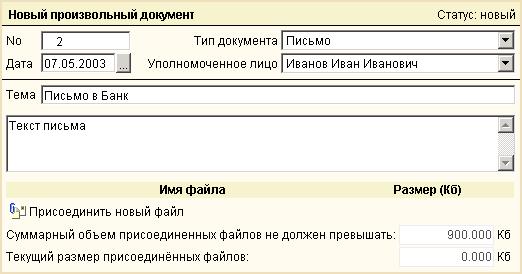
Примечание: Передвижение между полями выполняется с помощью указателя мыши или клавиши Tab. - подстановка значения из списка.
F Укажите номер документа. По умолчанию номер документа заполняется в соответствии с автонумерацией.
Примечание: Номер документа в системе ДВО BS-Client 5-ти символьный (по умолчанию). При вводе цифрового значения недостающие символы автоматически заполняются пробелами слева. Если Вы хотите изменить номер документа, уберите лишние пробелы слева.
F Выберите из списка тип документа.
F Выберите дату в календаре с помощью кнопки . По умолчанию дата текущая.
F Выберите из списка уполномоченное лицо.
F Укажите тему сообщения.
F Введите текст сообщения.
F Присоедините файл. Для чего:
F Нажмите на кнопку  Присоединить новый файл.
ð В нижней части формы откроются поля для присоединения файла вложения.
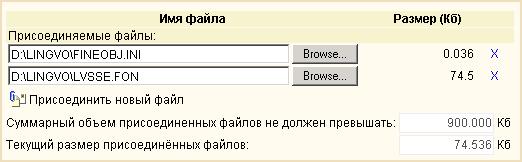
F Нажмите на кнопку Browse.
F Выберите файл и нажмите на кнопку Open.
F Для присоединения следующего файла вложения снова нажмите на кнопку Присоединить новый файл. Затем повторите описанные выше действия.
Внимание! Суммарный объем присоединенных файлов не должен превышать 900.000 Кб.
Примечание: Если возникла необходимость удаления присоединенного файла, нажмите кнопку “х” (удалить файл) справа от названия вложения.
F Нажмите кнопку для того, чтобы подписать и отправить документ в банк или нажмите кнопку для того, чтобы подписать документ.
F Нажмите кнопку для сохранения нового, подписанного или готового к обработке документа.
Внимание! Документ должен быть обязательно сохранен. Несохраненные документы в обработку системы не поступают!
В системе предусмотрена возможность использования в качестве шаблона любого документа из форм Новые, Подписанные, В обработке, Отказанные, Архив, Все документы.
F Откройте дерево Документы.
F Раскройте ветку Произвольный документ.
F Выберите нужную форму документа (Новые, Подписанные, ..., Все документы)
ð В правой части окна появится соответствующий список документов.

F Выберите нужный документ. Пометьте его подсветкой.
F Нажмите на кнопку панели инструментов.
ð В правой части окна появится форма документа.
F Введите данные документа.
Выписки
Как получить остатки по счетам Клиента?
F Откройте дерево Документы.
F Раскройте ветку Документы из Банка.
F Выберите форму Выписка по счету.
ð В правой части окна появится форма для указания реквизитов выписки.
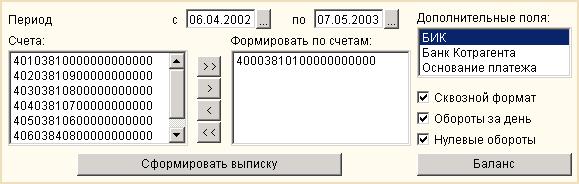
F Укажите диапазон дат с помощью кнопок .
F Выберите из списка счета и с помощью кнопок сформируйте группу счетов, по которым Вы хотите получить остатки.
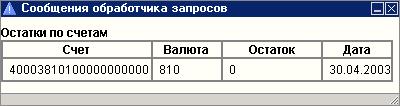
F Затем нажмите кнопку Баланс.
ð Появится сообщение обработчика запросов с информацией об остатках на указанных Вами счетах.
Как получить выписку по счету Клиента?
F Откройте дерево Документы.
F Раскройте ветку Документы из Банка.
F Выберите форму Выписка по счету.
ð В правой части окна появится форма для указания реквизитов выписки.
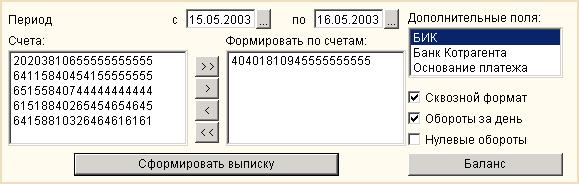
F Укажите диапазон дат с помощью кнопок .
F Выберите из списка счета и с помощью кнопок сформируйте группу счетов, по которым Вы хотите получить выписки.
F Поставьте флажки (по своему усмотрению)
· сквозной формат - показать все документы за день,
· обороты за день - выводить сумму оборота в сквозном формате выписки,
· нулевые обороты - выводить сумму оборота в сквозном формате выписки,
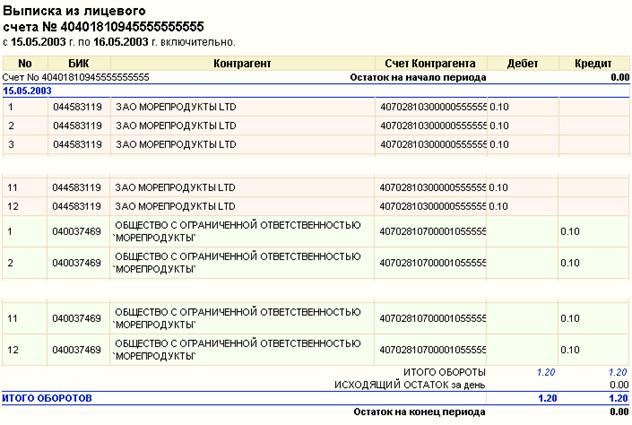
F Нажмите на кнопку Сформировать выписку.
ð На экране появится выписка по счетам клиента.
Как распечатать выписку по счету Клиента?
F Подготовьте выписку по счету Клиента.
F Нажмите на кнопку  .
.
ð На экране появится стандартное окно для выбора принтера.
F Выберите принтер, укажите количество копий документа и нажмите на кнопку Print (Печать).
ð Документ будет выведен на печать.
Экспорт выписок
Как экспортировать выписки?
F Откройте дерево Документы.
F Раскройте ветку Документы из Банка.
F Выберите форму Экспорт выписок.
ð В правой части окна появится форма для указания реквизитов выписки.
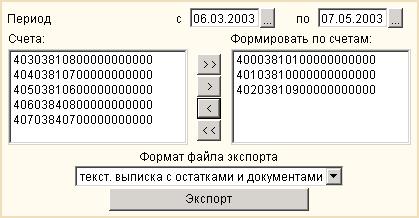
F Укажите диапазон дат.
F Выберите из списка счета и с помощью кнопок сформируйте группу счетов, по которым Вы хотите получить файл экспорта выписок.
F Выберите из списка Формат файла экспорта.
F Нажмите кнопку Экспорт.
F Подождите, пока файл выписок будет подготовлен.
ð Если параметры выписки указаны неверно, на экране появится соответствующее сообщение системы. Например, такое
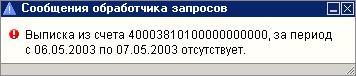
F Прочтите сообщение системы и повторите процедуру экспорта сначала, внеся необходимую корректировку в параметры выписки.
ð Если параметры выписки указаны верно, на экране появится окно для выбора места сохранения файлов экспорта выписок.

F Проверьте путь для сохранения файлов.
F Нажмите на кнопку Сохранить.
ð На экране появится сообщение об успешном сохранении файлов экспорта выписок.
Произвольный документ из банка
Что такое произвольный документ?
Произвольный документ необходим для передачи клиентам произвольной информации или документа, не предусмотренного системой. Документ аналогичен защищенному письму по электронной почте.
Произвольный документ можно
· прочитать,
· распечатать,
· перенести в архив,
· перенести в избранное,
· распечатать список всех документов.
Статусы произвольного документа
Новый непрочитанный клиентом
Обработан прочитанный клиентом
Архивный прочитанный клиентом и перенесенный им в Архив
Как прочитать произвольный документ?
Прочитать можно произвольный документ с любым статусом.
F Откройте дерево Документы.
F Раскройте ветку Документы из Банка.
F Раскройте ветку Произвольные документы.
F Выберите форму Новые, Избранное или Архив.
ð В правой части окна появится список документов.

F Выберите нужный документ. Пометьте его подсветкой.
F Нажмите на кнопку  панели инструментов браузера или выполните двойной щелчок мышью на строке документа.
ð Форма документа откроется для просмотра в новом окне.
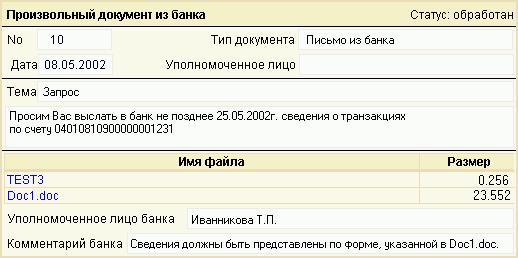
ð Если в документе имеются вложения, Вы можете их
· просмотреть,
F Подведите курсор к названию вложенного документа и нажмите на левую кнопку мыши.
ð Документ будет открыт в новом окне.
Примечание: Тип открываемого документа определяет редактор, с помощью которого он будет открыт. Не все вложенные документы доступны для просмотра! Например, файл с расширением .txt будет открыт для просмотра редактором Notepad; там же Вы можете выполнить все доступные редактору действия над открытым документом. А вот открыть для просмотра документ с расширением, например, .dll или .bpl Вы не сможете.
· распечатать.
F Подведите курсор к названию вложенного документа и нажмите на правую кнопку мыши.
ð На экране появится контекстное меню.
F Выберите команду Print (печать).
ð Документ будет выведен на печать.
F После просмотра документа закройте окно.
Как распечатать произвольный документ?
Распечатать можно произвольный документ с любым статусом.
Распечатать документ можно двумя способами:
· стандартным способом с помощью кнопки ,
· из режима просмотра документа.
Для печати документа стандартным способом выполните действия:
F Откройте дерево Документы.
F Раскройте ветку Документы из Банка.
F Раскройте ветку Произвольные документы.
F Выберите форму Новые, Избранное или Архив.
ð В правой части окна появится список документов.
F Выберите нужный документ. Выделите его подсветкой.
F Нажмите на кнопку панели инструментов окна браузера.
ð На экране появится стандартное окно для выбора принтера.
F Выберите принтер, укажите количество копий документа и нажмите на кнопку Print (Печать).
ð Документ будет выведен на печать.
Кроме того, распечатать документ можно из режима просмотра.
F Откройте дерево Документы.
F Раскройте ветку Документы из Банка.
F Раскройте ветку Произвольные документы.
F Выберите форму Новые, Избранное или Архив.
ð В правой части окна появится список документов.
F Выберите нужный документ. Пометьте его подсветкой.
F Нажмите на кнопку панели инструментов браузера или выполните двойной щелчок мышью на строке документа.
ð Форма документа откроется для просмотра в новом окне.
F Нажмите на кнопку Печать в нижней части окна просмотра.
ð На экране появится стандартное окно для выбора принтера.
F Выберите принтер, укажите количество копий документа и нажмите на кнопку Print (Печать).
ð Документ будет выведен на печать.
F После вывода документа на печать закройте окно просмотра документа.
Как распечатать список произвольных документов?
F Откройте дерево Документы.
F Раскройте ветку Документы из Банка.
F Раскройте ветку Произвольные документы.
F Выберите форму Новые, Избранное или Архив.
ð В правой части окна появится список документов.
F Нажмите на кнопку  панели инструментов браузера.
ð На экране появится стандартное окно для выбора принтера.
F Выберите принтер, укажите количество копий документа и нажмите на кнопку Print (Печать).
ð Список документов будет выведен на печать.
Список документов Новые
F Откройте дерево Документы.
F Раскройте ветку Документы из Банка.
F Раскройте ветку Произвольные документы.
F Выберите форму Новые.
ð Если есть новые произвольные документы, рядом с названием формы количество писем будет выделено красным цветом.
ð В правой части окна появится список непрочитанных клиентом произвольных документов.

Произвольный документ, отображаемый в этой форме, можно
· просмотреть,
· перенести в Избранное, выделив письмо и нажав кнопку  .
.
· перенести в Архив, выделив документ и нажав кнопку  ,
,
· распечатать,
· распечатать список всех документов.
Список документов Избранное
F Откройте дерево Документы.
F Раскройте ветку Документы из Банка.
F Раскройте ветку Произвольные документы.
F Выберите форму Избранное.
ð В правой части окна появится список произвольных документов, прочитанных клиентом и перенесенных им в Избранное.

Произвольный документ, отображаемый в этой форме, можно
· просмотреть,
· перенести в Архив, выделив документ и нажав кнопку ,
· распечатать,
· распечатать список всех документов.
Список документов Архив
F Откройте дерево Документы.
F Раскройте ветку Документы из Банка.
F Раскройте ветку Произвольные документы.
F Выберите форму Архив.
ð В правой части окна появится список произвольных документов, прочитанных клиентом и перенесенных им в Архив.
Произвольный документ, отображаемый в этой форме, можно
· просмотреть,
· распечатать,
· распечатать список всех документов.
Справочники
В основном, справочники используются для упрощения заполнения полей диалогов.
Как правило, из справочника одновременно заполняется несколько полей диалога (так называемые связанные поля).
В системе ДБО BS-Client различают два типа справочников:
· клиентские,
· общие.
Клиентские
Это справочники клиента. Они являются Вашей “собственностью”. Вы можете заполнять их произвольной информацией либо не заполнять вообще.
К клиентским (внутренним) относятся справочники:
· корреспонденты,
· основания платежа,
· уполномоченные лица,
· бенефициары.
Общие
Это справочники банка. Вы не можете их изменять. Информация редактируется исключительно банком, и банк же обеспечивает ее корректность. Вы можете использовать справочники банка в своей работе - просматривать и, там где это требуется, подставлять значения из них в поля ввода диалоговых окон.
К общим относятся справочники:
· курсы валют,
· российские банки,
· виды основания валютного платежа,
· виды валютного платежа,
· виды валютных операций,
· коды оснований покупки валюты,
· валюты,
· показателей статуса документа,
· показателей основания платежа,
· показателей налогового периода,
· показателей типа платежа,
· кодов бюджетной классификации.
Общие принципы работы с клиентскими справочниками
При выборе формы любого из справочников в правой части окна браузера будет отображаться список элементов справочника.
Для управления элементами справочника используется панель инструментов, содержащая следующие кнопки управления:
- создать добавление нового элемента в справочник
 - редактировать редактирование выделенного элемента справочника
 - удалить удаление выделенного элемента из справочника
Если справочник был вызван из формы создания (редактирования) документа, на панели инструментов также находятся следующие кнопки:
 - вернуться без изменений возврат в форму создания (редактирования) документа без сохранения
- вставить данные вставка значений из справочника в соответствующие поля вводимого (редактируемого) документа
При редактировании или создании нового элемента списка панель управления содержит следующие кнопки:
- вернуться без изменений возврат в форму справочника без сохранения изменений
- сохранить возврат в форму справочника с сохранением сделанных изменений
 - отменить изменения отмена всех изменений, сделанных в данном сеансе ввода (редактирования) элемента справочника
Как выбрать элемент из справочника?
При выборе формы любого из справочников в правой части окна браузера будет отображаться список элементов справочника.
Для поиска нужного элемента воспользуйтесь сервисами системы:
· фильтрация (смотрите раздел Как найти документ?. Фильтрация),
· сортировка (смотрите раздел Как найти документ?. Сортировка).
Для выбора элемента справочника выполните действия:
F Установите курсор мыши на нужном элементе.
F Нажмите левую кнопку мыши.
F Нажмите на кнопку .
Как добавить элемент в справочник?
F Откройте справочник.
F Нажмите на кнопку панели инструментов окна браузера.
F Введите данные.
F Для сохранения введенной информации нажмите на кнопку панели инструментов окна браузера.
Как удалить элемент из справочника?
F Откройте справочник.
F Установите курсор мыши на нужном элементе.
F Нажмите на кнопку панели инструментов окна браузера.
ð На экране появится небольшое окно обработчика запроса.
F Для продолжения процедуры удаления нажмите на кнопку OK.
ð Запись будет удалена.
Справочник корреспондентов
Справочник корреспондентов используется при создании нового документа для заполнения реквизитов корреспондента.
Справочник относится к категории Клиентские.
Вы можете вносить изменения и дополнения в этот справочник без согласования с банком.
F Для просмотра справочника корреспондентов запустите форму Корреспонденты из дерева Справочники, либо из поля ИНН получателя формы ввода нового платежного поручения.
ð На экране появится Справочник рублевых корреспондентов.

F Для ввода нового корреспондента нажмите на кнопку панели инструментов окна браузера.

|
Из за большого объема этот материал размещен на нескольких страницах:
1 2 3 4 |
