


Партнерка на США и Канаду по недвижимости, выплаты в крипто
- 30% recurring commission
- Выплаты в USDT
- Вывод каждую неделю
- Комиссия до 5 лет за каждого referral
· вспомогательные материалы презентации, рассчитанные на воспроизведение через компьютерный проектор или на демонстрационной панели (светодиодной, плазменной, LCD);
· материалы презентации для автономного показа на экране компьютера или демонстрационной панели;
· материалы презентации для воспроизведения в сетевом окружении в режиме реального времени;
· материалы презентации для публикации в сетевом окружении с последующим автономным просмотром пользователями;
· материалы презентации для рассылки по электронной почте с последующим автономным просмотром адресатами;
· материалы презентации (как правило, черно-белые) для распечатки на бумаге (именуются в PowerPoint выдачами) с целью последующей раздачи заинтересованным лицам.
Интерфейс приложения Microsoft PowerPoint
Приложение Microsoft PowerPoint запускается двойным нажатием левой кнопки мыши на ярлык приложения, расположенный на Рабочем столе, либо через кнопку Пуск ►Программы.
PowerPoint является частью интегрированной системы Microsoft Office. Интерфейс приложения представлен на рис. 28.
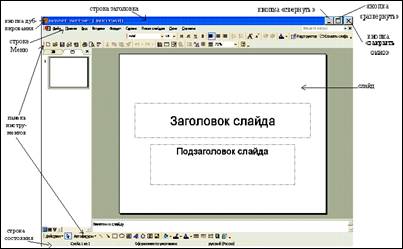
Рис. 28.Интерфейс окна приложения Microsoft PowerPoint
Подготовка содержательной части презентации
Разработка презентационных документов, как и любых других, выполняется в несколько этапов. Но прежде чем приступить к описанию содержания этих этапов, мы должны обратить особое внимание на важность «нулевого этапа» – подготовку содержательной части презентации. Компьютер для этого не нужен, и основная часть работы должна быть проведена заранее. Приложение PowerPoint служит лишь инструментом и не может определить за автора ни содержания, ни целевой аудитории, ни структуры презентации. Переходить к работе с программой следует лишь тогда, когда все уже продумано.
Создавая презентацию «с нуля», особенно в первый раз, удобно воспользоваться имеющимся в PowerPoint автоматическим средством –Мастером автосодержания.
Планирование презентации
Прежде всего, необходимо определить, на кого ориентирована презентация, каковы знания потенциальных слушателей по данной теме. Следует оценить потребности и предпочтения аудитории. Очень важно правильно определить цель презентации и установить, как она соотносится с ожидаемыми результатами. Сформулируйте задачи презентации в следующей последовательности:
• что необходимо довести до аудитории;
• в чем следует убедить слушателей;
• нужно ли чему-то научить аудиторию;
• как мотивировать свои тезисы.
Когда цель и задачи определены, можно приступать к отбору средств для их реализации.
Подготовка структуры презентации
На следующем этапе формируется структура презентации. Документ, подготовленный средствами PowerPoint, должен быть в центре доклада. Для этого включите в него важнейшие моменты, опирающиеся на факты.
Подготовьте эффектное начало презентации, сразу привлекающее внимание. Можно удивить аудиторию курьезным или необыкновенным случаем, добиться внимания бесспорными фактами, цитированием высказываний по данной теме выдающихся людей. При расчете времени на вводную часть отводится не более 10 % от общей продолжительности презентации.
Далее формируются главные идеи доклада с обоснованием их статистикой, документами, аналогиями или наглядными примерами. Основная часть доклада должна занимать 80–85 % отводимого времени.
Правильное завершение презентации, соответствующее цели доклада и создающее надолго запоминающееся впечатление, является залогом успеха. Это может быть подведение итогов, другая формулировка темы или внесение сомнений в ряды слушателей. Завершение презентации должно занимать не более 10 % времени.
Работа с Мастером автосодержания
При запуске PowerPoint (если не изменены установки, принятые по умолчанию) автоматически появляется диалоговое окно PowerPoint с переключателями: Мастер автосодержания, Шаблон оформления, Пустая презентация, Открыть презентацию. Перейти к работе с мастером можно, открыв диалоговое окно Создать презентацию (Файл ► Создать) и выбрав в появившемся справа на экране окне Создание презентации пункт Из мастера автосодержания (на самом деле создается, конечно же, не содержание, а шаблон презентации, который следует наполнить самостоятельно). В диалоговом окне Мастер автосодержания переход к следующему этапу осуществляется щелчком на кнопке Далее.
Работа с текстовым содержанием
В нижнем колонтитуле на каждом слайде следует указать заголовок презентации. Он должен совпадать с темой презентации. На левой панели структуры презентации показаны значки всех слайдов и весь текст, размещенный на них. Если использованы шаблоны, предлагаемые Power - Point, то их текст следует заменить собственным содержанием.
Ниже заголовка обычно размещен текстовый блок, в который автоматически заносятся сведения об авторе, взятые программой из данных операционной системы. При необходимости надо подставить данные о реальном авторе презентации.
На следующем этапе полезно выровнять положение текстовых блоков на слайде, для чего их можно выделить (при этом границы блока должны обозначаться серым цветом) и с помощью клавиш управления курсором разместить в нужном месте.
Любая часть текста на слайдах может быть отформатирована согласно предпочтениям автора. Для этого служат кнопки управления параметрами форматирования на панели инструментов и средства, предоставляемые диалоговыми окнами Шрифт и Список. Важным инструментом PowerPoint при работе с текстом являются средства проверки орфографии.
Работа с таблицами
Таблицы, размещаемые на слайдах презентации, должны быть простыми и понятными. Для привлечения внимания к таблице используются следующие элементы оформления: разделительные линии разной толщины и цвета; фоновый цвет для отдельных ячеек, столбцов, строк или таблицы в целом; эффекты анимации. Таблица в PowerPoint может быть создана несколькими способами:
1. Рисованием непосредственно в поле слайда с помощью инструмента Таблицы и границы на панели инструментов.
2. Интерактивным указанием числа строк и столбцов (протягиванием мыши в рабочем поле) инструмента Добавить таблицу на панели инструментов.
3. Копированием и вставкой через буфер обмена таблиц из внешних приложений (например Microsoft Word, Microsoft Excel и других). Объект, созданный в родительском приложении, копируется в буфер обмена (Ctrl + C) и вставляется (Ctrl + V) в документ PowerPoint. Этот способ обычно применим к другим относительно простым объектам (текст, графика и др.).
4. Вставкой объекта (таблицы) из внешних приложений (с внедрением или связыванием) средствами меню Вставка.
Работа с диаграммами
Диаграммы и графики являются одним из наиболее эффективных и наглядных средств представления данных. Непосредственно на слайде диаграмму создают с помощью внешнего приложения Microsoft Graph, запускающая кнопка которого находится на панели инструментов Power - Point. К диаграммам в формате Microsoft Graph может быть применена особая анимация, позволяющая выводить элементы диаграммы по частям.
Другим способом размещения диаграммы на слайде является вставка объекта Диаграмма Microsoft Excel. В этом случае редактирование содержания возможно только средствами Excel. Однако такой объект может автоматически отслеживать изменения в файле-родителе (при их связывании) и тем самым приобретает свойство автоматического обеспечения актуальности. Это особенно важно при групповой разработке проекта, когда согласованность данных, используемых разными исполнителями, имеет ключевое значение.
Работа с иллюстрациями
Под иллюстрацией мы понимаем графическое изображение, созданное во внешних по отношению к PowerPoint приложениях. Простые иллюстрации можно взять из библиотек готовых элементов (клипартов), входящих в пакет поставки Microsoft Office. Существуют также библиотеки изображений самой разной тематики, распространяемые на CD-ROM. Важным источником иллюстраций является Интернет.
Некоторые специализированные приложения позволяют создать более качественные объекты, чем стандартные средства Microsoft Office. Например, растровую графику лучше готовить в графическом редакторе Adobe Photoshop, а векторную – в векторном редакторе CorelDraw. Однако именно приложения, входящие в состав Microsoft Office, являются наиболее тесно интегрированными и могут обмениваться данными без риска потерь и искажений.
Работа с эффектами анимации
Под анимацией в PowerPoint понимается порядок появления объекта на слайде, его представления и при необходимости скрытия. Анимация является свойством, которое может быть присвоено любому объекту презентации, кроме фона. Параметры анимации настраиваются индивидуально для каждого объекта на слайде. Сгруппированные объекты воспринимаются и анимируются как одно целое.
Режим сортировщика слайдов
В презентации может присутствовать произвольное число слайдов. Каждый слайд в документе имеет собственный уникальный номер, присваиваемый по умолчанию в зависимости от его места расположения (рис. 29).
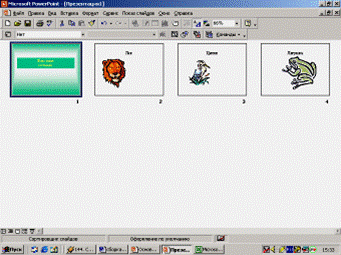
Рис. 29. Сортировщик слайдов
Последовательность слайдов (а следовательно их связь и нумерация) в документе линейная. Такая линейность автоматически поддерживается PowerPoint. То есть удаление, вставка, перемещение, скрытие или показ слайдов не нарушают линейной структуры документа.
В режиме сортировщика слайдов кадры представлены эскизами, занимающими все рабочее поле, под каждым из которых размещаются значки, указывающие на параметры смены слайдов, анимации, времени экспозиции кадра. Соответственно меняется и панель инструментов, где появляются необходимые элементы управления и контекстное меню, открываемое щелчком правой кнопкой мыши на эскизе слайда.
Перейти в режим сортировщика слайдов можно через меню Вид ► Сортировщик слайдов. Также через меню Вставка можно прейти в режимы: Обычный, Показ слайдов, Страницы заметок. Двойной щелчок на эскизе автоматически переводит программу в режим слайдов. Для смены режимов можно воспользоваться кнопками, расположенными слева от горизонтальной линейки прокрутки:  .
.
При переходе в режим показа слайдов автоматически запускается полноэкранная демонстрация с параметрами, выставленными в режиме сортировщика слайдов. Демонстрация начинается с текущего (выбранного) слайда. Завершить ее можно в любой момент нажатием клавиши ESC. При этом происходит возврат в режим, который был текущим перед запуском демонстрации.
Управление показом презентации
Презентация запускается либо непосредственно из PowerPoint, либо с Рабочего стола. Для автономного просмотра используются: специальное средство просмотра, поставляемое в комплекте PowerPoint; броузер Internet Explorer для отображения презентаций в формате HTML.
В ходе презентации с помощью средства Перо можно рисовать знаки и писать текстовые заметки на слайдах. Если во время сетевой конференции включен доступ всех участников, любой из них может воспользоваться данным средством.
Указатель мыши может быть скрыт во время демонстрации слайдов. По умолчанию он отображается, но автоматически скрывается, если не задействован в течение 15 секунд.
В процессе показа слайдов можно создать отдельный список действий (для каждого слайда), который по окончании презентации помещается на автоматически создаваемый последний слайд. Такое средство позволяет учитывать изменения, вносимые докладчиком. Во время показа слайдов в полноэкранном режиме рекомендуется использовать сочетания клавиш, управляющих демонстрацией. Полный список команд управления отображается после нажатия клавиши F1 во время показа.
Последовательность выполнения
Получено задание в кратчайшие сроки разработать и представить короткую презентацию на тему «Преимущества электронной торговли» для демонстрации потенциальным заказчикам торгового Web-узла.
1. Запустите программу PowerPoint 2003 (Пуск ► Программы ► (Microsoft Office) ► Microsoft PowerPoint).
2. В открывшемся диалоговом окне PowerPoint установите переключатель Мастер автосодержания (если появление этого окна по умолчанию отключено, запустите мастер командой Файл ► Создать и выберите в открывшемся справа окне пункт Из мастера автосодержания).
3. В окне Мастер автосодержания (рис. 30) щелкните на кнопке Далее.
4. В следующем окне выберите строку Общий доклад и щелкните на кнопке Далее.
5. На этапе выбора стиля презентации установите переключатель Презентация на экране и щелкните на кнопке Далее.
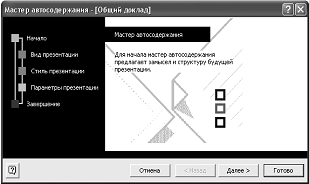
Рис. 30. Мастер автосодержания
6. На этапе выбора параметров презентации введите в окно заголовка название «Электронная торговля», в окне нижнего колонтитула повторите название. Щелкните на кнопке Далее, а потом – Готово.
7. На открывшемся рабочем поле в окне структуры выберите поочередно слайды с 5 по 9 либо выделите все слайды сразу (щелкнуть мышью на 5-м слайде, затем, удерживая клавишу Shift, щелкнуть на 9-м слайде) и удалите их (клавиша Delete). В презентации должно остаться четыре слайда.
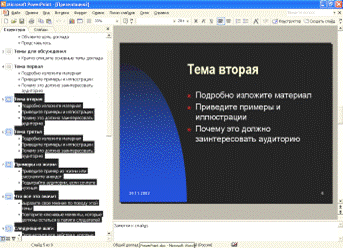
Рис. 31. Удаление лишних слайдов
8. Перейдите к первому слайду и введите собственное имя в качестве автора разработки вместо указанного по умолчанию.
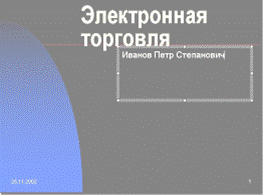
Рис. 32. Ввод заголовка
9. Перейдите в окно слайда, выберите блок заголовка и с помощью инструментов панели управления задайте выравнивание текста по центру. Разместите с помощью мыши или клавиш управления курсором текстовый блок с заголовком в верхней части слайда, выше красной линии, выровняв его по центру относительно горизонтали. То же самое проделайте с текстовым блоком с именем автора, но расположите его ниже красной линии.
10. Удалите с титульного слайда колонтитул установкой флажка (Вид ► Колонтитулы ► Не показывать на титульном слайде).
11. Перейдите на второй слайд (в окне структуры или клавишей Pagedown). Вместо заголовка «Введение» наберите текст «Преимущества электронной торговли».
12. Перейдите к маркированному списку и введите вместо шаблонного текста следующее содержание:
• массовое обслуживание миллионов покупателей;
• индивидуальный подход к каждому клиенту;
• интерактивное общение с покупателем;
• накопление информации о предпочтениях клиента;
• сижение расходов покупателя и издержек продавца.
13. Выровняйте текстовые блоки по своему усмотрению.
14. Перейдите к третьему слайду. Введите заголовок «Почему люди покупают товары в Сети». Удалите второй текстовый блок.
15. Выберите на панели инструментов Добавить таблицу и в интерактивном поле протягиванием задайте размер поля таблицы 5 × 2.
16. Заполните в таблице левый столбец следующими значениями (сверху вниз): Удобство оплаты; Удобство поиска; Приемлемые цены; Хороший выбор; Прочее.
Заполните в таблице правый столбец следующими значениями (сверху вниз): 50 %; 21 %; 11 %; 11 %; 7 %. Выберите протягиванием мыши правый столбец и с помощью кнопки По центру на панели инструментов задайте выравнивание по центру.
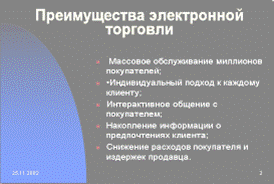
Рис. 33. Слайд № 2
17. Перейдите к четвертому слайду. В поле заголовка введите текст “Что покупают в Сети”. Удалите второй текстовый блок.
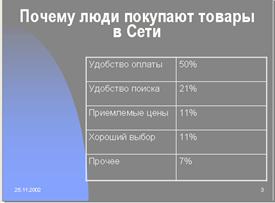
Рис. 34. Слайд № 3
18. Щелкните на кнопке Добавление диаграммы на панели инструментов или меню Вставка ►Диаграмма. В появившемся окне Презентация ►Таблица данных в левом столбце введите следующий текст (сверху вниз): Компьютеры и комплектующие; Книги; Одежда; Музыка; Прочее. В ячейках с названиями кварталов замените их на значения: 1997; 1998; 1999; 2000 (рис. 35).
19. В ячейках с данными введите следующие значения (сверху вниз, справа налево):
• 40, 20, 15, 5, 20 – данные для 1997 года;
• 38, 22, 15, 5, 20 – данные для 1998 года;
• 36, 24, 20, 7, 13 – данные для 1999 года;
• 35, 25, 20, 8, 12 – данные для 2000 года.
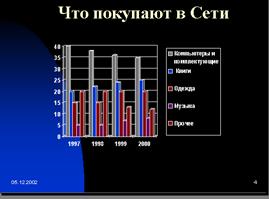
Рис. 35. Слайд № 4
20. Перейдите к первому слайду. Выберите заголовок, щелчком правой кнопкой мыши откройте интерактивное меню, выберите в нем пункт Настройка анимации (рис. 36).

Рис. 36. Выбор из контекстно-зависимого меню пункта Настройка анимации
В появившемся справа окне Настройка анимации нажмите на кнопку Добавить эффект и выберите пункт Вход. В раскрывающемся списке выберите эффект Появление. Если в списке нет такого эффекта, то выберите пункт Другие эффекты и найдите его там.
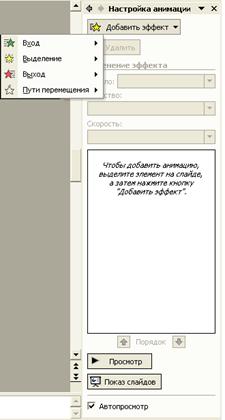
Рис. 37. Окно Настройка анимации
Теперь в окне Настройка анимации Вы можете изменить параметры эффекта Появление. В пункте Начало выберите строку После предыдущего (элемент автоматически появится после предыдущего объекта, в данном случае сразу после появления слайда). Если оставить вариант По щелчку, то во время показа слайдов необходимо будет нажать клавишу или кнопку мыши для появления объекта.
Самостоятельно выберите направление и скорость появления объекта.
Изменить эти и другие параметры можно с помощью окна Параметры эффектов…, нажав левой кнопкой мыши на черный треугольник справа от надписи Заголовок 1: В.
В окне Параметры эффектов… внимательно просмотрите содержимое вкладок Эффект, Время, Анимация текста и поэкспериментируйте.
Чтобы быстро увидеть результат своей работы, нажмите на кнопу Просмотр в окне Настройка анимации.

Рис. 38. Изменение параметров эффекта в окне Настройка анимации
21. Откройте окно Смена слайдов (Показ слайдов ►Смена слайдов).
В группе Применить к выделенным слайдам выберите эффект по своему усмотрению (см. рис. 38).
В группе Смена слайда установите флажок автоматически после и задайте время 10 секунд, снимите флажок по щелчку. Таким же образом можно задать другие эффекты для остальных слайдов. Если Вы нажмете на кнопку Применить ко всем слайдам, то данный эффект будет распространяться на все слайды презентации.
22. Перейдите на последний слайд, выберите диаграмму, откройте окно Настройка анимации. На вкладке Видоизменения в диаграмме самостоятельно выберите эффекты анимации элементов диаграммы.
23. Вернитесь к первому слайду, запустите показ презентации (Показ слайдов ►Начать показ) и проверьте демонстрацию слайдов. Исправьте при необходимости ошибки. Сохраните презентацию на диске под именем E_Commerce.

Рис. 39. Окно Смена слайдов
Задания для самостоятельной работы
Задание 1. Улучшить оформление презентации.
Презентация на тему «Преимущества электронной торговли» в принципе одобрена руководством вашей организации, теперь необходимо улучшить ее оформление.
1. Запустите программу PowerPoint 2003 (Пуск ►Программы ►(Microsoft Office) ► Microsoft PowerPoint).
2. Откройте сохраненную презентацию E_Commerce (Файл ►Открыть ► Имя файла).
3. Находясь в обычном режиме, откройте диалоговое окно Фон (Формат ► Фон). Установите флажок Исключить фон образца.
4. В группе Заливка фона в раскрывающемся списке выберите пункт Способы заливки (рис. 40). В открывшемся диалоговом окне Способы заливки перейдите на вкладку Градиентная. В группе Цвета установите переключатель Заготовка. В раскрывающемся списке Название заготовки выберите пункт Поздний закат. Щелчком на кнопке ОК закройте окно. В окне Фон щелкните на кнопке Применить.
5. Перейдите ко второму слайду. Создайте другой фон, например Медь, способом, описанным выше.
6. На третьем и четвертом слайдах создайте фон, выполненный другими методами: Текстура и Узор. Убедитесь, что выбранный фон хорошо выглядит на экране.
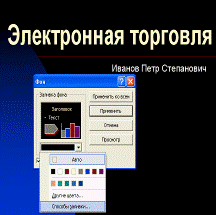
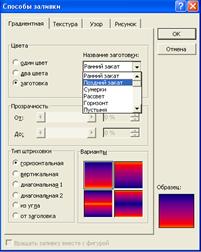 7. Перейдите на первый слайд. На панели инструментов WordArt (если панели на экране нет, то установите ее самостоятельно: Вид ► Панели инструментов ► WordArt) щелкните на кнопке Добавить объект WordArt (рис. 41). В окне Коллекция WordArt выберите нужный стиль надписи и после щелчка на кнопке ОК в появившемся окне Изменение текста WordArt наберите текст заголовка презентации – «Электронная торговля». Назначьте размер шрифта 66 пунктов. Щелчком на кнопке ОК закройте окно.
Рис. 40. Изменение фона слайда |
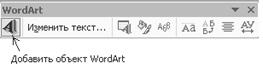
Рис. 41. Панель инструментов WordArt
8. Удалите старый заголовок «Электронная торговля» и переместите на его место созданный объект WordArt. Назначьте новому заголовку эффект анимации Вращение.
9. Перейдите на второй слайд. Назначьте тексту, оформленному как нумерованный список, эффект анимации Вылет с параметрами: справа, все вместе, по абзацам,1-го уровня.
10. Перейдите на третий слайд. Выберите в таблице левый столбец, назначьте ему фон с градиентной заливкой на вкладке Заливка в окне Формат таблицы (Формат ► Цвета и линии). Подобным образом оформите правый столбец.
11. Перейдите к четвертому слайду. Оформите фон диаграммы градиентной заливкой.
12. Сохраните презентацию под прежним именем (E_Commerce).
Задание 2. Изучить эффекты анимации.
В Microsoft PowerPoint появились новые эффекты анимации, включая эффекты входа и выхода, дополнительные возможности управления временными параметрами и новые пути перемещения (заранее заданные пути, по которым перемещаются элементы, перечисленные в списке порядка выполнения эффектов анимации). Все это позволяет синхронизировать эффекты анимации текста и объектов.
1. Перейдите на первый слайд. Выделите заголовок «Электронная торговля». Нажмите правую кнопку мыши и выберите пункт Настройка анимации. Справа в окошке выберите пункт Добавить эффект ► Вход ► Ромб. Затем выберите эффекты для выделения и выхода объекта.
С помощью задания эффектов для входа и выхода объекта можно сделать попеременное появление разных объектов на одном и том же месте.
2. Теперь сделаем так, чтобы наш заголовок перемещался по кривой линии. Для этого выберите Добавить эффект ► Пути перемещения ► Нарисовать пользовательский путь ► Кривая, как показано на рис. 42. После нажатия на пункт Кривая указатель мыши примет вид крестика, теперь необходимо нарисовать на слайде траекторию движения объекта. Если Вы хотите изменить существующую кривую, нажмите на ней правую кнопку мыши. Затем в окошке справа с помощью кнопки  поменяйте местами 3 и 4 эффекты (рис. 43).
3. Схемы анимации позволяют применять готовые наборы эффектов анимации и смены слайдов ко всей презентации одновременно. Область задач Схемы анимации позволяет выбрать схему анимации, наиболее подходящую для данной аудитории и используемого материала, например такую схему, как Изысканный или нечто более экстравагантное, например, Колесо. И, конечно же, можно по-прежнему применять разные эффекты анимации на каждом слайде отдельно.
Чтобы использовать схему анимации, зайдите в меню Показ слайдов ► Схемы анимации, затем в окошке справа выберите любой эффект, например Развертывание. Примените схемы анимации к любым из созданных Вами слайдов.
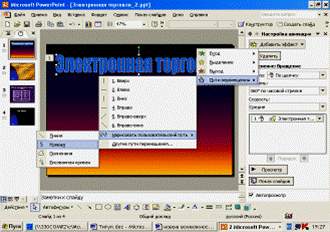
Рис. 42. Создание пользовательского пути перемещения объекта
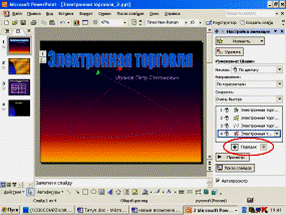
Рис. 43. Вычерчивание кривой перемещения объекта и замена последовательности
эффектов анимации
Задание 3. Подготовить и напечатать выдачи.
Руководство в восторге от Вашей презентации на тему «Преимущества электронной торговли» и просит подготовить выдачи для раздачи менеджерам.
1. Запустите программу PowerPoint 2003.
2. Откройте сохраненную презентацию E_Commerce.
3. В меню Вид выберите ► Цвет или оттенки серого ► Оттенки серого.
4. Просмотрите все слайды. Очевидно, что на третьем и четвертом слайдах некоторые объекты читаются неразборчиво. Выберите все ячейки таблицы, щелкните правой кнопкой мыши и в интерактивном меню укажите пункты Черно-белый ► Оттенки серого. Таким же образом оформите диаграмму на четвертом слайде.
5. Откройте образец выдач (Вид ► Образец ► Образец выдач).
6. На панели инструментов Выдачи щелкните на кнопке Показать размещение при четырех слайдах на странице.
7. На странице в области верхнего колонтитула введите фамилию автора презентации.
8. С помощью средства WordArt вставьте в центр страницы заголовок «Электронная торговля».
9. Вставьте подходящий рисунок из коллекции Clipart (Вставка ► Рисунок ►Картинки) и поместите его на задний план под текст заголовка.
10. Щелчком на кнопке Закрыть на панели инструментов Образец закройте образец выдач.
11. Откройте диалоговое окно Печать (Файл ► Печать). В раскрывающемся списке Печатать выберите пункт Выдачи. Установите флажок оттенки серого.
Задание 4. Создать свою презентацию.
Вам необходимо создать новую презентацию на тему «Моя биография». В ней нужно использовать все рассмотренные выше объекты (текст, таблица, диаграмма, рисунок) и применить как можно больше различных вариантов анимации. Количество слайдов от 5 до 8 штук.
Примерное содержание презентации:
1. Я родился.
2. Учеба.
3. Моя семья.
4. Моё хобби.
5. Мои планы на будущее.
6. Фотографии.
Попробуйте в Вашей презентации на одном из слайдов с помощью анимации сделать попеременное появление разных объектов (например фотографии членов Вашей семьи) на одном и том же месте.
Примените различные эффекты анимации для смены слайдов и установите автоматическую смену слайдов примерно через 4 секунды.
Когда работа будет готова, сформируйте выдачи для печати.
Задание 5. Научиться управлять показом своей презентации.
Скрытие слайда
Во время показа слайды отображаются в том порядке, в котором они поставлены вами в презентации. Поэтому перед тем, как производить показ слайдов, нужно внимательно обдумать порядок слайдов и при необходимости переместить их.
Чтобы изменить порядок слайдов, перейдите в режим Сортировщик слайдов.
Представьте себе, что перед выступлением Вам сообщают, что для презентации выделено меньше времени, чем ожидалось. Не стоит впадать в отчаяние или удалять слайды: просто пропустите эти слайды при показе, скрыв их.
Скрытые слайды остаются в файле презентации во всех остальных видах, и при необходимости их можно продемонстрировать, отвечая на вопросы зрителей.
1. Скройте в своей презентации 4-й слайд, для этого сделайте следу-ющее:
1.1. В режиме Сортировщик слайдов щелкните по слайду, который требуется скрыть. Чтобы выделить несколько слайдов, щелкните по ним, удерживая нажатой клавишу Ctrl или Shift.
1.2. На панели инструментов Сортировщик слайдов нажмите кнопку Скрыть слайд или щелкните правой кнопкой мыши и выберите одноименную команду. Номер скрытого слайда будет перечеркнут.
Чтобы при редактировании презентации отменить скрытие слайда, выделите его и нажмите кнопку Скрыть слайд; чтобы активизировать режим отображения, щелкните правой кнопкой мыши и выполните одноименную команду.
Чтобы вновь отменить скрытие слайда непосредственно во время слайд-шоу, щелкните правой кнопкой мыши, выполните команду Перей-ти к слайду и укажите в списке скрытый слайд. Его номер отображается в круглых скобках.
С помощью команд Показ слайдов ► Скрыть слайд слайды можно скрыть в любом режиме. В режиме Сортировщик слайдов и в области Слайды режима Обычный Вы увидите индикатор скрытого слайда.
Слайд можно скрыть и другим способом: в режиме Сортировщик слайдов щелкните по слайду правой кнопкой мыши и в контекстном меню выберите пункт Скрыть слайд.
Если создать гиперссылку на скрытый слайд (об этом рассказыва-ется далее), то он останется частью презентации, но не появится при переходе от одного слайда к другому.
Переход к слайду
2. Запустите показ слайдов.
3. Щелкните в любом месте слайда правой кнопкой мыши, чтобы вызвать контекстное меню.
4. Выполните команду Перейти к слайду, а затем выделите нужный слайд в списке (рис. 44).

Рис. 44. Переход к слайду
Заголовки слайдов помогают определить их положение при показе. Если Вы хотите создать слайд без заголовка, подумайте о том, чтобы спрятать заголовок за объектом (рисунком), сделав цвет шрифта таким же, как и цвет фона или изменив размер шрифта на 1 pt. Допускается просто перетащить рамку заголовка за границу слайда, и заголовок не будет отображаться при показе презентации.
Получить доступ к контекстному меню можно с помощью одного из значков в нижней части экрана (рис. 45). Эти значки появятся при перемещении указателя мыши.
Если Вы не хотите, чтобы в нижней части экрана отображались значки, удалите их. Выполните команды Сервис ► Параметры и на вкладке Вид снимите флажок Показывать кнопку контекстного меню.
Чтобы вызывать контекстное меню правой кнопкой мыши, оставьте флажок Контекстное меню при щелчке правой кнопкой.
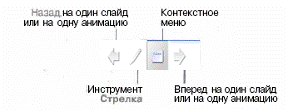

Рис. 45. Кнопки управления показом слайдов
Проще всего переходить к предыдущему слайду нажатием клавиши Р (или одной из клавиш, перечисленных в табл. 1).
Таблица 1
Навигация при показе слайдов
Действие | Комбинации клавиш |
Переход к следующему слайду или запуск следующей анимации | N, Enter, Page Down, клавиша со стрелкой “вправо”, “вниз”, пробел (или щелчок мышью) |
Возврат к предыдущему слайду или запуск предыдущей анимации | Р, Page Up, клавиша со стрелкой “влево”, стрелкой “вверх” или Backspace |
Переход к слайду [номер] | [номер] + Enter |
Завершение показа слайдов | Esc, Ctr + Break |
Управляющие кнопки
В добавление к “горячим” клавишам и навигации по заголовкам PowerPoint предлагает еще один способ перехода на слайд при показе презентации – использование управляющих кнопок, которым назначены определенные действия.
Вы можете создать на слайде управляющую кнопку и запрограммировать ее таким образом, чтобы при ее нажатии осуществлялся переход к другому слайду, например к начальному или предыдущему. Управляющие кнопки также используются для перехода к различным показам слайдов, запуска других программ и даже загрузки Web-страниц.
Такие переходы быстрее, они менее заметны, чем переходы по заголовкам, так как зрители не видят на экране меню.
Создание управляющей кнопки
5. В Обычном режиме перейдите на слайд, в котором хотите создать управляющую кнопку.
6. На панели инструментов Рисование щелкните по кнопке Автофигуры и выберите пункт Управляющие кнопки (рис. 46) или выполните команды меню Показ слайдов ► Управляющие кнопки.
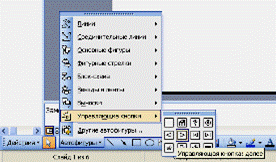
Рис. 46. Выбор управляющей кнопки
7. Выберите кнопку Далее (треугольник, указывающий вправо).

|
Из за большого объема этот материал размещен на нескольких страницах:
1 2 3 4 5 6 7 |
