


Партнерка на США и Канаду по недвижимости, выплаты в крипто
- 30% recurring commission
- Выплаты в USDT
- Вывод каждую неделю
- Комиссия до 5 лет за каждого referral
8. Удерживая нажатой левую кнопку мыши, очертите указателем рамку, которая определит размеры будущей кнопки. Когда Вы отпустите кнопку мыши, появится диалоговое окно Настройка действия (рис. 47).
Заметьте, что по умолчанию кнопка Далее содержит гиперссылку на следующий слайд.
9. Нажмите кнопку ОК.
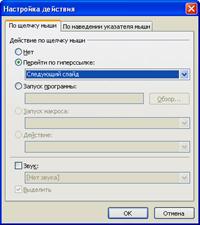
Рис. 47. Выбор управляющей кнопки
Каждая управляющая кнопка имеет свои параметры, которые устанавливаются по умолчанию. Например, кнопка Далее содержит гиперссылку на следующий слайд, а кнопка Домой с изображением домика – на первый слайд презентации.
Действие, которое выполняет управляющая кнопка по умолчанию, можно изменить, выбрав другое действие в поле Перейти по гиперссылке, как будет описано далее.
Создание настраиваемой кнопки
10. На панели инструментов Рисование щелкните по кнопке Автофигуры и выберите пункт Управляющие кнопки или выполните команды меню Показ слайдов ► Управляющие кнопки.
11. Выберите первую пустую кнопку, которая называется настраиваемая (рис. 46).
12. Удерживая нажатой левую кнопку мыши, начертите с помощью указателя рамку. Когда Вы отпустите кнопку мыши, появится диалоговое окно Настройка действия, но на этот раз поля в нем не заполнены.
13. Поставьте переключатель в положение Перейти по гиперссылке и откройте раскрывающийся список. Вы увидите все доступные варианты перехода.
14. Выберите пункт Другая презентация PowerPoint, и в появившемся окне выберите созданную Вами ранее презентацию E_commerce. ppt.
15. Нажмите кнопку ОК, чтобы закрыть диалоговое окно Настройка действия.
На слайде появится управляющая кнопка.
16. Отформатируйте кнопку, измените ее размер и переместите ее, если это необходимо (рис. 48). Чтобы убедиться, что кнопка работает правильно, запустите презентацию. Когда откроется слайд с управляющей кнопкой, щелкните по ней. PowerPoint откроет указанный при настройке действия слайд из презентации Электронная торговля. ppt.
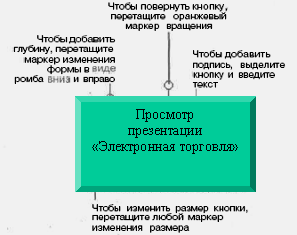

Рис. 48. Редактирование управляющей кнопки
17. Создайте на 1-м слайде презентации кнопку для перехода на 4-й слайд.
Управляющие кнопки работают только при показе слайдов.
С помощью управляющих кнопок можно перейти к первому или последнему слайду, открыть другие файлы, посетить Web-сайт или воспроизвести файлы мультимедиа.
Чтобы изменить действие, которое выполняет управляющая кнопка, выделите ее, щелкните правой кнопкой мыши и выберите пункт Настройка действия.
Любой элемент можно сделать управляющей кнопкой, так как диалоговое окно Настройка действия доступно для любого выделенного объекта, включая текст.
Создав управляющую кнопку, которая осуществляет переход к слайду или другому показу, возможно, Вы захотите вернуться обратно не менее простым способом. Создайте кнопку Возврат, которая позволит возобновить презентацию с того места, в котором Вы перешли к другому объекту.
18. На панели инструментов Рисование щелкните по кнопке Автофигуры и выберите пункт Управляющие кнопки или выполните команды меню Показ слайдов ► Управляющие кнопки.
19. Выберите кнопку Возврат (обычно она находится в левом нижнем углу списка).
20. С помощью мыши обозначьте место на слайде, где хотите поместить кнопку. Когда отпустите кнопку мыши, появится диалоговое окно Настройка действия. По умолчанию в поле Перейти по гиперссылке указано действие Последний показанный слайд – это как раз то, что нужно.
21. Нажмите кнопку ОК, чтобы закрыть диалоговое окно. На слайде появится кнопка Возврат.
22. Отформатируйте кнопку и измените ее размер, если это необходимо. Выполните двойной щелчок по ней, чтобы открыть диалоговое окно Формат автофигуры, в котором находятся команды форматирования.
Иногда нужно перейти на определенный слайд или вернуться к предыдущему так, чтобы зрители этого не заметили, а иногда просто нет необходимости перегружать экран кнопками. Сделайте кнопку невидимой: создайте объект (например, простой прямоугольник), присвойте ему функцию и удалите его контур и заливку. Конечно, придется запомнить, где находится кнопка (сделайте ее большой), ведь она будет скрыта.
Кнопка может реагировать на указатель мыши, то есть действие будет происходить, когда указатель проходит над кнопкой, а не при нажатии на нее. Проделайте те же шаги, что и при создании управляющей кнопки, и функцию гиперссылки определите на вкладке По наведению указателя мыши, а не на вкладке По щелчку мыши в диалоговом окне Настройка действия.
Рукописный ввод при проведении презентации
Во время показа слайдов может возникнуть необходимость сделать пометки на слайде, чтобы подчеркнуть какую-либо мысль. Нарисуйте указателем мыши, как маркером, круги, линии, стрелки и т. д. Обычно такие пометки носят временный характер, они исчезнут, как только Вы перейдете к следующему слайду. Однако в PowerPoint 2003 есть возможность сохранять рукописные пометки как объекты на слайде.
23. Во время показа слайдов нажмите клавиши Ctrl + P, щелкните по кнопке Указатель (вторая слева) или щелкните правой кнопкой в любом месте экрана и, чтобы отобразить параметры пера, выберите пункт Указатель.
24. Укажите тип пера (рис. 49). Переместите перо в то место слайда, которое необходимо отметить, щелкните и перетащите указатель мыши.
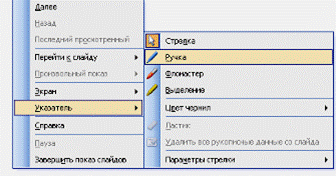
Рис. 49. Выбор пера
25. Чтобы выйти из данного режима, нажмите клавишу Esc, Ctrl + A или клавиши Ctrl + H, чтобы выйти из режима и одновременно скрыть указатель.
Чтобы стереть все рукописные пометки со слайда, нажмите клавишу Е.
В режиме ввода рукописных примечаний нельзя переходить от слайда к слайду с помощью кнопки мыши. Но навигационные клавиши, например стрелки, работают.
Возможность выбора типов пера, среди которых есть Выделение, была введена в PowerPoint 2003.
В предыдущих версиях PowerPoint при выходе из слайда все рукописные пометки исчезали. В PowerPoint 2003 они остаются неизменными на протяжении всего показа, а когда показ завершается, PowerPoint предлагает сохранить рукописные примечания. Если рукописные примечания больше не понадобятся, их легко можно удалить.
Чтобы выбрать другой цвет пера, щелкните правой кнопкой мыши во время показа, выполните команды Указатель ► Цвет чернил, а затем выберите нужный цвет.
26. Опробуйте в работе все виды пера и сохраните результаты.
Заметки во время показа слайдов
При показе слайдов зрители могут высказывать идеи, которые требуется обдумать, или же Вы поймете, что некоторые части презентации нужно усовершенствовать.
Иногда лучше не откладывать на завтра то, что можно сделать сегодня: сделайте паузу и введите заметки для себя, если Вам действительно это нужно.
27. Во время показа слайдов щелкните правой кнопкой мыши и выполните команды Экран ► Заметки докладчика (рис. 50).
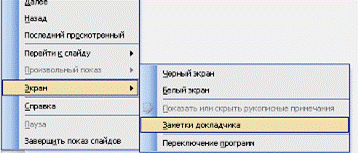
Рис. 50. Вызов окна для заметок
28. В появившемся диалоговом окне Заметки докладчика введите текст. Это окно может оставаться на экране на протяжении всего показа слайдов. Чтобы перейти к следующему слайду, просто щелкните по слайду вне диалогового окна Заметки докладчика.
Диалоговое окно Заметки докладчика можно переместить, перетащив его за строку заголовка.
Вы можете просмотреть эти заметки позднее, выполнив команды Вид ► Страницы заметок. Если на слайде уже есть заметки, Вы увидите их в диалоговом окне Заметки докладчика, вызвав его во время показа слайдов.
Содержание отчета
Выполнение всех пунктов задания. Выполнение задания для самостоятельной работы. Ответы на контрольные вопросы.Контрольные вопросы
1. Понятие презентации.
2. Понятие слайда.
3. Интерфейс окна приложения Microsoft PowerPoint.
4. Какие объекты можно создавать в PowerPoint?
5. Можно ли встраивать в PowerPoint объекты из других приложений, если да, то из каких?
6. В каких редакторах лучше готовить растровую и векторную графику?
7. Как осуществляются копирование и вставка объектов в Power - Point?
8. Разработку каких документов обеспечивает PowerPoint?
9. Понятие выдач в PowerPoint.
10. Что называют слайдами в PowerPoint?
11. Назовите этапы разработки презентации.
12. Назначение режима сортировщика слайдов.
13. Как работать с Мастером автосодержания?
14. Какие эффекты анимации Вы знаете?
15. Как создать таблицу?
16. Как построить диаграмму?
17. Назовите виды просмотра презентаций.
18. Какие виды пера Вы знаете?
19. Что такое управляющие кнопки?
20. Как создаются заметки к слайдам?
Лабораторная работа № 6
Создание базы данных в microsoft access
Время на выполнение – 2 часа.
Цель работы: освоить технологию создания таблицы базы данных c помощью Мастера таблиц и Конструктора, а также установку ключевых полей и задание свойств полям таблицы.
Основные сведения по теме
База данных – это организованная структура, предназначенная для хранения информации. В современных базах данных хранятся не только данные, но и методы (т. е. программный код), с помощью которых происходит взаимодействие с потребителем или другими программно-аппаратными комплексами. Таким образом, мы можем говорить, что в современных базах данных хранится и информация, образующаяся в результате взаимодействия данных, и методы.
С понятием базы данных тесно связано понятие системы управления базой данных. Это комплекс программных средств, предназначенных для создания структуры новой базы, наполнения ее содержимым, редактирования содержимого и визуализации информации. Под визуализацией информации базы понимается отбор отображаемых данных в соответствии с заданным критерием, их упорядочение, оформление и последующая выдача на устройство вывода или передача по каналам связи.
Основными объектами любой базы данных являются ее таблицы. Соответственно, структура простейшей базы данных тождественно равна структуре ее таблицы. Структуру двумерной таблицы образуют столбцы и строки. Их аналогами в структуре простейшей базы данных являются поля и записи.
Поля базы данных не просто определяют структуру базы – они еще определяют групповые свойства данных, записываемых в ячейки, принадлежащие каждому из полей. Перечислим основные свойства полей таблиц баз данных на примере СУБД Microsoft Access.
· Имя поля определяет, как следует обращаться к данным этого поля при автоматических операциях с базой (по умолчанию имена полей используются в качестве заголовков столбцов таблиц).
· Тип поля определяет тип данных, которые могут содержаться в данном поле.
· Размер поля определяет предельную длину (в символах) данных, которые могут размещаться в данном поле.
· Формат поля определяет способ форматирования данных в ячейках, принадлежащих полю.
· Маска ввода определяет форму, в которой вводятся данные в поле (средство автоматизации ввода данных).
· Подпись определяет заголовок столбца таблицы для данного поля (если подпись не указана, то в качестве заголовка столбца используется свойство Имя поля).
· Значение по умолчанию – то значение, которое вводится в ячейки поля автоматически (средство автоматизации ввода данных).
· Условие на значение – ограничение, используемое для проверки правильности ввода данных (средство автоматизации ввода, которое используется, как правило, для данных, имеющих числовой тип, денежный тип или тип даты).
· Сообщение об ошибке – текстовое сообщение, которое выдается автоматически при попытке ввода в поле ошибочных данных (проверка ошибочности выполняется автоматически, если задано свойство Условие на значение).
· Обязательное поле – свойство, определяющее обязательность заполнения данного поля при наполнении базы.
· Пустые строки – свойство, разрешающее ввод пустых строковых данных (от свойства Обязательное поле отличается тем, что относится не ко всем типам данных, а лишь к некоторым, например к текстовым).
· Индексированное поле – если поле обладает этим свойством, все операции, связанные с поиском или сортировкой записей по назначению, хранящемуся в данном поле, существенно ускоряются. Кроме того, для индексированных полей можно сделать так: значения в записях будут проверяться по этому полю на наличие повторов, что позволяет автоматически исключить дублирование данных.
Базы данных Microsoft Access работают со следующими типами данных:
· Текстовый – тип данных, используемый для хранения обычного неформатированного текста ограниченного размера (до 255 символов).
· Поле Мемо – специальный тип данных для хранения больших объемов текста (до 65535 символов). Физически текст не хранится в поле. Он хранится в другом месте базы данных, а в поле хранится указатель на него, но для пользователя такое разделение заметно не всегда.
· Числовой – тип данных для хранения действительных чисел.
· Дата / время – тип данных для хранения календарных дат и текущего времени.
· Денежный – тип данных для хранения денежных сумм (особенность, связанная с правилами округления).
· Счетчик – специальный тип данных для уникальных (не повторяющихся в поле) натуральных чисел с автоматическим наращиванием. Естественное использование – для порядковой нумерации записей.
· Логический – тип для хранения логических данных (могут принимать только два значения, например Да или Нет).
· Поле объекта OLE – специальный тип данных, предназначенный для хранения объектов OLE, например мультимедийных.
· Гиперссылка – специальное поле для хранения адресов URL Web-объектов Интернета. При щелчке на ссылке автоматически происходит запуск броузера и воспроизведение объекта в его окне.
· Мастер подстановок – это объект, настройкой которого можно автоматизировать ввод данных в поле так, чтобы не вводить их вручную, а выбирать из раскрывающегося списка.
Проектирование баз данных. Обычно с базами данных работают две категории исполнителей. Первая категория – проектировщики. Вторая – пользователи, они получают исходную базу данных от проектировщиков и занимаются ее наполнением и обслуживанием. Основные типы объектов баз данных рассмотрим на примере СУБД Microsoft Access.
Таблицы. Это основные объекты любой базы данных. Во-первых, в таблицах хранятся все данные, имеющиеся в базе, а во-вторых, таблицы хранят и структуру базы (поля, их типы и свойства).
Запросы. Эти объекты служат для извлечения данных из таблиц и предоставления их пользователю в удобном виде. С помощью запросов выполняют такие операции, как отбор данных, их сортировку и фильтрацию. Особенность запросов состоит в том, что они черпают данные из базовых таблиц и создают на их основе временную результирующую таблицу.
Формы. Если запросы – это специальные средства для отбора и анализа данных, то формы – это средства для ввода данных. Смысл их тот же – предоставить пользователю средства для заполнения только тех полей, которые ему заполнять положено. Одновременно с этим в форме можно разместить специальные элементы управления (счетчики, раскрывающиеся списки, переключатели, флажки и проч.).
Отчеты. По своим свойствам и структуре отчеты во многом похожи на формы, но предназначены только для вывода данных, причем для вывода не на экран, а на печатающее устройство (принтер).
Страницы. Это страницы доступа к данным (Access 2000). Физически это особый объект, выполненный в коде HTML, размещенный на Web-странице и передаваемый клиенту вместе с ней.
Макросы и модули. Эти категории объектов предназначены как для автоматизации повторяющихся операций при работе с СУБД, так и для создания новых функций путем программирования. В СУБД Microsoft Access макросы состоят из последовательности внутренних команд СУБД и являются одним из средств автоматизации работы с базой. Модули создаются средствами внешнего языка программирования, в данном случае языка Visual Basic for Applications.
Последовательность выполнения
1. Запустите Access. В панели задач щелкните на кнопке Пуск. Выберите пункт Программы. Щелкните на пункте Microsoft Office ► Microsoft Office Access 2003.
2. В пункте меню File (Файл) выберите New (Новый) или нажмите соответствующую кнопку на панели инструментов.
3. В окне New File нужно выбрать команду Blank Database (рис. 51). В появившемся диалоговом окне (рис. 52) выберите место расположения своей базы данных в адресной строке Save in: (Сохранить в:), затем дайте имя базе данных в поле ввода File name: (Имя файла:) и нажмите кнопку Create (Создать).
Рис. 51. Окно программы Access
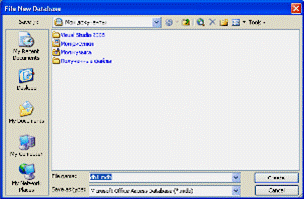
Рис. 52. Окно сохранения новой базы данных
4. В окне Database (База данных) (рис. 53) щелкните на вкладке Tables (Таблицы), чтобы появился список таблиц, а затем нажмите кнопку New (Новая).
5. В диалоге New Table (Новая таблица) выберите Table Wizard (Мастер таблиц) и нажмите ОК.
6. В поле списка Sample Tables (Образцы таблиц) выделите строку Customers (Клиенты) (рис. 54).
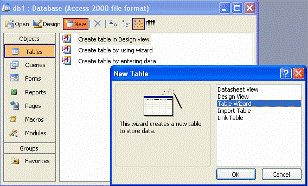
Рис. 53 . Создание таблицы с помощью Мастера таблиц
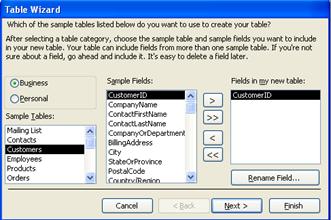
Рис. 54 . Окно Мастера таблиц
7. В поле списка Sample Fields (Образцы полей) дважды щелкните на нужном поле, чтобы перенести его в список Fields in my new table (Поля в новой таблице). Того же эффекта можно добиться, используя кнопки между списками. Затем каждое поле необходимо переименовать с помощью кнопки Rename Field. Список нужных полей приведен ниже.
Customer ID Код Клиента
Company Name Организация
Contact First Name Имя
Contact Last Name Фамилия
City Город
Billing Address Адрес
8. Щелкните на кнопке Next (Далее). В появившемся диалоговом окне (рис. 55), в поле What do you want to name your table? (Введите имя новой таблицы), напишите название таблицы – Клиенты.
9. Выделите опцию выбора ключевых полей Yes, set a primary key for me (Определяется Microsoft Access). Щелкните на кнопке Next (Далее).
10. В следующем диалоговом окне выделите опцию Enter data directly into the table (Непосредственный ввод данных в таблицу) и щелкните на кнопке Finish (Готово).
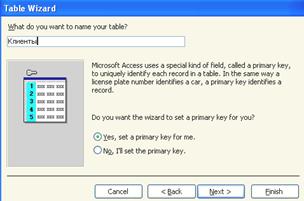
Рис. 55. Сохранение таблицы
Внесение данных в таблицу. Вносить данные в таблицу можно в Режиме таблицы и в Режиме конструктора. Переключение между режимами осуществляется кнопкой 
Microsoft Access вводит в таблицу в качестве ключевого поля то, в котором сейчас находится слово Счетчик и в этом поле автоматически проставляет номер каждой из записей. Остальная информация вводится с клавиатуры.
1. Нажмите клавишу Tab, чтобы перейти к полю Организация. Как только Вы начнете печатать, Microsoft Access присвоит записи идентификатор 1 (рис. 56).

Рис. 56. Ввод данных в таблицу
2. Введите название организации, нажмите Tab, чтобы перейти к полю Имя.
3. Аналогичным образом заполните остальные поля строки, переходя от одного к другому с помощью клавиши Tab.
4. Нажмите клавишу Tab, чтобы перейти к следующей записи. Запись автоматически сохраняется, когда Вы переходите к следующей строке.
5. Чтобы закрыть таблицу, выберите команду меню File ► Close (Файл ► Закрыть).
Создайте таблицу Клиенты, используя следующую информацию табл. 2.
Таблица 2
Код клиента | Организация / отдел | Имя | Фамилия | Город | Адрес счета |
1 | ТОО «Ланит» | Анатолий | Алешин | Москва | Ул. Горького, 7 |
2 | Ольга | Лагутина | Саратов | Ул. Мира, 15 | |
3 | АО «Таис» | Иван | Петров | Киев | Ул. Ленина, 4 |
4 | Фирма «Заря» | Анастасия | Михайлова | Москва | Ул. 1905 года, 5 |
5 | ТДК «Поволжье» | Виталий | Семенов | Камышин | Ул. Мира, 102 |
6 | Фирма «Дана» | Никита | Дмитриев | Камышин | Ул. Мира, 102 |
7 | ТОО «Лотос» | Олег | Атомин | Москва | Ул. Горького, 1 |
Создание таблицы по проекту пользователя
1. В окне Database (База данных) (рис. 53) щелкните на вкладке Tables (Таблицы), чтобы появился список таблиц, а затем нажмите кнопку New (Новая).
2. В диалоге New Table (Новая таблица) выберите Design View (Конструктор) и нажмите ОК.
Присвоение имен полям и выбор типа данных
1. Чтобы присвоить полю имя, в клетку столбца Field Name (Имя поля) введите нужное название поля таблицы Заказы.
2. Нажмите клавишу Tab, чтобы перейти к столбцу Data Type (Тип данных). По умолчанию Microsoft Access присваивает полю текстовой тип данных, выделите нужный тип данных из списка.
3. Щелкните на стрелке, указывающей вниз, чтобы открыть список, и выделите в нем нужную строку, например AutoNumber (Счетчик).
4. Добавьте к перечню остальные поля.
Таблица 3
Field Name | Data Type |
Номер заказа | AutoNumber ( Счетчик) |
Код клиента | Number (Числовой) |
Описание товара | Text (Текстовый) |
Единица измерения | Text (Текстовый) |
Количество | Number (Числовой) |
Цена за единицу | Currency (Денежный) |
Отметка о выполнении | Text (Текстовый) |
Имя поля может содержать до 64 символов, включая пробелы. В имени могут встречаться и знаки препинания, за исключением точки, восклицательного знака и квадратных скобок.

|
Из за большого объема этот материал размещен на нескольких страницах:
1 2 3 4 5 6 7 |
