


Партнерка на США и Канаду по недвижимости, выплаты в крипто
- 30% recurring commission
- Выплаты в USDT
- Вывод каждую неделю
- Комиссия до 5 лет за каждого referral
На экран будет выведено окно с результатами запроса, в поле Количество будет показано количество заказов у каждого клиента.
Создание таблицы на основе запроса. Microsoft Access позволяет создать в текущей или в другой базе данных таблицу, содержащую в себе данные активного запроса. Например, можно создать запрос, который находит невыполненные заказы и на основе выбранных записей создать таблицу. Для этого необходимо выполнить следующие шаги:
1. Постройте нужный запрос.
2. В пункте главного меню Query (Запрос) активизируйте кнопку Make-Table Query (Создание таблицы).
3. В появившемся диалоговом окне дайте имя таблице (Невыполненные заказы) и нажмите ОК.
4. Выполните запрос.
Запрос на обновление. Используя запрос, можно обновить записи, удовлетворяющие некоторому условию, например, Вы решили снизить цену на сахар до 8 руб. Для выполнения запроса на обновление проделайте следующее:
1. Постройте запрос на выборку нужных записей (в качестве условия отбора для поля Описание товара введите – Сахар).
2. В пункте главного меню Query (Запрос) активизируйте кнопку Update Query (Обновление).
3. В строке Update To (Обновление) под полем замены (цена за единицу) введите новое значение (8).
4. Выполните запрос.
При выполнении запроса на обновление записи в таблице обновляются и отменить изменения будет невозможно. Чтобы просмотреть результаты запроса, необходимо перейти в режим таблицы.
Запрос на удаление. Для удаления группы записей используйте Delete Query (Запрос на удаление). Например, если нужно удалить записи с номером заказа более 5, выполните следующие шаги:
1. Постройте запрос на выборку записей.
2. В пункте главного меню Query (Запрос) активизируйте кнопку Delete (Удаление).
3. Выполните запрос.
Содержание отчета
Выполнение всех пунктов задания. Выполнение задания для самостоятельной работы. Ответы на контрольные вопросы.Контрольные вопросы
Для чего служат запросы?2. Как с помощью запроса можно производить вычисления в таблице?
Как, используя запрос, удалить записи из таблицы? Как преобразовать запрос в фильтр?Задание для самостоятельной работы
В базе данных Комплектующие создайте несколько запросов на выборку, а также запросы на добавление таблицы, обновление и удаление записей.
Лабораторная работа № 9
Установление связей между таблицами. Запросы на основе связанных таблиц
Время на выполнение – 2 часа.
Цель работы: научиться устанавливать связь между таблицами и строить на основе связанных таблиц запросы.
Основные сведения по теме
Установление связи «Один ко многим». Прежде чем устанавливать связь между таблицами, необходимо убедиться в том, что соблюдены все условия установки связи:
1. В связываемых базах данных есть совпадающие по содержанию поля.
2. Тип этих полей одинаков.
Установите связь между таблицами Клиенты и Заказы по полю Код клиента. Для этого необходимо выполнить следующие дествия:
Последовательность выполнения
1. Выберите пункт главного меню Tools ► Relationships (Сервис –Схема данных), откроется окно Relationships (Схема данных).
2. Выберите пункт меню Relationships ► Show Table (Связи ► Добавить таблицу) или нажмите одноименную кнопку на панели инструментов  .
.
3. В открывшемся окне Show Table (Добавить таблицу) выделите таблицу Клиенты и нажмите кнопу Add (Добавить), затем также поступите с таблицей Заказы. Нажмите кнопку Close (Закрыть).
4. Находясь в окне Схема данных (рис. 62), перетащите поле Код клиента из списка полей Клиенты в список полей Заказы на поле Код клиента.
5. В появившемся окне Edit Relationships (Связи) нажмите кнопку Create (Создать).
В окне Relationships (Схема данных) между связываемыми таблицами появится линия, символизирующая установку связи (рис. 62). Далее необходимо закрыть окно, а на запрос Access о сохранении макета ответить утвердительно.
Что означает целостность данных?
Целостность данных означает систему правил, используемых в Microsoft Access для поддержания связей между записями в связанных таблицах, а также обеспечивает защиту от случайного удаления или изменения связанных данных. Установить целостность данных можно, если выполнены следующие условия:
· Связанное поле главной таблицы является ключевым полем или имеет уникальный индекс.
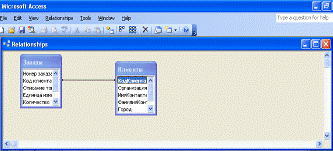
Рис. 62. Окно Схема данных
· Связанные поля имеют один тип данных. Здесь существует два исключения. Поле счетчика может быть связано с числовым полем, если в последнем в свойстве Размер поля (Field Size) указано значение Длинное целое, а также поле счетчика можно связать с числовым полем, если и в обеих ячейках свойства Размер поля (Field Size) задано значение Код репликации (Replication ID).
· Обе таблицы принадлежат одной базе данных Microsoft Access. Если таблицы являются связанными, то они должны быть таблицами Microsoft Access. Для установки целостности данных база данных, в которой находятся таблицы, должна быть открыта. Для связанных таблиц из баз данных других форматов установить целостность данных невозможно.
Установив целостность данных, необходимо придерживаться следующих правил:
· Невозможно ввести в поле внешнего ключа связанной таблицы значение, не содержащееся в ключевом поле главной таблицы (в таблицу Заказы нельзя занести запись с номером клиента, не имеющегося в таблице Клиенты). Однако в поле внешнего ключа возможен ввод пустых значений, показывающих, что записи не являются связанными. Например, нельзя сохранить запись, регистрирующую заказ, сделанный несуществующим клиентом, но можно создать запись для заказа, который пока не отнесен ни к одному из клиентов, если ввести пустое значение в поле Код клиента.
· Не допускается удаление записи из главной таблицы, если существуют связанные с ней записи в подчиненной таблице. Например, невозможно удалить запись из таблицы Клиенты, если в таблице Заказы имеются заказы, относящиеся к данному клиенту.
· Невозможно изменить значение ключевого поля в главной таблице, если существуют записи, связанные с данной. Например, невозможно изменить код сотрудника в таблице Клиенты, если в таблице Заказы имеются заказы, относящиеся к этому клиенту.
Чтобы наложить эти правила на конкретную связь, при ее создании следует установить флажок Inforce Referential Integrity (Обеспечение целостности данных) (рис. 63).
Чтобы преодолеть ограничения на удаление или изменение связанных записей, сохраняя при этом целостность данных, следует установить флажки Cascade Update Related Fields (Каскадное обновление связанных полей) и Cascade Delete Related Records (Каскадное удаление связанных полей). Если установлен флажок Каскадное обновление связанных полей, то при изменении ключевого поля главной таблицы автоматически изменяются и соответствующие значения связанных записей. Если установлен флажок Каскадное удаление связанных полей, то при удалении записи в главной таблице удаляются и все связанные записи в подчиненной таблице.
Рис. 63. Установка целостности данных
Использование связанных таблиц. Способы объединения данных из нескольких таблиц в запросе. Запросы удобно использовать для объединения или выполнения действий над данными, расположенными в нескольких таблицах или запросах. Например, необходимо просмотреть данные о клиенте, а также заказы, которые он разместил. Для получения этих сведений нужно получить данные из таблиц Клиенты и Заказы.
При добавлении в запрос нескольких таблиц или запросов следует убедиться, что их списки полей соединены друг с другом линией объединения, что позволяет Microsoft Access определить тип объединения.
Если таблицы в запросе не соединены прямо или косвенно друг с другом, то для Microsoft Access остается неизвестным, какие записи связаны с какими и на экране отображаются все комбинации записей между двумя таблицами (это называется «полное объединение» или «декартово произведение»). Таким образом, если таблица содержит 10 записей, то в результате запроса будет 100 записей (10 × 10). Также время выполнения запроса очень увеличится, а полученные в конечном счете результаты будут не столь значительны.
Если же ранее в окне Схема данных были созданы связи между таблицами, то при добавлении связанных таблиц в режиме конструктора линии объединения выводятся на экран автоматически. Если необходима целостность данных, то над линией объединения автоматически отображается цифра «1», означающая, что таблица находится на стороне «один» в отношении связей «один ко многим», а также знак целостности для указания таблиц, находящихся на стороне «многие».
Используя связанные таблицы в запросе, можно построить и выполнить любой тип запроса.
Последовательность выполнения
1. Необходимо построить запрос, показывающий, какие заказы сделала Лагутина Ольга. В данном запросе нужно использовать данные из двух таблиц. Для построения такого запроса выполните следующие шаги:
· В окне База данных активизируйте вкладку Queries (Запросы) и нажмите кнопку New (Создать).
· В окне Новый запрос выберите Design View (Конструктор).
· В следующем окне выберите таблицы Клиенты и Заказы и нажмите кнопку Close (Закрыть).
· В окне построения запроса из таблицы Клиенты нужно выбрать поля Фамилия и Имя, а из таблицы Заказы – поле Описание товара.
· Для поля Фамилия установите условие отбора (введите фамилию Лагутина).
· Запустите запрос на выполнение.
2. Построить запрос, показывающий фамилию, имя и адрес клиентов, заказавших муку в количестве более 30 мешков. Для построения такого запроса выполните следующее:
· В окне База данных активизируйте вкладку, установите условие отбора (Мука).
· Для поля Количество установите условие отбора (> 30).
· Выполните запрос.
3. Необходимо подсчитать количество муки, заказанной клиентами, проживающими в Камышине. Выполните следующие шаги:
· В окне База данных активизируйте вкладку Запросы и нажмите кнопку Создать.
· В окне Новый запрос выберите Конструктор.
· В следующем окне выберите таблицы Клиенты и Заказы и нажмите кнопку Закрыть.
· В окне построения запроса из таблицы Клиенты нужно выбрать поле Город, а из таблицы Заказы – поля Описание товара и Количество.
· Установите условие отбора для поля Город (Камышин), а для поля Описание товара – мука.
· Нажмите кнопку Totals (Групповые операции) на панели инструментов.
· В строке Total (Групповая операция) для поля Количество из списка выберите Sum.
· Выполните запрос.
Содержание отчета
Выполнение всех пунктов задания. Выполнение задания для самостоятельной работы. Ответы на контрольные вопросы.Контрольные вопросы
Для чего устанавливаются связи между таблицами? Какие условия необходимо соблюдать при установке связи? Что такое целостность данных? Какие условия необходимо выполнить при установке целостности данных? Как удалить связь?Задания для самостоятельной работы
1. В базе данных Комплектующие при помощи команды Сервис ► Схема данных соедините таблицы Комплектующие и Поставщики.
2. На основе связанных таблиц создайте итоговый запрос.
Лабораторная работа № 10
создание форм и графиков с помощью мастера форм
Время на выполнение – 2 часа.
Цель работы: ознакомление с экранными формами, типами форм и их различиями, использование Мастера форм, создание формы на основе связанных таблиц, построение диаграмм и графиков.
Основные сведения по теме
Формы являются мощным и гибким средством отображения информации. Например, при разработке приложения по бухгалтерии можно создать ряд форм, которые будут выглядеть на экране точно так же, как стандартные бланки бухгалтерских документов.
Для создания простейшей формы в Ms Access достаточно выполнить следующие действия:
1. Откройте окно базы данных.
2. Выделите таблицу, для которой хотите создать форму.
3. Выполните команду Insert ► Autoform (Вставка ► Автоформа) главного меню или нажмите кнопку New Object (Новый объект) на панели инструментов и выберите Autoform ( Автоформа).
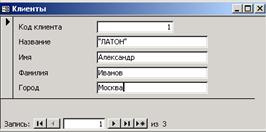
Рис. 64. Окно формы
На экране появится готовая форма (рис. 64). Для перемещения по записям формы используйте кнопки, расположенные в самом низу окна. Для переключения между режимами формы и таблицы используйте кнопку Вид на панели инструментов или найдите соответствующие команды в пункте меню View (Вид). Кроме простейшего способа создания формы, в MS Access можно использовать ряд альтернативных способов:
· Design View (Конструктор форм) – в нем можно разработать собственные формы;
· Form Wizard (Мастер форм) – позволяет достаточно быстро разработать форму на основе выбранных полей;
· Autoform Columnar (Автоформа в столбец) – создает форму с полями, расположенными в один или несколько столбцов;
· Autoform Tabular (Автоформа ленточная) – позволяет автоматически создать ленточную форму;
· Autoform Datasheet (Автофома табличная) – позволяет автоматически создать табличную форму;
· Autoform PivotChart (Диаграмма) – позволяет создать форму с диаграммой;
· Autoform PivotTable (Сводная таблица) – позволяет создать форму со сводной таблицей.
Для создания Автоформы в столбец, ленточной или табличной автоформы достаточно в окне База данных выбрать вкладку Forms (Форма) и нажать New (Создать). В открывшемся диалоговом окне нужно указать тип создаваемой формы и исходную таблицу.
Использование мастера для создания формы. По сравнению с простыми автоформами, формы, созданные с помощью мастера, более разнообразны по стилю оформления и содержат заданные поля (возможно даже из разных таблиц). При работе с формой можно использовать все возможности MS Access по добавлению, удалению, сортировке, поиску и фильтрации записей.
Проектирование форм на основе связанных таблиц. Использование Form Wizard (Мастера форм) – это наиболее простой и быстрый способ создания формы, содержащей данные из нескольких таблиц. Мастер форм ускоряет процесс создания форм, выполняя автоматически всю основную работу. В первом окне Мастера форм можно выбрать поля, которые должны быть включены в форму. Это могут быть поля из одной или нескольких таблиц.
Имеется возможность представления данных в иерархическом виде без использования подчиненной формы. Например, если в форме много элементов управления, для подчиненной формы может не остаться места. В этом случае можно использовать Мастер форм для создания связанных форм (рис. 65). При нажатии кнопки в форме открывается другая форма, синхронизированная с записью в первой форме.
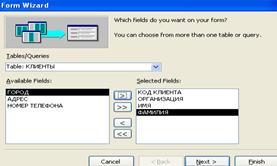
Рис. 65. Окно Мастера форм
Последовательность выполнения
1. В окне New (Новая форма) выберите Form Wizard (Мастер Форм).
2.В следующем диалоговом окне в раскрывающемся списке Tables/Queries (Таблицы/Запросы) выберите таблицу Клиенты а из списка Available Fields (Доступные поля) выберите все поля. Нажмите кнопку Next (Далее).
3.Далее выберите внешний вид формы – Tabular (Ленточный).
4.Затем мастер предлагает выбрать стиль вашей формы.
5.На последнем шаге диалога задайте имя формы (Клиенты) и нажмите кнопку Finish (Готово).
6.В окне Новая форма выберите Мастер форм.
7.В диалоговом окне нужно выбрать таблицы, для которых Вы создаете форму (Клиенты и Заказы) и включаемые в форму поля (из таблицы Клиенты выберите все поля, а из таблицы Заказы выберите поля: Описание товара, Количество, Цена за единицу, Отметка о выполнении). Нажмите кнопку Далее.
8.В следующем окне диалога необходимо выбрать тип представления данных (по табл. Клиенты) и указать тип создаваемой формы – подчиненные.
9.Далее следует выбрать тип подчиненной формы. Выберите табличную форму.
10. На следующем шаге Мастер форм предлагает выбрать стиль вашей формы.
11. На последнем шаге диалога задайте имя формы и нажмите кнопку Готово.
12. В окне базы данных щелкните на корешке Формы, затем на кнопке Создать.
13. Выберите таблицу в списке, выделите пункт Диаграмма, затем щелкните на кнопке ОК.
14. Выберите поля, которые надо отобразить в диаграмме, затем щелкните на кнопке Далее.
15. Выберите тип диаграммы, затем щелкните на кнопке Далее.
16. Выберите поля для осей, затем щелкните на кнопке Далее.
17. Введите заголовок диаграммы, затем щелкните на кнопке Готово.
Содержание отчета
Выполнение всех пунктов задания. Ответы на контрольные вопросы.Контрольные вопросы
1. В чем различия между ленточной и табличной автоформами?
2. Что такое связанные и иерархические формы и в чем их различия?
3. Какие типы диаграмм можно использовать?
4. Как задать формат объекта диаграммы?
Лабораторная работа № 11
Создание отчетов при помощи мастера отчетов
Время на выполнение – 2 часа.
Цель работы: научиться создавать мгновенные отчеты с помощью Мастера отчетов и использовать Мастера почтовых наклеек.
Основные сведения по теме
Создание отчета – почти то же самое, что и создание формы, с единственным отличием: в списке кнопки New Object (Новый объект) следует использовать элементы AutoReport (Автоотчет) и Report (Новый отчет). Автоотчет создает отчет в столбец, т. е. все поля записи расположены на листе в одну колонку. Новый отчет следует сохранить, выбрав меню File ► Save (Файл ► Сохранить) – имя отчета – ОК.
Мастер отчетов. Если нужен контроль над оформлением отчета, следует воспользоваться Report Wizard (Мастером отчетов), выбрав его в окне диалога Новый отчет и щелкнув на кнопке ОК.
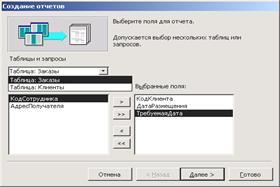
Рис. 66. Мастер отчетов
В первом окне Мастера отчетов выбираются поля для отчета из нескольких таблиц (рис. 66), во втором окне следует выбрать тип представления данных, в третьем – дополнительные параметры, что позволяет разбить отчет на разделы не по таблицам, а по значениям выбранного поля. Можно производить группировку по нескольким полям.
В следующем окне Мастера отчетов задается сортировка (максимум по четырем полям) (рис. 67). Здесь же можно выбрать вычисляемые итоговые значения для каждой группы, например, сумму, среднее, максимальное или минимальное значения.
Третье окно Мастера отчетов служит для изменения макета отчета, включая книжную или альбомную ориентацию и настройку ширины полей (рис. 68).
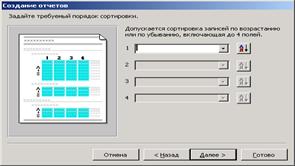
Рис. 67. Сортировка записей в отчете
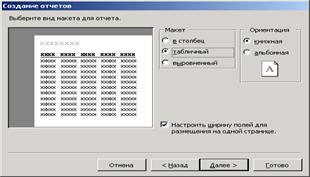
Рис. 68. Внешний вид отчета
Мастер почтовых наклеек. Чтобы воспользоваться Мастером почтовых наклеек, следует вывести на экран страницу Отчеты окна базы данных и щелкнуть на кнопке Создать, выбрать Почтовые наклейки, раскрыть список Таблицы/Запросы, выбрать таблицу Клиенты и щелкнуть на кнопке ОК (рис. 69).
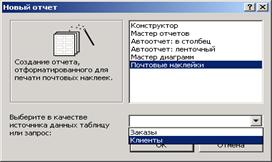
Рис. 69. Окно создания почтовых наклеек
Если ни одна из предопределенных наклеек не подходит, щелкните на кнопке Настройка. На экране появится окно диалога, в котором можно задать размеры надписей. После создания наклейки с новым размером надписей в следующих окнах диалога следует уточнить описание наклейки: тип, размер, число наклеек, шрифт, его размер, насыщенность, стиль и цвет наклейки.
Последовательность выполнения
1. В окне базы данных выберите таблицу.
2. Раскройте список кнопки Новый объект на панели инструментов и щелкните на элементе Автоотчет.
3. В окне базы данных, выбрав таблицу, раскройте список кнопки Новый объект и щелкните на элементе Новый отчет.
4. Выберите Автоотчет: в столбец или Автоотчет: ленточный и щелкните на кнопке ОК.
5. Сохраните отчет и закройте окно.
6. Щелкните на корешке Отчеты, затем на кнопке Создать.
7. Щелкните на элементе Мастер отчетов ► ОК.
8. Выберите таблицу и поля – Далее.
9. Если используются поля из связанных таблиц, то выберите общую для всех разделов группировку и щелкните на кнопке Далее.
10. Выберите поле или поля, по которым будете производить группировку, задайте параметры группировки, затем щелкните на кнопке Далее.
11. В последующих окнах диалога выберите поля, по которым нужно производить сортировку, определите параметры макета, общий стиль; щелкните на кнопке Далее.
12. Введите название отчета и выберите: желаете ли Вы увидеть его в режиме отчета или режиме конструктора, после чего щелкните на кнопке Готово.
13. Откройте страницу Отчеты в окне базы данных и щелкните на кнопке Создать.
14. Выберите Почтовые наклейки.
15. Выберите таблицу с данными для наклеек и щелкните на кнопке ОК.
16. Выберите предопределенный формат наклеек или создайте наклейку своего размера, затем щелкните на кнопке ОК.
17. Выберите шрифт наклейки, его размер, насыщенность, стиль, затем щелкните на кнопке Далее.
18. Выберите одно или несколько полей для сортировки и щелкните на кнопке Далее.
19. Введите название отчета и щелкните на кнопке Готово.
Содержание отчета
Выполнение всех пунктов задания. Ответы на контрольные вопросы.Контрольные вопросы
1. Как создать мгновенный отчет?
2. Что входит в понятие стиля автоотчета?
3. Какие возможности по составлению отчета предоставляет Мастер отчетов?
4. Что такое почтовые наклейки и как их создать?
Лабораторная работа № 12
Броузер microsoft internet explorer
Время на выполнение – 2 часа.
Цель работы: изучить основные принципы работы с броузером Microsoft Internet Explorer 6.0.
Основные сведения по теме
Что такое Интернет и Web?
Интернет представляет собой большое количество соединенных между собой компьютеров. Компьютер, подключенный к Интернет, может быть расположен в любой стране мира, так что Интернет предоставляет возможность связи с любым человеком, независимо от того, где он проживает (рис. 70).
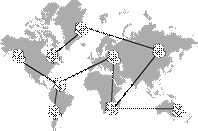
Рис. 70. Соединение ЭВМ в сеть
По Интернет передается несколько различных типов данных, включая электронную почту, группы новостей и службы Web. Последнюю называют часто всемирной паутиной (World Wide Web).
Таблица 6
Наиболее часто используемые средства сети Internet
Средство | Требуемые программы (примеры) | Предоставляемые возможности |
Электронная почта | Программы электронной почты (Outlook Express, Microsoft Exchange) | Рассылка сообщений и документов |
Группы новостей | Обозреватель новостей (Outlook Express, Internet News) | Просмотр сообщений на различные темы |
Служба Web | Программы обозревателей Web – броузеры (Microsoft Internet Explorer) | Просмотр документов, прослушивание музыки, просмотр видеозаписей, оформление заказов на покупку, участие в опросах, реклама товаров, поиск, общение по интересам и загрузка файлов |
Web является графической, интерактивной частью Интернет. Для просмотра Web необходимо установить программу обозреватель, которая позволяет увидеть различные хранящиеся на Web документы, называемые также Web-страницами. Web-страницы хранятся на Web-узлах. Первую страницу Web-узла часто называют основной страницей (рис. 71).
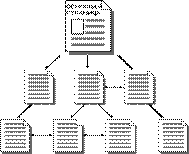
Рис. 71. Примерная структура Web-узла
Так же, как любой владелец квартиры имеет свой собственный адрес, каждая Web-страница имеет свой собственный адрес в Интернет, который иногда еще называют адресом URL (Uniform Resource Locator – универсальный указатель ресурсов). Например, адрес основной страницы Windows следующий: http://www. /rus/.
Просматривать Web-страницы или "гулять по сети" можно несколькими способами. Любую Web-страницу можно открыть, введя ее адрес в строку адреса обозревателя Web. Во время просмотра Web-страницы можно переместиться по Интернет, выбрав ссылку, т. е. подчеркнутый текст или специальный рисунок, после щелчка по которому обозреватель выполняет переход на другую Web-страницу. Когда указатель мыши попадает на ссылку, он принимает вид руки. По щелчку ссылки появляется другая Web-страница. С помощью кнопок на панели инструментов обозревателя можно перемещаться по Web-страницам, производить поиск или обновлять содержимое Web-страниц.
Обозреватель Microsoft Internet Explorer
Интернет – это многочисленные компьютерные сети, соединяющие миллионы компьютеров по всему миру. А Microsoft Internet Explorer – средство подсоединения к Интернет для получения доступа к гигантскому хранилищу данных.
 Запустите Microsoft Internet Explorer с рабочего стола двойным щелчком левой кнопки мыши по ярлыку, имеющему следующий вид:
Появится окно обозревателя (рис. 72).
Панель обозревателя поможет сделать путешествие по Интернет более быстрым и удобным. Щелкните на панели инструментов кнопку Поиск, и панель обозревателя появится в левой части экрана. Теперь можно выбрать ссылку для просмотра страницы, которая отобразится в правой части экрана, в то время как результат поиска – в левой. Подобным образом можно просмотреть папку "Избранное", "Журнал", каналы и Ваши документы. Стоит захотеть – и Internet Explorer найдет для Вас любой адрес Интернет. Если начать набирать в адресной строке любой часто используемый адрес, Internet Explorer автоматически допишет его с помощью средства автозавершения. Если Web-адрес окажется неточным, то Internet Explorer может найти ряд подобных Web-адресов.
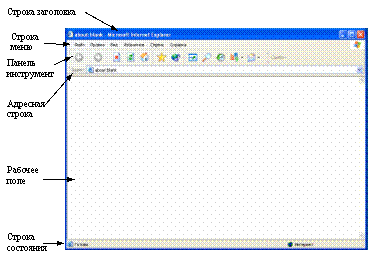

Рис.72. Интерфейс броузера Microsoft Internet Explorer
В строке состояния можно увидеть состояние текущей страницы. Если появилась надпись «Готово», а страница отображена не корректно, то страницу следует перезагрузить, нажав кнопку Обновить на панели инструментов.
Что такое адрес Интернет?
Адрес Интернет (URL или Uniform Resource Locator) обычно начинается с названия протокола, затем следует название организации, которая поддерживает данный узел. Суффикс обозначает тип организации.
Примечание. Протокол – это набор правил и стандартов, который позволяет компьютерам обмениваться данными.
Например, адрес http://www. *****/ говорит о следующем:
http: | Web-сервер использует протокол http |
www | узел находится в Web |
kti | узел Камышинского Технологического Института (филиал) ВолгГТУ |
.ru | узел находиться в России |
Обычно коммерческие узлы имеют суффикс. com, а правительственные (для США) – .gov.
Если адрес указывает на определенную страницу, то дописываются дополнительные данные, например: имя порта, папка, содержащая страницу, и имя файла. Расширения Web-страниц, созданных с использованием языка HTML, обычно либо *.htm, либо *.html.
Когда вы просматриваете какую-либо Web-страницу, то ее адрес появляется в адресной строке обозревателя.
Что такое адресная строка?
Адресная строка служит для ввода и отображения адреса Web-страницы. С помощью адресной строки можно найти Web-узел, просто набрав команды find, go, или ? и искомое слово.
Итак, чтобы перейти на какую-либо страницу Интернет, следует набрать её адрес в адресной строке и нажать клавишу Enter. Через некоторое время эта страница появится в рабочем поле обозревателя Интернет.
Что такое панель обозревателя?
На рис. 72, кроме адресной строки, под главным меню обозревателя находится панель инструментов, которая дублирует те функции меню, которые используются наиболее часто. В табл. 7 описаны кнопки панели инструментов Internet Explorer и их функции для перемещения по Интернет. Не все из перечисленных кнопок будут отображаться на экране.
Таблица 7
Описание кнопок панели инструментов
Изображение | Кнопка | Описание |
| Назад | Возврат на предыдущую Web-страницу |
| Вперед | Перемещение на следующую Web-страницу |
| Остановить | Остановка загрузки Web-страницы |
| Обновить | Обновление текущей Web-страницы (повторная загрузка текущей страницы) |
| Домой | Переход на основную страницу |
| Поиск | Открытие Web-страницы, содержащей список возможных средств поиска |
| Избранное | Отображение списка избранных Web-страниц |
| Журнал | Отображение списка недавно просмотренных Web-страниц |
| Связанный | Отображение списка связей, которые можно выбрать |
| Во весь экран | Уменьшение размеров стандартной панели и скрытие адресной строки (позволяет отобразить на экране большую часть Web-страницы) |
| Почта | Запуск программы Outlook Express или Internet News |
| Печать | Печать Web-страницы |
| Кодировка | Изменение кодировки текста, в случае некорректного его отображения |


Если справа от кнопки есть черный треугольник, то при нажатии на него откроется список возможных вариантов действий.

|
Из за большого объема этот материал размещен на нескольких страницах:
1 2 3 4 5 6 7 |
