


Партнерка на США и Канаду по недвижимости, выплаты в крипто
- 30% recurring commission
- Выплаты в USDT
- Вывод каждую неделю
- Комиссия до 5 лет за каждого referral
Обработка данных
в офисных приложениях
Microsoft Office
Часть II
ФЕДЕРАЛЬНОЕ АГЕНТСТВО ПО ОБРАЗОВАНИЮ
ГОСУДАРСТВЕННОЕ ОБРАЗОВАТЕЛЬНОЕ УЧРЕЖДЕНИЕ
ВЫСШЕГО ПРОФЕССИОНАЛЬНОГО ОБРАЗОВАНИЯ
«ВОЛГОГРАДСКИЙ ГОСУДАРСТВЕННЫЙ ТЕХНИЧЕСКИЙ УНИВЕРСИТЕТ»
КАМЫШИНСКИЙ ТЕХНОЛОГИЧЕСКИЙ ИНСТИТУТ (ФИЛИАЛ)
ГОУ ВПО «ВОЛГОГРАДСКИЙ ГОСУДАРСТВЕННЫЙ ТЕХНИЧЕСКИЙ УНИВЕРСИТЕТ»
, ,
,
Обработка данных в офисных приложениях
Microsoft Office
Часть II
Учебное пособие
Волгоград
2009
 |
УДК 004
О – 23
Рецензенты: коллектив кафедры «Информационные системы в экономике» Волгоградского кооперативного института Российского университета кооперации, зав. кафедрой к. ф.-м. наук ; руководитель информационного отдела ПО КПС «Альтернатива»
Обработка данных в офисных приложениях Microsoft Office. Часть II: учеб. пособие / [и др.]; ВолгГТУ, Волгоград, 2009. – 116 с.
ISBN 0341-7
Предназначено для приобретения практических навыков работы в офисных приложениях Word, Excel, Access, PowerPoint и в программе Internet Explorer. Излагаются основные требования, предъявляемые к оформлению и содержанию лабораторных работ, указываются формы контроля и задания на самостоятельную подготовку. Материалы пособия по номенклатуре и объему соответствуют государственным образовательным стандартам по направлениям бакалавриата: 140200 «Электроэнергетика», 150900 «Технология, оборудование и автоматизация машиностроительных производств», 260700 «Технология и проектирование текстильных изделий», 080500 «Менеджмент», 080100 «Экономика».
Рекомендуется студентам других направлений и специальностей ВПО, изучающим курс информатики, а также начинающим пользователям ПЭВМ IBM PC и совместимых с ними ПЭВМ.
Ил. 82. Табл. 9. Библиогр.: 5 назв.
Печатается по решению редакционно-издательского совета
Волгоградского государственного технического университета
ISBN 0341-7 Ó Волгоградский
государственный
технический
 университет, 2009
СОДЕРЖАНИЕ
Введение............................................................................................... | 4 |
Лабораторная работа № 1. Организация работы с документами Microsoft Word……………………………………………………..... | 5 |
Лабораторная работа № 2. Работа с шаблонами документов в Microsoft Word………………………………………………………. | 8 |
Лабораторная работа № 3. Работа с мастерами в Microsoft Word.. | 11 |
Лабораторная работа № 4. Создание серийных документов в Microsoft Word…………………………………….....…………………. | 16 |
Лабораторная работа № 5. Освоение средств создания презентаций на основе приложения PowerPoint……...............…………….. | 25 |
Лабораторная работа № 6. Создание базы данных в Microsoft Access………………………………………………...………………. | 52 |
Лабораторная работа № 7. Работа с записями таблицы….............. | 62 |
Лабораторная работа № 8. Проектирование запросов…...........….. | 68 |
Лабораторная работа № 9. Установление связей между таблицами. Запросы на основе связанных таблиц……….............………… | 72 |
Лабораторная работа № 10. Создание форм и графиков с помощью Мастера форм………………........…………………………….. | 77 |
Лабораторная работа № 11. Создание отчетов при помощи Мастера отчетов………………………......……………………………… | 80 |
Лабораторная работа № 12. Броузер Microsoft Internet Explorer.... | 84 |
Лабораторная работа № 13. Поиск информации в сети Internet..... | 94 |
Лабораторная работа № 14. Электронная почта в сети Internet …. | 105 |
Список использованной и рекомендуемой литературы.................. | 115 |
ВВЕДЕНИЕ
Информатизация системы образования является одним из основных условий, определяющих последующее успешное развитие экономики, науки и культуры. Цель информатизации образования состоит в глобальной рационализации интеллектуальной деятельности участников учебного процесса за счет использования новых информационных технологий, радикальном повышении эффективности и качества подготовки специалистов до уровня, соответствующего современным требованиям образовательных стандартов постиндустриального информационного общества.
Учебное пособие посвящено вопросу программного обеспечения ПЭВМ – изучению, освоению и приобретению практических навыков при работе в операционной среде Microsoft Windows XP и ее приложениях, входящих в пакет Microsoft Office (Word, Excel, Access и PowerPoint). Оно состоит из двух частей. В первой части, изданной в 2008 году, приведены материалы, включающие основы работы с операционной системой Windows, приемы создания комплексных текстовых документов Word и обработку данных средствами электронных таблиц Excel. Настоящая разработка (II часть) включает лабораторный практикум по офисным приложениям: Word, Excel, Access, PowerPoint. Также в пособие вошли лабораторные работы по изучению программы Internet Explorer.
Актуальность представленной разработки определяется тем, что предметная область информатики в отличие от других технических дисциплин изменяется чрезвычайно динамично. Практически ежегодно или с интервалом в два – три года меняются технические параметры аппаратных средств и поколения программного обеспечения. Это влечет за собой частую смену рабочих программ, а также учебно-методической документации поддержки и сопровождения.
Пособие представлено в виде лабораторного практикума, имеет инструктивно-методический характер, структурные единицы которого в постановочной части выполняются под руководством преподавателя. Вместе с тем, каждая лабораторная работа завершается практическим заданием и списком контрольных вопросов, выносимых на самостоятельную подготовку. Это способствует лучшему пониманию и закреплению изучаемого материала и предполагает составление итогового отчета.
Лабораторная работа № 1
Организация работы с документами Microsoft Word
Время на выполнение – 2 часа.
Цель работы: изучить основные принципы создания документов в текстовом процессоре Microsoft Word.
Основные сведения по теме
Для любого предприятия, ведущего активный документооборот, актуальной является проблема наведения порядка, контроля за прохождением информации. Особую важность имеет возможность быстрого поиска необходимых данных. Системы организации делопроизводства и электронного документооборота начали активно использоваться, когда время, затрачиваемое на поиск необходимых бумажных документов, стало превышать время работы с ними.
Работая в офисе, как правило, сталкиваются с проблемой оптимальной организации потока документов и системы их хранения. Если объем документов относительно мал, то можно обойтись стандартными средствами и знанием определенных начальных правил, о которых мы скажем ниже.
Создавайте отдельную папку для каждого глобального раздела документов и вложенную папку для более мелких структурных частей, входящих в раздел. Созданные (полученные) документы (файлы) всегда записывайте в определенный раздел (папку) по их предназначению. Это приведет к созданию системы хранения данных, в которой Вы сами будете легко ориентироваться.
Старайтесь структурировать данные в соответствии с конкретными проектами и разделами проектов. Не допускайте хаотичного размещения документов, так как в дальнейшем будет сложно в них ориентироваться.
При работе над документами одного проекта, раздела (или назначения) называйте их однотипно. Называйте файлы документов наиболее понятными вам именами, которые Вы не забудете. Используйте для этого понятные Вам логические ассоциации. Например, при отправлении писем можно в названии указывать фамилию адресата (письмо_ doc, письмо_ doc и т. д.). Если речь идет, например, об отчетах по результатам сессий, файлы можно назвать: отчет_1_квартал_2006.doc, отчет_2_квартал_2006.doc, отчет_3_квартал_2006.doc и т. д.
Придумайте для себя систему именования документов и затем строго придерживайтесь ее.
Периодически проводите ревизию (обновление) папок документов. Сортируйте документы, изменившие свое состояние, и уничтожайте те, которые стали не нужны. Документы, в хранении которых есть необходимость, но не нужные для работы в течение длительного времени, сбрасывайте в архив. Архив можно разместить как в определенных папках жесткого (сетевого) диска, так и на других носителях информации, например, дискетах, лазерных дисках и т. д.
Документ характеризуется содержанием и типом. С точки зрения содержания документы, естественно, безграничны. По типам документы могут быть систематизированы следующим образом:
1. По виду носителя: обычные бумажные документы и документы, созданные на компьютере – электронные документы.
2. По содержанию: первичные документы – документы, в которые вводятся исходные данные, и сводные документы – документы, в которые вводятся данные из первичных документов.
3. В зависимости от разработчика различают внутренние – документы, которые создаются внутри организации, и внешние – документы, поступающие из других организаций.
Все документы, в которые непосредственно вносятся данные, согласно вышеприведенной классификации, называются первичными. Первичные документы в свою очередь могут быть систематизированы по содержанию на оригинальные и типовые документы.
Как показывает опыт, доля оригинальных документов, применяемых при управлении, не превышает 10–15 %. Поэтому для экономии времени, затрачиваемого на их создание, целесообразно провести анализ содержания документов и разработать их типовые формы. Типовые формы принято называть шаблонами. Работа с шаблонами будет описана в следующих лабораторных работах. Сначала рассмотрим алгоритм создания оригинальных документов.
Последовательность выполнения
1. Запустите программу Microsoft Word.
2. Введите необходимый текст (рис. 1).
3. Выполните команду Файл ► Сохранить как….
4. В поле Папка введите имя папки, в которой должен быть сохранен документ.
5. В поле Имя файла введите имя, присваиваемое данному файлу (файлу дать имя, отражающее его содержание).
6. Нажмите кнопку Сохранить.
7. На экране – сохраненный документ «Пример текста».
Содержание отчета
Выполнение всех пунктов задания. Выполнение задания для самостоятельной работы. Ответы на контрольные вопросы.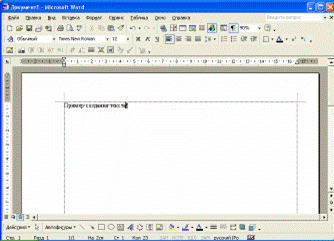
Рис. 1. Пример создания текста документа
Контрольные вопросы
1. Чем характеризуется каждый документ?
2. Какие документы различают по виду носителя?
3. Какие документы различают по содержанию?
4. Какие документы различают в зависимости от разработчика?
5. Как систематизируют первичные документы по содержанию?
Задание для самостоятельной работы
Создайте и сохраните документ в текстовом процессоре Word, содержащий краткие сведения о Ваших увлечениях.
Лабораторная работа № 2
Работа с шаблонами документов в microsoft word
Время на выполнение – 2 часа.
Цель работы: изучить основные принципы работы с шаблонами документов в текстовом процессоре Microsoft Word.
Основные сведения по теме
Шаблонами принято называть типовые формы документов, которые предназначены для сокращения трудозатрат на оформление документов массового применения. Например, формы различных писем, факсов, записок, отчетов, справок установленного образца, бланков документов, таблиц и др. Шаблон состоит из постоянной (неизменной) и переменной (изменяемой) частей документа. Обычно шаблон разрабатывается как база, на основе которой создаются новые документы. К постоянной части шаблона относится неизменяемый при вводе текст, таблицы фиксированного содержания, оформительские элементы: рисунки, графика, линии разметки, заполнение, обрамление. Текст шаблона и включаемые в него элементы могут быть организованы в табличном виде.
Работу с шаблонами документов в Microsoft Word рассмотрим на примере шаблона Стандартный факс.
Последовательность выполнения
1. Запустите Word.
2. Выполните команду Файл ► Создать. В правой части окна откроется панель Создание документа, где необходимо в разделе Создание с помощью шаблона выбрать Общие шаблоны (рис. 2).

Рис. 2. Панель создания документов
3. На экране появится диалоговое окно Шаблоны, имеющее 8 вкладок (рис. 3).
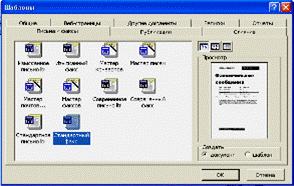
Рис. 3. Диалоговое окно Шаблоны
4. Выберите вкладку, в которой находится требующийся шаблон – Письма и факсы.
5. Щелкните значок Стандартный факс. В группе Создать выберите переключатель Документ.
6. Нажмите кнопку ОК. На экране – шаблон выбранного документа (рис. 4).
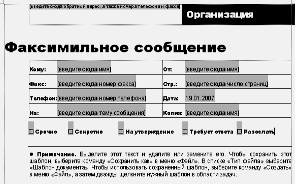
Рис. 4. Шаблон стандартного факса
Для создания необходимого документа в этот шаблон надо ввести свои данные. Порядок действий следующий:
1) выделите заполняемую графу, не отпуская клавишу мыши;
2) в выделенную часть документа введите необходимые данные;
3) повторите пп. 1 и 2 для всех заполняемых граф;
4) в поле страниц, кроме числа страниц, введите не предусмотренный форматом, но необходимый для делопроизводства исходящий номер факса;
5) удалите неиспользуемые пометки Секретно, На утверждение и т. д., в примере оставлена пометка Срочно;
6) на экране – заполненный шаблон (рис. 5);
7) выполните команду Файл ► Сохранить как…;
8) введите имя папки и имя файла;
9) нажмите кнопку ОК.
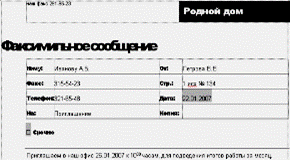
Рис. 5. Заполненный шаблон факса
На экране – готовый документ, созданный на основе шаблона. Аналогично используются шаблоны других документов.
Достаточно часто возникает необходимость составления писем, направляемых в другие организации, и служебных записок, используемых для переписки внутри организации.
Содержание отчета
Выполнение всех пунктов задания. Выполнение задания для самостоятельной работы. Ответы на контрольные вопросы.Контрольные вопросы
1. Дайте определение шаблона документа.
2. Для чего предназначены шаблоны документов?
3. Из каких частей состоит шаблон документа?
4. Из каких элементов может состоять постоянная часть шаблона?
5. Какие виды шаблонов используются для разработки документов в Microsoft Word?
Задание для самостоятельной работы
1. В диалоговом окне Шаблоны откройте вкладку Письма и факсы. Используя шаблон стандартного письма, создайте и сохраните пример исходящего письма.
2. В диалоговом окне Шаблоны откройте вкладку Записки. Используя шаблон стандартной записки, создайте и сохраните пример служебной записки.
Лабораторная работа № 3
Работа с мастерами в microsoft word
Время на выполнение – 2 часа.
Цель работы: изучить основные принципы работы с мастерами в текстовом процессоре Microsoft Word.
Основные сведения по теме
Мастером называется набор последовательно вызываемых диалоговых окон, помогающих получить нужный документ. Мастера отличаются от шаблонов тем, что позволяют управлять процессом создания документа.
В Microsoft Word имеются следующие мастера: конвертов, писем, почтовых наклеек, факсов, веб-страниц, календарей, повесток, преобразований, резюме, записок.
Работу с ними рассмотрим на примере Мастера писем.
Последовательность выполнения
1. Запустите Word.
2. Выполните команду Файл ► Создать. В правой части окна открылась панель Создание документа, в разделе Создание с помощью шаблона выберите Общие шаблоны (рис. 2).
3. На экране появится диалоговое окно Шаблоны, имеющее 8 вкладок.

Рис. 6. Вкладка Письма и факсы
4. Перейдите на вкладку, в которой находится требующийся мастер – Письма и факсы (рис. 6).
5. Выберите ярлык Мастер писем. В группе Создать выбрите переключатель Документ.
6. Нажмите кнопку ОК. На экране – диалоговое окно Мастер писем (рис. 7).
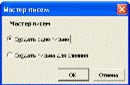
Рис. 7. Мастер писем
7. Выберите переключатель Создать одно письмо. Нажмите кнопку ОК.
8. На экране – Мастер писем – шаг 1 из 4 (рис. 8). Выберите шаблон Стандартное письмо, стиль письма Строгий. Нажмите кнопку Далее.
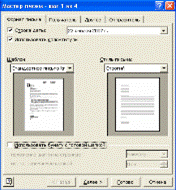
Рис. 8. Мастер писем – шаг 1 из 4
9. На экране – Мастер писем – шаг 2 из 4 (рис. 9). Укажите имя получателя, его адрес, установите стиль приветствия Официальное. Нажмите кнопку Далее.
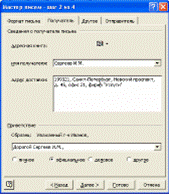
Рис. 9. Мастер писем – шаг 2 из 4
10. На экране – Мастер писем – шаг 3 из 4 (рис. 10). Установите флажок у элемента Тема, чтобы добавить его в письмо. Нажмите кнопку Далее.
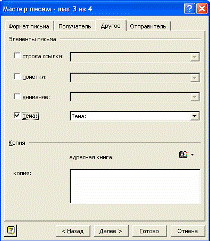
Рис. 10. Мастер писем – шаг 3 из 4
11. На экране – Мастер писем – шаг 4 из 4 (рис. 11). Укажите имя отправителя, обратный адрес, заполните элементы заключительной части письма. Нажмите кнопку Готово.
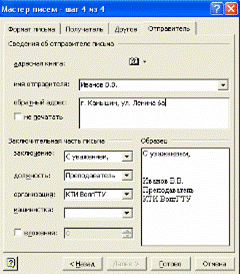
Рис. 11. Мастер писем – шаг 4 из 4
12. На экране – шаблон письма с введенными элементами (рис. 12).
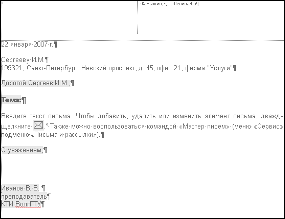
Рис. 12. Шаблон письма с введенными элементами
13. В левом верхнем углу экрана напишите исходящий номер.
14. Введите текст письма (рис. 13). Выполните команду Файл ► Сохранить как… Нажмите кнопку Сохранить.
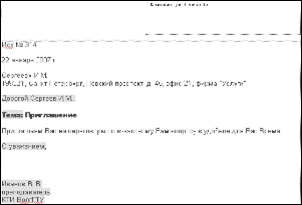
Рис. 13. Готовый документ, созданный с помощью Мастера писем
На экране – готовый документ, созданный с помощью Мастера писем. Аналогично используются мастера других документов.
Содержание отчета
Выполнение всех пунктов задания. Выполнение задания для самостоятельной работы. Ответы на контрольные вопросы.Контрольные вопросы
1. Дайте определение мастера.
2. Чем отличается мастер от шаблона документа?
3. Какие виды шаблонов используются для разработки документов в Microsoft Word?
4. Перечислите шаги работы с Мастером писем.
5. Какие стили оформления резюме используются в Microsoft Word?
Задания для самостоятельной работы
1. В диалоговом окне Шаблоны откройте вкладку Записки. Используя Мастер записок, создайте и сохраните пример служебной записки.
2. В диалоговом окне Шаблоны откройте вкладку Другие документы. Используя Мастер резюме, создайте и сохраните свое резюме.
Лабораторная работа № 4
Создание серийных документов в microsoft word
Время на выполнение – 2 часа.
Цель работы: изучить основные принципы создания серийных документов в текстовом процессоре Microsoft Word.
Основные сведения по теме
Часто случается, что один и тот же документ необходимо распечатать в большом количестве экземпляров, отличающихся друг от друга только несколькими словами. Это могут быть письма, квитанции, приглашения и др. Для автоматизации этого процесса в текстовом процессоре Microsoft Word существует мастер слияния, который на основе информации, содержащейся в двух разных файлах, автоматически формирует требуемые экземпляры документов. Решение этой задачи включает в себя четыре этапа:
1. Определение списка полей в документе, куда будет вставляться переменная информация. Каждому полю дается имя.
2. Создание файла с данными.
3. Создание основного документа – макета письма, в котором указываются места вставки изменяющейся информации.
4. Слияние данных с документом.
Создание файла с данными
Источником данных называется файл, содержащий данные, различающиеся в каждой копии составного документа. Например, источник данных может включать имя и адрес каждого получателя документа на бланке.
Источник данных можно представлять как простую таблицу. Каждый столбец источника данных соответствует какой-либо категории сведений или полю данных, например, имени, фамилии, улице и почтовому индексу. Имя каждого источника данных указано в первой строке таблицы, называемой заголовком. Каждая следующая строка содержит одну запись данных, представляющую собой полный набор сведений, например, имя и адрес одного получателя.
Источник данных может быть практически любым, включая таблицу Microsoft Word, список контактов Microsoft Outlook, лист Microsoft Excel, базу данных Microsoft Access и текстовый файл.
Создадим источник данных, используя Microsoft Excel.
Последовательность выполнения
1. Запустите Microsoft Excel.
2. Создание файла с данными, которые будут вноситься в текст письма, начинается с задания структуры данных – имен полей переменной части документа. Начиная с ячейки А1, в первую строку таблицы введите наименования полей: ФИО, количество, общая стоимость.
3. В ячейке Е1 наберите текст «номинальная стоимость акции», а в ячейке Е2 укажите значение номинальной стоимости.
4. Заполните таблицу, внеся сведения о пяти акционерах. В результате должна получиться таблица, представленная на рис. 14.
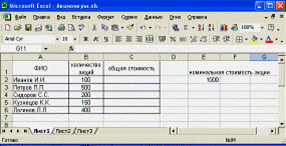
Рис. 14. Создание источника данных
5. В ячейку С2 необходимо ввести формулу для расчета общей стоимости акций: =А2*$Е$2. Скопируйте эту формулу для других ячеек.
6. Выполните команду Файл ►Сохранить как… Укажите имя и папку, куда будет записан документ. Нажмите кнопку Сохранить. Источник данных готов (рис. 15). Закройте таблицу.
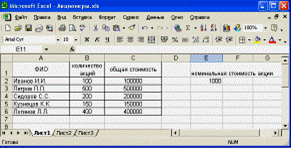
Рис. 15. Источник данных с введенными формулами
Создание основного документа
В качестве примера рассмотрим текст письма, в котором акционеру сообщается о имеющихся у него акциях предприятия и их общей стоимости.
Уважаемый !
Сообщаем Вам, что Вы имеете в своей собственности 100 акций нашего предприятия, общая стоимость которых составляет 100000 рублей.
Администрация
В тексте документа подчеркнуты поля, на место которых вставляется переменная информация.
7. Загрузите Word.
8. Введите в документ текст макета, используя только постоянную информацию.
9. Выполните команду Файл ►Сохранить как… Укажите имя и папку, куда будет записан документ. Нажмите кнопку Сохранить. Основной документ готов (рис. 16).
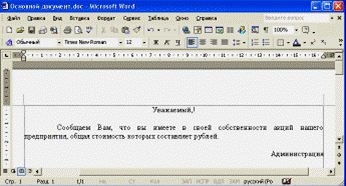
Рис. 16. Шаблон текста основного документа
Слияние данных с документом
После того, как полностью подготовлены шаблон текста и данные для вставки, можно приступить к формированию конечных экземпляров документов.
10. Выполните команду Сервис ►Письма и рассылки ► Мастер слияния. В правой части экрана появится панель Слияния. Выполнение 1 этапа – выбор типа документа (рис. 17). В группе Выбор типа документа выберите Письма. Для продолжения щелкните Далее ►Открытие документа.
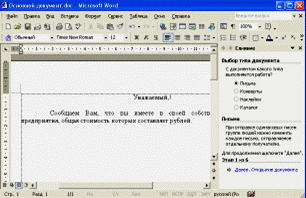
Рис. 17. Первый этап слияния – выбор типа документа
11. Выполнение 2 этапа – выбор документа (рис. 18). В группе Выбор документа отметьте Текущий документ. Щелкните Далее ► Выбор получателей.
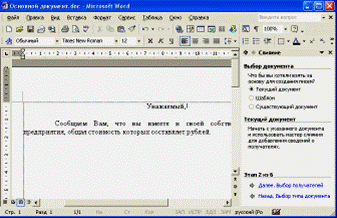
Рис. 18. Второй этап слияния – выбор документа
12. Выполнение 3 этапа – выбор получателей (рис. 19). В группе Существующий список щелкните по кнопке Обзор. Выберите файл, в котором сохранен созданный в виде таблицы источник данных, а затем нажмите кнопку Открыть.
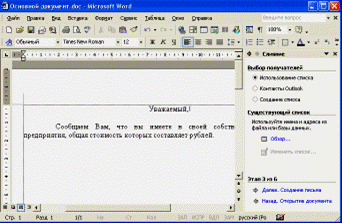
Рис. 19. Третий этап слияния – выбор получателей
13. Разворачивается окно Выделить таблицу (рис. 20). Выберите место расположения вашей таблицы (в данном случае это номер листа). Нажмите кнопку ОК.

Рис. 20. Выделение таблицы данных
14. Разворачивается окно Получатели слияния (рис. 21), в котором расположена информация из источника данных. Документы будут составлены на получателей, помеченных галочкой. Нажмите кнопку ОК.
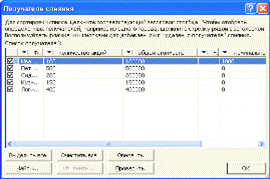
Рис. 21. Получатели слияния
15. Имя файла источника данных будет добавлено в Существующий список (рис. 22). Нажмите Далее ► Создание письма.
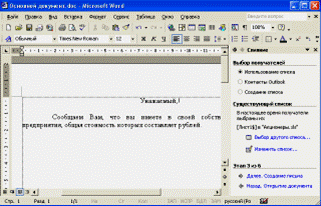
Рис. 22. Добавление имени источника данных в существующий список
16. Выполнение 4 этапа – создание письма (рис. 23). На данном этапе необходимо вставить в нужные места имена полей. Установите курсор в тексте основного документа в место вставки поля слияния. Для вставки первого поля расположите курсор в первой строке письма после слова «Уважаемый». В группе Создание письма выберите ссылку Другие элементы.
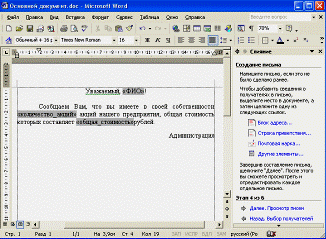
Рис. 23. 4 этап слияния – создание письма
17. На экране – окно Добавление поля слияния (рис. 24). Выберите имя поля ФИО и нажмите кнопку Вставить.
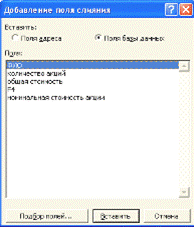
Рис. 24. Добавление поля слияния
Повторите процедуру для двух полей: количество акций, общая стоимость. В результате получится документ, представленный на рис. 25. Серым фоном в данном примере выделены поля слияния, вместо которых в готовом документе будут стоять конкретные значения, разные для каждого акционера. Нажмите Далее ► Просмотр писем.
18. Выполнение 5 этапа – просмотр писем (рис. 25). На экране представлен вид первого из созданных писем. На данном этапе можно выполнить просмотр следующих писем. Нажмите Далее ►Завершение слияния.
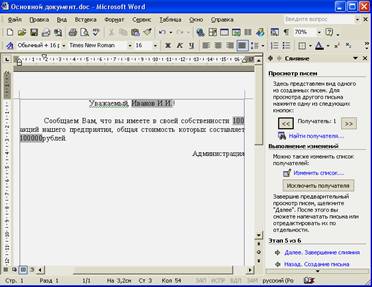
Рис. 25. Пятый этап слияния – просмотр писем
19. Выполнение 6 этапа – завершение слияния (рис. 26). На этом этапе можно внести изменения как в отдельное письмо, так и во все письма. Для уточнения писем выбрать ссылку Изменить часть писем.
20. На экране – окно Составные новые документы (рис. 27). При выборе Объединить записи ► все будет создан файл, имеющий столько страниц, сколько записей в источнике данных, в нашем примере – пять страниц.
21. Выполните команду Файл ► Сохранить как… Укажите имя и папку, куда будет записан объединенный документ. Нажмите кнопку Сохранить ► Слияние выполнено.

Рис. 26. 6 этап слияния – завершение слияния
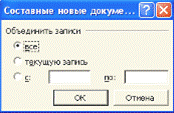
Рис. 27. Составные новые документы
Содержание отчета
Выполнение всех пунктов задания. Выполнение задания для самостоятельной работы. Ответы на контрольные вопросы.Контрольные вопросы
1. Для чего применяется слияние документов?
2. Перечислите этапы решения задачи автоматизации формирования документов.
3. Что называется источником данных?
4. Какие виды источников данных используются при слиянии документов?
5. Что такое основной документ?
Задание для самостоятельной работы
Используя описанную выше методику слияния, выполните следующую задачу.
У предприятия есть должники, взявшие ткань в кредит:
1) швейная фабрика (сатина 1500 м, ситца 2100 м, фланели 800 м);
2) магазин № 1 (сатина 1000 м, ситца 1800 м, фланели 550 м);
3) магазин № 2 (сатина 950 м, ситца 1350 м, фланели 300 м);
4) ателье (сатина 315 м, ситца 750 м).
Цены на ткань следующие: сатин – 9,80 руб.; ситец – 6,30 руб.; фланель – 15,10 руб.
Нужно направить руководителям предприятий-должников письма, уведомляющие их о долге, который необходимо погасить до 01.04.2009 г.
Швейная фабрика – директор ; магазин № 1 – директор ; магазин № 2 – директор ; ателье – директор
Лабораторная работа № 5
Освоение средств создания презентаций на основе приложения PowerPoint
Время на выполнение – 8 часов.
Цель работы: приобрести практические навыки работы в приложении Microsoft PowerPoint.
Основные сведения по теме
Презентации в широком смысле слова. У термина презентация два значения: широкое и узкое. В широком смысле слова презентация – это выступление, доклад, защита законченного или перспективного проекта, представление на обсуждение бизнес-плана, технического предложения, эскизного или рабочего проекта, готового товара и услуги, результатов внедрения, контроля, испытаний и многое другое. В этом смысле защита курсовой или дипломной работы – это тоже презентация. Ее цель – убедить экзаменационную комиссию в том, что докладчик получил за время подготовки необходимый уровень знаний, владеет терминами, понятиями, методами и приемами в той научной области, в пределах которой он претендует на получение квалификации.
Презентации в узком смысле слова. В узком смысле слова презентации – это электронные документы особого рода. Они отличаются комплексным мультимедийным содержанием и особыми возможностями управления воспроизведением. Воспроизведение может быть автоматическим или интерактивным, в том числе и дистанционным.
Одним из средств автоматизации процессов воплощения авторских идей в готовый продукт и процессов его публичного воспроизведения служит приложение Microsoft PowerPoint, входящее в комплект поставки пакета Microsoft Office.
Любой документ PowerPoint представляет собой набор отдельных, но взаимосвязанных кадров (страниц, по аналогии с книгой), называемых слайдами.
Возможности Microsoft PowerPoint
В сфере подготовки презентаций PowerPoint является одним из наиболее мощных приложений и обеспечивает разработку следующих документов:
· вспомогательные материалы (как правило, цветные) презентации, рассчитанные на распечатку на прозрачной пленке с целью их демонстрации через оптический проектор;
· вспомогательные материалы (как правило, цветные) презентации, рассчитанные на распечатку на 35-мм диапозитивной фотопленке с целью их демонстрации через оптический слайд-проектор;

|
Из за большого объема этот материал размещен на нескольких страницах:
1 2 3 4 5 6 7 |
