


Партнерка на США и Канаду по недвижимости, выплаты в крипто
- 30% recurring commission
- Выплаты в USDT
- Вывод каждую неделю
- Комиссия до 5 лет за каждого referral
5. Перейдите в режим внесения данных в таблицу и заполните ее согласно данным табл. 4.
Таблица 4
Номер заказа | Код клиента | Описание товара | Единица измерения | Количество | Цена за единицу | Отметка о выполнении |
1 | 1 | Компьютер | штук | 10 | 15 000 р. | Выполнен |
2 | 2 | Ксерокс | штук | 18 | 20 000 р. | Не выполнен |
3 | 3 | Писч. бумага | кг | 500 | 110 р. | Не выполнен |
4 | 4 | Краска | т | 200 | 12 653 р. | Выполнен |
5 | 5 | Сахар | мешков | 150 | 750 р. | Не выполнен |
6 | 6 | Мука | мешков | 80 | 400 р. | Не выполнен |
7 | 7 | Компьютер | штук | 2 | 15 000 р. | Выполнен |
Установка ключевого поля
Каждая таблица в базе данных должна иметь ключевые поля – одно или несколько, значения которых позволяют точно идентифицировать запись в таблице. Ключевое поле помогает наиболее эффективно организовать поиск и объединение данных.
Можно предоставить программе право самой установить ключевое поле, а можно сделать это самостоятельно.
1. Выделите то поле, которое вы намерены использовать в качестве ключевого (поле Номер заказа для таблицы Заказы).
2. Щелкните на кнопке с изображением ключа на панели инструментов  .
.
Теперь таблица полностью определена, нужно сохранить ее структуру и начать ввод данных. Для ввода записей в таблицу необходимо переключиться на табличное представление.
Изменение структуры таблицы
Часто бывает необходимо дополнить таблицу новым полем, например, было бы удобно в таблице Заказы указать дату получения каждого заказа, для этого надо модифицировать уже имеющуюся структуру таблицы.
1. Откройте таблицу Заказы.
2. Переключитесь в режим Конструктора.
3. Установите указатель на поле Отметка о выполнении.
4. Нажмите на панели инструментов кнопку Insert Rows (Добавить строки).
5. Введите в новую строку имя поля Дата получения и тип поля Date/Time (Дата).
6. Перейдите в режим таблицы, предварительно сохранив сделанные изменения в структуре.
Установка характеристик поля
Каждое поле таблицы имеет определенные свойства, используя которые можно управлять процессами обработки, хранения и представления данных. Например, чтобы данные указывались в процентах, необходимо выбрать для свойства Format (Формат) значение Percent (Проценты) (рис. 57).
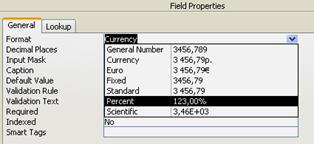
Рис. 57. Установка характеристик поля
Содержание отчета
Выполнение всех пунктов задания. Выполнение задания для самостоятельной работы. Ответы на контрольные вопросы.Контрольные вопросы
1. Как осуществить запуск Access?
2. Что такое база данных?
3. Что такое Таблица?
4. Как запустить Мастер таблиц?
5. Как запустить Конструктор?
6. Как закрыть базу данных?
7. Как открыть базу данных?
Задание для самостоятельной работы
Руководитель малого предприятия, выполняющего сборку персональных компьютеров из готовых компонентов, заказал разработку базы данных, основанной на двух таблицах комплектующих. Одна таблица содержит данные, которые могут отображаться для клиентов при согласовании спецификации изделия, – в ней указаны розничные цены на компоненты. Вторая таблица предназначена для анализа результатов деятельности предприятия, в ней содержаться оптовые цены на компоненты и краткая информация о поставщиках.
1. Создайте базу данных Комплектующие из двух таблиц. Первая таблица Комплектующие должна содержать следующие поля: Компонент, Модель, Основной параметр, Цена. Во вторую таблицу Поставщики входят поля: Компонент, Модель, Цена оптовая, Поставщик, Телефон, Адрес, Примечание.
2. В таблице Комплектующие для полей Компонент и Модель задайте ключевое поле.
3. В окне Комплектующие: база данных откройте по очереди созданные таблицы и наполните их экспериментальным содержанием (3–4 записи). Закончив работу, закройте таблицы и завершите работу с программой.
Лабораторная работа № 7
Работа с записями таблицы
Время на выполнение – 2 часа.
Цель работы: научиться использовать возможности Microsoft Access по поиску записей, изучить типы фильтрации и их различия, получить навыки в создании сложных фильтров и сортировке записей в таблице.
Основные сведения по теме
Для того чтобы переименовать, растянуть или сжать поле, добавить или удалить столбец, достаточно активизировать контекстное меню поля, щелкнув правой кнопкой мыши по нужному полю. Операции удаления или добавления записи также осуществляются через контекстное меню указателя записи или нажатием соответствующих кнопок на панели инструментов.
Сортировка записей. Для более наглядного представления данных удобно отсортировать данные. Сортировка – это упорядочение данных по заданному признаку с целью удобства использования.
Поиск и замена записи. Для быстрых поисков и замены одной записи используйте кнопку с изображением бинокля, на панели инструментов . Перед осуществлением поиска необходимо активизировать поле, по которому Вы будете искать или заменять запись.
Фильтрация записей. Фильтрацией называют отсеивание «лишних» данных, в которых нет необходимости.
Последовательность выполнения
Для того чтобы отсортировать записи, необходимо выполнить следующие шаги:
1. Открыть таблицу Клиенты и представить ее в форме таблицы.
2. Щелкнуть на поле, по которому будет производиться сортировка (Организация).
3. Указать порядок сортировки. Для этого выбрать пункт меню Records ► Sort ► Sort Ascending / Sort Descending (Записи ► Сортировка ► Сортировка по возрастанию / Сортировка по убыванию). Можно также выбрать одноименные кнопки на панели инструментов  .
.
Для того чтобы найти запись:
1. Выделите поле Фамилия.
2. При активизации кнопки появится диалоговое окно Find and Replace (поиск и замена). В поле ввода Find what (Образец) необходимо написать искомое значение «ов». В поле Look in (Поиск в поле) отображается имя активного поля.
3. Из списка Search (Просмотр) выбирается направление поиска. Выберите All (Все).
4. Из списка Match (Совпадение) выбирается формат поиска, например, необходимо найти всех клиентов с фамилией, начинающейся на «ов».
Таблица 5
Активная запись в списке | Найденные записи в таблице |
Whole field (Поля целиком) | Клиенты с фамилией «ов» |
Start of field (С начала поля) | Все клиенты, фамилия которых начинается на «ов» |
Any part of field (С любой частью поля) | Все клиенты, в фамилии которых есть сочетание «ов» |
После указания всех параметров поиска нужно нажать кнопку Find (Найти). Найденная запись будет выделена в таблице.
Иногда требуется заменить все найденные значения на некоторое другое значение. Например: клиент, ул. Некрасова, 64 – переехал на ул. Ленина, 45. Для такой корректировки нужно выполнить следующие шаги:
1. Активизируйте нужное поле (Адрес).
2. Выберите в меню Edit (Правка) команду Replace (Заменить) (рис. 58).
3. Введите в поле Find what (Некрасова, 64) и подставляемое значение (Ленина, 45) в поле Replace with. Затем щелкните кнопку Find Next (Найти далее), чтобы найти запись, а потом кнопку Replace (Заменить).
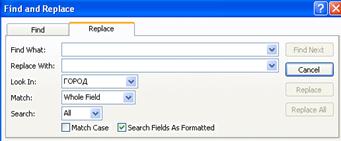
Рис. 58. Окно замены значения
Фильтрация группы записей. Если необходимо выбрать из таблицы все записи, содержащие какой-либо элемент, например, всех клиентов, проживающих на ул. Ленина, необходимо использовать фильтр. Наиболее простая форма фильтрации – это фильтр по выделенному  .
.
Предположим, необходимо найти всех клиентов с фамилией Иванов.
1. Активизируйте поле, по которому будете осуществлять выбор записей, (Фамилия).
2. Найдите и выделите в этом поле значение поиска (Иванов).
3. Нажмите кнопку Filter by selection (Фильтр по выделенному).
Microsoft Access начнет поиск и предоставит найденные данные в
табличной форме. Чтобы снова вызвать на экран все записи, нажмите на
кнопку Remove filter (Удалить фильтр)  .
.
Иногда бывает необходимо найти записи по нескольким полям, например всех клиентов по фамилии Иванов, проживающих в Камышине. Для этого нужно выполнить следующие шаги:
1. Выбрать пункт меню Records ► Filter ► Filter by form (Записи ► Фильтр ► Изменить фильтр) или нажать одноименную кнопку на панели инструментов  .
.
2. Активизировать поле Фамилия и выбрать из появившегося списка нужную фамилию (Иванов), фамилию можно также ввести с клавиатуры.
3. Проделать то же для поля Город.
4. Нажать кнопку Применение фильтра.
Можно также выбрать логически связанные записи, например, всех клиентов по фамилии Иванов, проживающих в Камышине или Волгограде. Для этого необходимо выполнить следующие шаги:
1. Построить фильтр для отбора Ивановых, проживающих в Камышине.
2. Нажать вкладку Или.
3. Построить фильтр для отбора Ивановых, проживающих в Волгограде.
4. Нажать кнопку Применение фильтра.
Расширенный фильтр. Более широкие возможности отбора записей предоставляет Advanced filter (Расширенный фильтр). Пункт меню – Records ► Filter ► Advanced filter (Записи ► Фильтр ► Расширенный фильтр).
При выборе этого пункта меню откроется диалоговое окно Фильтр (рис. 59). Верхняя часть окна содержит перечень всех полей активной базы данных, в нижней части окна находится бланк фильтра, в котором указываются условия отбора. Выбрать поле, по которому будет осуществляться фильтрация, можно с помощью мыши, перетащив имя поля из верхнего окна в нижнее окно на строку Field (Поле), можно также выбрать интересующее поле из списка Field (Поле). Далее необходимо указать порядок сортировки, по которому будут выведены найденные записи, в строке Sort. В поле ввода Criteria (Условие отбора) следует указать условие фильтрации, это можно сделать с клавиатуры, как ранее, а можно воспользоваться Построителем выражений. Для этого нужно вызвать контекстное меню и выбрать в нем пункт Build (Построить). Откроется диалоговое окно Expression Builder (Построитель выражений) (рис. 60).
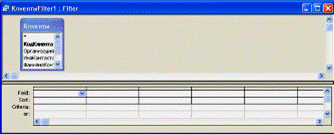
Рис. 59. Окно расширенного фильтра
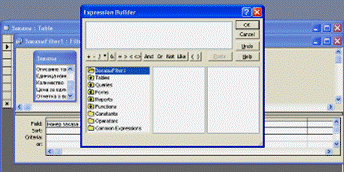
Рис. 60. Окно построителя выражений
● В верхней части окна построителя расположено поле выражения. Ниже находится раздел, предназначенный для создания элементов выражения и их последующей вставки в поле выражения. Допускается непосредственный ввод части выражения в поле выражения.
● В средней части окна построителя находятся кнопки с часто используемыми операторами. При нажатии на одну из этих кнопок построитель вставит соответствующий оператор в текущую позицию поля выражения. Чтобы вывести полный список операторов, выберите папку Operators (Операторы) в нижнем левом поле и нужный тип в среднем поле. В правом поле будут выведены все операторы выбранного типа.
● В нижней части окна построителя находятся три поля.
● В левом поле выводятся папки, содержащие таблицы, запросы, формы, объекты базы данных, встроенные и определенные пользователем функции, константы, операторы и общие выражения.
● В среднем поле задаются определенные элементы или типы элементов для папки, находящейся в левом поле. Например, если выбрать в левом поле Functions (Встроенные функции), то в среднем поле появится список всех типов функций Microsoft Access.
● В правом поле выводится список значений (если они существуют) для элементов, заданных левым и средним полями. Например, если выбрать в левом поле Встроенные функции и тип функции в среднем, то в правом поле будет выведен список всех встроенных функций выбранного типа.
После того, как введено условие отбора в Построителе выражений, следует нажать ОК. Используя поле ввода OR (Или), можно создать логически связанный запрос. Здесь также можно применять Построитель выражений.
Предположим, необходимо найти всех клиентов, заказавших муку в количестве более 50 мешков. Для этого необходимо выполнить следующие шаги:
1. Откройте таблицу Заказы.
2. Выберите в главном меню пункт Records ► Filter ► Advanced filter (Записи ► Фильтр ► Расширенный фильтр).
3. Из верхнего списка полей выберите поле Описание товара и при нажатой кнопке мыши перетащите это поле в нижнее окно на строку Field (Поле).
4. Проделайте то же для поля Количество.
5. Сформируйте условие отбора для поля Описание товара (напишите слово «Мука» и нажмите клавишу ввода).
Чтобы сформировать условие отбора для второго поля, воспользуетесь Построителем выражений.
6. Активизируйте контекстное меню и выберите пункт Build (Построить).
7. В открывшемся окне Построителя выражений нажмите кнопку со знаком «>» и введите цифру 50. Нажмите кнопку ОК.
8. Выберите пункт меню Filter ► Apply Filter (Фильтр ► Применить фильтр) или нажмите одноименную кнопку на панели инструментов .
.
9. После этого на экран будет выведена таблица с найденными записями. Можете изменить фильтр, нажав кнопку Изменить фильтр  , или удалить фильтр и вернуться в исходную таблицу Заказы, нажав кнопку Удалить фильтр
  .
.
Содержание отчета
Выполнение всех пунктов задания. Выполнение задания для самостоятельной работы. Ответы на контрольные вопросы.Контрольные вопросы
Как отсортировать записи в таблице?2. Как удалить запись?
3. Какие формы поиска записей применяются в MS Access?
Какие виды фильтров применяются в MS Access и в чем их разница?Задания для самостоятельной работы
1. В базе данных Комплектующие отсортируйте записи таблицы Поставщики по полю Цена оптовая в порядке возрастания.
2. В таблице Комплектующие произведите автоматическую замену в первой записи по полю Основной параметр.
Лабораторная работа № 8
Проектирование запросов
Время на выполнение – 2 часа.
Цель работы: изучить назначение запроса и возможности его применения для поиска записей, получить навыки использования Конструктора запросов.
Основные сведения по теме
Применение запросов является наиболее быстрым способом получения информации из базы данных. Запросы дают нам набор данных, называемый выборкой. Запросы используются примерно так же, как и таблица. Однако исключительная гибкость запроса дает возможность пользоваться им куда чаще, чем таблицей. Работая с запросом можно:
· просмотреть отобранные записи в табличном представлении;
· сохранить запрос для дальнейшего использования;
· на базе запроса создать форму или отчет;
· применить запрос для сортировки данных;
· востребовать информацию из нескольких таблиц базы данных;
· на базе имеющегося запроса создать новый.
Наиболее лёгким является Простой запрос – это запрос на выборку определенных полей таблицы.
Последовательность выполнения
1. В окне База данных нужно выбрать вкладку Queries (Запросы) и нажать кнопку New (Создать).
2. В диалоговом окне New Query (Новый запрос) выбрать Simple Query Wizard (Простой запрос).
3. После этого запустится Мастер запросов. На первом шаге необходимо выбрать поля, которые выведет запрос. Для этого следует выбрать таблицу, на основе которой строится запрос в поле Tables ► Queries, затем нужные поля и нажать кнопку Next.
4. На втором шаге выберите вид запроса: детальный – Detail. Нажмите кнопку Next.
5. На следующем этапе задается имя запроса. После этого нажмите кнопку Finish (Готово), на экран выведется таблица-запрос с выбранными полями.
Также можно изменить структуру запроса, активизировав соответствующую кнопку. При этом запустится Design View (Конструктор запроса).
Конструктор запроса (Design View). можно запустить в окне Новый запрос, на втором шаге создания простого запроса или уже имея готовый, открытый запрос, нажав соответствующую кнопку на Стандартной панели инструментов. В окне Конструктора запроса можно отредактировать уже имеющийся запрос или создать новый.
Окно Конструктора состоит из двух частей (рис. 61), в верхней указаны таблицы, задействованные в запросе, а в нижней части устанавливаются параметры запроса.
Для того чтобы добавить таблицу в запрос, нужно выбрать пункт меню Query ► Show Table (Запрос ► Добавить таблицу) или нажать соответствующую кнопку на панели инструментов  .
.
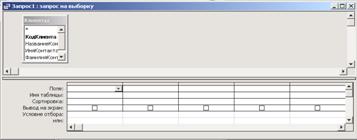
Рис. 61. Окно Конструктора запроса
Для того чтобы построить запрос, необходимо указать, какие поля будут в нем участвовать. Это можно сделать двумя способами:
1. Перетащить нужное поле из верхней части окна в строку с заголовком Field (Поле).
2. Выбрать нужное поле из раскрывающегося списка в строке Поле.
В строке Sort (Сортировка) указывается тип сортировки для поля. Очередность сортировки полей слева направо, т. е. если в первом поле встретились два одинаковых значения, то сортироваться они будут по критерию, указанному для второго поля. В следующей строке Show (Вывод на экран) указывается, выводится данное поле в запросе или нет. В двух последних строках указывается условие отбора, сделать это можно так же, как при фильтрации записей с помощью кнопки Build (Построить) на панели инструментов.
Построим запрос, который находит заказы на муку в количестве более 30 мешков. Для этого необходимо выполнить следующие шаги:
1. В окне База данных активизируйте вкладку Queries (Запросы) и нажмите кнопку New (Создать).
2. В появившемся диалоговом окне выберите Design View (Конструктор) и нажмите ОК.
3. В следующем диалоговом окне выберите таблицу Заказы и нажмите кнопку Add (Добавить), а затем Close (Закрыть).
4. Далее необходимо указать поля, участвующие в запросе. Выберите поля Номер заказа, Код клиента, Описание товара и Количество, используя вышеописанные способы.
5. Установите условие отбора в строке Criteria (Условие отбора) для поля Описание товара (введите слово «Мука» и нажмите клавишу ввода).
6. Для поля Количество укажите условие отбора: > 30, (это можно сделать, введя условие с клавиатуры или воспользовавшись Построителем выражений).
7. Выберите в главном меню пункт Query ► Run (Запрос ► Запуск) или нажмите одноименную кнопку на панели инструментов  .
.
Вычисляемые поля. При использовании запросов существует возможность вставки в запрос вычисляемых полей. Например, необходимо выбрать клиентов, заказавших сахар, и в запросе указать стоимость заказа (Количество * Цена).
1. Постройте запрос по отбору клиентов, поставляющих сахар.
2. Поместите курсор в свободную клетку строки Field (Поле) бланка запроса.
3. Напечатайте – [Цена за единицу]*[Количество].
4. Выполните запрос.
Access автоматически дает новому полю имя Expr 1 (Выражение 1), которое можно изменить, например замените заголовок Expr 1 (Выражение 1) на ИТОГО.
Разрабатывая запрос, можно указать поля, которые используются для группировки записей и проведения соответствующих вычислений. Например, можно построить запрос, в котором будет показано количество заказов по каждому клиенту. В бланк запроса вынесите поле Код клиента, а также поле Количество. Щелкните на кнопке Totals (Групповые операции) панели инструментов. В бланке запросов появится строка Total (Групповая операция)  .
.
В ячейке строки Total (Групповая операция) в режиме Конструктора запроса выбираются функции, с помощью которых вычисляется сумма, среднее число элементов, максимальное или минимальное значение.
Функция | Результат |
Sum | Сумма значений поля |
Avg | Среднее от значений поля |
Min | Наименьшее значение поля |
Мах | Наибольшее значение поля |
Count | Число значений поля без учета пустых значений |
Щелкните на клетке строки Total (Групповая операция) под полем Заказ, из ниспадающего списка выберите пункт Count. Выполните запрос.

|
Из за большого объема этот материал размещен на нескольких страницах:
1 2 3 4 5 6 7 |
