

Партнерка на США и Канаду по недвижимости, выплаты в крипто
- 30% recurring commission
- Выплаты в USDT
- Вывод каждую неделю
- Комиссия до 5 лет за каждого referral
Атрибут | Описание | Возможные признаки для настройки |
Источник | Название издания прессы для области «Пресса» (для области «Переписка» в значении данного атрибута может задаваться партнер, отправивший заказ) | В файлах данного издания название источника всегда указывается во второй строке текста, после слов «***Источник: » |
Дата | Дата номера издания для области «Пресса» (для области «Переписка» в значении данного атрибута может задаваться дата заказа) | В файлах данного издания дата источника всегда указывается в первой строке текста, после слов «***Дата источника: » |
Автор | Исполнитель заказа | Информация по заказам каждого исполнителя всегда направляется в отдельную папку. Для каждой папки можно задать значение атрибута «по умолчанию» |
10.2. Оптимизация Банка Документов.
Под оптимизацией банка документов понимается выполнение комплекса операций обработки БД в целях контроля целостности документов и их атрибутов, уменьшения размера банка и повышения быстродействия системы.
Настройка и запуск процесса оптимизации осуществляется в окне диалога, вызываемом командой Главного меню Банк Þ Оптимизация (см. рис. 10.1.).
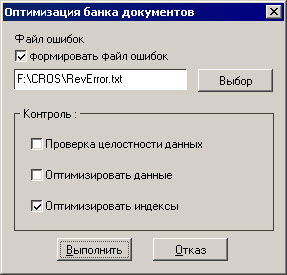
Рисунок 10.1. Настройка параметров оптимизации БД.
Данное окно позволяет выбрать один или несколько режимов (операций) оптимизации БД, а также настроить некоторые дополнительные параметры.
Перечень доступных режимов оптимизации и их описания приведены в таблице ниже.
Режим | Описание, рекомендации по использованию |
Проверка целостности данных | Проверка и восстановление целостности данных. Рекомендуется в случаях сбоев компьютера в процессе добавления или удаления документов. Время выполнения: максимальное. |
Оптимизировать данные | Оптимизация всего содержимого БД для уменьшения размеров БД и увеличения быстродействия системы. Рекомендуется в сочетании с режимом «Оптимизировать индексы» после удаления большого количества документов в одной или нескольких операциях, а также при создании новых пользовательских атрибутов. Время выполнения: среднее. |
Оптимизировать индексы | Оптимизация индексов атрибутов для увеличения быстродействия системы. Рекомендуется после добавления большого количества документов в одной или нескольких операциях. Необходимость оптимизации индексов после индексирования БД отсутствует. Время выполнения: минимальное. |
 Примечание: Выполнение всего комплекса операций оптимизации, в зависимости от размера БД, может потребовать значительного количества времени (до нескольких часов). Поэтому следует выбирать только те операции оптимизации, необходимость которых диктуется текущим состоянием БД.
Отчет о результатах оптимизации может быть записан в текстовый файл. Для этого следует выбрать опцию «Формировать файл ошибок» и в соответствующем поле указать имя файла отчета.
Примечание: Для проведения оптимизации банка документов при работе в многопользовательском режиме все остальные пользователи должны отключить данный БД (подключить другой БД или выйти из программы).
10.3. Проверка и удаление дубликатов документов
В процессе многократного добавления документов в БД по различным причинам могут добавляться копии файлов, уже имеющихся в БД. Наличие лишних копий приводит к увеличению размеров БД, а также делает неудобной работу с выборками документов.
Для устранения данной проблемы используется операция Проверка дубликатов документов.
Настройка и запуск данной операции осуществляется в окне диалога, вызываемом командой Главного меню Банк Þ Проверка дублей (см. рис. 10.2.).
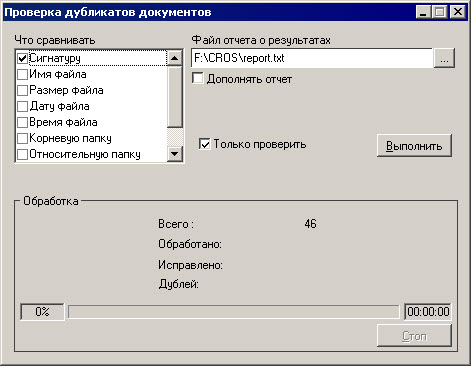
Рисунок 10.2. Настройка и запуск проверки дубликатов документов.
Настройка операции Проверки дубликатов заключается в задании следующих параметров:
- набора атрибутов, по значениям которых следует устанавливать совпадение документов (такие атрибуты отмечены значком
 в списке «Что сравнивать»). Два документа считаются идентичными, если значения всех атрибутов, входящих в набор, попарно равны. необходимости удаления лишних копий (опция «Только проверить»). Если эта опция установлена, в процессе операции выполняется только анализ наличия дублей документов в БД, без удаления «лишних» копий. В противном случае найденные дубликаты документов удаляются.
 Примечание: Выявление полной идентичности содержимого двух документов при минимальном времени сравнения обеспечивается при проверке по атрибуту «Сигнатура». Для этого значения данного атрибута должны быть предварительно заполнены (в противном случае данный атрибут в списке отсутствует). О работе с атрибутами документов см. главу 6.
Отчет о результатах проверки дубликатов может быть записан в текстовый файл. Для этого следует указать имя файла отчета в поле «Файл отчета о результатах». По завершении операции система предложит просмотреть созданный отчет.
При нажатии кнопки «Выполнить» начинается процесс поиска (и, при соответствующей настройке, удаления) дубликатов документов. В нижней части окна отображается информация о ходе выполнения операции. Проверка дубликатов может быть прервана в любой момент нажатием кнопки «Стоп».
10.4. Резервное копирование и восстановление Банка Документов
Программой CROS предусмотрена возможность создания резервной копии Банка Документов. В процессе резервного копирования БД все записи банка - документы и их атрибуты - из служебных файлов БД копируются в один файл специального формата (с расширением *.cpy) в указанной пользователем папке.
При необходимости банк может быть восстановлен из резервной копии (см. ниже).
Режимы копирования и восстановления могут использоваться не только для создания резервных копий БД, но и как средство для переноса информации между двумя системами CROS, имеющими разные серийные номера. Необходимо отметить, что просто скопировать файлы банка документов и подключить их к системе с другим серийным номером нельзя. Перенос данных может быть выполнен только путем последовательного выполнения операций копирования (в системе-источнике) и восстановления (в системе-приемнике). При этом для успешного восстановления копии БД в другой системе необходимо задание определенных параметров копирования.
10.4.1. Резервное копирование БД.
Настройка и запуск операции резервного копирования осуществляется в окне диалога, вызываемом командой Главного меню Банк Þ Копирование (см. рис. 10.3.).
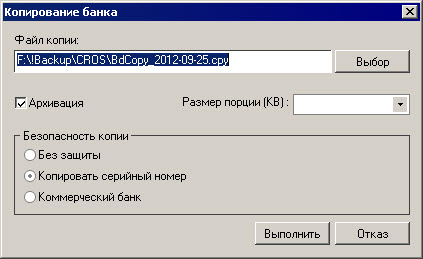
Рисунок 10.3. Настройка операции копирования БД.
Имя и путь к файлу, в котором требуется сохранить копию БД, указывается в поле «Файл копии».
При необходимости файл резервной копии можно разбить на несколько частей (фрагментов) определенного размера. Каждый фрагмент представляет собой файл с именем, заданным в поле «Файл копии» и расширением «.001», «.002», «003» и т. д. Максимальный объем файла фрагмента (в КБ) задается в поле «Размер порции». По умолчанию это поле пустое и файл копии не фрагментируется.
При выборе опции «Архивация» программа производит сжатие файла резервной копии с целью уменьшения его размера. Включение данной опции может существенно увеличить время, требуемое для выполнения операции копирования.
Группа переключателей «Безопасность копии» определяет уровень защищенности копии банка:
- «Без защиты» – копия банка получает универсальный серийный номер. Банк может быть восстановлен из данной копии в системе с любым серийным номером; «Копировать серийный номер» – копия банка получает серийный номер той системы, в которой она создана, и может быть восстановлена только в системе с тем же серийным номером; «Коммерческий банк» - копия банка получает серийный номер, указанный пользователем (в поле справа от данного переключателя) и может быть восстановлена только в системе с этим номером. При попытке восстановления в системе с другим серийным номером, потребуется код для снятия защиты, который можно получить только у разработчиков системы[22]. После восстановления некоторые режимы работы с «коммерческим» банком (например, копирование БД), будут недоступны. Это сделано с целью дополнительной защиты данных от несанкционированного использования.
10.4.2. Восстановление БД из резервной копии.
Восстановление банка является операцией, обратной операции копирования. Ее результатом является восстановление банка документов из файла копии, указанного пользователем.
Для выбора файла копии следует выполнить команду Главного меню Банк Þ Восстановление.
 Внимание: Восстановление БД из резервной копии приводит к полной замене текущего БД восстанавливаемым. При этом все документы и структура текущего БД будут потеряны. Поэтому перед восстановлением необходимо убедиться, что текущим является тот БД, который необходимо восстановить. При необходимости перед выполнением этой операции можно создать новый БД, в который восстановить данные из файла копии.
10.5. Настройка параметров работы программы CROS
Некоторые параметры работы системы могут определяться пользователем. Настройка этих параметров выполняется в специальном окне диалога (см. рис. 10.4.), для вызова которого служит команда Главного меню Режимы Þ Настройка или кнопка  на панели инструментов.
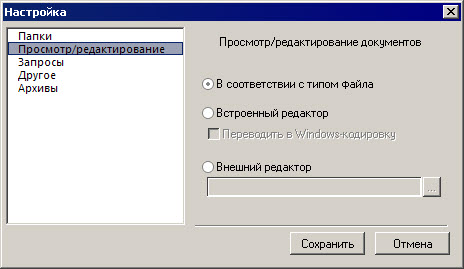
Рисунок 10.4. Настройка параметров системы.
Все параметры разделены на группы, список которых отображается в левой части окна. При выборе какой-либо из групп, в правой части окна отображаются составляющие ее параметры.
Настройка параметров работы системы предусматривает задание следующих групп параметров:
Группа параметров | Описание |
Папки | Позволяет определить каталог, в котором в процессе работы программы CROS создаются временные файлы. По умолчанию в качестве такого каталога принимается стандартная папка для временных файлов, предоставляемая операционной системой и задаваемая с помощью переменных среды (например, «C:\Windows\Temp»). Папку для временных файлов рекомендуется задавать на локальном жестком диске, имеющем достаточно свободного места. |
Просмотр/редактирование | Позволяет выбрать программу для просмотра и редактирования текстов документов БД простых форматов (текст DOS, текст Windows). По умолчанию в качестве такой программы задан встроенный редактор программы CROS, который обеспечивает автоматическое распознавание формата документа даже для документов, файлы которых не имеют расширения, а также возможность автоматического преобразования текста в формат «текст Windows» при сохранении. Документы сложных форматов (например, «формат MS Word»), в которых наряду с текстом может находиться графическая информация, всегда открываются с помощью приложений, зарегистрированных в операционной системе для файлов данного типа. |
Запросы | Данная группа параметров позволяет задать: § Максимальное количество хранимых строчных запросов. Последние N выполнявшиеся ранее строчных запросов на поиск документов запоминаются программой и отображаются в списке при вызове Окна формирования строчного запроса (см. раздел 7.3.3.). При задании значения «0» запросы не запоминаются; § Необходимость автоматического закрытия окна исходного запроса при переходе в режим его уточнения (см. раздел 7.3.5.). |
Архивы | Позволяет настроить внешние программы-архиваторы для возможности добавления документов из сжатых файлов. Перечень настроек представлен в виде таблицы, в которой для каждого типа архивов (например, «arj», «rar», «lha» и т. п.) указываются имя и путь к программе-архиватору, а также необходимые параметры командной строки. |
Другое | Данная группа параметров позволяет задать: § Необходимость получения подтверждения пользователя на выход из программы; § Включение/выключение режима автоматической обработки переносов при построении индексов (см. раздел 6.6.); § Необходимость автоматической загрузки последнего редактировавшегося отчета при открытии нового Окна выборки (см. главу 8); § Максимальное количество банков данных, которые могут быть одновременно подключены системой при выполнении глобального поиска. Значение 0 (по умолчанию) соответствует 200 банкам; § Количество строк в аннотации документа – отображаемого в списке найденных начала документа при работе с Интернет-сервисом (см. ниже). |
10.6. Особенности работы в сети
Многопользовательская версия программы CROS обеспечивает работу пользователей локальной сети с общими Банками Документов.
Создание и подключение БД на сервере или другой рабочей станции локальной сети осуществляется аналогично созданию или подключению БД на локальном компьютере. В качестве пути к папке с файлами БД указывается соответствующий сетевой ресурс (папка или жесткий диск на одном из компьютеров сети). Сетевой ресурс, в котором создается или подключается общий БД, должен быть предварительно выделен в общее пользование, а пользователь, создающий или подключающий БД, должен обладать соответствующими правами на доступ к данному ресурсу.
При работе с общим БД необходимо учитывать, что выполнение операций, связанных с изменением БД, допускается только в однопользовательском режиме. К таким операциям относятся:
· Обновление БД, включая создание и изменение свойств областей поиска, пользовательских атрибутов, добавление файлов в БД;
· Восстановление БД;
· Оптимизация БД;
· Построение индексов.
При попытке выполнить одну из указанных операций с БД, к которому подключены другие пользователи, выдается сообщение о невозможности ее выполнения.
При попытке подключения к БД, с которым проводится одна из указанных операций, пользователю выдается сообщение о невозможности подключения к данному БД.
10.7. Разбиение файлов документов
Для уменьшения объема «лишней» информации в выборке, получаемой при поиске документов, весь объем хранящейся в БД информации желательно представить в виде совокупности документов минимального размера, каждый из которых содержал бы информацию только по одному факту или событию. Например, добавление в БД электронных версий газет или журналов предпочтительнее в виде группы файлов, каждый из которых содержит только одну статью.
В то же время хранение на диске большого количества файлов может создавать значительные проблемы для любой операционной системы. Поэтому часто для хранения в текстовых архивах, не поддерживающих импорт исходных файлов в собственные файлы-хранилища, мелкие файлы документов укрупняют, объединяя в файлы большего размера (например, все файлы, содержащие статьи одного номера электронного издания, объединяют в один файл).
Служебная операция «Разбиение файлов документов» позволяет разбить большие файлы на группы мелких на основания анализа текстового содержимого файлов в соответствии с заданными пользователем условиями.
Настройка и запуск операции разбиения осуществляется в специальном окне диалога (см. рис. 10.5.), для вызова которого служит команда Главного меню Режимы Þ Разбиение файлов или кнопка  на панели инструментов.
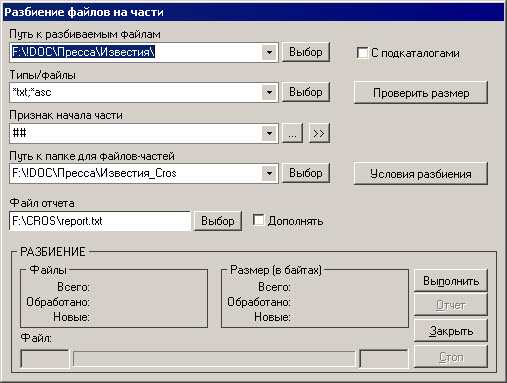
Рисунок 10.5. Настройка разбиения файлов.
Для настройки операции разбиения следует указать:
· Путь к папке, в которой находятся разбиваемые файлы (каталог-источник). Если установлен флажок «С подкаталогами», операция разбиения будет применена к файлам, находящимся как в указанной папке, так и ее подпапках;
· Список шаблонов имен файлов (с использованием операторов «*» и «?»), подлежащих разбиению. Кнопка «Проверить размер» позволяет оценить размер файлов, соответствующих шаблону и находящихся по заданному пользователем пути;
· Последовательность символов, задающих разделитель – т. е. признак начала фрагмента файла, выделяемого при разбиении в отдельный файл. Настройка правил обработки разделителя осуществляется в отдельном окне, открываемом при нажатии кнопки  ;
;
· Путь к папке, в которую будут помещаться полученные в результате разбиения файлы фрагментов (каталог-приемник).
· Дополнительные параметры операции разбиения. Настройка дополнительных параметров осуществляется в отдельном окне, открываемом при нажатии кнопки «Условия разбиения».
В поле «Файл отчета» можно указать файл, в котором будут фиксироваться результаты добавления. Если установить флажок «Дополнять», отчет о результатах добавления будет дописан в конец существующего файла. В противном случае файл будет перезаписан. После завершения добавления содержимое файла отчета можно просмотреть, нажав кнопку «Отчет».
При нажатии кнопки «Выполнить» начинается процесс добавления файлов документов в БД. В окне отображается информация о ходе добавления. Операция может быть прервана в любой момент нажатием кнопки «Стоп».
Результатом операции разбиения является совокупность файлов меньшего размера в указанной пользователем папке. Имена конечных файлов задаются автоматически: в конец имени исходного файла добавляется цифровые символы («...001», «...002» и тд.), расширение файлов не изменяется. Впоследствии, при обновлении БД файлы из каталога-приемника следует добавить в БД вместо исходных (неразбитых) файлов. Исходные файлы при разбиении не изменяются.
10.8. Интернет-сервис
10.8.1. Общие сведения
В системе CROS предусмотрена возможность работы с БД в режиме удаленного доступа через Интернет/Интранет.
Данная технология позволяет осуществлять поиск документов в БД и работу с выборками территориально удаленным пользователям, подключенным к CROS посредством Интернет/Интранет, или в локальной сети. При этом клиент (удаленный пользователь) использует в работе только WEB-браузер (например, MS Internet Explorer).
При поиске документов в CROS с использованием Интернет-сервиса клиент на предоставляемых страницах производит выбор БД и формирование запроса. Результат запроса предоставляется в виде списка найденных документов. Навигация по списку осуществляется посредством WEB-браузера.
Для документа, выделенного пользователем в списке, выводится краткая аннотация (выдержки из документа, в которых содержатся поисковые слова). Пользователь может перейти к работе с полным текстом документа, причем найденные слова будут подсвечены контрастным цветом с возможностью перехода от одного слова к другому.
Размер аннотаций задается в настройках программы (см. раздел 10.5.).
Работа с БД в режиме удаленного доступа через Интернет (Интранет) обеспечивается с помощью Интернет-компонента CROS, который должен быть предварительно установлен и запущен.
Примечание: В данном руководстве приведено краткое описание работы с Интернет-компонентом. Для получения более детальной информации см. «Руководство по Интернет-компоненту систем CronosPlus и Cros», электронную версию которого можно загрузить с официального Web-сайта компании «Кронос-Информ».
10.8.2. Установка и настройка Интернет-компонента
Файлы, необходимые для работы Интернет-компонента, включены в состав дистрибутива ДСПИ CROS. В процессе инсталляции CROS эти файлы автоматически копируются в папку CroWebServer, создаваемую в каталоге установки системы. Никаких самостоятельных действий с файлами Интернет-компонента от пользователя не требуется.
После завершения установки следует запустить систему CROS и выполнить быструю настройку Интернет-компонента. Для этого достаточно открыть окно диалога «Интернет-сервис» и установить флажок «Стандартные значения» (см. раздел 10.8.3). Система автоматически задаст пути к корневой папке Web-сервера и к папке обмена, а также внесет необходимые изменения в шаблон стартовой страницы Интернет-компонента.
После запуска внутреннего Web-сервера и интернет-сервиса можно открыть Web-браузер и приступить к работе с Интернет-компонентом.
Примечание: При необходимости пользователь может выполнить установку и настройку Интернет-компонента самостоятельно. Необходимая для этого информация содержится в документе «Руководство по Интернет-компоненту систем CronosPlus и Cros».
10.8.3. Запуск Интернет-сервиса
Для того чтобы начать работу с Интернет-компонентом, необходимо запустить CROS и выбрать в Главном меню Режимы Þ Интернет-сервис.
На экран будет выведено окно диалога, приведенное на рис. 10.6.
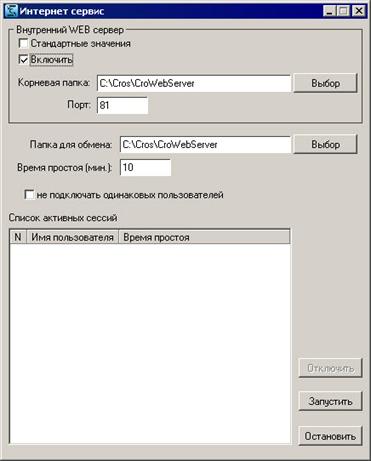
Рисунок 10.6. Окно диалога «Интернет-сервис».
Для выполнения автоматической настройки Интернет-компонента установите флажок Стандартные значения. Система автоматически заполнит поля «Корневая папка», «Порт» и «Папка для обмена», а также установит флажок «Включить». При этом также будут внесены необходимые изменения в шаблон стартовой страницы Интернет-компонента.
Если работа с Интернет-компонентом должна вестись через внутренний Web-сервер CROS, установите флажок Включить. Этот флажок установлен и недоступен для коррекции, если установлен флажок «Стандартные значения».
В поле Корневая папка укажите полный путь к корневой папке внутреннего Web-сервера. Для выбора папки с помощью стандартного диалога нажмите кнопку Выбор, расположенную справа от этого поля. Если установлен флажок «Стандартные значения», поле «Корневая папка» заполняется системой автоматически и не доступно для коррекции.
В поле Порт введите номер порта TCP/IP, через который клиент должен устанавливать подключение к внутреннему Web-серверу. Обычно для этих целей используется порт 80. Если установлен флажок «Стандартные значения», номер порта выбирается системой автоматически и не может быть изменен пользователем.
В поле Папка для обмена задайте путь к каталогу, через который должен осуществляться обмен данными между CROS и Web-сервером. Этот каталог должен совпадать с рабочим каталогом Интернет-компонента. Для выбора каталога с помощью стандартного диалога нажмите кнопку Выбор, расположенную справа от поля «Папка для обмена». Если установлен флажок «Стандартные значения», поле «Папка для обмена» заполняется системой автоматически и не доступно для коррекции.
В поле Время простоя укажите период времени (в минутах), по истечении которого должно происходить отключение простаивающего (не выполняющего никаких действий) сеанса пользователя. По умолчанию простаивающий сеанс отключается через 10 минут.
Установите флажок Не подключать одинаковых пользователей, чтобы исключить повторное подключение пользователей с одинаковыми именами.
Настроив необходимые параметры, нажмите кнопку Запустить. Интернет-компонент начнет свою работу. Если при этом установлен флажок «Включить», одновременно будет запущен и внутреннй Web-сервер систем CROS.
После запуска Интернет-компонента в поле Список активных сессий будут отображаться сведения об активных подключениях (порядковый номер подключения, имя пользователя, осуществившего вход в систему, а также время бездействия пользователя). При необходимости Вы можете принудительно завершить любую сессию, выделив ее в списке и нажав кнопку Отключить.
Для прекращения работы Интернет-компонента (и внутреннего Web-сервера) используется кнопка Остановить.
Примечание: При работе с текущими версиями Интернет-компонента следует учитывать, что использование нерегламентированных средств перехода между режимами (кнопок «Назад» и «Вперед» браузера) может привести к ошибкам в работе. Поэтому всегда пользуйтесь виртуальными кнопками перехода, размещенными на соответствующих страницах.
10.9. Решение проблем
При работе с программой CROS необходимо предусмотреть комплекс мер, обеспечивающих устойчивое функционирование Банка Документов и минимальные затраты на его восстановление при возникновении аварийных ситуаций.
В процессе работы с Банком Документов в результате аварийных ситуаций (сбои питания, неисправности оборудования) может нарушиться его целостность. В зависимости от конкретной ситуации это может привести к невозможности поиска документов и даже к потере части документов.
В программе CROS предусмотрены средства автоматической диагностики, предупреждающие пользователя об аварийном состоянии БД с рекомендациями по его восстановлению. При появлении таких сообщений следует выполнить рекомендуемую операцию.
В ряде ситуаций (например, при сбое питания в процессе добавления файлов) часть документов может быть потеряна. Для устранения такой ситуации настоятельно рекомендуется периодически производить резервное копирование БД. В этом случае после аварийных ситуаций восстановление актуального состояния информации отнимет минимальное количество времени.
Периодичность создания резервных копий определяется интенсивностью обновления информации в БД.
Для поддержания целостности БД и повышения скорости его работы рекомендуется периодически, а также после аварийных ситуаций проводить оптимизацию БД в различных режимах.
[1] Только UTF-16 LE. UTF-8, UTF-16 BE, UTF-32 BE/LE не поддерживаются.
[2] Спецификации 1.3 или более ранней.
[3] Только текстовые документы и электронные таблицы.
[4] Если сочетание клавиш в этом списке выделено серым цветом, оно является стандартным (т. е. заданным системой по умолчанию) и не может быть изменено или удалено.
[5] При попытке переназначить стандартное сочетание клавиш кнопка «Назначить» будет недоступна.
[6] Путь к папке может задаваться в формате UNC (стандартном формате записи пути), предусматривающем указание полного имени ресурса в сети. Имена UNC используют синтаксис \\ИмяСервера\ИмяОбщегоРесурса. Имена UNC каталогов и файлов также могут включать путь к каталогу под сетевым именем, с использованием следующего синтаксиса: \\ИмяСервера\ИмяОбщегоРесурса\Каталог\
[7] Для того чтобы переместить банк документов на другое место на диске, следует сначала исключить банк из списка. Затем физически переместить весь каталог с банком на новое место, и после этого заново добавить банк в список банков.
[8] Кнопка «Область» будет недоступна, если в структуре БД выделена область без признака группы.
[9] Возможность перемещения определяется статусом области-приемника. Внутри области без статуса группы разместить другую область нельзя.
[10] Кнопка «Папка» будет недоступна, если в структуре БД выделена область, имеющая признак группы.
[11] Изменение статуса области поиска после ее создания невозможно.
[12] После этого настраиваемая папка с заданием на импорт в окне диалога «Добавлении и проектирование» будет отображаться в структуре всех областей поиска, с которыми установлена связь.
[13] Если система доступа не используется, кнопка «Доступ» отображаться не будет.
[14] Набор доступных видов сравнения зависит от типа атрибута.
[15] Атрибут «Сигнатура» появился в CROS, начиная с версии 3.01. Для БД, созданных в более ранних версиях программы, содержимое данного атрибута следует заполнить, выполнив команду Главного меню Банк Þ Сигнатура.
[16] В настоящее время автоматическое заполнение множественных атрибутов несколькими значениями не реализовано. Присвоить атрибуту несколько значений можно только в режиме Массовой коррекции или вручную при редактировании документа.
[17] Понятия слова и фразы даны ниже, в разделе 6.2.
[18] По умолчанию при создании нового условия системой предлагается атрибут «Текст», вид сравнения «Равно» и логическая связка «И».
[19] Следует различать административные группы пользователей и группы доступа к записям. Каждой административной группе пользователей может быть назначена своя группа доступа к записям, которая будет применяться ко всем пользователям, включенным в данную административную группу.
[20] Блокировка сохраняется до снятия ее администратором системы.
[21] В списке схем доступа отображены их названия, которые при создании схемы вводятся в поле «Комментарий» (см. раздел 9.2.3.).
[22] Если в качестве серийного номера системы указано значение «1», банк может быть восстановлен в системе с любым серийным номером. При этом все ограничения функциональности, присущие «коммерческому» банку, сохраняются. Если серийный номер не указан, при восстановлении банка на любой системе (в том числе и на системе, в которой копия была создана) понадобится код для снятия защиты.

|
Из за большого объема этот материал размещен на нескольких страницах:
1 2 3 4 5 6 7 8 9 10 11 |
