

Партнерка на США и Канаду по недвижимости, выплаты в крипто
- 30% recurring commission
- Выплаты в USDT
- Вывод каждую неделю
- Комиссия до 5 лет за каждого referral
6.3. Пользовательские атрибуты документа
При необходимости перечень атрибутов БД, первоначально включающий только стандартные атрибуты, может дополняться пользовательскими атрибутами.
Состав, названия и свойства таких атрибутов определяются при их создании пользователем и являются едиными для текущего БД.
Значения пользовательским атрибутам, как правило, присваиваются автоматически на основании анализа текста документа по заданным пользователем настройкам: номеру строки, содержащей значение данного атрибута, номеру позиции в строке, определенному набору символов, предшествующих значению атрибута, и другим.
Если фрагмент документа, удовлетворяющий настройкам, не найден (либо – только для атрибутов типа «Дата» - найденный фрагмент невозможно преобразовать в стандартный формат даты), значение пользовательского атрибута данного документа остается неопределенным (пустым).
Определение и заполнение значений пользовательских атрибутов производится:
· для новых документов - в процессе операции добавления документов в БД (см. главу 5);
· для документов, находящихся в БД - в процессе операции обновления атрибутов (см. раздел 6.3.4.).
Кроме того, значения пользовательских атрибутов могут быть изменены в ходе Массовой коррекции (см. раздел 6.4.) или вручную при редактировании атрибутов любого документа (см. ниже).
Пользовательские атрибуты, также как и стандартные, могут индексироваться с целью ускорения поиска документов. Необходимость построения индекса (признак индексирования) определяется при создании атрибута. В дальнейшем значение этого признака может быть изменено пользователем.
Применение пользовательских атрибутов особенно эффективно при добавлении файлов с однородной структурой, в которой требуемые значения атрибутов располагаются по тексту строго в одном и том же месте, или сопровождаются специфическим набором символов.
Примеры пользовательских атрибутов: «Название источника»; «Дата сообщения»; «Кому» и т. п.
6.3.1. Типы пользовательских атрибутов
Для пользовательских атрибутов предусмотрено три типа: «Текст», «Дата» и «Словарный». Тип атрибута определяется при его создании (см. ниже) и в дальнейшем не изменяется.
Значения атрибутов, имеющих тип «Текст», представляют собой фрагменты текста документа, найденные программой по настройкам пользовательских атрибутов.
Для значений атрибутов типа «Дата» дополнительно выполняется автоматическое преобразование в стандартный формат даты.
Значением атрибута типа «Словарный» является фрагмент текста, который должен соответствовать одному из кодов связанного с атрибутом словаря. Словарь устанавливает соответствие между кодом и некоторым другим значением, называемым понятием словаря. Это значение подставляется вместо кода при отображении содержимого словарного атрибута (данный процесс называется декодированием).
При заполнении значения словарного атрибута найденный системой фрагмент текста документа может интерпретироваться как код или как понятие словаря:
· если фрагмент совпадает с каким-либо кодом словаря, он воспринимается как код и помещается в соответствующий атрибут без дополнительных преобразований;
· если фргамент текста не совпадает ни с одним кодом, выполняется его поиск среди понятий словаря. Если совпадающее понятие найдено, соответствующий ему код становится значением атрибута;
· если фрагмент не имеет соответствия ни среди кодов, ни среди понятий словаря, он, тем не менее, становится значением атрибута. Однако в дальнейшем (при просмотре/редактировании этого атрибута или задании условий поиска) декодирование такого значения не выполняется (до тех пор, пока соответствующий код и связанное с ним понятие не будут добавлены в словарь).
Более подробную информацию о работе со словарями можно получить в разделе 6.3.6.
Определяемые пользователем атрибуты могут иметь одно (немножественные атрибуты) или несколько (множественные атрибуты) значений[16]. Признак, определяющий множественность атрибута, задается при его создании и в последующем не может быть изменен.
6.3.2. Создание пользовательских атрибутов
Создание и изменение списка пользовательских атрибутов производится в окне «Список атрибутов» (см. рис. 6.1.), для вызова которого служит кнопка «Атрибуты» в окне диалога «Добавление и проектирование» (см. главу 4, рис. 4.1.).
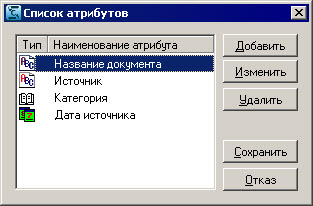
Рисунок 6.1. Диалоговое окно «Список атрибутов».
В окне представлен список всех созданных в БД пользовательских атрибутов. Значком  обозначены атрибуты типа «Текст», значком
  - атрибуты типа «Дата», значком
  - атрибуты типа «Словарный». Соответствующим значком с зеленым фоном (например
  ) обозначены индексируемые атрибуты.
При необходимости можно создать новый атрибут (кнопка «Добавить»), просмотреть/изменить свойства существующего атрибута (кнопка «Изменить») или удалить атрибут (кнопка «Удалить»).
 Внимание: При удалении атрибута из списка его содержимое будет потеряно для всех документов БД. Если атрибут является словарным, соответствующий словарь также будет удален.
Для создания нового атрибута предназначена кнопка «Добавить», после нажатия которой на экран выводится диалоговое окно «Свойства атрибута» (см. рис. 6.2.).
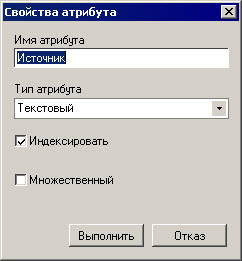
Рисунок 6.2. Окно диалога «Свойства атрибута».
Для каждого создаваемого атрибута задаются:
- название, тип («Текст», «Дата» или «Словарный»); признак, определяющий необходимость построения индексов по данному атрибуту (признак индексирования атрибута); признак, определяющий возможность наличия у атрибута нескольких значений (признак множественности атрибута). для словарных атрибутов дополнительно может быть задан признак, определяющий возможность использования иерархического словаря. Подробнее о словарях см. раздел 6.3.6.
Наличие индекса значительно ускоряет поиск по данному атрибуту, однако приводит к некоторому увеличению объема БД и замедлению процесса добавления документов в БД.
Внимание: После сохранения вновь созданных атрибутов и закрытия окна «Список атрибутов» изменение их типа и признака множественности невозможно. Изменение признака индексирования осуществляется в окне списка индексируемых атрибутов (см. раздел 6.5.).
Непосредственно после создания атрибутов их значения являются неопределенными (пустыми). При добавлении документов в БД заполнение значений атрибутов осуществляется автоматически в соответствии с настройками (см. раздел 5.1.).
Значения вновь созданного атрибута для документов, уже находящихся в БД к моменту его создания, являются неопределенными. Для их заполнения необходимо выполнить операцию обновления пользовательских атрибутов (см. раздел 6.3.4.).
После создания новых пользовательских атрибутов в банке, содержащем большое количество документов, для увеличения скорости работы системы рекомендуется провести оптимизацию БД.
6.3.3. Настройка пользовательских атрибутов
Заполнение значений пользовательских атрибутов осуществляется на основании анализа текста документа по заданным пользователем условиям (отдельно для каждого атрибута).
Настройка условий производится при формировании заданий на добавление документов (в окне «Описание папки области поиска», см. раздел 5.1.1.) отдельно для каждого задания и сохраняется вместе с ним.
Перечень условий включает:
Условие | Назначение |
Признак начала атрибута | Совокупность текстовых символов, за которым в тексте каждого добавляемого документа начинается подстрока со значением атрибута. При отсутствии данного условия началом значения атрибута считается начало строки. |
Признак конца атрибута | Совокупность текстовых символов, перед которыми в тексте каждого добавляемого документа заканчивается подстрока со значением атрибута. При отсутствии данного условия окончанием значения атрибута считается конец строки. |
Номер строки со значением атрибута | Номер строки, в которой содержится значение атрибута. При отрицательном значении отсчет осуществляется от конца файла. |
Значение по умолчанию | Строка текста, которая будет подставляться в качестве значения атрибута при отсутствии в тексте документа строк, удовлетворяющих условиям. Значение по умолчанию также будет присваиваться атрибуту, если никакие другие условия не заданы. |
При просмотре каждого документа в процессе добавления (обновления атрибутов) в его тексте последовательно отыскивается строка, удовлетворяющая заданному перечню условий. Из первой найденной строки, удовлетворяющей условиям, значению атрибута присваивается подстрока, заключенная между признаками начала и конца атрибута, после чего поиск значения данного атрибута в добавляемом документе прекращается.
Если не найдено ни одной строки, удовлетворяющей условиям, значению атрибута присваивается заданное значение по умолчанию. Если значение по умолчанию не задано, значение атрибута остается неопределенным (пустым).
Формат поля Признак конца атрибута.
КОНЕЦ_АТРИБУТА\ЧИСЛО_СТРОК
КОНЕЦ_АТРИБУТА - совокупность текстовых символов, перед которыми в тексте каждого добавляемого документа заканчивается подстрока со значением атрибута.
ЧИСЛО_СТРОК - количество строк, включая начальную строку атрибута (строка, в которой найден признак начала атрибута, или (и) строка с номером, равным заданному значению в зависимости от заданных условий), в пределах которых ищется конец атрибута.
Любое из условий может опускаться. В зависимости от вида данного условия выполняются следующие действия:
КОНЕЦ_АТРИБУТА (Число строк не задано) Конец атрибута ищется в той же строке, в которой находится начало атрибута (по номеру строки или значению атрибута).
КОНЕЦ_АТРИБУТА\ЧИСЛО_СТРОК Конец атрибута ищется начиная со строки, в которой находится начало атрибута (по номеру строки или значению атрибута) и заканчивая в строке, отстоящей от нее на (ЧИСЛО_СТРОК-1) строк.
\ЧИСЛО_СТРОК в качестве значения атрибута берется содержимое ЧИСЛО_СТРОК строк, включая строку с началом атрибута.
Формат поля Номер строки со значением атрибута.
НОМЕР_СТРОКИ*НАЧАЛЬНАЯ_ПОЗИЦИЯ*ДЛИНА
НОМЕР_СТРОКИ - номер строки, в которой отыскивается значение атрибута.
НАЧАЛЬНАЯ_ПОЗИЦИЯ - номер позиции в строке, начиная с которой ищется значение атрибута. При отрицательном значении данного параметра отсчет позиции осуществляется от конца строки.
ДЛИНА - длина подстроки, в которой ищется значение атрибута.
Условия НАЧАЛЬНАЯ_ПОЗИЦИЯ и ДЛИНА могут опускаться. При этом в зависимости от вида данного условия выполняются следующие действия:
НОМЕР_СТРОКИ (Начальная позиция и Длина не заданы) значение атрибута ищется во всей строке с заданным номером;
НОМЕР_СТРОКИ*НАЧАЛЬНАЯ_ПОЗИЦИЯ (Длина не задана) значение ищется в указанной строке, начиная с указанной позиции до конца строки;
НОМЕР_СТРОКИ*НАЧАЛЬНАЯ_ПОЗИЦИЯ*ДЛИНА значение ищется в указанной строке, начиная с указанной позиции по заданной длине;
НОМЕР_СТРОКИ**ДЛИНА (Начальная позиция не задана) значение ищется с начала указанной строки по заданной длине
Формат поля Значение по умолчанию (только для атрибута типа «Дата»).
#ТИП_ФОРМАТА
ТИП_ФОРМАТА - указанный Тип формата даты, может принимать значения «D1» или «D2»:
D1 - предполагается, что искомое значение даты имеет формат ГГГГММДД или ГГММДД, без точек и пробелов. Например, если в поле Значение по умолчанию задано #D1, то при нахождении подстроки «» или «000217» (поиск осуществляется по остальным настройкам - Признакам начала и конца атрибута и Номеру строки со значением атрибута) значение даты определяется, как 17 февраля 2000 года. Если значение найденной подстроки равно «», «17.02.2000»..., значение атрибута останется неопределенным.
D2 - предполагается, что искомое значение даты задано в формате ДДММГГГГ или ДДММГГ, без точек и пробелов. Например, если в поле Значение по умолчанию задано #D2, то при нахождении подстроки «» или «170200» (поиск осуществляется по остальным настройкам) значение даты определяется, как 17 февраля 2000 года. Если значение найденной подстроки равно «000217», «17 февраля 2000 года»..., значение атрибута останется неопределенным.
6.3.4. Обновление пользовательских атрибутов
Значения пользовательских атрибутов документов, находящихся в БД, можно изменять (обновлять). Обновление осуществляется автоматически, в соответствии с сохраненными в папках с заданиями на добавление настройками, которые при изменении условий необходимо скорректировать перед началом обновления.
Внимание: Обновление пользовательских атрибутов доступно только при наличии индекса по атрибуту «Корневая папка».
Обновление значений пользовательских атрибутов осуществляется из окна «Добавление и проектирование» (см. главу 4, рис. 4.1.) при нажатии кнопки «Заполнить».
Обновление производится только для документов, содержащихся в отмеченных пользователем областях поиска (окно «Добавление и проектирование»). Поэтому перед началом операции необходимо убедиться, что требуемые области поиска отмечены.
Непосредственно перед обновлением открывается окно для задания режимов обновления (см. рис. 6.3.).
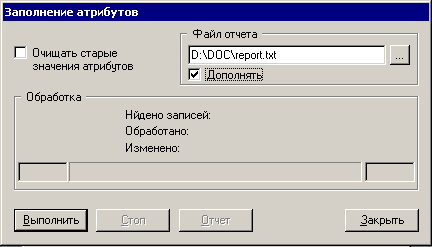
Рисунок 6.3. Окно диалога «Заполнение атрибутов»
В режиме «Очищать старые значения атрибутов» перед определением нового значения атрибута его старое значение всегда удаляется. При этом, если новое значение не найдено, новое значение атрибута становится неопределенным (пустым).
Если данный режим отключен (флажок снят), значение атрибута изменяется только в том случае, если новое значение найдено.
Отчет о результатах обновления атрибутов может быть записан в текстовый файл, имя которого указывается в поле «Файл отчета». Если установлен флажок «Дополнять», отчет будет дописан в конец существующего файла. В противном случае файл будет перезаписан. После завершения операции обновления атрибутов файл отчета можно просмотреть, нажав кнопку «Отчет».
Для запуска обновления атрибутов предназначена кнопка «Выполнить». Ход выполнения операции отображается в окне диалога. При необходимости обновление атрибутов можно прервать, нажав кнопку «Стоп».
6.3.5. Редактирование пользовательских атрибутов
Значения пользовательских атрибутов любого документа можно отредактировать вручную.
Для этого документы предварительно отбираются в выборку с помощью строчных или обычных запросов так же, как при поиске документов (см. главу 7). Нужный документ следует выделить в панели Списка документов окна выборки. При нажатии кнопки  на инструментальной панели Панели списка (или выборе пункта Главного меню Таблица Þ Изменить атрибуты) открывается окно со списком атрибутов данного документа (см. рис. 6.4.).
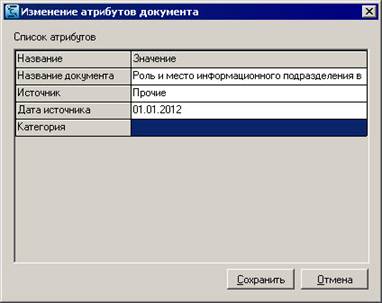
Рисунок 6.4. Окно диалога «Изменение атрибутов документа»
Каждая строка списка содержит название атрибута и его значение (для множественных атрибутов может отображаться несколько значений, разделенных точкой с запятой). Для перехода к вводу/коррекции значения атрибута следует выполнить двойной щелчок мышью (или нажать клавишу <Enter>) на нужной строке списка. Если атрибут немножественный, будет активирован соответствующий элемент редактирования списка. В случае множественного атрибута для ввода/коррекции его значений откроется отдельное окно. Правила редактирования атрибутов в зависимости от типа и признака множественности подробно рассмотрены ниже.
Редактирование значений текстовых атрибутов
Текстовый атрибут может содержать любую последовательность символов. Ввод/коррекцию значений таких атрибутов можно выполнять непосредственно в активном элементе редактирования списка или используя встроенный в систему текстовый редактор, для вызова которого используется кнопка  в правой части элемента редактирования (комбинация клавиш <Ctrl>+<F2>). Примерный вид встроенного в систему текстового редактора приведен на рис. 6.5.
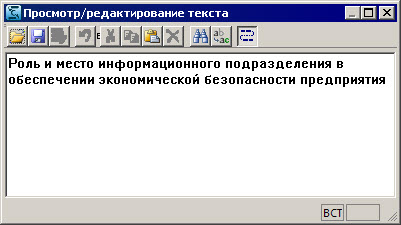
Рисунок 6.5. Редактирование текстовых атрибутов с использованием встроенного редактора.
Редактор предоставляет базовые возможности для работы с текстом: выделение, копирование, перемещение и вставку фрагментов текста, поиск и замену контекста, сохранение и загрузка данных из файла на диске, и т. п.
Редактирование атрибутов типа «Дата»
Значение даты может быть введено в следующих форматах «ДД. ММ. ГГГГ», «ДД. ММ. ГГ», «ММ. ГГ», «ГГ». Допускается не вводить точки, разделяющие значения даты, месяца и года - значение даты преобразуется системой автоматически. Если при вводе значения года указаны только последние две цифры (ГГ), оно интерпретируется как 19ГГ, если введенное значение года больше года текущего (точнее, числа, содержащего последние 2 цифры года) на 25 лет или более, иначе как 20ГГ. Например, в 2007 году значения "01.01.31" и "31.12.31" интерпретируются как "01.01.2031" и "31.12.2031" соответственно, а значения "01.01.32" и "31.12.32" - как "01.01.1932" и "31.12.1932".
Значение даты может быть введено с использованием встроенного в систему календаря (см. рис. 6.6.), для вызова которого служит кнопка  в правой части активного элемента редактирования (комбинация клавиш <Ctrl>+<F2>).

Рисунок 6.6. Окно диалога «Календарь».
После открытия календаря в нем выделена текущая дата (если значение атрибута пустое) или дата, соответствующая введенному значению поля. Для выбора нужной даты требуется «пролистать» календарь с использованием кнопок  и
и  , указать конкретный день месяца с помощью мыши (или клавиш-стрелок) и нажать кнопку «ОК».
Редактирование значений атрибутов типа «Словарный»
Ввод/коррекцию значений словарного атрибута можно выполнить несколькими способами:
- введя код или понятие непосредственно в активном элементе редактирования списка. При вводе кода в элементе редактирования появится соответствующее ему понятие. При вводе начальных символов понятия выполняется автоматический подбор подходящего значения из списка понятий словаря. Ввод кодов или понятий словаря может осуществляться с использованием операторов шаблона «*» и «?».
Если введенное значение не является кодом или понятием словаря, после завершения ввода система предложит добавить в него новое понятие; выбрав необходимое понятие из выпадающего списка, для раскрытия которого служит кнопка
 в правой части элемента редактирования; нажав кнопку
  в правой части элемента редактирования (или комбинацию клавиш <Ctrl>+<F2>) и выбрав требуемое значение словарного реквизита с использованием окна диалога «Словарь». О работе с этим окном подробно рассказано в разделе 6.3.6.
 Ввод/коррекция значений множественных атрибутов
Множественные атрибуты могут иметь несколько значений одного типа. Работа со списком значений такого атрибута (добавление, удаление, изменение значений и др.) осуществляется в окне диалога, приведенном на рис. 6.7.
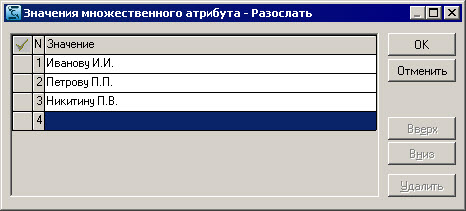
Рисунок 6.7. Окно диалога «Значения множественного атрибута».
Каждая строка списка содержит одно значение множественного атрибута. Последняя строка предназначена для ввода нового значения и отображается даже в том случае, если атрибут не имеет ни одного значения. Для перехода к вводу/коррекции значения следует выполнить двойной щелчок мышью (или нажать клавишу <Enter>) на соответствующей строке списка. Правила редактирования значения определяются типом атрибута («Текст», «Дата» или «Словарное») и были рассмотрены выше.
Порядок следования значений в списке можно изменять. Для этого требуется выделить нужное значение и нажать кнопку «Вверх» или «Вниз».
Удаление значения производится при помощи кнопки «Удалить». Можно удалить сразу несколько значений, предварительно отметив их щелчком мыши в крайнем левом поле (в графе  ).
).
6.3.6. Работа со словарями
Словарь представляет собой перечень некоторых наименований (понятий словаря), каждому из которых поставлен в соответствие уникальный набор символов – код словаря. Понятие словаря с сопоставленным ему кодом образуют одну запись словаря.
Набор кодов словаря определяет перечень допустимых значений словарного атрибута, с которым связан данный словарь. При вводе понятия словаря в качестве значения такого атрибута выполняется поиск соответствующего ему кода словаря, который и становится значением атрибута (эти действия называются кодированием). При выводе значения словарного атрибута происходит обратный процесс: код декодируется по словарю, и вместо него отображается понятие.
Словарь автоматически создается при создании словарного атрибута. При удалении атрибута словарь удаляется вместе с ним.
Система CROS поддерживает использование как обычных, так и иерархических словарей. Каждая запись такого словаря может иметь множество подчиненных записей («потомков»). Совокупность взаимосвязанных записей образует иерархическую древовидную структуру в виде ветвящегося графа.
Например, в словаре «Страны мира» запись «СНГ» может иметь «потомков» (нижний уровень иерархии): записи «Россия», «Украина», «Беларусь» и т. д. Соответственно, для этих записей запись «СНГ» будет являться «предком».
Заполнение словарей значениями может осуществляться двумя способами:
- автоматически путем импорта из файла формата XML; вручную с использованием диалогового окна «Словарь».
Ниже дано подробное описание обоих способов.
Импорт словарей из файлов формата XML
В системе CROS основным способом заполнения словарей является их импорт из предварительно сформированных файлов XML-формата.
Каждый XML-файл может содержать описание только одного словаря.
В структуре файла используются следующие теги:
Имя тега | Атрибуты | Описание |
VOC_DESCRIPTION | Корневой тег Пара тегов <VOC_DESCRIPTION> и </VOC_DESCRIPTION> определяют начало и окончание описания словаря | |
RECORD | CODE – код словаря VALUE – понятие словаря | Тег, описывающий запись словаря Если запись словаря имеет «потомков», соответствующий элемент XML содержит вложенные элементы: <RECORD CODE = "1" VALUE = "предок"> <RECORD CODE = "2" VALUE = "потомок"> ... <!-- потомки записи «потомок» --> </RECORD> </RECORD> Записям, не имеющим «потомков», соответствуют элементы, не имеющие вложений: <RECORD CODE = "1" VALUE = "потомок"/> |
Ниже приведен пример XML-файла, описывающего иерархический словарь «Владельцы документов».
<!-- словарь «Владельцы документов» -->
<VOC_DESCRIPTION>
<RECORD CODE = "100" VALUE = "отдел безопасности">
<RECORD CODE = "110" VALUE = "группа внутренних проверок">
<RECORD CODE = "111" VALUE = ""/>
<RECORD CODE = "112" VALUE = ""/>
<RECORD CODE = "113" VALUE = ""/>
</RECORD>
<RECORD CODE = "120" VALUE = "группа внешних проверок">
<RECORD CODE = "121" VALUE = ""/>
<RECORD CODE = "122" VALUE = ""/>
</RECORD>
</RECORD>
<RECORD CODE = "200" VALUE = "аналитический отдел">
<RECORD CODE = "201" VALUE = ""/>
<RECORD CODE = "202" VALUE = ""/>
<RECORD CODE = "203" VALUE = ""/>
</RECORD>
</VOC_DESCRIPTION>
Словарь, полученный в результате импорта данного файла, показан на рис. 6.9. (см. ниже).
Для настройки и запуска импорта словарей служит команда Главного меню Банк Þ Импорт словарей. При выборе этой команды открывается окно со списком всех словарных атрибутов БД (см. рис. 6.8.).
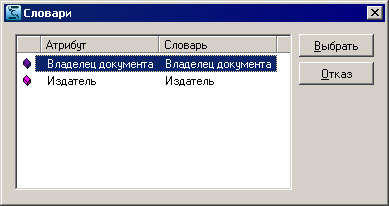
Рисунок 6.8. Выбор словаря для импорта из XML-файла.
В этом окне следует выделить атрибут, для которого должен выполняться импорт словаря, нажать кнопку «Выбрать» и указать расположение на диске импортируемого XML-файла, используя стандартный диалог Windows.
Работа со словарем в окне диалога «Словарь»
Система CROS предоставляет возможность ручной корректировки записей словаря с использованием диалогового окна «Словарь» (см. рис. 6.9.). Вызвать это окно можно одним из следующих способов:
- в режиме коррекции значений пользовательских атрибутов (см. раздел 6.3.5.), активировав соответствующий атрибуту элемент списка в окне диалога «Изменение атрибутов документа» и нажав кнопку
 (или комбинацию клавиш <Ctrl>+<F2>). в режиме формирования общего запроса (см. раздел 7.3.2.), выбрав необходимый атрибут в списке условий поиска и нажав кнопку в правой части графы «Условие» (или комбинацию клавиш <Ctrl>+<F2>).
Рисунок 6.9. Диалоговое окно «Словарь»
Основную часть окна занимают две рабочие области, в левой из которых записи словаря отображаются в виде дерева, а в правой - в виде таблицы. При выделении какого-либо элемента дерева соответствующая ему запись словаря становится текущей в таблице.
Если словарь является иерархическим (при создании соответствующего атрибута выбрана опция «Иерархический словарь»), его записи, имеющие «потомков», обозначаются в дереве значком  . Все остальные записи обозначаются значком
  . Для словарей, не имеющих деления на уровни иерархии, таким значком обозначаются все записи.
 Примечание: Для отображения записей словаря в соответствии с уровнями иерархии необходимо нажать кнопку
  на панели инструментов окна.
Правую часть окна диалога «Словарь» занимает список всех записей на текущем уровне иерархии словаря, отображаемый в виде таблицы (если словарь не является иерархическим или отображение уровней иерархии отключено, в таблице отображаются все записи словаря). В каждой строке списка выводится код словаря и перечень соответствующих этому коду понятий, разделенных точкой с запятой. Крайняя левая графа списка служит для пометки записей словаря.
Примечание: Пометка записей возможна только для множественных полей.
Если атрибут содержит значение, при вызове окна диалога «Словарь» соответствующая запись будет выделена и в таблице, и в дереве. При наличии у атрибута нескольких значений в таблице все они будут отмечены значком  , при этом выделено цветом окажется первое значение.
Записи словаря в таблице можно отсортировать по коду или понятию. Для этого следует щелкнуть на заголовке соответствующего столбца таблицы. Повторный щелчок отсортирует записи в обратном порядке.
В верхней части окна «Словарь» расположена инструментальная панель. С помощью кнопок, размещенных на этой панели, можно просматривать и изменять содержимое словаря, определять режимы отображения записей и выполнять некоторые другие действия. Описание кнопок панели инструментов и соответствующих им комбинаций клавиш приведено в таблице ниже.

|
Из за большого объема этот материал размещен на нескольких страницах:
1 2 3 4 5 6 7 8 9 10 11 |
