

Партнерка на США и Канаду по недвижимости, выплаты в крипто
- 30% recurring commission
- Выплаты в USDT
- Вывод каждую неделю
- Комиссия до 5 лет за каждого referral
Для реализации данной возможности необходимо, чтобы в Windows зарегистрированным приложением для открытия графических файлов формата BMP был стандартный редактор Paint, или любая другая программа, обеспечивающая вывод графики в окне другого приложения.
Если в Панели текущего документа вместо содержимого графического файла отображается значок с названием файла, внешняя программа не поддерживает вывод изображения в другом окне.
 Примечание: Операции поиска текста и копирования фрагментов в отчет для графических файлов не поддерживаются.
8.1.3. Панель редактирования отчета
Панель редактирования отчета расположена в нижней части Окна выборки и служит для работы с отчетом по документам выборки:
· компоновки и редактирования отчета;
· форматирования отчета;
· сохранения и печати отчета.
Панель редактирования отчета представляет собой окно текстового редактора для редактирования и начального форматирования отчета по документам выборки.
В отчет можно добавлять выделенные фрагменты из Панели текущего документа (см. выше).
При необходимости в окно отчета можно загрузить с диска любой текстовый файл или файл формата «RTF».
 Внимание: При открытии в Панели редактирования отчета файла с диска содержимое отчета будет уничтожено.
Подготовленный отчет можно распечатать и сохранить в текстовый файл или файл формата «RTF».
В верхней части Панели редактирования отчета расположена панель инструментов, кнопки которой предназначены для работы с отчетом. Часть кнопок дублируется командами пункта Главного меню «Отчет».
Описание кнопок панели инструментов приведено в таблице ниже.
Команда пункта меню «Документ» | Кнопка панели инструментов | Комбинация клавиш | Описание |
| <Ctrl>+<O> | Загружает в окно отчета файл с диска. Выбор файла осуществляется с помощью стандартного окна диалога. | |
- |
| <Ctrl>+<S> | Сохраняет текущий документ в файле на диске. |
- |
| <Ctrl>+<P> | Выводит документ на печать. |
- |
| - | Устанавливает для выделенного фрагмента полужирный шрифт. |
- |
| - | Устанавливает для выделенного фрагмента наклонное начертание шрифта (курсив). |
- |
| - | Устанавливает для выделенного фрагмента подчеркнутый шрифт. |
- |
| - | Применяет к выделенным фрагментам документа форматирование «Маркированный список». |
- |
| - | Позволяет изменить цвет выделенного фрагмента отчета. |
- |
| - | Позволяет выбрать шрифт для отображения выделенного фрагмента отчета. |
- |
| - | Включает/выключает режим переноса по словам. Изменяет только отображение документа, его содержимое не меняется. |
Найти |
| <Ctrl>+<F> | Выполняет поиск контекста. |
Заменить |
| <Ctrl>+<H> | Выполняет поиск и замену контекста. |


8.1.4. Сохранение выборки в файле
Текущую выборку можно сохранить в файле специального формата (*.crs), выполнив команду Главного меню Режимы Þ Сохранить просмотр.
При сохранении в файл записываются следующие параметры выборки:
· результаты поиска;
· поисковые значения для выделения найденных слов;
· текущее окно просмотра;
· сортировка документов в списке;
· пометки документов в списке;
· текущий документ в списке;
· содержимое отчета, включая его форматирование и положение курсора.
В дальнейшем сохраненный файл выборки можно открыть (команда Главного меню Режимы Þ Загрузить просмотр) и продолжить работу с выборкой в одном из последующих сеансов работы с CROS.
Сохранение выборки и ее загрузка выполняются достаточно быстро, поэтому выполнение данной операции удобно при большом количестве документов в выборке и длительном выполнении запроса.
Для загрузки сохраненной выборки текущим должен быть БД, из которого сделана сохраненная выборка.
Если поставить в соответствие типу файлов, в котором сохраняются выборки, систему CROS с помощью стандартной процедуры Windows, при активизации файлов такого типа (двойной щелчок мыши или клавиша <Enter> в Проводнике) будет запускаться система CROS и отображаться текущее состояние загруженной выборки.
8.2. Редактирование, экспорт и удаление документов
Операции редактирования, экспорта и удаления документов осуществляются из Окна выборки (см. рис. 8.1.). Поэтому для проведения любой из перечисленных операций необходимо сформировать и выполнить запрос на поиск документов. В разделе 7.3. рассмотрено формирование запросов для отбора необходимых документов, в том числе всех документов любой области поиска или всего БД.
Операции редактирования, экспорта и удаления документов выполняются с помощью кнопок Панели списка документов (в верхней части Окна выборки).
8.2.1. Открытие документов для просмотра и редактирования
При работе с документами выборки текстовое содержимое любого документа можно просмотреть в Панели текущего документа Окна выборки.
Однако просмотр документов выборки в исходном виде, включая форматирование текста, встроенную графику и другие элементы, возможно только с использованием внешних приложений.
Программа CROS обеспечивает возможность как просмотра в исходном виде, так и редактирования документов БД произвольных форматов с использованием внешних приложений, зарегистрированных операционной системой для файлов соответствующего типа.
Кроме того, в программе предусмотрен встроенный редактор для просмотра и коррекции файлов простых форматов («Текст DOS» и «Текст Windows»). Данный редактор обеспечивает быстрый запуск, автоматическое распознавание кодировки и возможность автоматического преобразования документа в формат «Текст Windows».
Задание редактора для открытия документов простых форматов производится в настройках параметров работы системы (см. раздел 10.5.).
Открытие документов выборки для просмотра и редактирования с использованием внешнего приложения осуществляется нажатием кнопки  Панели списка документов или вызовом контекстного меню (правая кнопка мыши) для выделенного документа списка.
При открытии документа с помощью внешнего приложения оно активизируется, а окно программы CROS становится неактивным до закрытия внешнего приложения. При попытке активизировать окно программы CROS в этом режиме выводится информационное Окно ожидания (см. рис. 8.4.)
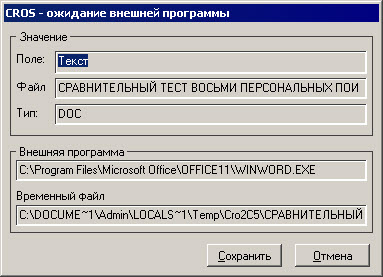
Рисунок 8.4. Ожидание завершения внешней программы.
Для отмены сделанных изменений и возврата в программу CROS в Окне ожидании следует нажать кнопку «Отмена».
Для сохранения изменений в документе по окончании редактирования следует сохранить документ в приложении и закрыть окно приложения. При этом автоматически активизируется окно программы CROS, измененный документ сохраняется в БД с обновлением стандартных атрибутов «Текст», «Дата», «Размер файла», а также пользовательских атрибутов в соответствии с настройками.
При необходимости можно сохранить изменения, не закрывая внешнюю программу. Для этого во внешнем приложении следует выполнить операцию сохранения документа, после чего переключиться в окно ожидания и нажать кнопку «Сохранить».
Примечания: Для ускорения открытия файлов простых текстовых форматов («Текст DOS», «Текст Windows») с автоматическим распознаванием кодировки даже при отсутствии расширения у файла документа следует задать в настройках параметров системы (см. раздел 10.5.) использование встроенного редактора программы CROS.
Возможность открытия документов с помощью внешнего приложения и (или) их редактирования предоставляется в соответствии с заданной Администратором CROS Системой ограничения доступа (см. главу 9).
8.2.2. Экспорт документов
Экспорт документов из БД осуществляется из Окна выборки (см. выше, рис. 8.1.). Документы, предназначенные для экспорта, должны быть предварительно отмечены в Панели списка документов Окна выборки.
Для экспорта отмеченных документов следует нажать кнопку  в Панели списка документов Окна выборки. Откроется специальное окно, предназначенное для настройки и выполнения операции экспорта (см. рис. 8.5.).
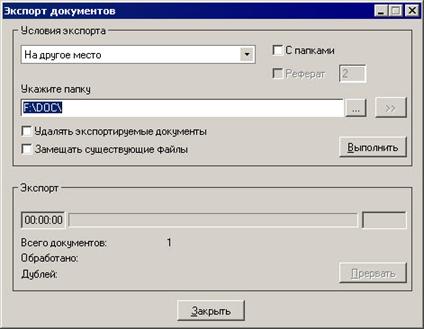
Рисунок 8.5. Окно экспорта документов.
Настройка операции экспорта заключается в выборе типа действия (из выпадающего списка в верхней части окна) и (при необходимости) задании дополнительных параметров операции. Перечень возможных вариантов действий и их описание приведены в таблице.
Действие | Описание |
Туда, откуда были взяты | Экспортировать документы в папки, из которых они были добавлены в БД (пути к исходным файлам хранятся в атрибутах «Имя файла», «Папка» и «Корневая папка»). |
На другое место | Экспортировать документы в любую папку на диске. |
В один текстовый файл | Преобразует экспортируемые документы в формат «текст Windows» (txt) и записывает их в один текстовый файл. В этом случае исходное форматирование, таблицы, рисунки и нераспознанные системой CROS фрагменты теряются. При выборе этого условия в окне экспорта отображается флажок «Дополнять», установка которого позволяет дописать экспортируемые данные в конец существующего файла на диске. |
В текстовые файлы | Преобразовывать экспортируемые документы в файлы в формате «текст Windows» (txt). При этом исходное форматирование, таблицы, рисунки и нераспознанные системой CROS фрагменты теряются. |
При выборе действия «На другое место» и «В текстовые файлы» документы могут быть экспортированы с сохранением относительных путей (хранимых в атрибуте «Папка»). Для этого следует установить флажок «С папками».
При экспорте в текстовый формат (действия «В один текстовый файл» или «В текстовые файлы») можно задать автоматическую вставку значений выбранных атрибутов документов перед текстовым содержимым. Для выбора атрибутов и порядка следования строк с их значениями следует нажать кнопку  .
.
Если установить флажок «Удалять экспортируемые документы», после выполнения экспорта соответствующие документы будут удалены из БД.
Установка флажка «Замещать существующие файлы» разрешает системе перезаписывать существующий файл экспортируемым в случае совпадения их имен.
Для запуска процесса экспорта служит кнопка «Выполнить». Ход выполнения операции отображается в нижней части Окна экспорта. Выполнение операции может быть остановлено в любой момент времени с помощью кнопки «Прервать».
8.2.3. Удаление документов
Удаление документов из БД также осуществляются из Окна выборки. Документы, которые следует удалить, должны быть отмечены в Панели списка документов Окна выборки. При отсутствии отмеченных документов удаляется текущий (выделенный в списке) документ.
Для удаления документов следует нажать кнопку  в Панели списка документов Окна выборки.
Внимание: Удаление документов является необратимой операцией! При необходимости сохранить удаляемые документы в виде файлов, вместо удаления следует выполнить экспорт данных документов, выбрав режим «Удалять экспортируемые документы».
После удаления большого количества документов в одной или нескольких операциях рекомендуется провести оптимизацию БД (см. раздел 10.2.).
9. Система доступа
9.1. Общие сведения
В системе CROS предусмотрен целый комплекс средств, обеспечивающих целостность БД и исключение несанкционированного доступа к документам.
Простейшим в реализации средством исключения несанкционированного доступа является защита необходимых БД паролем (см. раздел 9.6.). Для усиления защиты предусмотрен специальный формат БД, исключающий возможность его подключения к CROS старых версий (см. раздел 9.5.).
Кроме того, при копировании БД предусмотрена возможность защиты его копий от несанкционированного использования (см. раздел 10.4.).
Наиболее гибким средством, позволяющим контролировать доступ различных пользователей к документам, является Система доступа CROS.
Система доступа обеспечивает контроль доступа к БД, их разделам и отдельным документам, а также ограничение использования различных режимов работы с БД и исключение несанкционированного доступа.
Установка системы доступа заключается в регистрации пользователей системы с установкой для каждого пользователя прав доступа ко всей системе, отдельным БД, их разделам и (или) документам, а также режимам работы с БД.
Эффективным дополнением Системы доступа является регистрация действий пользователей в Системном журнале
9.2. Права доступа
Права доступа пользователя в системе CROS – это определяемый Администратором набор возможностей пользователя обращаться к той или иной информации БД и использовать режимы ее обработки, предусмотренные в системе.
Права доступа разделяются на три вида:
Виды доступа | Реализация в системе CROS |
Доступ к режимам Возможность использовать различные режимы работы с документами данного БД (например, только поиск и чтение, или изменение и удаление документов); | Реализован в виде набора Схем доступа к режимам для каждого БД. Схемы создаются заранее, каждая схема включает перечень разрешенных режимов для каждого БД. При распределении прав для каждого пользователя выбирается конкретная схема доступа из спроектированного набора. По умолчанию назначается встроенная схема «Доступно все». |
Доступ к структуре Возможность работы со всеми или только назначенными областями поиска данного БД. | Реализован в виде набора Схем доступа к структуре для каждого БД. Схемы создаются заранее, каждая схема включает перечень разрешенных областей поиска для каждого БД. При распределении прав для каждого пользователя выбирается конкретная схема доступа из спроектированного набора. По умолчанию назначается встроенная схема «Доступно все». |
Доступ к записям Возможность работы со всеми или только разрешенными документами данного БД. | Реализован в виде иерархических Групп доступа к записям (документам БД) для каждого БД. Группы создаются заранее, в виде иерархической структуры. При распределении прав пользователь включается в конкретную группу. После создания групп значение атрибута «Уровень доступа» для необходимых документов следует установить равным требуемой группе, в режиме «Массовой коррекции», при добавлении документов или вручную в окне выборки. Пользователям каждой группы доступны все документы, для которых значение атрибута «Уровень доступа» соответствует данной группе, а также всех низших по иерархии групп. Документы с незаполненным значением атрибута «Уровень доступа» доступны всем пользователям. Документы со значением атрибута «Уровень доступа», установленным равным одной из групп, недоступен пользователям, не включенным ни в одну из групп. |
9.2.1. Разграничение прав доступа пользователей
При установке система CROS автоматически создает одного пользователя с именем «Admin», без пароля и со статусом Администратора, обеспечивающим выполнение любых действий над любым банком.
Если ни одного другого пользователя в системе не зарегистрировано, и пароль пользователя «Admin» оставлен пустым, система обеспечивает полный доступ ко всем БД любого пользователя.
Внимание: С момента изменения пароля пользователя «Admin» или (и) регистрации хотя бы одного пользователя при входе в систему каждого пользователя ему будет предлагаться окно «Вход в систему» с просьбой ввести имя пользователя и пароль. При неправильном вводе данных параметров доступ в систему CROS (т. е. к любому БД) будет недоступен. Поэтому необходимо исключить возможность утери пароля пользователя «Admin» (или другого созданного пользователя со статусом Администратора).
Разграничение прав доступа предполагает регистрацию пользователей системы с установкой для каждого их них ограничений на доступ к различным БД в виде схем и групп доступа.
В системе для удобства предоставлены два альтернативных механизма распределения доступа:
· управление списком банков, к которым допущен пользователь, в окне диалога «Доступ пользователя»;
· управление списком пользователей, допущенных к БД, в окне диалога «Доступ к банку».
Все функции управления системой доступа производятся из окна диалога «Система доступа к банкам», которое открывается при выборе пункта Главного меню Режимы Þ Система доступа. Режим управления системой доступа доступен только пользователям, имеющим статус Администратор.
В закладке «Права пользователей» окна диалога «Система доступа к банкам» (см. рис. 9.1.) представлен список всех зарегистрированных пользователей системы.
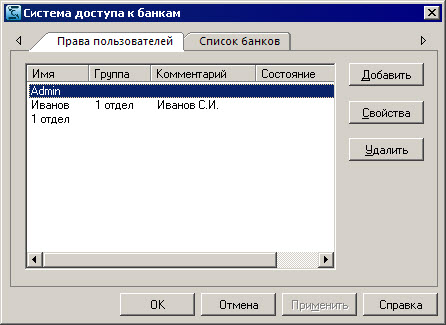
Рисунок 9.1. Окно диалога «Система доступа к банкам». Вкладка «Права пользователя».
При нажатии кнопок «Добавить» и «Свойства» открывается окно диалога «Доступ пользователя <имя пользователя>», в котором задаются необходимые параметры при регистрации нового пользователя или изменении свойств имеющегося (см. ниже). Кнопка «Удалить» позволяет удалить существующего пользователя.
В закладке «Список банков» (см. рис. 9.2.) представлен список всех зарегистрированных в системе Банков документов.
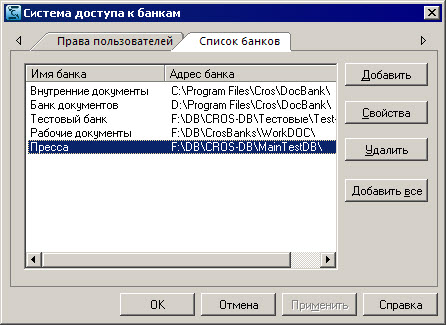
Рисунок 9.2. Окно диалога «Система доступа к банкам». Вкладка «Список банков».
Кнопки «Добавить» и «Удалить» предоставляют возможность добавить в список новый БД или удалить любой из существующих.
Кнопка «Добавить все» позволяет добавить в список банков все БД, находящиеся по указанному пользователем адресу. После нажатия этой кнопки на экран будет выведено окно диалога «Добавить все банки». В поле «Задайте папку» необходимо указать адрес каталога, который содержит один или несколько подкаталогов с банками документов. После нажатия кнопки «ОК», все подкаталоги указанной папки будут просканированы и все найденные БД будут добавлены в список банков. Если Вы установить флажок «Добавить банки всем пользователям», найденные БД станут доступны всем пользователям системы.
Кнопка «Свойства» открывает окно «Свойства банка», предназначенное для просмотра и изменения свойств БД, а также создания схем (групп) доступа (подробнее см. раздел 9.2.3.).

|
Из за большого объема этот материал размещен на нескольких страницах:
1 2 3 4 5 6 7 8 9 10 11 |
