

Партнерка на США и Канаду по недвижимости, выплаты в крипто
- 30% recurring commission
- Выплаты в USDT
- Вывод каждую неделю
- Комиссия до 5 лет за каждого referral
2.3. Настройка клавиш быстрого вызова команд
Пользователь может назначить клавишу или комбинацию клавиш для быстрого запуска любой из команд Главного меню программы. Использование «горячих» клавиш повышает удобство работы с программой, ускоряет и упрощает доступ к часто используемым функциям.
Назначение комбинаций клавиш осуществляется в рабочем окне «Настройка клавиатуры» (см. рис. 2.1.), для вызова которого требуется выбрать в Главном меню пункт Вид Þ Настроить клавиши.
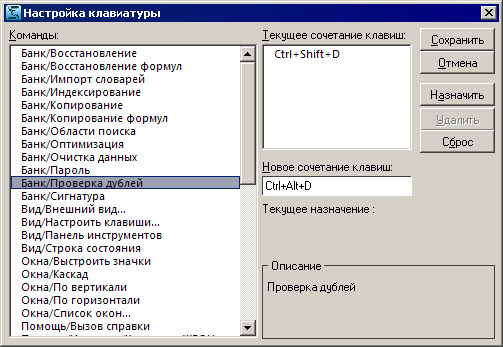
Рисунок 2.1. Окно настройки клавиш быстрого вызова команд.
В левой части этого окна, в области «Команды» представлен список всех доступных в текущем режиме команд Главного меню. Для каждой команды в списке выводится полный «путь» в иерархии меню, т. е. через символ «/» указываются названия пункта меню, подпункта и собственно команды. В правой нижней части окна отображается описание выделенной команды.
Содержимое списка зависит от режима работы программы. Например, если активно окно запроса, в области «Команды» отображается список команд для данного режима.
Чтобы задать сочетание клавиш, необходимо выделить в списке нужную команду (если для нее уже задано сочетание клавиш, оно отобразится в списке «Текущее сочетание клавиш»[4]), установить курсор в поле «Новое сочетание клавиш» и нажать требуемые клавиши (последовательность нажатия клавиш отобразится в поле). В том случае, если заданная комбинация клавиш уже используется, в списке «Текущее назначение» будет отображена «занятая» команда.
Для завершения операции требуется нажать кнопку «Назначить»[5]. Новое сочетание появится в списке «Текущее сочетание клавиш».
Для удаления текущей комбинации клавиш используется кнопка «Удалить». Если нажать кнопку «Сброс», будут удалены назначенные комбинации клавиш для всех команд в списке (кроме стандартных комбинаций).
По завершении настройки необходимо нажать кнопку «Сохранить», чтобы сохранить внесенные изменения, либо кнопку «Отмена» для закрытия окна без сохранения настроек.
3. Банки Документов
3.1. Общие сведения
Банк Документов (БД) – это структурированное хранилище документов программы CROS, предоставляющее возможности по накоплению и поиску информации. В БД в сжатом виде хранятся файлы документов и их свойства - атрибуты. Структура БД представлена многоуровневыми разделами - областями поиска.
Типы файлов и форматы хранимых документов не ограничены. Однако поиск по контексту (содержимому) осуществляется только в тех документах БД, формат файлов которых распознан системой.
Наряду с файлами документов, в банке хранится следующая информация:
· свойства документов – атрибуты (например, текст документа, название файла документа, дата создания и другие). Атрибуты необходимы для поиска информации;
· индексы атрибутов – служебная информация, ускоряющая поиск документов в БД.
Банк документов программы CROS имеет свою структуру, представленную многоуровневыми разделами - областями поиска.
Область поиска – это структурированный раздел БД, который может включать другие (вложенные) области поиска или документы. Добавление и поиск документов в БД осуществляется в заданных пользователем областях поиска.
Структура областей поиска задается и поддерживается пользователем и во многом аналогична структуре каталогов современных операционных систем. Продуманная структура областей поиска обеспечивает прозрачный контроль документов в БД и существенно облегчает их поиск.
Физически Банк Документов представляет собой группу служебных файлов в специальном формате программы CROS с расширениями «dat» и «tad». Файлы находятся в одной папке, путь к которой задается пользователем при создании или подключении БД. В одной папке могут находиться файлы только одного БД. Просмотреть путь к этой папке, общий размер банка, дату и время последней модификации, а также изменить имя БД можно в окне свойств банка (см. раздел 3.6.).
Программа обеспечивает работу с банками документов больших размеров. Ограничение на размер БД определяется только возможностями операционных систем, установленных на сервере и рабочих станциях CROS.
 Примечание: Файлы Банков Документов, созданных в версиях программы 2.16 и ниже, имеют ограничение в 4 Гбайт и приобретают новые свойства только при восстановлении БД из копии, сделанной с архивацией (подробнее об указанных операциях см. раздел 10.4.).
3.2. Список банков системы
В процессе работы с программой CROS может быть создано несколько банков документов. При создании БД он автоматически регистрируется в системе (включается в системный список банков) и становится доступен для работы пользователю. В каждый момент времени пользователь может работать только с одним из зарегистрированных банков. Этот банк называется текущим. Смена текущего БД осуществляется с помощью операции подключения.
Если банк документов имеется на диске, но не включен в список банков, перед началом работы с этим БД необходимо зарегистрировать его в системе с помощью операции добавления. Банк документов, необходимость в использовании которого отпала, может быть удален из списка посредством операции исключения.
Все действия со списком банков системы - создание, добавление, подключение и удаление БД - осуществляются в окне диалога «Список банков» (см. рис. 3.1.). Для вызова этого окна предназначена кнопка  на панели инструментов Главного окна (а также пункт Главного меню Режимы Þ Список банков).
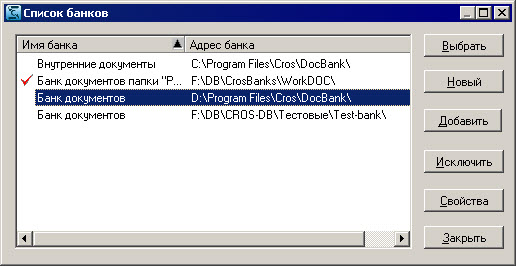
Рисунок 3.1. Окно диалога «Список банков».
Для каждого банка в списке указывается его имя и адрес. Текущий банк документов отмечен значком  . В правой части окна расположены кнопки, предназначенные для выполнения основных операций с банками документов.
3.3. Создание Банка Документов
Для создания нового банка данных нажмите кнопку «Новый» в окне диалога «Список банков» (см. рис. 3.1.). После этого на экране появится окно диалога «Создание банка документов» (см. рис. 3.2.).
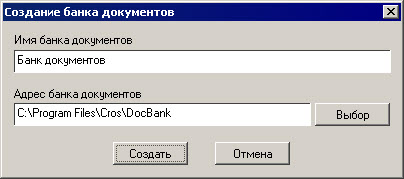
Рисунок 3.2. Окно диалога «Создание банка документов»
В этом окне требуется задать путь к папке с файлами нового БД и его имя.
Имя БД является одной из его внутренних характеристик, хранимых программой CROS. Желательно, чтобы имя было уникальным (т. е. не совпадало с названиями других банков) и отражало назначение банка.
Адрес банка представляет собой полный путь к папке, в которой будут размещаться файлы создаваемого БД[6]. Путь к папке может быть введен вручную или выбран с помощью стандартного диалога Windows «Обзор папок», для вызова которого предназначена кнопка «Выбор».
Примечания: В папке могут находиться файлы только одного Банка Документов. Если случайно указана папка, в которой находятся файлы созданного ранее БД, программа обнаружит это и выдаст предупреждение: «По адресу … существует банк документов. Вы хотите его использовать?». При выборе ответа «Да» банк, имеющийся на диске, будет включен в список банков и станет текущим. Чтобы создать новый банк по другому адресу, необходимо выбрать отрицательный вариант ответа.
При выборе папки на диске (сетевом ресурсе), где планируется разместить БД, необходимо учитывать наличие достаточного места для файлов БД.
При создании БД для совместного пользования соответствующую папку (сетевой ресурс) необходимо сделать общедоступным.
После нажатия кнопки «Создать» в указанной пользователем папке создаются файлы нового Банка Документов, он автоматически подключается и становится текущим.
3.4. Подключение Банка Документов
Если в системе зарегистрировано несколько банков документов, для работы с нужным БД необходимо сделать его текущим, т. е. выполнить операцию подключения.
Чтобы подключить БД, требуется выделить его в списке банков и нажать кнопку «Подключить».
Имя подключенного банка выводится в заголовке Главного окна программы CROS и в правой части строки состояния.
В списке банков текущий банк отмечен значком  .
.
Примечание: При попытке подключения банка, который удален с диска или недоступен по иным причинам, система выдаст соответствующее сообщение и предложит создать по заданному адресу новый банк.
3.5. Добавление и исключение Банка Документов
Если банк документов имеется на диске, но не включен в список банков, перед началом работы с этим БД необходимо зарегистрировать его в системе, нажав кнопку «Добавить».
После этого в открывшемся диалоговом окне необходимо указать путь к папке с файлами добавляемого Банка Документов. Если банк должен быть доступен всем пользователям, требуется также установить соответствующий флажок.
При успешном добавлении банк документов появится в списке банков системы и станет текущим. Если адрес банка указан неправильно, система выдаст сообщение об ошибке.
Банк документов, потерявший актуальность, может быть удален из списка банков системы. Для этого необходимо нажать кнопку «Исключить» и ответить утвердительно на появившийся запрос программы: «Исключить банк … из списка?».
Примечание: При исключении банк документов не удаляется с диска и может быть впоследствии снова добавлен в системный список банков. При необходимости удаление файлов БД должно быть выполнено вручную, с помощью средств операционной системы.
3.6. Просмотр и изменение свойств Банка Документов
Пользователь может просмотреть или изменить свойства банка, выделив его в списке банков и нажав кнопку «Свойства». После этого на экране появится окно диалога «Установка параметров банка» (см. рис. 3.3.)
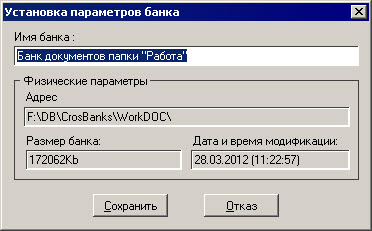
Рисунок 3.3. Установка параметров БД.
Это окно содержит информацию о названии и местонахождении банка документов, а также суммарном объеме файлов БД и дате/времени внесения последних изменений в банк.
Пользователем может быть изменено только название банка документов. Адрес банка указывается при его создании и впоследствии не меняется[7]. Размер банка и дата/время его модификации определяются системой автоматически и коррекции не подлежат.
4. Создание и изменение структуры Банка Документов
Созданный банк документов первоначально не имеет структуры и не содержит документов.
Структура БД создается пользователем и представляет собой совокупность разделов - областей поиска. Каждая область поиска может включать другие (вложенные) области поиска либо папки с заданиями на импорт документов.
Деление всего БД на области поиска должно отражать требуемое деление документов по различным категориям. Например, банк документов по прессе может быть разбит на следующие разделы: по годам, каждый год по изданиям, каждое издание по номерам и т. д.
Создание областей поиска в БД позволяет решить две основные задачи:
· оперативного управления диапазоном поиска документов. В процессе обработки пользователь имеет возможность производить поиск как по всем документам, так и только среди документов определенного раздела (разделов);
· автоматизации добавления (импорта) документов в БД. Добавление документов осуществляется в указанные пользователем разделы в соответствии с заданными настройками.
В БД может быть создано произвольное число областей поиска произвольной вложенности.
Создаваемые внутри области поиска папки предназначены для настройки параметров импорта документов из конкретных каталогов на диске (т. е. формирования задания на импорт). Папки необходимы только для автоматизации процесса регулярного добавления документов в БД. Для управления диапазоном поиска они не используются.
Проектирование структуры банка документов осуществляется в окне диалога «Добавление и проектирование» (см. рис. 4.1.), для вызова которого используется пункт Главного меню Банк Þ Области поиска (или кнопка  на панели инструментов Главного окна). Создать новую область поиска (или папку с заданием на импорт) в структуре БД можно также при добавлении документов с помощью Мастера добавления (см. раздел 5.2.).
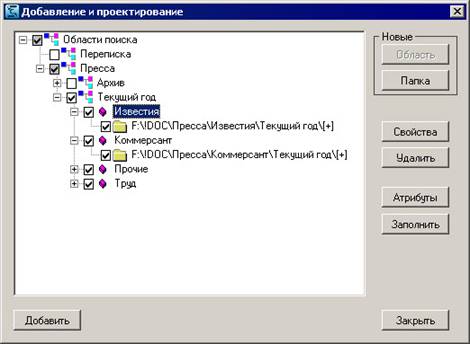
Рисунок 4.1. Окно диалога «Добавление и проектирование».
Структура БД отображается в виде дерева, узлами которого являются области поиска и папки. Значком  обозначены области поиска с признаком группы, т. е. разделы, которые могут содержать другие (вложенные) области поиска. Значком
  обозначены области поиска нижнего уровня (без признака группы), содержащие только документы. Значком
  обозначены папки с заданиями на добавление (импорт) документов. Непосредственно после создания банка в дереве структуры представлен только один узел - Области поиска.
Для создания новой области поиска требуется выделить существующую в структуре банка область с признаком группы (или корневой узел дерева структуры) и нажать кнопку «Область»[8]. На экране появится окно, в котором указываются имя новой области и ее статус:
· содержит только другие области поиска (имеет признак группы);
· содержит только документы (не имеет признака группы). Область без признака группы является областью нижнего уровня. Для областей этого типа задается список папок, файлы из которых добавляются в указанный раздел БД.
В дальнейшем местоположение любой области поиска в структуре банка документов можно изменить, просто «перетащив» ее с помощью мыши на новое место в дереве структуры[9].
Для создания новой папки с заданием на импорт требуется выделить нужную область поиска (без признака группы) и нажать кнопку «Папка»[10]. Соответствующая область поиска должна быть предварительно создана в структуре БД. На экране появится окно, предназначенное для указания папки-источника документов и формирования условий импорта файлов из этого источника. Подробнее последовательность настройки и выполнения импорта файлов описаны в главе 5.
Свойства созданной области поиска, а также описание параметров импорта для папки можно впоследствии просмотреть и (или) изменить, выделив соответствующий узел в дереве структуры и нажав кнопку «Свойства»[11].
Для исключения области поиска или папки из структуры банка документов используется кнопка «Удалить». Удаление области поиска влечет за собой удаление из структуры БД всех вложенных в нее областей поиска и (или) папок с заданиями на импорт. При удалении области поиска из банка удаляются все «связанные» с ней документы (если они не связаны также и с другими областями поиска). Удаление папки с заданием на импорт никак не отражается на хранящейся в БД информации.
Помимо вышеописанных действий, с помощью окна диалога «Добавление и проектирование» можно выполнять добавление файлов в банк документов (кнопка «Добавить»), а также настройку и заполнение пользовательских атрибутов (кнопки «Атрибуты» и «Заполнить»). Подробно эти вопросы будут рассмотрены в разделах 5.1. и 6.3. соответственно.
5. Добавление документов в БД
В системе CROS пользователь может настроить параметры импорта и выполнить добавление документов в БД двумя способами:
- с использованием окна диалога «Добавление и проектирование» (см. главу 4, рис. 4.1.). В этом случае пользователь получает возможность в процессе одной операции добавлять файлы из различных папок в различные области поиска. Предварительно необходимо создать требуемые области поиска и папки с заданиями на добавление документов в структуре БД (см. главу 4), а также настроить параметры импорта из этих папок (т. е. сформировать задания на добавление); с помощью Мастера добавления документов, включенного в состав CROS версии 2.16 и выше. Мастер позволяет указать конкретную папку-источник документов, осуществить пошаговое задание всех необходимых параметров и выполнить импорт документов из этой папки в БД. По завершении работы Мастера соответствующая папка с заданием на импорт сохраняется в структуре БД.
5.1. Настройка параметров импорта и добавление документов с использованием окна диалога «Добавление и проектирование»
5.1.1. Настройка параметров импорта документов
Параметры импорта документов определяются индивидуально для каждой области поиска путем формирования в ней одного или нескольких заданий на добавление документов. Настроив параметры импорта, пользователь получает возможность в ходе одной операции выполнить добавление файлов во все требуемые области поиска. По завершении импорта все задания сохраняются. Указанные особенности позволяют автоматизировать процесс добавления документов в БД.
Создание заданий на добавление документов осуществляется в окне диалога «Добавление и проектирование» (см. главу 4, рис. 4.1.). Каждое задание описывает условия импорта файлов из конкретного каталога (папки) на диске (или сетевом ресурсе). Соответствующий узел в структуре банка обозначается значком (с указанием полного пути к каталогу-источнику) и носит название папка с заданием на импорт.
Настройка параметров импорта из каталога-источника (т. е. формирование задания на добавление) производится в окне диалога «Описание папки области поиска» (см. рис. 5.1.). Это окно вызывается при создании новой папки в структуре области поиска (нажатием кнопки «Папка» в окне диалога «Добавление и проектирование») или при изменении свойств ранее созданной папки (нажатием кнопки «Свойства» данного окна).
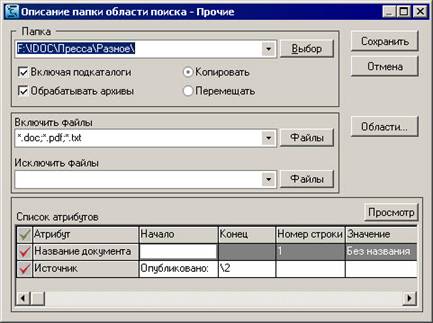
Рисунок 5.1. Окно диалога «Описание папки области поиска»
Настройки, составляющие задание на добавление документов из определенного каталога, включают в себя:
· Имя и полный путь к каталогу, из которого производится импорт документов. Для выбора каталога может использоваться стандартный диалог Windows «Обзор папок», для вызова которого предназначена кнопка «Выбор»;
· Условия отбора файлов из каталога:
o Отбирать также файлы, находящиеся в подкаталогах выбранной папки (флажок «Включая подкаталоги»);
o Отбирать файлы, находящиеся в архивах (флажок «Обрабатывать архивы»);
o Признак: копировать файлы при добавлении (переключатель «Копировать» - в этом случае исходные файлы документов будут сохранены) или перемещать их в Банк Документов (переключатель «Перемещать» - исходные файлы после импорта будут удалены).
o Перечень шаблонов (фильтров) с использованием операторов шаблона «*» и «?» для отбора импортируемых файлов по имени или расширению, разделенных точкой с запятой. Для выбора конкретных файлов можно использовать стандартный диалог Windows, вызываемый при помощи кнопки «Файлы». Выбранные имена файлов могут быть впоследствии отредактированы с использованием операторов шаблона «*» и «?»;
o Перечень шаблонов с использованием операторов шаблона «*» и «?» для отбора файлов, которые не следует добавлять в Банк Документов, по имени или расширению, разделенных точкой с запятой. Для выбора конкретных файлов можно использовать стандартный диалог Windows, вызываемый при помощи кнопки «Файлы». Выбранные имена файлов могут быть впоследствии отредактированы с использованием операторов шаблона «*» и «?»;
· Список настраиваемых условий для автоматического определения значений пользовательских атрибутов при добавлении документов. Для пользовательских атрибутов, определяемых при добавлении файлов по данному заданию, должны быть заданы необходимые условия и выставлены отметки в левом поле (подробнее о настройке пользовательских атрибутов см. раздел 6.3.).
При необходимости импортируемые документы можно связать не только с текущей, но и с другими областями поиска. Для этого требуется нажать кнопку «Области…» и в открывшемся окне диалога отметить те области поиска, в которые должны быть включены импортируемые файлы[12].
Если в программе используется Система доступа (см. главу 9), для импортируемых файлов можно установить ограничение доступа (кнопка «Доступ»[13]). В этом случае атрибут «Уровень доступа» документов устанавливается равным одной из созданных заранее Групп доступа. Следует учитывать, что документы с незаполненным значением атрибута «Уровень доступа» доступны всем пользователям. Документы со значением атрибута «Уровень доступа», установленным равным одной из групп, не доступен пользователям, не включенным ни в одну из групп. Некорректная установка Уровня доступа может привести к тому, что импортируемые документы окажутся недоступными ни одному из пользователей.
По завершении формирования задания на импорт необходимо нажать кнопку «Сохранить» для сохранения настроек или кнопку «Отмена» для отказа от выполненных изменений.
Примечание: При добавлении документов в БД с помощью Мастера добавления (см. раздел 5.2.) задания на импорт создаются непосредственно в ходе работы Мастера.
5.1.2. Выполнение импорта документов
Добавление документов в БД выполняется по завершении настройки необходимых параметров импорта путем нажатия кнопки «Добавить» в окне диалога «Добавление и проектирование» (см. главу 4, рис. 4.1.).
После нажатия этой кнопки на экран будет выведено окно диалога, предназначенное для задания условий добавления документов и контроля за ходом выполнения импорта (см. рис. 5.2.).
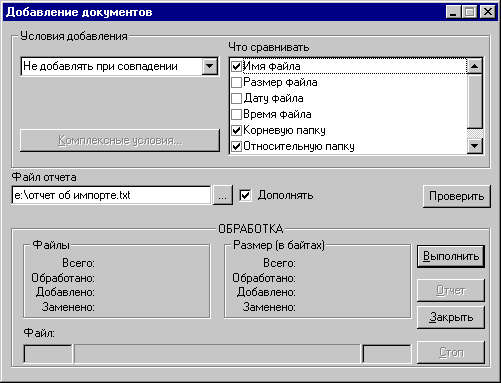
Рисунок 5.2. Окно диалога «Добавление документов».
В выпадающем списке Условия добавления можно выбрать различные условия добавления файлов в БД для исключения дублирования:
Условие | Описание |
Добавлять всегда | В БД добавляются все документы из заданных папок, независимо от того, имеются они в банке или нет. |
Не добавлять при совпадении | Свойства добавляемых файлов сравниваются со значениями отмеченных в списке справа атрибутов документов, хранящихся в БД. При совпадении значений всех отмеченных атрибутов файл в банк не добавляется. Если значения хотя бы одного отмеченного атрибута различаются, документ помещается в БД. |
Заменять при совпадении | Свойства добавляемых файлов сравниваются со значениями отмеченных в списке справа атрибутов документов, хранящихся в БД. При совпадении значений всех заданных атрибутов соответствующий документ в БД заменяется новым. Если значения атрибутов не совпадают, файл добавляется в БД в качестве нового документа. |
Комплексная проверка | Расширенная комбинация двух предыдущих режимов, позволяющая задать сложные условия замены и/или добавления файлов с использованием различных видов сравнения и логических связок. Задание условий для комплексной проверки производится в специальном окне диалога, открываемом при нажатии кнопки «Комплексные условия» (см. ниже). |
В правой части области «Условия добавления», в списке «Что сравнивать» приведены признаки (атрибуты), по которым добавляемые файлы сравниваются с находящимися в БД документами. В сравнении участвуют только признаки, отмеченные значком  . Список становится доступен при выборе условий «Не добавлять при совпадении» или «Заменять при совпадении».
Следует учитывать, что увеличение количества сравниваемых признаков приводит к увеличению времени добавления документов. При выборе признака «Содержимое файла» время добавления может увеличиться существенно.
При выборе условия «Комплексная проверка» признаки, по которым производится сравнение, задаются в специальном окне диалога (см. рис. 5.3.). Для вызова этого окна служит кнопка «Комплексные условия».
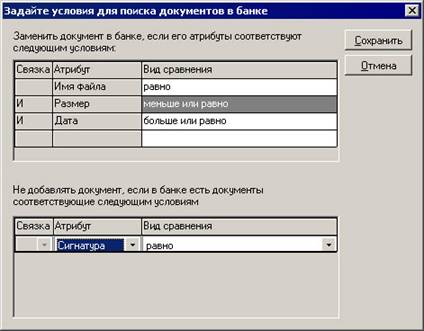
Рисунок 5.3.. Окно диалога для задания комплексных условий добавления файлов в БД.
В верхней части этого окна расположен список условий замены, при выполнении которых документ, содержащийся в банке, должен быть заменен импортируемым документом. В нижней части окна содержится список условий отстранения, при выполнении которых импортируемый документ не следует добавлять в банк документов. Для каждого условия в списке указывается сравниваемый атрибут, вид сравнения[14], а также логическая связка (И, ИЛИ) с предыдущим условием.
В процессе импорта документов система первоначально сравнивает атрибуты каждого документа, имеющегося в БД, с атрибутами импортируемого файла, на предмет выполнения условий замены. Если эти условия выполняются, производится замена соответствующего документа банка импортируемым файлом. В противном случае проверяется возможность добавления импортируемого документа. Если в банке нет документов, соответствующих условиям отстранения, импортируемый документ будет добавлен в БД. В противном случае документ в банк не помещается.
Чтобы добавить новое условие в один из списков, требуется выполнить двойной щелчок мышью на пустой строке в конце списка, после чего выбрать логическую связку, атрибут и вид сравнения. Для удаления условия необходимо выделить его и нажать клавишу <Delete>.
Для сохранения заданных условий используется кнопка «Сохранить».
В окне диалога «Добавление документов» (в поле «Файл отчета») можно указать файл, в котором будут фиксироваться результаты добавления (в отчет, помимо прочего, выводится список файлов, отстраненных от добавления в БД и причина отстранения). Если установить флажок «Дополнять», отчет о результатах добавления будет дописан в конец существующего файла. В противном случае файл будет перезаписан. После завершения добавления содержимое файла отчета можно просмотреть, нажав кнопку «Отчет».
Перед началом операции добавления можно предварительно подсчитать объем файлов, которые должны быть добавлены в БД в соответствии с выбранными пользователем заданиями на добавление, и оценить его соответствие объему свободного места на диске с банком документов. Для выполнения этих действий предназначена кнопка «Проверить».
При нажатии кнопки «Выполнить» начинается процесс добавления файлов документов в БД. В окне отображается информация о ходе добавления. Операция может быть прервана в любой момент нажатием кнопки «Стоп».
Примечание: При изменении путей существующих папок изменяется содержимое атрибута «Корневая папка» для всех документов БД, добавленных из данной папки. Если информация о папке, из которой добавлялись документы, является актуальной, следует создать новую папку, не изменяя существующих.
5.2. Использование Мастера добавления документов
Мастер позволяет упростить добавление в БД документов из конкретного каталога на диске, выполняя пошаговое задание всех описанных выше (в разделах 5.1.1. и 5.1.2.) параметров импорта. По завершении работы Мастера соответствующая папка с заданием на импорт сохраняется в структуре БД.
Мастер добавления документов запускается при нажатии кнопки  на панели инструментов Главного окна (или выборе команды Главного меню Режимы Þ Добавление документов).
Примечание: В этом разделе приведено краткое описание всех выполняемых Мастером действий. Для получения более подробной информации по каждому шагу Мастера см. разделы 5.1.1. и 5.1.2.
В процессе работы Мастера последовательно выполняются следующие шаги.
1. Задаются пути к каталогу на диске (или сетевом ресурсе), из которого необходимо добавить файлы. Пути к каталогам, из которых производилось добавление, запоминаются системой, при повторном добавлении из данного каталога путь к нему можно выбрать в окне со списком.
2. Определяются условия отбора файлов из заданного каталога:
возможность поиска файлов в подкаталогах, копирования или перемещения файлов в БД, удаления исходных файлов после добавления в БД; перечень шаблонов (фильтров) для отбора импортируемых файлов по имени или расширению (более подробное описание этих действий см. в разделе 5.1.1.).
3. Осуществляется привязка добавляемых файлов к одной или нескольким областям поиска. При необходимости возможно создание новых областей поиска. Если в БД не создано ни одной области поиска, создание новой области поиска предлагается автоматически.
4. Задаются правила заполнения пользовательских атрибутов (подробнее о создании пользовательских атрибутов см. в разделе 6.3.2.). Внимание: К моменту добавления все необходимые пользовательские атрибуты должны быть уже созданы. При отсутствии пользовательских атрибутов Мастер пропускает данный шаг.
5. Задаются правила добавления документов (условия сравнения файлов с имеющимися в БД), а также указывается файл отчета о результатах добавления (более подробное описание этих действий см. в разделе 5.1.1.).
Переход к следующему шагу обеспечивается кнопкой «Дальше», которая становится доступной после задания обязательных параметров. При необходимости можно вернуться к предыдущему шагу, нажав кнопку «Назад». На последнем шаге при нажатии кнопки «Готово» начинается процесс добавления файлов. Ход процесса добавления отображается в Окне контроля.
6. Атрибуты документов
6.1. Общие сведения
Атрибуты документов – это свойства документов, хранимые в БД и используемые для их поиска.
Хранимый в БД документ вместе с совокупностью всех своих атрибутов можно рассматривать, как запись в обычной базе данных. При этом атрибуты аналогичны полям записи: они могут иметь различный тип (например, «Текст» или «Дата») и индексироваться для ускорения поиска.
Изменение значений атрибутов при необходимости может осуществляться в процессе Массовой коррекции атрибутов (см. раздел 6.4.).
Структурой БД предусмотрены стандартные атрибуты, а также атрибуты, задаваемые пользователем.
Состав атрибутов является единым для всего БД.
6.2. Стандартные атрибуты документа
Для каждого документа система CROS хранит набор атрибутов, состав, названия и типы которых одинаковы для любого БД. Такие атрибуты называются стандартными.
Перечень стандартных атрибутов приведен в таблице.
Название атрибута | Свойство документа | Примеры значений |
Текст | Текст документа. | «ПРОГРАММА КРУГЛОГО СТОЛА ПО ПРОБЛЕМАМ БЕЗОПАСНОСТИ БАНКОВ МОСКВЫ 24 декабря, Конгресс-зал...» |
Дата | Дата создания (изменения) исходного файла документа. | «02.04.1997», «31.01.2000» |
Время | Время создания (изменения) исходного файла документа. | «11:07», «15:55» |
Имя файла | Имя исходного файла документа. | «nba0501a. txt», «Письмо от 120199.doc» |
Размер файла | Размер исходного файла документа в байтах. | «70432», «», «28» |
Дата добавления | Дата добавления документа в БД. | «29.02.2004», «06.01.2003» |
Время добавления | Время добавления документа в БД. | «17:57», «10:43» |
Область поиска | Название области поиска, к которой относится документ | «Пресса» |
Папка | Путь к подпапке, относительно папки, указанной в задании на добавление документа. | «010198\», «Отправленные\1998\» |
Корневая папка | Путь к папке, указанной в задании на добавление документа. | «C:\СМИ\1998\Прайм\0198», «C:\Мои документы» |
Связанные файлы | Перечень файлов, на которые ссылается документ в формате HTM, находящихся при импорте в каталоге ПапкаФайла\ИмяФайла_files\ или ПапкаФайла\ИмяФайла. files\, где ПапкаФайла и ИмяФайла – соответственно путь к папке и имя исходного файла. | |
Сигнатура[15] | Сигнатура документа – своего рода уникальный цифровой идентификатор документа. С ее помощью ускоряется сравнение содержимого документов при добавлении или проверке дубликатов документов в БД. | |
Уровень доступа | Одна из Групп доступа к записям (документам БД), определяющая доступность документа пользователям. Документы с незаполненным значением данного атрибута доступны всем пользователям. |
Для ускорения поиска документов по значениям атрибутов они должны быть проиндексированы. Поэтому при создании нового БД в список индексируемых по умолчанию включены все стандартные атрибуты (за исключением атрибута «Размер файла»). Подробнее об индексировании атрибутов см. раздел 6.5.

|
Из за большого объема этот материал размещен на нескольких страницах:
1 2 3 4 5 6 7 8 9 10 11 |
