

Партнерка на США и Канаду по недвижимости, выплаты в крипто
- 30% recurring commission
- Выплаты в USDT
- Вывод каждую неделю
- Комиссия до 5 лет за каждого referral
Кнопка | Комбинация клавиш | Выполняемое действие |
| <Ctrl>+<1> | Показать все записи словаря, по иерархии. Отображает полный список записей словаря в соответствии с уровнями иерархии. |
| <Ctrl>+<2> | Показать все записи словаря, без иерархии. Отображает полный список записей словаря без учета иерархии. |
| <Ctrl>+<3> | Показать найденные записи. Если кнопка нажата, в окне отображаются только записи, найденные в результате последнего поиска. |
| <Ctrl>+<4> | Показать помеченные записи. Если кнопка нажата, в окне отображаются только ранее помеченные записи словаря. |
| <Ins> | Добавить запись. После нажатия этой кнопки на экран выводится окно «Добавление записи», предназначенное для создания в словаре новой записи. |
| <Ctrl>+<Enter> | Изменить запись. После нажатия этой кнопки на экран выводится окно, предназначенное для коррекции текущей (выделенной) записи словаря (см. ниже, рис. 6.10.). |
| <Del> | Удалить запись. После нажатия этой кнопки система предложит удалить выделенное/помеченные понятия словаря. |
| <Ctrl>+<Ins> | Добавить потомка (кнопка доступна только при работе с иерархическим словарем). После нажатия данной кнопки на экран выводится окно «Добавление потомка записи», предназначенное для создания записи на новом уровне иерархии словаря. Новый уровень иерархии добавляется на уровень ниже того, к которому относится выделенная запись. |


В нижней части окна «Словарь» расположено поле поиска, предназначенное для поиска записей словаря по любому фрагменту кода или понятия. Для выполнения поиска в поле следует ввести искомое значение и нажать кнопку  (или комбинацию клавиш <Ctrl>+<F>). Курсор в поле поиска перемещать не требуется, после начала ввода фокус на него будет переведен автоматически. При задании условия поиска могут использоваться шаблоны «?» и «*», логические связки «И», «ИЛИ», «НЕ», а также скобки. Если поиск завершился успешно, система перейдет в режим просмотра найденных записей (кнопка
  нажата).
Чтобы поместить выбранное понятие в элемент редактирования, для которого был вызван словарь (например, в поле для задания условия поиска или ввода/коррекции значения атрибута), следует выполнить двойной щелчок мышью на соответствующей записи словаря. Можно также выделить эту запись и нажать кнопку «Выполнить» в нижней части окна (или клавишу <Enter>).
Добавление новых или коррекция уже имеющихся записей словаря осуществляется в окнах диалога «Добавление записи» и «Изменение записи» (внешний вид этих окон идентичен, см. рис. 6.10.), для вызова которых предназначены соответственно кнопки  и
и  на панели инструментов окна «Словарь».
.
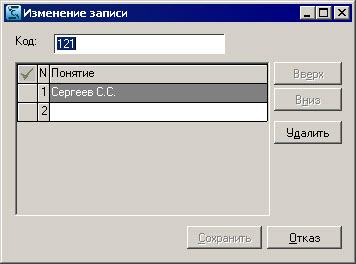
Рисунок 6.10. Окно диалога «Изменение записи»
В верхней части окна расположено поле для ввода кода словаря, под ним – список, состоящий из одного элемента – соответствующего данному коду понятия.
Чтобы добавить или изменить понятие, следует активировать соответствующий элемент редактирования, после чего ввести новое или откорректировать имеющееся значение.
Ввод/коррекция понятия может осуществляться с помощью встроенного в систему текстового редактора. Для вызова редактора предназначена кнопка  , отображаемая в правой части активного элемента редактирования (можно использовать также комбинацию клавиш <Ctrl>+<F2>).
Для удаления понятия используется кнопка «Удалить».
6.4. Массовая коррекция атрибутов
6.4.1. Общие сведения. Рабочее окно «Массовая коррекция».
В некоторых ситуациях может потребоваться выполнить однотипную коррекцию какого-либо атрибута (или нескольких атрибутов) для большого количества документов. Например, при изменении реквизитов периодического издания может потребоваться коррекция пользовательского атрибута «Источник информации» во всех документах банка, опубликованных в этом издании. Для этих целей в системе CROS предусмотрен режим Массовой коррекции атрибутов.
Для проведения Массовой коррекции необходимые документы предварительно отбираются в выборку с помощью строчных или обычных запросов (см. главу 7). Коррекция атрибутов может выполняться для всех или только отмеченных документов выборки.
Правила массовой коррекции атрибутов задаются в рабочем окне «Массовая коррекция» (рис. 6.11.), которое открывается при нажатии кнопки  в верхней части Окна выборки (или выборе команды Главного меню Таблица Þ Массовая коррекция).
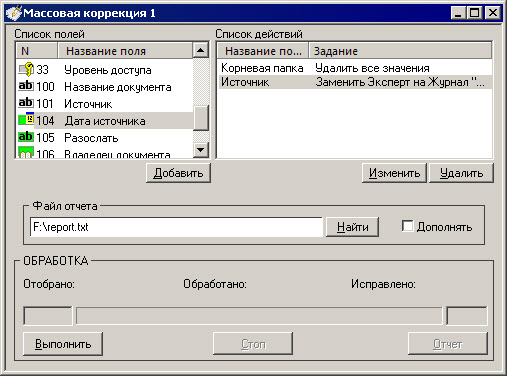
Рисунок 6.11. Рабочее окно «Массовая коррекция»
В левой части окна содержится список всех атрибутов БД. Для создания нового задания на коррекцию необходимо выделить в списке требуемый атрибут и нажать кнопку «Добавить».
В правой части окна содержится список заданий на коррекцию – перечень изменяемых атрибутов с описанием правил их коррекции. Для изменения правил коррекции атрибута следует выделить в списке соответствующее задание и нажать кнопку «Изменить». Для удаления задания служит кнопка «Удалить».
При добавлении нового задания (или коррекции существующего) на экран выводится специальное окно, в котором указывается вид действия, которое следует выполнить над значением атрибута, а также определяются параметры этого действия.
Формирование заданий на массовую коррекцию любых атрибутов, кроме атрибута «Область поиска», описано ниже, в разделе 6.4.2. Описание формирования заданий на коррекцию атрибута «Область поиска» дано в разделе 6.4.3.
6.4.2. Формирование заданий на массовую коррекцию любых типов атрибутов, кроме атрибута «Область поиска».
Формирование задания на массовую коррекцию любого типа стандартного или пользовательского атрибута (за исключением атрибута «Область поиска») производится в специальном окне, внешний вид которого приведен на рис. 6.12.
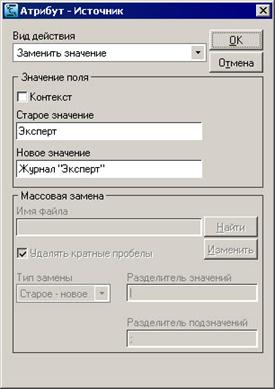
Рисунок 6.12. Задание правил коррекции атрибута.
В этом окне из выпадающего списка «Вид действия» выбирается вид действия, производимого над значением атрибута, и указываются необходимые параметры действия. Предлагаемый для выбора перечень действий зависит от конкретного атрибута. В общем случае возможен выбор одного из следующих действий:
- Заполнить атрибут; Заменить значение; Удалить значение целиком; Очистить атрибут; Массовая замена.
В зависимости от выбранного вида действия изменяется перечень доступных для задания параметров действия. Ниже подробно рассмотрена настройка параметров каждого действия.
Заполнить атрибут
Заполнение атрибутов выполняется по следующим правилам:
- Если атрибут является немножественным и не содержит значения, ему присваивается значение, заданное параметром «Добавляемое значение». Если немножественный атрибут уже имеет значение, изменения значения не произойдет; Для множественных атрибутов соответствующее значение всегда добавляется в конец списка значений.
Если корректируемый атрибут является словарным, добавляемое значение (код словаря) может быть введено непосредственно в поле «Добавляемое значение» либо выбрано из словаря. Для вызова словаря используется кнопка «Словарь» справа от поля. Подробнее о работе со словарем рассказано в разделе 6.3.6.
Заменить значение
Замена значения выполняется при совпадении значения атрибута с параметром «Старое значение». Если установлен флажок «Контекст» (только для текстовых атрибутов) замена значения выполняется при совпадении любой подстроки значения атрибута с параметром «Старое значение».
Правила выполнения замены:
- Значение атрибута заменяется на значение, заданное параметром «Новое значение»; Если установлен флажок «Контекст», на «Новое значение» заменяется часть значения атрибута, совпавшая с параметром «Старое значение»; Если атрибут является множественным, производится замена всех его значений, для которых выполнено условие сравнения с параметром «Старое значение».
Для словарных атрибутов «старое» и «новое» значения могут быть введены «вручную» (в виде кодов словаря) либо выбраны из словаря.
Удалить значение целиком
Удаление значения выполняется при совпадении значения атрибута с параметром «Старое значение». Если установлен флажок «Контекст» (только для текстовых атрибутов), удаление выполняется при совпадении любой подстроки значения атрибута с параметром «Старое значение».
В результате удаления значение атрибута становится пустым. Если атрибут является множественным, очищаются все его значения, для которых выполнено условие сравнения с параметром «Старое значение».
Очистить атрибут
Вид действия «Очистить атрибут» не требует задания дополнительных параметров. В результате данного действия все значения атрибута удаляются (становятся пустыми).
Массовая замена
Массовая замена – это особый вид массовой коррекции, позволяющий за одно действие изменить множество значений атрибута.
Правила массовой замены
Параметры (условия) массовой замены задаются в текстовом файле в виде набора правил, указывающих подлежащие замене («старые») и заменяющие их («новые») значения корректируемого атрибута. Каждое правило должно начинаться с новой строки и иметь следующий вид:
<Старые_значения><РЗ><Новые_значения>
где:
- <Старые_значения> – одно или более заменяемых значений. Если значений несколько, они отделяются друг от друга специальным символом (или последовательностью символов) – разделителем кратных значений. Этот символ задается в окне описания действия массовой коррекции (в поле «Разделитель подзначений» – см. рис. 6.12). По умолчанию разделителем кратных значений является точка с запятой («;»); <Новые_значения> – одно или более заменяющих значений. Если значений несколько, они отделяются друг от друга разделителем кратных значений; <РЗ> – разделитель значений – символ (или последовательность символов), отделяющий «старые» значения от «новых». Задается в окне описания действия массовой коррекции (в поле «Разделитель значений» – см. рис. 6.12). По умолчанию разделителем значений является символ «|» (вертикальная черта).
Правила, в которых «старые» значения содержатся слева от разделителя, а «новые» – справа – называются правилами вида «старое – новое». Но возможно также использование правил вида «новое - старое», с обратным порядком следования «старых» и «новых» значений:
<Новые_значения><РЗ><Старые_значения>
В одном и том же файле параметров массовой замены могут содержаться правила только одного вида: либо «новое – старое», либо «старое – новое». Одновременное использование двух видов правил не допускается. Вид правил, содержащихся в файле параметров, должен быть указан пользователем в окне описания действия массовой коррекции (в поле «Тип замены» – см. рис. 6.12).
Пример файла, содержащего правила массовой замены:
Калинин|Тверь |
Ленинград;Петроград|Санкт-Петербург |
................ |
Свердловск|Екатеринбург |
Особенности выполнения массовой замены
При настройке параметров массовой замены необходимо учитывать следующие особенности выполнения данной операции:
§ Регистр символов заменяемого значения игнорируется. Например, если атрибут содержит значение «круг», оно будет заменено вне зависимости от того, как в правиле задано «старое» значение: «Круг», «КРУГ» или «круг».
§ Любое из указанных в правиле «старых» значений атрибута заменяется на все заданные этим правилом «новые» значения. Например:
Правило | Значения атрибута до замены | Значения атрибута после замены |
круг;квадрат|овал;треугольник | квадрат | ромб |
квадрат | овал | |
круг | овал |
§ Если правило вида «старое – новое» не содержит ни одного «нового» значения (т. е. правило выглядит как <Старые_значения><РЗ><Пусто>), все указанные в правиле «старые» значения атрибута будут удалены. При этом разделитель старого и нового значений может отсутствовать. Например:
Правила | Значения атрибута до замены | Значения атрибута после замены |
круг;квадрат| | круг | ромб |
квадрат | (пусто) | |
круг | (пусто) | |
круг;квадрат | квадрат | (пусто) |
§ Если замену одного и того же значения описывает несколько правил, применяется последнее из них. Например:
Правила | Значения атрибута до замены | Значения атрибута после замены |
круг|овал;треугольник | круг | квадрат |
§ При выполнении контекстной массовой замены (в окне описания действия массовой коррекции установлен флажок «Контекст» – см. рис. 6.12) каждое правило может содержать только одно «новое» значение;
§ Правила замены для словарных атрибутов должны содержать коды (а не понятия) словаря.
Описание действия «Массовая замена»
При выборе вида действия «Массовая замена» в окне описания действия (см. рис. 6.12) необходимо задать следующие параметры:
§ В поле «Имя файла» указываются имя и путь к файлу, содержащему правила массовой замены. Для выбора файла с использованием стандартного системного диалога используется кнопка «Найти». Кнопка «Изменить» позволяет просмотреть и/или изменить файл с помощью встроенного текстового редактора;
§ При установке флажка «Удалять кратные пробелы» из заданных правилами значений удаляются лидирующие и завершающие пробелы, а также кратные пробелы внутри значений. Например, значение «··Набережные···Челны·» (здесь символ «·» подразумевает пробел) перед выполнением замены преобразуется в «Набережные·Челны». Если флажок не установлен, для корректного выполнения замены значения правила не должны содержать «лишних» пробелов (поскольку такие значения, как «·· Набережные···Челны·» и «Набережные·Челны» системой воспринимаются как различающиеся);
§ Выпадающий список «Тип замены» позволяет выбрать вид правил, содержащихся в файле параметров массовой замены: «старое – новое» или «новое - старое». По умолчанию предполагается, что правила имеют вид «старое – новое»;
§ В поле «Разделитель значений» указывается символ (или последовательность символов), используемый в правилах массовой замены для отделения «старых» значений от «новых». По умолчанию разделителем значений является символ «|» (вертикальная черта);
§ В поле «Разделитель подзначений» задается символ (или последовательность символов), используемый в правилах массовой замены в качестве разделителя кратных значений. По умолчанию разделителем кратных значений является точка с запятой («;»);
§ Если установлен флажок «Контекст» (только для текстовых атрибутов), на «новое» значение заменяется только часть значения атрибута, совпавшая со «старым» значением. Установка флажка «Контекст» исключает возможность использования правил замены, имеющих более одного «нового» значения. Если файл параметров массовой замены содержит такие правила, при попытке сохранить настройки действия на экран будет выведено сообщение об ошибке.
Для сохранения внесенных изменений и закрытия окна «Описание действия» следует нажать кнопку «ОК». При этом система проверит существование и корректность содержимого файла параметров массовой замены. В случае обнаружения ошибок на экран будет выведено диагностическое сообщение.
6.4.3. Формирование заданий на массовую коррекцию атрибута «Область поиска».
Для атрибута «Область поиска» предусмотрено задание особых правил коррекции, позволяющих добавить или изменить привязку выбранных документов к одной или нескольким областям поиска.
Формирование задания на массовую коррекцию данного атрибута производится в окне, внешний вид которого приведен на рис. 6.13.
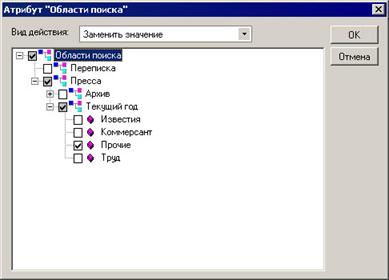
Рисунок 6.13. Формирование задания на коррекцию атрибута «Область поиска».
В этом окне выбирается вид действия и указываются области поиска, с которыми требуется связать отобранные документы.
Список доступных действий приведен в таблице:
Режим | Результат |
Заполнить атрибут | Все документы выборки дополнительно связываются с помеченными областями поиска. |
Заменить значение | Все документы выборки связываются с помеченными областями поиска. Существовавшие ранее связи с неотмеченными областями поиска разрываются |
6.4.4. Запуск массовой коррекции атрибутов.
Запуск массовой коррекции атрибутов осуществляется из рабочего окна «Массовая коррекция» (см. рис. 6.11.) нажатием кнопки «Выполнить».
Ход выполнения массовой коррекции отображается в нижней части окна в области «ОБРАБОТКА». При необходимости можно прервать выполнение массовой коррекции, нажав кнопку «Стоп».
Система предусматривает возможность создания отчета о результатах массовой коррекции, который записывается в текстовый файл. Для этого перед началом выполнения операции следует указать имя файла в поле «Файл отчета». Если установить флажок «Дополнять», отчет будет дописан в конец существующего файла. В противном случае файл будет перезаписан. После завершения массовой коррекции файл отчета можно просмотреть, нажав кнопку «Отчет».
6.5. Индексирование атрибутов.
Построение индексов атрибутов документов БД позволяет существенно ускорить поиск документов.
В программе CROS предусмотрена возможность индексирования любых атрибутов, как стандартных, так и пользовательских. При этом следует учитывать, что построение индексов, осуществляемое автоматически при добавлении документов в БД, увеличивает время добавления документов. Кроме того, хранение индексов в БД приводит к увеличению его объема. Поэтому целесообразно индексировать только те атрибуты, по которым осуществляется поиск документов.
При создании БД программа автоматически устанавливает признак индексирования для ряда стандартных атрибутов. При добавлении пользовательских атрибутов признак индексирования устанавливается пользователем самостоятельно в момент создания каждого атрибута (см. раздел 6.3.2.).
Установка признака индексирования атрибута означает только создание специального поля в структуре БД, значение которого для документов, уже находящихся в БД, не определено. Для создания значений индексов необходимо провести операцию индексирования для всех документов БД. Индексирование атрибутов вновь добавляемых файлов осуществляется автоматически в процессе добавления.
Следует учитывать, что использование индексов при поиске документов возможно только при условии построения индексов для всех документов БД. Наличие индексов лишь для части документов («недостроенные индексы») эквивалентно полному их отсутствию.
При подключении банка документов система автоматически проверяет наличие недостроенных индексов и при их обнаружении предлагает достроить индексы.
Работа с индексами текущего банка документов осуществляется в окне «Обновление индексов» (см. рис. 6.14.), открываемом при выборе команды Главного меню Банк Þ Индексирование (или нажатии кнопки  на панели инструментов Главного окна программы).
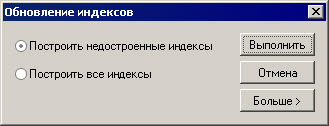
Рисунок 6.14. Окно диалога «Обновление индексов».
В окне «Обновление индексов» указывается один из двух возможных режимов индексирования:
- Построение недостроенных индексов. Этот режим следует выбрать при добавлении в список индексируемых новых атрибутов, а также при принудительной остановке пользователем или сбоях компьютера в процессе индексирования при добавлении документов. Построение всех индексов. Выбор данного режима требуется при сбоях компьютера в процессе добавления или удаления документов. Кроме того, полное индексирование БД следует провести сразу же после оптимизации БД (см. раздел 10.2.).
Построение индексов может выполняться только для атрибутов, у которых установлен признак индексирования (индексируемые атрибуты). Просмотр и изменение списка индексируемых атрибутов производится в окне «Список индексов» (см. рис. 6.15.), которое открывается при нажатии кнопки «Больше».

|
Из за большого объема этот материал размещен на нескольких страницах:
1 2 3 4 5 6 7 8 9 10 11 |
