


Партнерка на США и Канаду по недвижимости, выплаты в крипто
- 30% recurring commission
- Выплаты в USDT
- Вывод каждую неделю
- Комиссия до 5 лет за каждого referral
рис. 3.3-7
Для рейса можно определить аэропорт вылета и прилета, номер рейса, авиалинию и тип самолета.
При создании перелетов программа подбирает город прилета по следующему алгоритму:
§ Если в выбранном городе есть аэропорт, то будут сформированы перелеты в этот город. Например: город – Париж, будут сформированы перелеты Москва – Париж и Париж – Москва.
§ Если выбранный город привязан к региону, то будут сформированы перелеты в первый по списку город этого регионе, в котором есть аэропорт. Например: город – Лансароте, регион – Канары. В Лансароте нет аэропорта, но в этом регионе есть аэропорт на Тенерифе. Будут сформированы перелеты Москва – Тенерифе и Тенерифе – Москва.
§ Если город не привязан к региону, или в регионе нет аэропортов, будет сформирован перелет в произвольный город в этой стране. Например: город – Салоу, к региону не привязан, страна – Испания, аэропорта нет. Будут сформированы перелеты Москва – Барселона и Барселона – Москва.
| Город отправления (в примере выше это Москва) можно задать в настройках программы (см. пункт «Глобальные настройки программы»). В случае использования шаблонных туров программа не будет подбирать город прилета – он будет взят из шаблона. |

Редактирование услуги Трансфер
Окно диалога для редактирования информации об услуге Трансфер выглядит следующим образом:
Microsoft Word/ Excel, документ, отмеченный  - в редакторе отчетов Report Sharp Shooter (см. также «Работа с отчетными формами»). Список доступных печатных форм также зависит от настроек (см. «Управление отчетами»).
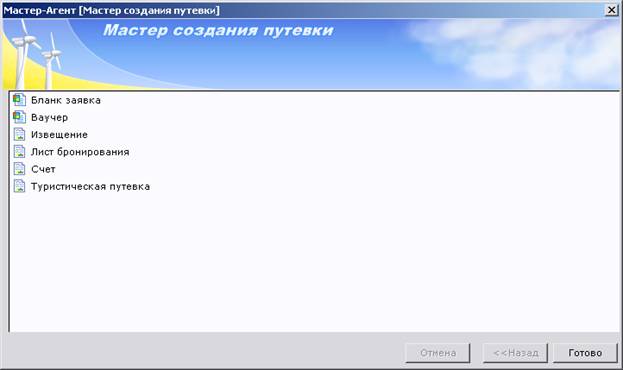
рис. 3.3-25
При выборе документа, сгенерированного в редакторе Report Sharp Shooter, в диалоговом окне Вывод отчета будут предложены следующие варианты работы:
§ Предварительный просмотр (позволяет загрузить отчет для предварительного просмотра в редактор, откуда можно будет распечатать документ)
§ Экспорт отчета в Microsoft Word (позволяет перенести документ в редактор MS Word)
§ Печать отчета на принтере (позволяет отправить документ на печать без предварительного просмотра)
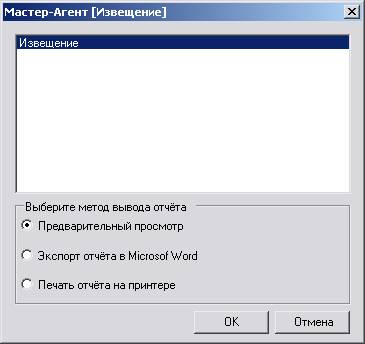
рис. 3.3-26
4.4 Взаимодействие с внешними системами
Пользователь программы самостоятельно получает навыки работы с внешними системами, взаимодействие с которыми обеспечивается программой Мастер - Агент.
| Для работы с внешними системами и дальнейшего формирования путевок пользователь должен иметь роль Менеджера или Ведущего менеджера. |

| Корректность разбора услуги в путевке напрямую зависит от того, какую информацию об услуге в туре передает туроператор. Наиболее распространенный случай, когда услуги «Трансфер», «Страховка» передаются не как стандартные услуги, а как дополнительные. Это приводит к неточности описания услуг в сформированной путевке и пользователь должен самостоятельно внести описание в режиме редактирования услуги. |

| При закачке туров от разных туроператоров и при сопоставлении и добавлении данных в справочники возможно дублирование одинаковых по смыслу, но разных по обозначению данных. Например, в обозначении валют возможно несколько вариантов: у. е., usd, $, USD и др. Если дублирование данных приводит к неудобству в работе с программой воспользуйтесь функцией Объединить справочники в меню Служебные.(см. «Объединение справочников») |
4.5 Работа с оформленными путевками
4.5.1 Экран работы с оформленными путевками
Экран Оформленные путевки запускается из меню Файл -> Путевки или по одноименной кнопке панели инструментов.
| Для доступа к этой функции у пользователя должно быть разрешение на Просмотр списка путевок. (см. «Роли пользователей»). |
Фильтры в верхней части экрана позволяют отбирать оформленные путевки по датам заезда, оформления, сдачи документов или изменения.
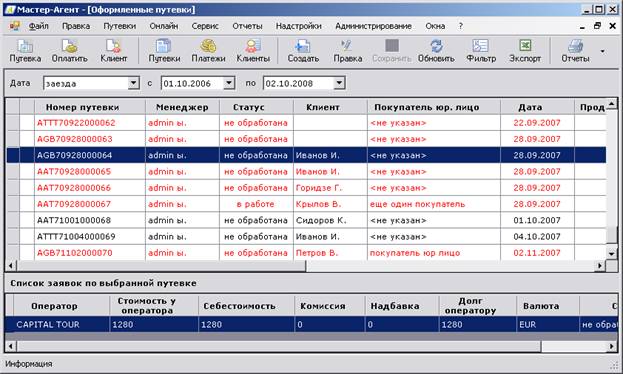
рис. 3.5-1
В данной таблице можно изменять ширину столбцов и сортировать данные по конкретному столбцу щелчком мыши по заголовку.
Если в глобальных настройках программы включена функция подсветки, то в зависимости от проведенных оплат, путевки (в которых указан только один туроператор) будут отображаться разными цветами.
Красным цветом будут отмечены те путевки, по которым есть долг туроператору, черным – те, по которым долга нет. Кроме того, серым цветом отображаются все путевки со статусом «аннулирована».
В каждой путевке может быть несколько заявок (подробно о том, что такое заявка см. в разделе «Общие положения»). Список заявок расположен внизу экрана Путевки, информация в нем отображается в зависимости от выбранной выше путевки.
Для каждой заявки отображаются следующие данные:
§ Оператор
§ Стоимость у оператора
§ Себестоимость
§ Комиссия
§ Надбавка
§ Долг оператору
§ Валюта
§ Статус
Кнопка Фильтр на панели инструментов вызывает диалоговое окно Фильтр по путевкам, которое позволяет наложить ряд условий для отбора путевок.
Фильтр по данным в путевке
На вкладке Путевка можно задать условия на поиск путевок по датам: заезда, оформления, сдачи документов, изменения; стране и городу заезда; статусу заявки; контрагенту; менеджеру и офису, в котором была оформлена путевка; источнику рекламы; по признакам оплаты путевки (долг по путевке, оплачена, переплачена, не указано).
Контрагента можно искать как физическое лицо, юридическое или оператора. Для того чтобы выполнить поиск по одному из контрагентов следует отметить его галочкой и нажать кнопку с многоточием справа от его названия. появится дополнительный экран для выбора контрагента.
Если в поле Номер путевки ввести часть номера путевки, то результатом поиска будет список оформленных путевок, в номерах которых встречается эта комбинация цифр. Если отметить галочкой опцию Учитывать только номер путевки, то значения в других полях фильтра будут проигнорированы.
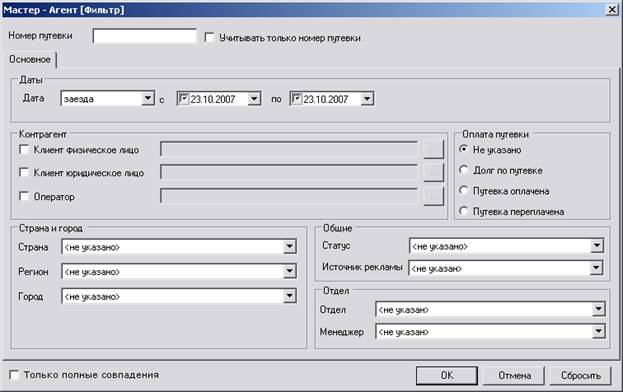
рис. 3.5-2
Фильтр по дополнительным сведениям
Вкладка Дополнительные описания будет отображена в окне Фильтр только в том случае, если созданы дополнительные описания (см. «Динамическое создание полей дополнительных описаний»). Поля на этой вкладке будут формироваться в зависимости от этих настроек.
Для того чтобы вернуться к работе с первоначальным списком путевок, необходимо очистить поля фильтра, вызвав окно диалога Фильтр и нажав кнопку Сбросить.
Кнопка Экспорт на панели инструментов служит для запуска режима экспорта списка путевок, сформированного в данный момент времени в окне Оформленные путевки, в документ MS Excel. При экспорте не учитываются индивидуальные настройки вида таблица. Программа автоматически переносит информацию из всех столбцов таблицы Оформленные путевки без учета сортировки.
Чтобы распечатать квитанцию на оплату, отчеты и др. документацию следует воспользоваться меню Отчеты или одноименной кнопкой панели инструментов, где находится список доступных в этом режиме печатных форм.
4.5.2 Настройка вида экрана
Для того чтобы изменить вид отображения данных, следует нажать пункт меню Правка –> Список столбцов. Здесь можно указать, какие именно колонки должны быть отображены в таблице экрана Оформленные путевки.
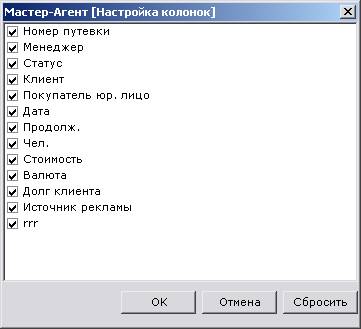
рис. 3.5-4
Для того чтобы сбросить все индивидуальные настройки таблицы с путевками (в том числе порядок следования и ширину столбцов) и загрузить настройки по умолчанию, следует нажать кнопку Сбросить.
4.5.3 Права и роли пользователя для работы с путевками
Пользователю должна быть присвоена определенная роль на совершение тех или иных действий (см. 4.2 «Роли пользователей»). В таблице ниже приведены роли, которым права даны по умолчанию (при поставке программы).
Действие | Роль пользователя |
Просматривать/редактировать все путевки своего офиса. | Менеджер или Ведущий менеджер. |
Изменять статус путевки и услуги; аннулировать путевку. | Ведущий менеджер. |
Изменять менеджера по путевке | Ведущий менеджер. |
Просматривать/ редактировать список платежей | Кассир-бухгалтер. |
4.5.4 Работа с оформленной путевкой
Для просмотра или редактирования путевки в экране Оформленные путевки необходимо выполнить двойной щелчок левой кнопкой мыши на строке с путевкой или нажать кнопку Путевка панели инструментов.
В верхней части диалогового окна Путевка представлена следующая информация: номер путевки, статус состояния путевки, менеджер, создавший путевку, тип тура, кнопка Основное… для перехода в дополнительное окно редактирования данных по путевке.
Диалоговое окно Путевка содержит следующие закладки:
ü Услуги
ü Клиенты
ü Услуги по клиентам
ü Дополнительно
ü Цена и платежи
ü История изменений
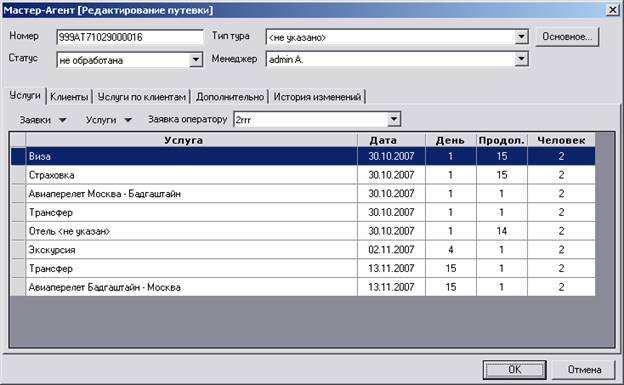
рис. 3.5-5
4.5.5 Основная информация по путевке
Для перехода в дополнительное окно редактирования данных по путевке следует нажать кнопку Основное…
В данном экране можно изменить страну, регион, город заезда, сроки поездки, стоимость и валюту путевки, покупателя (юр. лицо), а также количество взрослых и детей.

рис. 3.5-6
Номер путевки менять нельзя.
Состоянию путевки можно присвоить одно из следующих значений:
§ не обработана
§ отослана
§ в работе
§ ОК
§ аннулирована
§ Wait list
Пользователю предоставляется возможность создавать собственные статусы путевки и услуг в справочнике Статусы (см. «Справочник статусов состояния путевки и услуг»).
4.5.6 Услуги в заявке
На этой закладке можно редактировать заявки, которые составляют саму путевку. Список заявок данной путевки расположен в выпадающем списке возле меню Заявки (в списке отображается имя туроператора заявки). В таблице отображаются услуги, относящиеся к выбранной заявке.
Для того чтобы добавить новую заявку в путевку следует выбрать пункт меню Заявки –> Добавить. Для того чтобы отредактировать текущую заявку следует выбрать пункт меню Заявки –> Правка. Для того чтобы удалить заявку следует выбрать пункт меню Заявки –> Удалить. Для того чтобы загрузить шаблонный список услуг следует выбрать пункт меню Заявки –> Шаблоны…

рис. 3.5-7
Добавление заявки
Для того чтобы добавить новую заявку в путевку следует выбрать пункт меню Заявки –> Добавить. В экране добавления заявки необходимо указать оператора по заявке, также можно указать номера спец–предложения и заявки у оператора, статус заявки, стоимость у оператора и себестоимость и валюту.
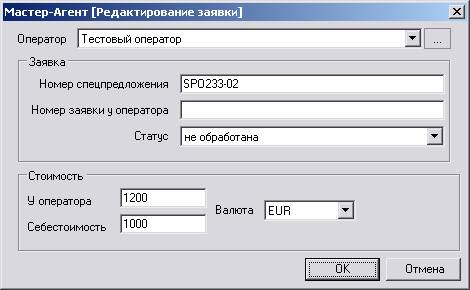
рис. 3.5-8
Правка заявки
Для того чтобы отредактировать текущую заявку следует выбрать пункт меню Заявки –> Правка. Экран правки аналогичен экрану добавления новой заявки.
Удаление заявки
Для того чтобы удалить заявку следует выбрать пункт меню Заявки –> Удалить. Система покажет сообщение для подтверждения удаления. Если после этого нажать кнопку Отмена в экране редактирования путевки, то заявка удалена не будет.
Шаблоны туров
Для того чтобы загрузить шаблонный список услуг следует выбрать пункт меню Заявки –> Шаблоны…
При необходимости можно добавить новые шаблоны – для этого следует нажать кнопку Создать шаблон.
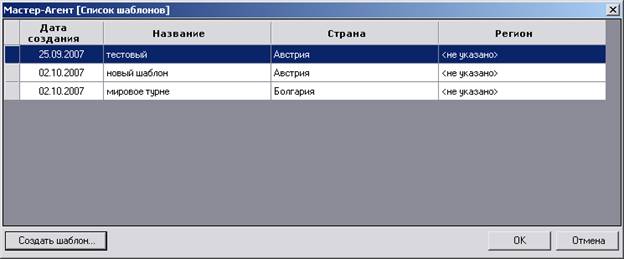
рис. 3.5-9
По каждой заявке можно отредактировать отдельные услуги. Для того чтобы добавить новую услугу в заявку следует выбрать пункт меню Услуги –> Добавить. Для того чтобы отредактировать услугу в заявке следует выделить услугу в списке и выбрать пункт меню Услуги –> Правка. Для того чтобы удалить услугу следует выделить услугу в списке и выбрать пункт меню Услуги –> Удалить. Для того чтобы добавить стандартный пакет услуг выбрать пункт меню Услуги –> Добавить стандартный пакет.
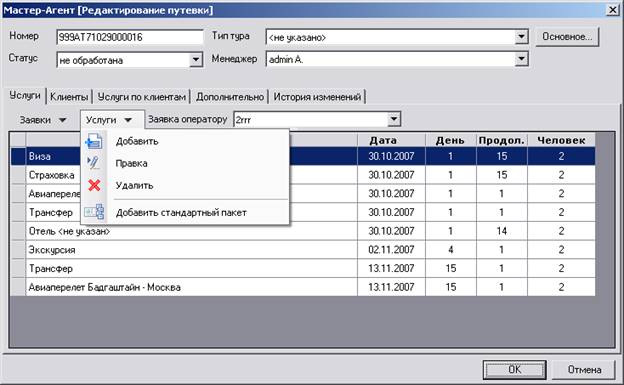
рис. 3.5-10
Добавление услуги
Для того чтобы добавить новую услугу в заявку следует выбрать пункт меню Услуги –> Добавить.
В этом экране расположен список классов услуг. В зависимости от того, какой класс будет выбран на этом шаге, на следующем будет отображен набор параметров для редактирования услуги.
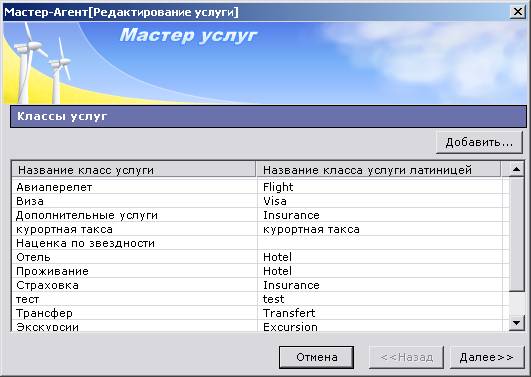
рис. 3.5-11
При необходимости можно добавить новый класс. Для этого следует нажать кнопку Добавить…
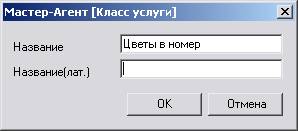
рис. 3.5-12
После выбора класса услуг и перехода на следующий шаг будут отображены параметры для редактирования услуги выбранного класса.

рис. 3.5-13
На следующем шаге следует указать день начала услуги, продолжительность и количество человек.

рис. 3.5-14
Удаление услуги
Для того чтобы удалить услугу из заявки следует выбрать пункт меню Услуги –> Удалить или выделить её в списке услуг или нажать кнопку Delete на клавиатуре.
| Для совершения тех или иных действий пользователь должен обладать определенными правами (см. «Учет пользователей в системе»). |
4.5.7 Клиенты по путевке
Работа на этой закладке аналогична работе на соответствующем шаге мастера создания путевки (см. «Внесение информации о туристах»).
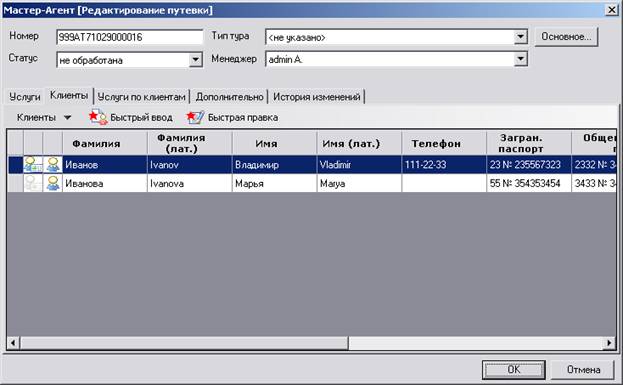
рис. 3.5-15
Также в этом экране можно посмотреть, является ли один из клиентов плательщиком. Информация об этом отображается в специальном столбце Плательщик.
4.5.8 Услуги по клиентам
На этой закладке можно просмотреть/редактировать, какие услуги, какому клиенту предоставлены по каждой заявке в путевке. Для того чтобы переключиться на услуги другой заявки следует нажать кнопку с именем туроператора, к которому данная заявка привязана.

рис. 3.5-16
4.5.9 Дополнительные параметры путевки
На вкладке Дополнительно можно указать:
ü Источник рекламы.
ü Дату выдачи документов.
ü Примечание
ü Дополнительные признаки

рис. 3.5–17
Дополнительные поля будут отображены в нижней части окна в группе свойств Дополнительные описания в том случае, если они были определены ранее (см. «Динамическое создание полей дополнительных описаний»).
4.5.10 История изменений
Данная закладка позволяет просмотреть историю изменения путевки, начиная от ее создания. В истории сохраняется прежнее и новое значение для каждого из измененных полей.
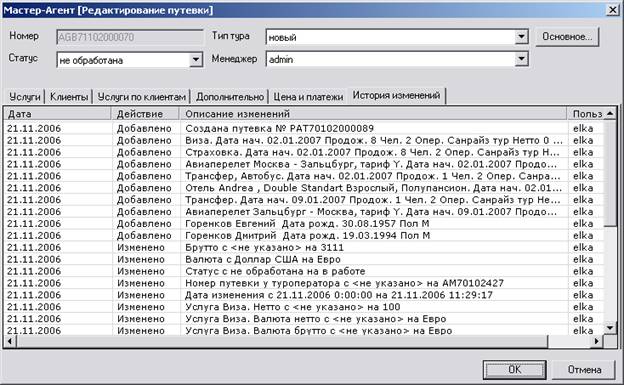
рис. 3.5-18
4.5.11 Функции меню Путевка
Дополнительное меню Путевка появляется в главном меню при переходе в режим Путевки (Файл –> Путевки). При помощи функций данного меню можно открыть / закрыть период или одну путевку, оплатить путевку или заявку, отправить заявку по электронной почте и подвести итог.
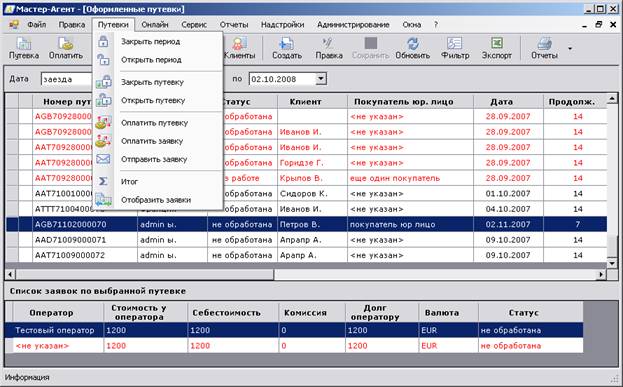
рис. 3.5-19 (а)
Также есть возможность отобразить в списке заявки, а не путевки. Для этого следует выбрать пункт меню Отобразить заявки. В результате экран с оформленными путевками примет вид как на рис. 3.5–19 (б). В первом столбце будут размещены номера путевок, в следующем столбце – номера заявок. Записи с номерами путевок могут повторяться, т. к. в одной путевке может быть несколько заявок. После перехода в режим просмотра заявок пункт меню Отобразить заявки изменится на Отобразить путевки, следует выбрать этот пункт для того чтобы вернуться в режим просмотра путевок (см. рис. 3.5–19 (б)).
При переходе из режима в режим все примененные фильтры сохраняются.

рис. 3.5-19 (б)
4.5.12 Закрытие/ открытие периода по путевкам
| Право на открытие и закрытие периода по оформленным путевкам принадлежит роли Кассир-бухгалтер. |
Для того чтобы закрыть или открыть период по путевкам, необходимо выбрать функцию Закрыть период (или Открыть период соотв.) в меню Путевки. При этом будут заблокированы все путевки списка оформленных путевок (с учетом фильтра, если он был ранее применен).
Путевки, период по которым закрыт, блокируются и становятся недоступны для редактирования.
Существует возможность просмотреть закрытую путевку. Просмотр закрытой путевки отличается от просмотра обычной только тем, что при запуске режима редактирования будет показано предупреждающее сообщение о недоступности внесения изменений в путевку. Кнопка Oк в окне работы с заблокированной путевкой недоступна, т. е. сохранить в ней изменения нельзя.
Если в списке оформленных путевок содержатся как закрытые, так и открытые путевки, то при закрытии периода все открытые путевки будут закрыты, закрытые соответственно, останутся без изменений.
Путевки, период по которым закрыт, помечаются специальной иконкой в виде замка.
Для того чтобы закрыть или открыть только одну конкретную путевку, необходимо выбрать ее из списка оформленных путевок и затем выбрать функцию Закрыть путевку (или Открыть путевку соотв.) в меню Путевки. Эти функции продублированы в контекстном меню, которое можно вызвать нажав правую кнопку мыши на строке с путевкой.
4.5.13 Оплата путевки
Для того чтобы оплатить путевку, необходимо выбрать функцию Оплатить путевку в меню Путевки.
Оплата путевки производится из внесенных ранее платежей. В верхней части экрана оплаты путевки расположен фильтр для поиска платежа. Можно искать платеж по дате платежа, дате создания или дате изменения, также можно указать направление платежа (приход или расход), указать номер документа и типа платежа. Далее следует нажать кнопку Поиск внизу экрана. В результате будут отображены все платежи в соответствии с параметрами фильтра. Следует выбрать необходимый платеж и нажать кнопку Ок.
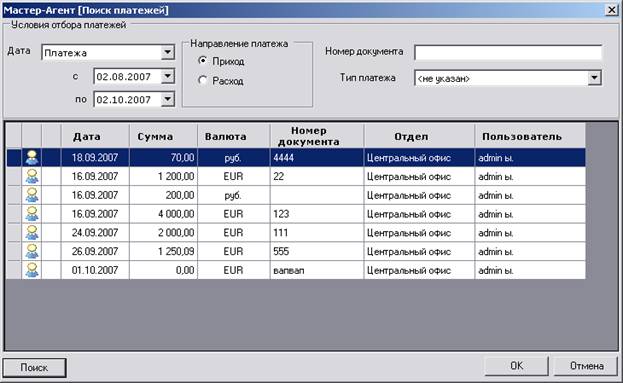
рис. 3.5-20
После этого будет показан экран распределения платежа. В верхней части этого экрана находится панель с функциональными кнопками, в средней – список путевок, по которым будет распределен выбранный ранее платеж или часть платежа.
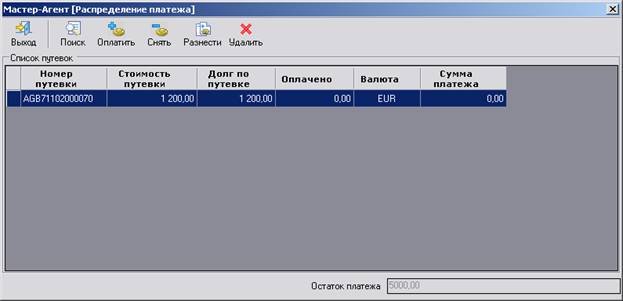
рис. 3.5-21
При помощи функций этого экрана можно выполнить следующие действия:

|
Из за большого объема этот материал размещен на нескольких страницах:
1 2 3 4 5 |
