


Партнерка на США и Канаду по недвижимости, выплаты в крипто
- 30% recurring commission
- Выплаты в USDT
- Вывод каждую неделю
- Комиссия до 5 лет за каждого referral
Для того чтобы удалить примечание следует нажать кнопку со знаком «минус», которая расположена возле каждого примечания.
Группа «Дополнительные описания»:
– Здесь можно добавить пользовательские дополнительные описания
Закладка Договоры
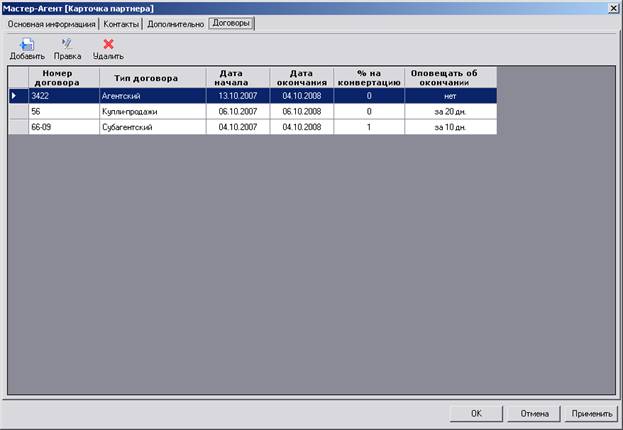
рис. 3.10–12
На этой закладке можно добавить информацию о договорах, заключенных с данным партнером. Информация о договорах хранится в специальной таблице. Для того чтобы добавить договор следует нажать кнопку Добавить, в результате появится диалоговое окно с формой добавления договора.
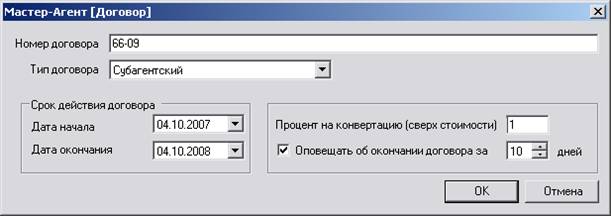
рис. 3.10–13
В этом экране следует указать номер и тип договора, определить срок его действия, также можно указать процент на конвертацию (сверх стоимости) и выставить число дней, за которое будет появляться оповещение об окончании срока действия договора.
Для того чтобы отредактировать существующий договор следует выбрать его в списке и нажать кнопку Правка. Экран редактирования договора аналогичен экрану создания нового. Для того чтобы удалить существующий договор следует выбрать его в списке и нажать кнопку Удалить.
4.10.5 Справочник статусов состояния путевки и услуг
Справочник Статусы предназначен для создания собственных статусов состояния путевок и услуг.
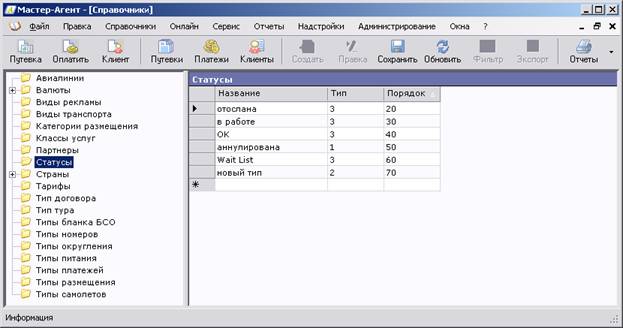
рис. 3.10–14
В поле Тип устанавливается числовое значение 1, 2 или 3. Цифры 1, 2 или 3 в этом поле означают следующее:
1 – только статус путевки
2 – только статус услуг
3 – общий (одинаковый) статус для путевок и услуг.
Таким образом, формируются списки статусов в соответствующих полях окна работы с оформленной путевкой. Чтобы задать порядок (сортировку) отображения элементов в списке, в поле Порядок нужно проставить числовые значения, кратные десяти.
4.10.6 Справочник типов округления
Данные справочника Типы округления учитываются при выписке документа Квитанция на оплату. Числовое значение, указанное в поле Значение означает, что сумма платежа, на которую выписывается квитанция на оплату, должна без остатка делиться на указанное число.

рис. 3.10–15
4.11 Объединение справочников
В программе разработана альтернативная удалению данных справочника функция - объединение справочников.
В результате объединения справочников лишние, некорректно внесенные значения удаляются. При этом содержимое удаляемого автоматически переносится в справочник, который останется после объединения. Таким образом, нарушения целостности базы не происходит.
Выберите справочник, данные которого необходимо объединить. Затем справа, в таблице с данными, выберите значения, которые необходимо объединить и в меню Справочники выберите пункт Объединить справочники.
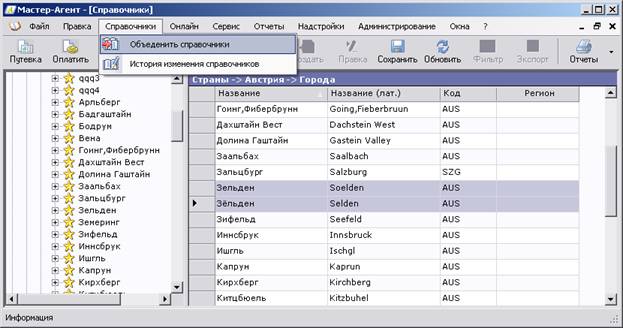
рис. 3.11–1
Далее, программа предлагает выбрать значение, которое останется в справочнике после объединения.

рис. 3.11–2
4.12 История изменения справочников
В программе есть возможность проследить историю изменения справочников зарегистрированных в системе.
Выберите в меню Справочники пункт История изменения справочников. В появившемся окне отображается дата изменения справочника, название справочника, совершенное действие, описание изменений, имя (логин) пользователя внесшего изменения.
Чтобы ускорить поиск нужной информации, есть возможность наложить фильтр на отбор внесенных изменений по дате, пользователю, названию справочника.
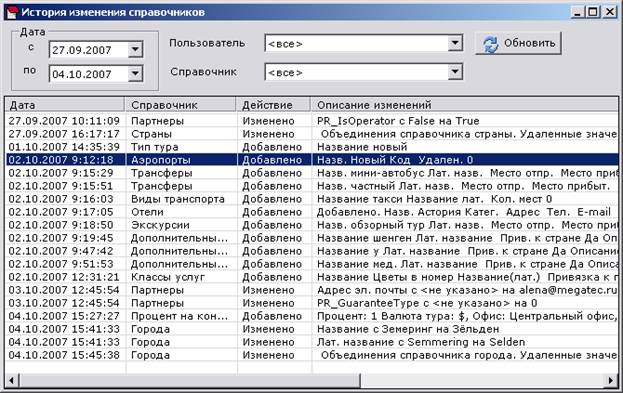
рис. 3.12–1
4.13 Работа с отчетными формами
Режим работы с печатными формами запускается из меню Отчеты либо с помощью одноименной кнопки панели инструментов. Список доступных отчетов зависит от того, какое окно в текущий момент активно, а также прав пользователя (см. п. 4.4 «Управление отчетами»). Например, для окна работы с путевками список содержит лист бронирования и путевку, для окна работы с проводками – приходный и расходный кассовый ордер.
Факт печати каждого отчета фиксируются в истории путевки.
Формирование и печать документов происходит в редакторе MS Word, Excel либо Report Sharp Shooter (см. также «Редактирование шаблонов печатных форм»). В первых двух случаях шаблоны отчетов хранятся локально на диск в папке Templates в директории, куда установлена клиентская часть программы. В последнем случае шаблоны отчетов хранятся в базе данных программы Мастер-Агент.
При выборе документа, сгенерированного в редакторе Report Sharp Shooter, в окне Вывод отчета будет предложено на выбор:
§ Предварительный просмотр: загрузить отчет для предварительного просмотра в редактор, откуда можно будет распечатать документ
§ Экспорт отчета в Microsoft Word: перенести документ в редактор MS Word
§ Печать отчета на принтере: сразу отправить документ на печать без предварительного просмотра.
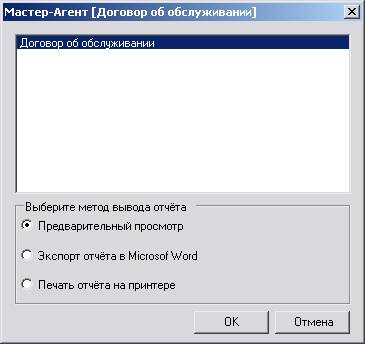
рис. 3.13–1
4.14 Распределенный поиск
Распределенный поиск используется для быстрого подбора тура по параметрам и бронирования по выбранному туру заявок. Оформленные заявки попадают в базы данных Мастер–Агента и Мастер–Тура.
В настоящее время реализован механизм бронирования заявок напрямую в базе туроператора без посредников. В дальнейшем планируется расширить данный функционал и добавить возможность подключения систем бронирования («Брони. ру» и другие).
4.14.1 Настройка работы модуля распределенного поиска
В начале необходимо настроить связь с веб–сервисом. Для этого следует открыть Мастер–Агент, зайти в Файл -> Справочники –> Партнеры, и выбрать партнера–туроператора, с которым предстоит работать. В поле Адрес Мастер–Web для выбранного партнера следует прописать адрес Мастер–Веб, в поле Адрес веб–сервиса распределенного поиска путь к веб–сервису, например, так:
http://localhost/OperatorWebService/MasterTourService. asmx
Затем следует перейти в раздел Администрирование –> Пользователи, выбрать нужного пользователя и зайти в режим редактирования (для этого следует выполнить двойной щелчок левой кнопкой мыши на имени пользователя). В этом режиме следует перейти на закладку Авторизация в онлайн системах и нажать кнопку Добавить.
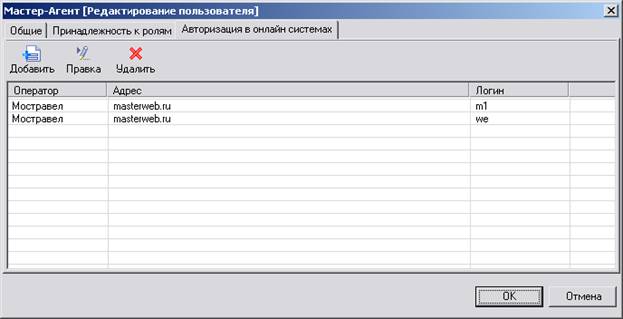
рис. 3.14–1
В появившемся экране следует указать туроператора онлайн, логин и пароль.
Для редактирования введенных данных следует нажать кнопку Правка. Для удаления пользователя онлайн следует выбрать его в списке и нажать кнопку Удалить.
4.14.2 Внешний вид экрана распределенного поиска
Модуль распределенного поиска представляет собой экран, в левой части которого расположены некоторые параметры для подбора обсчитанных туров, в правой части – результаты поиска и оформляемые заявки (см. рис. 3.14–2).
Правая часть экрана поиска может содержать следующую информацию:
§ результаты поиска (см. рис. 3.14–2)
§ форму для добавления туристов и оформления заявки (см. рис. 3.14–3)
§ информацию об оформленной путевке (см. рис. 3.14–5)
Переключение между этими данными осуществляется при помощи закладок, расположенных в верхней части экрана.
4.14.3 Подбор обсчитанных туров
Сначала необходимо определить основные параметры поиска:
§ источник (можно выбрать вариант «напрямую», т. е. бронирование заявок напрямую в базе туроператора или выбрать конкретную систему бронирования)
§ туроператор
§ отправление (город отправления)
§ страна (страна, в которую будут отправлены туристы)
§ заезд с… по… (период, в который может быть осуществлен заезд)
| В настоящее время возможность подключения различных систем бронирования не реализована, бронировать заявки можно только напрямую в базе туроператора |

Далее следует выбрать следующие параметры:
§ город (в списке находятся все города выбранной ранее страны, для которых есть обсчитанные туры в базе данных Мастер–Тура)
§ категория отеля
§ отель
§ питание
§ продолжительность поездки
Для каждого из этих параметров можно выбрать значение «все», т. е.выбрать все значения из списка, или указать часть значений (для этого необходимо предварительно снять отметку «все»).
Название каждого параметра является ссылкой. При щелчке левой кнопкой мыши на любом из них произойдет обновление списка значений данного параметра.
После того, как все нужные параметры выбраны, следует нажать кнопку Поиск, расположенную в левой нижней части экрана. Результаты поиска будут отображены в правой части данного экрана (см. рис. 3.14–2).
4.14.4 Результаты поиска
Результаты поиска представляют собой таблицу, которая состоит из следующих колонок:
§ дата заезда
§ отель (название отеля)
§ категория (категория отеля)
§ номер (название типа номера в отеле)
§ город (город, в котором расположен отель)
§ продолжительность (продолжительность тура)
§ питание (название типа питания)
§ стоимость (стоимость тура)
§ валюта тура
§ тур (название тура – так, как оно заведено в Мастер–Туре)
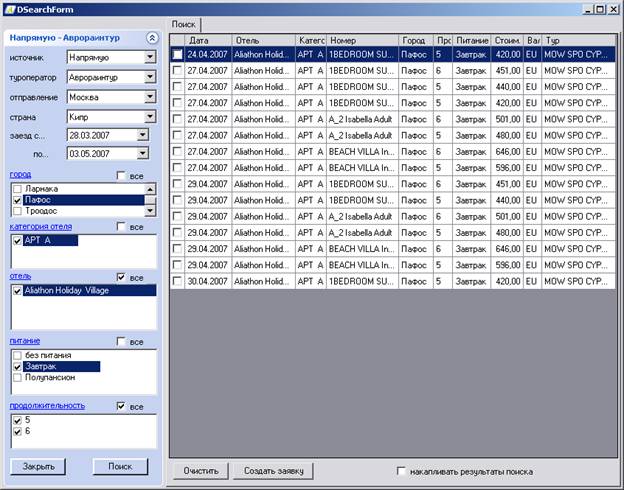
рис. 3.14–2
Можно отсортировать найденные значения по любому параметру, щелкнув левой кнопкой мыши на заголовке столбца.
В правой нижней части экрана находится переключатель Накапливать результаты поиска (см. рис. 3.14–2). Если он включен, то при повторном поиске ранее найденные значения останутся на экране и будут дополнены вновь найденными.
Можно зафиксировать на экране часть значений так, чтобы они оставались при последующих запросах поиска. Для этого следует поставить галочку возле даты тура в таблице результатов поиска.
Для того чтобы убрать с экрана результаты поиска необходимо нажать кнопку Очистить. При этом параметры поиска останутся прежними.
4.14.5 Добавление туристов и оформление заявки
Перейти в этот режим можно двумя способами:
§ выбрать нужную строку в результатах поиска и кликнуть на ней два раза левой кнопкой мыши
§ выбрать нужную строку и нажать кнопку «Создать заявку».
В результате на экране появится форма для заполнения информации о туристах (см. рис. 3.14–3).
В верхней строке расположена краткая информация о туре (страна, город, название тура, дата заезда). Ниже расположена форма со следующими полями:
§ выпадающий список для выбора пола туриста (Mr, Mrs, Ch, Inf)
§ фамилия туриста
§ имя туриста
§ дата рождения
§ серия и номер паспорта
§ окончание срока действия паспорта
§ номер в отеле (название типа номера в отеле)
Под формой добавления туристов расположена информация об услугах, которые входят в выбранный тур. Все возможные перелеты для данного тура вынесены в отдельный список и сгруппированы в пары (перелет туда и перелет обратно). При оформлении заявки можно выбрать любой из предложенных вариантов перелета (если для данного тура есть несколько вариантов перелетов, то выбор осуществляется при помощи радиокнопки – см. рис. 3.14–4)..
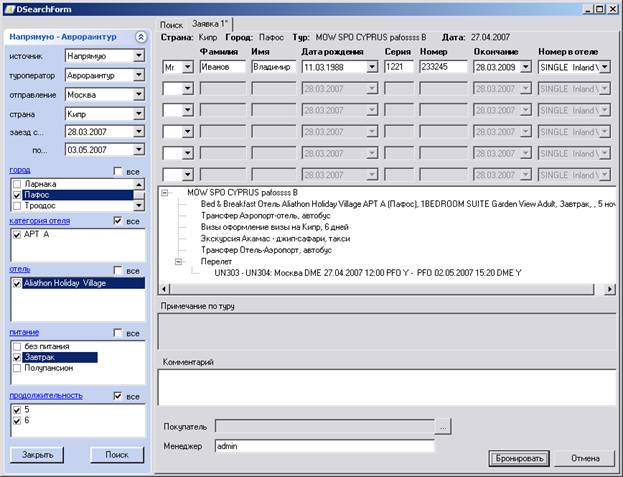
рис. 3.14–3

рис. 3.14–4
Поля пол туриста, имя и фамилия являются обязательными для заполнения.
Информация, занесенная в поля Комментарий, Менеджер и Покупатель передаются в путевку Мастер–Тура в поле Примечание.
Для того чтобы оформить заявку необходимо нажать кнопку Бронировать. В результате информация об оформленной заявке будет показана на экране (см. рис. 3.14–5).
| Обратите внимание, что в Мастер–Агенте стоимость тура записывается для одной услуги – «Отель», и не распределяется по всем услугам по отдельности. |
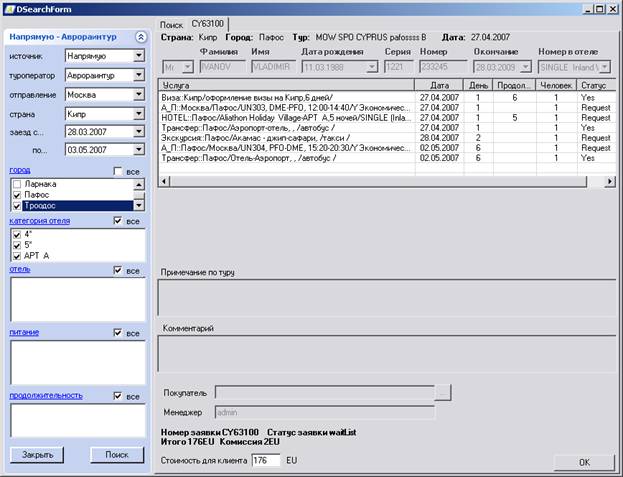
рис. 3.14-5
В поле Стоимость для клиента стоимость путевки заносится автоматически. При оформлении эта стоимость попадает в поле Брутто Мастер–Агента. При необходимости можно изменить это значение вручную.
Для того чтобы завершить оформление заявки следует нажать кнопку ОК (см. рис. 3.14–5). Оформленная заявка попадает в базу данных Мастер–Агента (см. рис. 3.14–6) и в базу данных Мастер–Тура (см. рис. 3.14–7).
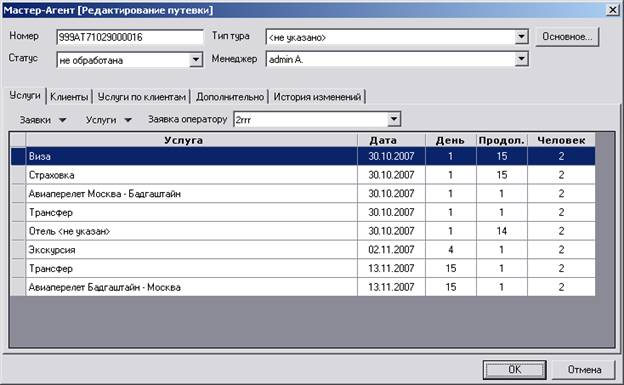
рис. 3.14–6
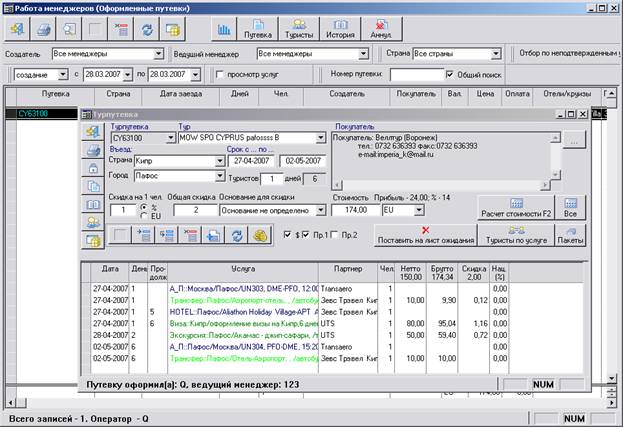
рис. 3.14–7
4.15 Бланки строгой отчетности
В ПК Мастер–Агент есть возможность создания, просмотра и редактирования бланков строгой отчетности (БСО). Программой предусмотрены 2 основных режима работы: режим Документы и режим Движение бланков (см. рис. 3.15–1).
При переходе в любой из этих режимов в главном меню появляется дополнительный пункт: Создать БСО. При помощи подпунктов этого меню можно создать запись о приходе БСО, расходе, перемещении, создании и списании БСО.
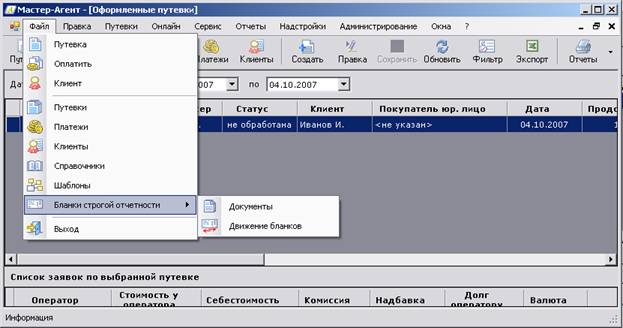
рис. 3.15–1
4.15.1 Документы
Для вызова режима Документы необходимо выбрать главное меню Файл – Бланки строгой отчетности – Документы.
Экран Документы разделен на 2 части: с левой стороны находится фильтр для выбора документов, с правой стороны – таблица с результатами поиска с учетом фильтрации.
При помощи фильтра необходимо выбрать период дат и указать тип бланков. При необходимости можно выбрать все типы бланков, для этого следует выбрать значение «–не указан –». После выбора параметров фильтра следует нажать кнопку Искать.
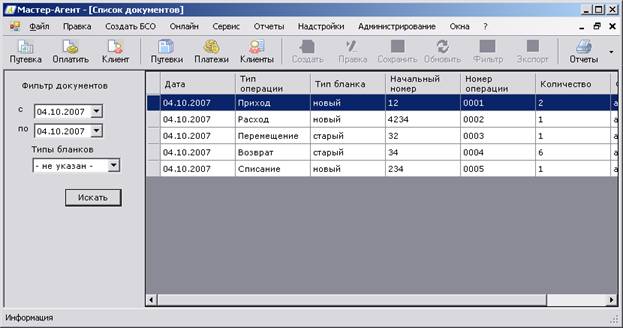
рис. 3.15–2
4.15.2 Движение бланков
Для вызова режима Движение бланков необходимо выбрать главное меню Файл – Бланки строгой отчетности – Движение бланков.
Экран Движение бланков разделен на 2 части: с левой стороны находится фильтр для выбора документов, с правой стороны – таблица с результатами поиска с учетом фильтрации.
При помощи фильтра необходимо выбрать период дат, указать тип бланков и ввести номер бланка, который нужно найти. После выбора параметров фильтра следует нажать кнопку Искать.
В правой части экрана будут отображены все записи о БСО, в которых встречается указанный в фильтре номер бланка.
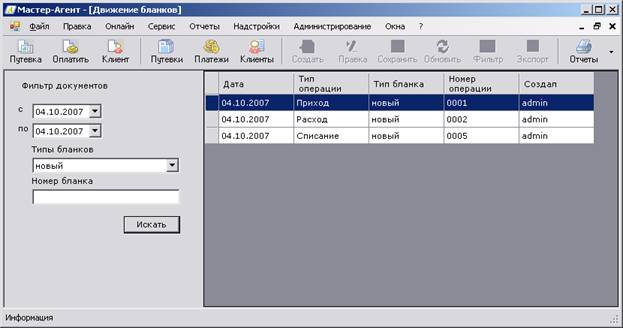
рис. 3.15–3
4.15.3 Создание БСО
При переходе в режим БСО Документы в главном меню появляется дополнительный пункт: Создать БСО. При помощи подпунктов этого меню можно создать запись о приходе БСО, расходе, перемещении, создании и списании БСО.
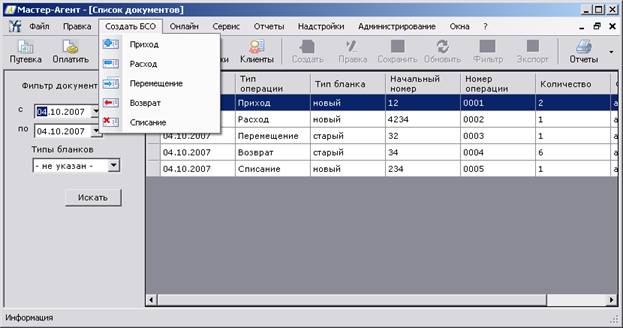
рис. 3.15–4
Приход
Для создания записи о приходе БСО необходимо выбрать в главном меню пункты Создать БСО – Приход. В результате на экране появится дополнительное диалоговое окно:

рис. 3.15–5
Необходимо выбрать партнера – получателя БСО, партнера поставщика бланков, указать форму бланка и ввести номера бланков.
Для добавления номеров бланков следует нажать кнопку Внести. В результате появится дополнительное диалоговое окно для генерации номеров:
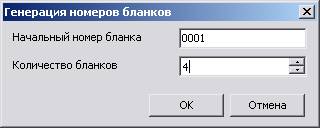
рис. 3.15–6
Здесь следует указать начальный номер бланка и количество бланков. Если начальный номер определить как 000х (т. е. сначала записать несколько нулей, а затем цифры, см. рис. 3.15–6), то номера будут сгенерированы с учетом впереди идущих нулей (см. рис. 3.15–7).
Вверху от кнопки Внести расположена информация о том, сколько номеров бланков было добавлено: «Количество бланков 4» (см. рис. 3.15–7).
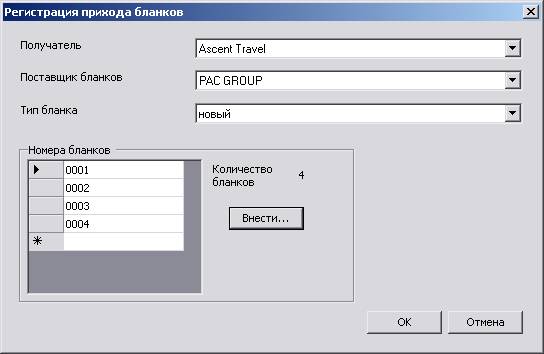
рис. 3.15–7
Если начальный номер определить как abcdх (т. е. сначала записать несколько букв, а затем цифры, см. рис. 3.15–8), то номера будут сгенерированы с учетом впереди идущих букв (см. рис. 3.15–9).
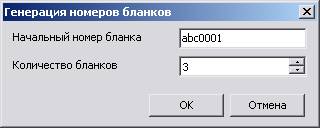
рис. 3.15–8
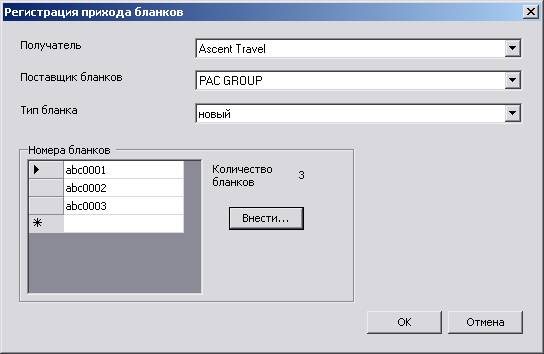
рис. 3.15–9
Для того чтобы удалить добавленные номера бланков необходимо выбрать их в списке щелчком мыши на сером поле (можно выделить как один так и несколько бланков) и нажать кнопку Delete клавиатуры.
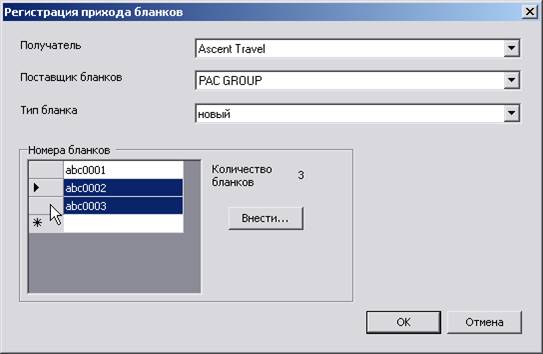
рис. 3.15–10
Для сохранения изменений следует нажать кнопку Ок. Если в списке с номерами бланков оказалось несколько одинаковых значений, то программа выдаст специальное предупреждение: «Бланк с номером хх указан в списке несколько раз». Следует исправить номера и снова нажать кнопку Ок. Сохранять одинаковые номера нельзя.
Расход
Для создания записи о расходе БСО необходимо выбрать в главном меню пункты Создать БСО – Расход. В результате на экране появится дополнительное диалоговое окно:

рис. 3.15–11
Необходимо указать тип бланка и ввести нужные номера бланков.
Для добавления номеров бланков следует нажать кнопку Внести. Подробно описание внесения номеров есть в разделе Приход.
Перемещение
Для создания записи о перемещении БСО необходимо выбрать в главном меню пункты Создать БСО – Перемещение. В результате на экране появится дополнительное диалоговое окно:
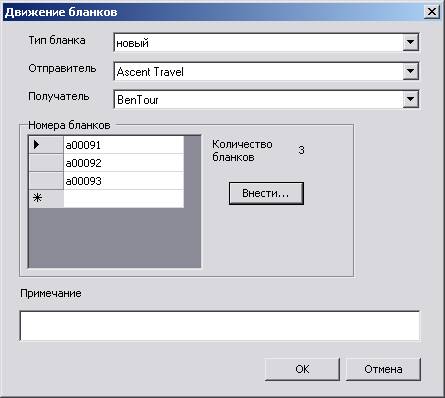
рис. 3.15–12
Необходимо выбрать тип бланка, указать партнера – отправителя БСО, указать партнера – получателя БСО и ввести нужные номера бланков.
Для добавления номеров бланков следует нажать кнопку Внести. Подробно описание внесения номеров есть в разделе Приход.
Возврат
Для создания записи о возврате БСО необходимо выбрать в главном меню пункты Создать БСО – Возврат. В результате на экране появится дополнительное диалоговое окно:
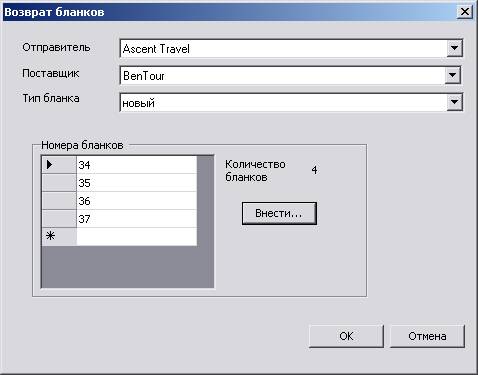
рис. 3.15–13
Необходимо указать партнера – отправителя БСО, указать партнера – поставщика, выбрать тип бланка и ввести нужные номера бланков.
Для добавления номеров бланков следует нажать кнопку Внести. Подробно описание внесения номеров есть в разделе Приход.
Списание
Для создания записи о списании БСО необходимо выбрать в главном меню пункты Создать БСО – Списание. В результате на экране появится дополнительное диалоговое окно:
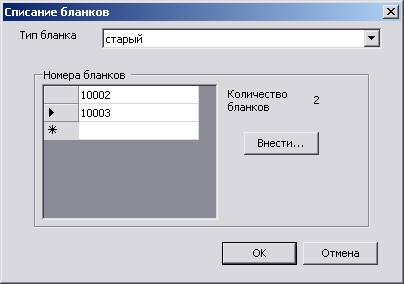
рис. 3.15–14
Необходимо указать тип бланка и ввести нужные номера бланков.
Для добавления номеров бланков следует нажать кнопку Внести. Подробно описание внесения номеров есть в разделе Приход.
4.15.4 Редактирование БСО
Для того чтобы отредактировать информацию о БСО следует перейти в режим Документы. Для этого необходимо выбрать главное меню Файл – Бланки строгой отчетности – Документы.
В режиме Документы необходимо выбрать нужные документы при помощи фильтра, затем следует выбрать документ в таблице с результатами поиска и выполнить на нем двойной щелчок левой кнопкой мыши. В результате будет показано диалоговое окно для редактирования данных. Окно для редактирования отображается в соответствии с типом операции (приход, расход, перемещение, создание или списание) и аналогично окну для добавления БСО этого типа.
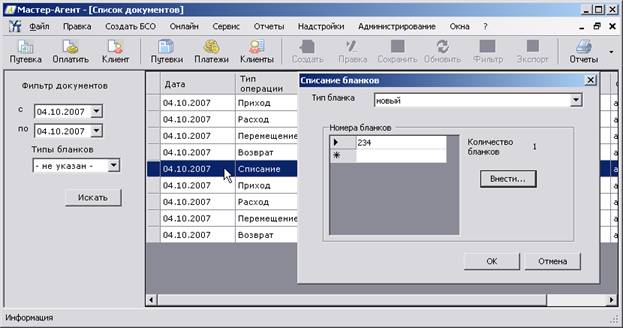
рис. 3.15–15
4.16 Оповещения об окончании срока действия договоров
Экран оповещения об окончании срока действия договоров отображается при запуске программы Мастер–Агент. Данный экран содержит список договоров, срок по которым истекает через определенное количество дней, указанное для конкретного договора. Например, есть договор сроком действия от 01.01.2001 до 28.09.2007. Если при этом в договоре было указано, что нужно предупреждать об окончании его срока действия за 10 дней, то начиная с 20–го сентября 2007 года сообщение об окончании срока действия будет появляться (см. рис. 3.16–1). Для того чтобы экран не появлялся при запуске, следует поставить соответствующую галочку в нижней части экрана.
Подробно о договорах можно почитать в разделе Договоры справочника Партнеры.
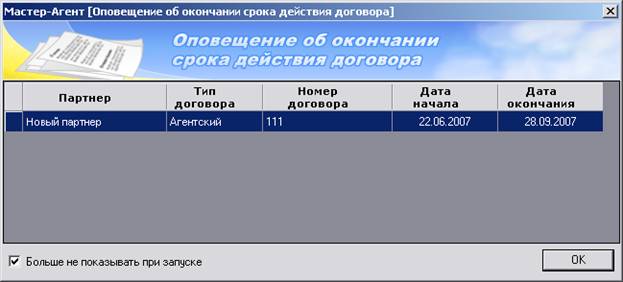
рис. 3.16–1
4.17 Шаблоны туров
Для того чтобы перейти в режим редактирования шаблонов необходимо выбрать главное меню Файл – Шаблоны.
Шаблоны туров представляют собой некоторый стандартный набор услуг, который можно использовать в дальнейшем при создании новых путевок. Для того чтобы создать новый шаблон следует нажать кнопку Создать.
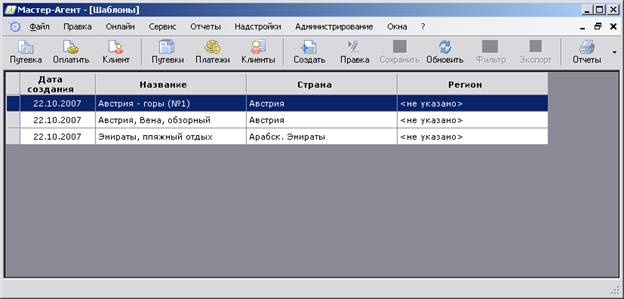
рис. 3.17–1
В экране создания нового шаблона тура следует указать название шаблона и выбрать путевку, услуги которой и составят новый шаблон.
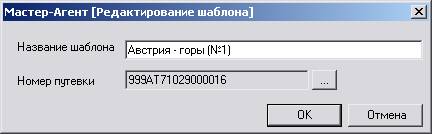
рис. 3.17–2
Для того чтобы выбрать путевку следует нажать кнопку с многоточием в строке номера путевки. Появится дополнительный экран поиска путевок. Здесь можно отфильтровать путевки по датам заезда или оформления, указать конкретный номер путевки, указать туроператора, страну заезда. После выбора параметров поиска следует нажать кнопку Поиск, выбрать путевку из найденных, и нажать кнопку Ок.
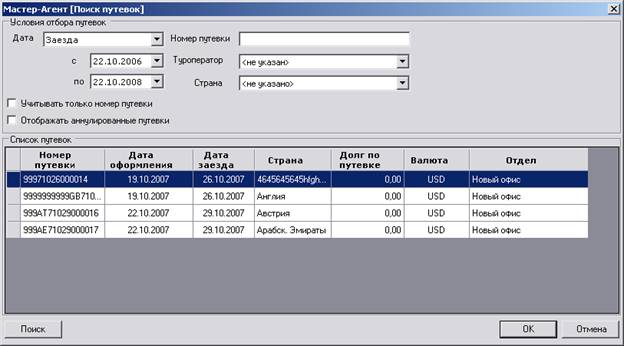
рис. 3.17–3
Экран редактирования шаблона аналогичен экрану добавления. Для того чтобы начать редактирование следует нажать кнопку Правка главной панели инструментов или выбрав пункт главного меню Правка – Правка.
Для того чтобы удалить шаблон тура следует выбрать пункт главного меню Правка – Удалить.
5. Администрирование системы
Администрирование программы осуществляется из главного меню Администрирование.
| Для доступа к этому пункту меню пользователь должен иметь роль Администратор. |

5.1 Учет пользователей в системе
С целью учета пользователей и для обеспечения безопасности (в том числе управления доступом к функциям) в системе предусмотрен справочник Пользователи.
Выберите в меню Администрирование пункт Пользователи.
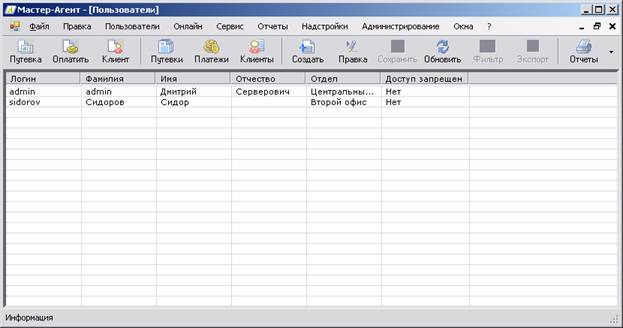
рис. 4.1–1
В случае, если со списком пользователей работает несколько человек с разных компьютеров, то для отображения актуальных данных в экране предусмотрена кнопка Обновить.
Для того чтобы добавить в программу нового пользователя, нажмите на панели инструментов кнопку Создать, появится окно редактирования пользователя. Чтобы изменить настройки пользователя, выбрав его в списке пользователей, нажмите кнопку Правка панели инструментов.
Окно диалога Данные о пользователе содержит три вкладки:
ü Общие
ü Принадлежность к ролям
ü Авторизация в Онлайн системах.
Общие
Внесите данные пользователя: фамилию, имя, отчество. Имя пользователя в системе в поле Логин вносится только в нижнем регистре.
Электронный адрес, указанный в поле Адрес эл. почты, при рассылке клиентам будет указан в качестве адреса отправителя.
Выпадающий список в поле Отдел сформирован в справочнике Отделы (см. ниже).
При нажатии кнопки ОК происходит проверка на наличие введенного имени в базе данных и проверка на пустое поле Пользователь.
Если отметить галочкой Пользователь должен изменить свой пароль при следующем входе в систему, то при повторном входе в программу пользователю будет предложено изменить пароль. Из программы нельзя удалить пользователя. Чтобы запретить вход пользователю в программу отметьте флажком Запретить вход в систему.
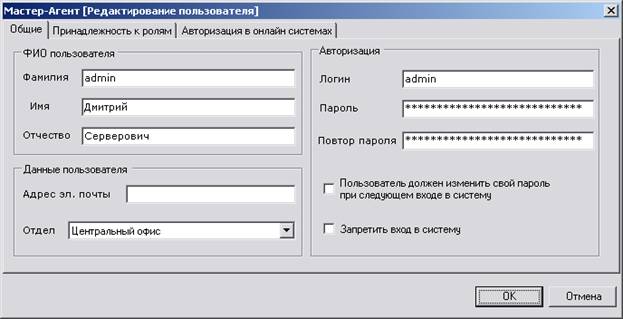
рис. 4.1–2
Принадлежность к ролям
Права совершать те или иные действия назначаются пользователю на уровне ролей. Пользователь программы может иметь несколько ролей. Для каждой роли предусмотрен свой набор прав, при этом права определяются как сумма прав, связанных с различными ролями.
В программе имеется возможность редактирования списка прав роли (см. «Роли пользователей»).
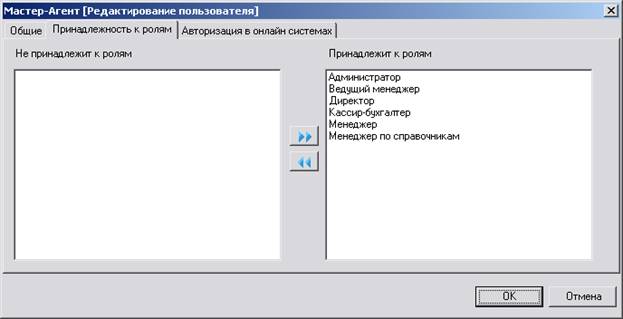
рис. 4.1–3
Для роли Администратор определены права на совершение всех действий в программе.
Роль Менеджер имеет следующий набор прав:
ü Создание новой путевки
ü Просмотр списка путевок
ü Отображение всех путевок
ü Редактирование путевки
ü Редактирование стоимости и валюты брутто путевки
ü Изменение статуса путевки
ü Поиск и бронирование туров через Е-Систему
ü Поиск и бронирование туров через Мастер-Web
ü Отправка заявки партнеру
ü Просмотр списка постоянных клиентов
Роль Ведущий Менеджер имеет тот же набор прав, что и Менеджер плюс:
ü Редактирование стоимости и валюты нетто услуги
ü Редактирование стоимости и валюты стоимости у оператора
ü Редактирование номера путевки
ü Установка статуса аннулирована по путевке
ü Изменение статуса услуги
Чтобы дать пользователю возможность добавлять (в том числе и в процессе создания путевки), изменять, удалять данные в справочниках, назначьте ему роль Менеджер по справочникам. По умолчанию этой роли назначены следующие права:
ü Редактирование географических справочников
ü Редактирование справочника партнеров
ü Редактирование прочих справочников
В категорию «географические входит» справочник Страны вместе с вложенными в него справочниками (см. раздел 3.10 «Работа со справочниками»), в категорию «прочих» - все справочники кроме географических, финансовых и справочника партнеров.
В категорию финансовых входят справочники:
ü Валюты
ü Виды платежей
ü Типы платежей
Для роли Кассир – бухгалтер определены права на совершение следующих действий:
ü Работа с платежами при расчете с клиентами
ü Работа с платежами при расчете с партнерами
ü Редактирование финансовых справочников (см. выше)
ü Импорт курсов валют
ü Просмотр списка путевок
ü Закрытие путевки
ü Открытие путевки
ü Отображение списка платежей
ü Внесение нового платежа
ü Редактирование платежа
ü Удаление платежа.
Роль Директор имеет права на совершение следующих действий:
ü Анализ данных
ü Просмотр списка путевок
ü Отображение всех путевок
ü Отображение списка платежей
ü Просмотр списка постоянных клиентов
Авторизация в Онлайн системах
Этот механизм разработан для удобства работы с системами онлайн-бронирования туроператоров из программы Мастер-Агент и позволяет создавать условия для автоматической авторизации пользователя в этих системах.
рис. 4.1–4
Для того чтобы добавить новую запись следует нажать кнопку Добавить. В результате будет показан специальный экран для редактирования авторизации в онлайн–системе. Необходимо выбрать туроператора онлайн–системы, а также указать логин и пароль для пользователя.
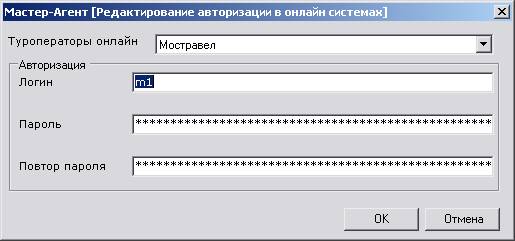
рис. 4.1–5
5.1.1 Отделы
Все пользователи системы должны быть привязаны к отделам. Для того чтобы перейти в режим редактирования отделов следует сначала перейти в режим Администрирование – Пользователи. В результате в главном меню Мастер–Агента появится дополнительное меню Пользователи и в нем подпункт Отделы (см. рис.).
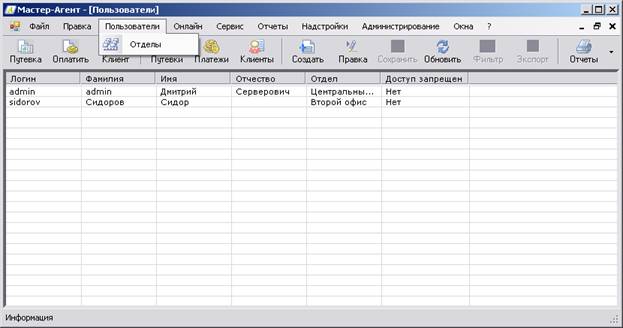
рис. 4.1–6
В экране редактирования отделов находится список всех отделов системы.
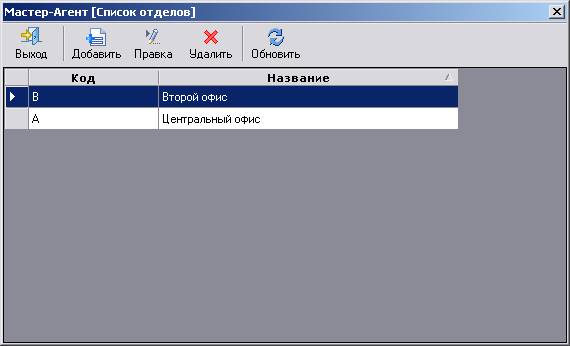
рис. 4.1–7
Для того чтобы добавить новый отдел следует нажать кнопку Добавить. Появится специальное окно для добавления нового отдела. Необходимо указать Код и Название нового отдела. Поле код является необязательным.
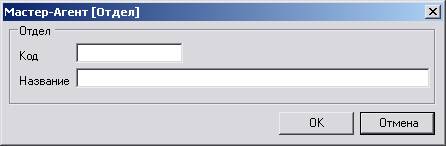
рис. 4.1–8
Для того чтобы отредактировать существующий отдел следует выбрать его в списке и нажать кнопку Правка. Экран редактирования отдела аналогичен экрану создания нового. Для того чтобы удалить существующий отдел следует выбрать его в списке и нажать кнопку Удалить.
5.2 Роли пользователей
Выберите в меню Администрирование пункт Роли. В появившемся окне отображается список заведенных в программе ролей.
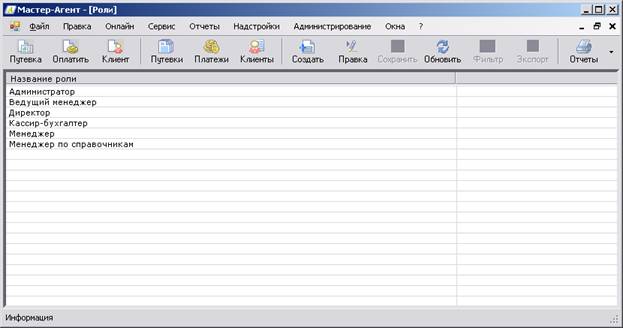
рис. 4.2–1
Чтобы добавить в программу новую роль, нажмите на панели инструментов кнопку Создать. Появится окно Новая роль (см. рис. 4.2–2). Чтобы изменить настройки роли, выбрав ее в списке ролей, нажмите кнопку Изменить на панели инструментов либо дважды щелкните по строке с ролью. Для удаления роли из списка нажмите кнопку Удалить.
Окна диалога Новая роль и Редактирование роли содержат две вкладки:
ü Роль
ü Пользователи в роли
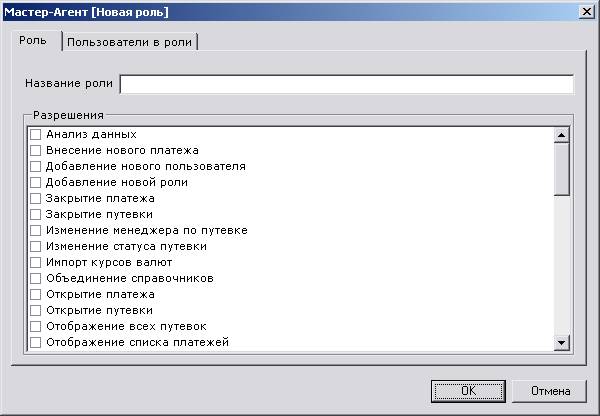
рис. 4.2–2
На вкладке Роль в соответствующем поле укажите название роли и в области окна Разрешения флажками отметьте действия, на совершение которых необходимо дать права.
На вкладке Пользователи в роли можно назначить эту роль пользователям: из группы Не принадлежит к роли, где перечислены все пользователи программы, переместить в группу Принадлежит к роли, где в дальнейшем будут перечислены пользователи, принадлежащие к этой роли.
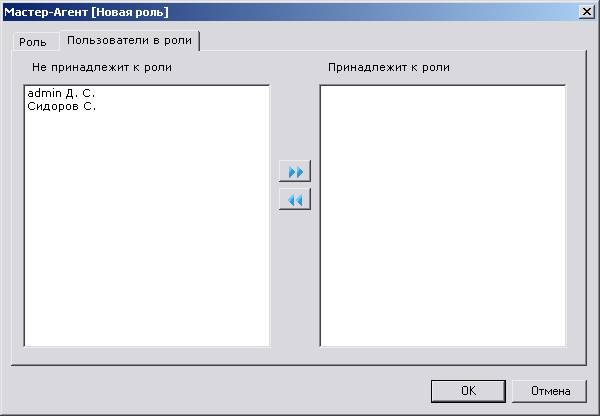
рис. 4.2-3
5.3 Отключение активных подключений
Работа с авторизированными пользователями, подключенными к базе данных, осуществляется из экрана Список активных подключений, который запускается из меню Администрирование –> Активные подключения.
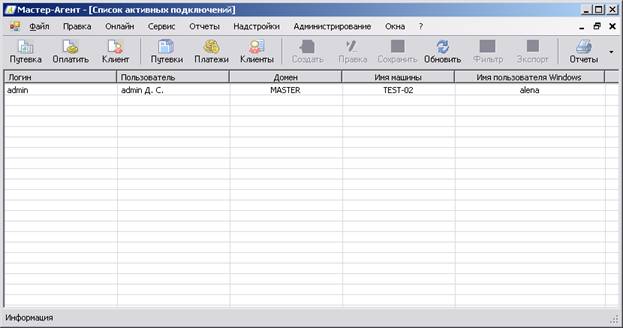
рис. 4.3-1
Для того чтобы удалить подключение необходимо выбрать нужное подключение в списке, затем нажать в меню Правка пункт Удалить. При этом программа выдаст предупреждение:
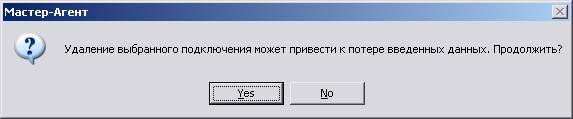
рис. 4.3-2
После удаления соединения, при попытке обращения к базе данных пользователь получает информационное сообщение о том, что сеанс работы прерван. Чтобы иметь возможность работать с базой данных, необходимо пройти повторную авторизацию в программе Мастер-Агент.
5.4 Управление отчетами
Выберите в меню Администрирование пункт Управление отчетами. В появившемся окне отображается список зарегистрированных в программе печатных форм: в левой части окна – название, в правой – тип. Отчеты формируются на основании шаблонов. Тип отчета указывает на редактор, средствами которого создан шаблон документа: MS Excel/Word или Sharp Shooter.
Для удаления документа из программы, нужно выделить его в списке документов, затем нажать в меню Правка пункт Удалить.
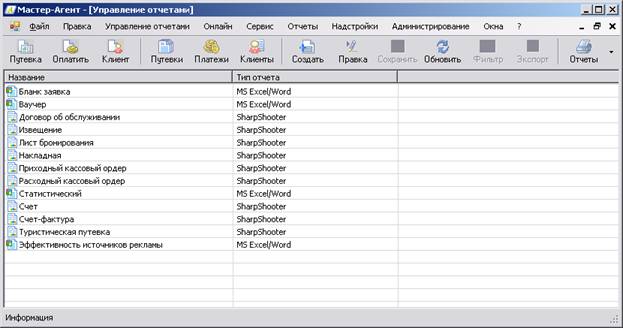
рис. 4.4-1
Чтобы зарегистрировать в программе новый отчет для Report Sharp Shooter, нажмите на панели инструментов кнопку Создать. В появившемся окне Редактор отчета на вкладке Общее внесите название отчета. Отметьте галочкой опцию Необходимы конкретные значения, если для формирования отчета требуется выделение элемента в списке и об этом нужно выдавать предупреждение пользователю. Например, чтобы распечатать квитанцию на оплату, в экране оформленных путевок необходимо выделить конкретную путевку.

|
Из за большого объема этот материал размещен на нескольких страницах:
1 2 3 4 5 |
