


Партнерка на США и Канаду по недвижимости, выплаты в крипто
- 30% recurring commission
- Выплаты в USDT
- Вывод каждую неделю
- Комиссия до 5 лет за каждого referral
· Поиск (позволяет выполнить поиск путевок для оплаты)
· Оплатить (позволяет провести платеж)
· Снять (позволяет снять оплату с выделенной путевки)
· Разнести (позволяет разнести платеж по путевкам автоматически)
· Удалить (позволяет удалить путевку из списка тех, по которым идет распределение платежа)
Поиск
Позволяет выбрать путевки, по которым следует распределить выбранный ранее платеж. В верхней части экрана поиска находится фильтр, в средней – таблица с результатами поиска. Для того чтобы добавить одну или несколько путевок следует выбрать их в результатах поиска и отметить галочкой. Для того чтобы вернуться в экран распределения платежа следует нажать кнопку Ок.
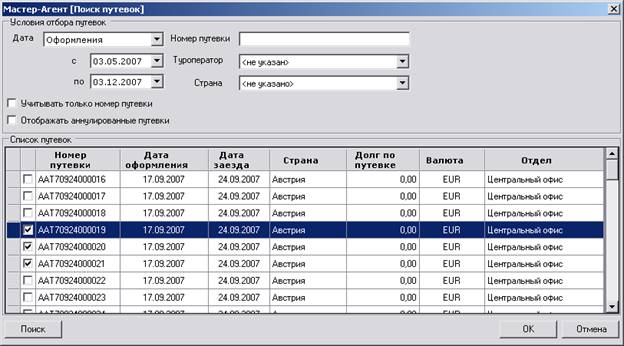
рис. 3.5-22
Оплатить
Позволяет оплатить выбранную путевку. При этом будет показан дополнительный экран для ввода суммы платежа, даты проведения платежа, его основания и процент на конвертацию. После внесения оплаты значение в колонке Долг по путевке будет уменьшено на сумму платежа. Процент на конвертацию берется из договора с партнером. Можно выбрать другой процент, для этого следует нажать кнопку с многоточием возле поля с процентом – появится дополнительный экран со списком договоров. Можно выбрать нужный договор и нажать кнопку Ок.
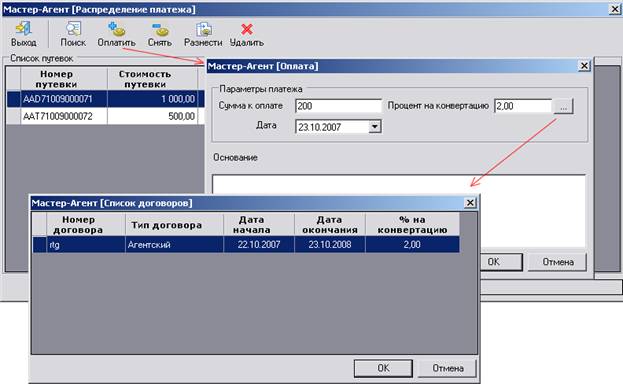
рис. 3.5-23
Снять
Позволяет снять оплату с выбранной путевки.
Разнести
Позволяет разнести платеж по всем путевкам из списка автоматически. При этом будет показан дополнительный экран для ввода даты платежа и основания.
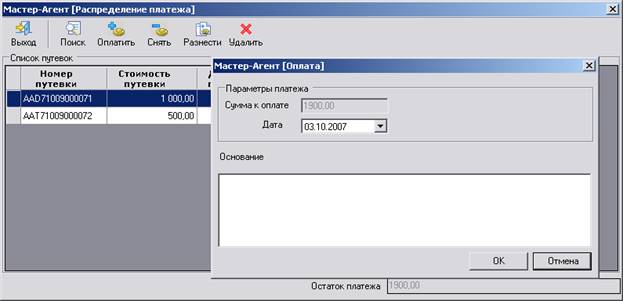
рис. 3.5-24
Удалить
Позволяет удалить привязку платежа к выбранной путевке.
| Для работы с пунктами меню Внести оплату, Платежи пользователь должен обладать правами кассира-бухгалтера (см. «Учет пользователей в системе»). |

4.5.14 Оплата заявки
Для того чтобы оплатить заявку, необходимо выбрать путевку в экране Путевки, затем выбрать в ней заявку (список заявок отображается внизу экрана путевок), и далее выбрать функцию Оплатить заявку в меню Путевки. Появится дополнительный экран.
Оплата заявки производится из внесенных ранее платежей. В верхней части экрана оплаты заявки расположен фильтр для поиска платежа. Можно искать платеж по дате платежа, дате создания или дате изменения, также можно указать направление платежа (приход или расход), указать номер документа и типа платежа. Далее следует нажать кнопку Поиск внизу экрана. В результате будут отображены все платежи в соответствии с параметрами фильтра.

рис. 3.5-25
Следует выбрать необходимый платеж и нажать кнопку Ок. Будет открыт экран для оплаты выбранной заявки. В этом экране будет отображена заявка, которая была выбрана ранее в экране путевок. Внизу экрана будет указан остаток платежа.
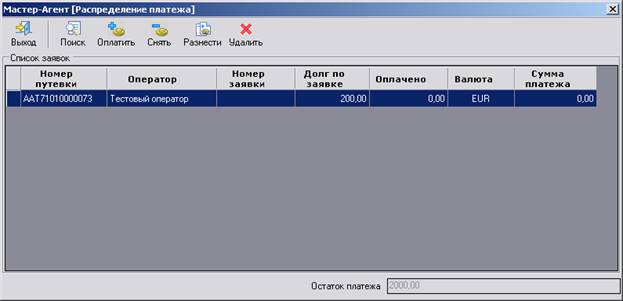
рис. 3.5-26
Для того чтобы оплатить заявку следует нажать кнопку Оплатить. При этом будет показан дополнительный экран для ввода суммы платежа, даты проведения платежа и его основания. После внесения оплаты значение в колонке Долг по заявке будет уменьшено на сумму платежа. Если теперь еще раз нажать кнопку Оплатить, то дополнительный экран для ввода суммы платежа будет выступать как экран редактирования.
Можно снять оплату с заявки, для этого следует выбрать ее в списке и нажать кнопку Снять.
Можно выполнить оплату сразу нескольких заявок одного оператора. Для этого следует нажать кнопку Поиск и выбрать путевки, заявки которых следует оплатить.
Режим Разнести позволяет разнести платеж по всем заявкам из списка автоматически. При этом будет показан дополнительный экран для ввода даты платежа и основания.
Режим Удалить позволяет удалить привязку платежа к выбранной заявке.
4.5.15 Отправление заявки
Для того чтобы отправить заявку по электронной почте, необходимо выбрать путевку в экране Путевки, и далее выбрать функцию Отправить заявку в меню Путевки. Появится дополнительный экран для выбора операторов заявок. Следует отметить нужных и нажать кнопку Ок. Заявка попадет в очередь на отправку. Список неотправленных заявок можно посмотреть в меню Администрирование –> Список отправки.
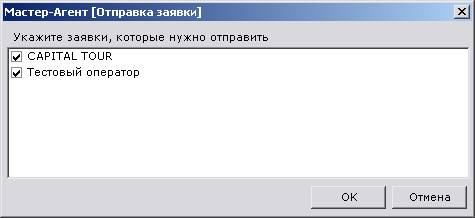
рис. 3.5-27
4.5.16 Итог
Для того чтобы перейти в режим работы Итог, необходимо выбрать функцию Итог в меню Путевки. Итог служит для отображения статистических данных по оформленным путевкам, открытым в данный момент времени в окне Оформленные путевки.
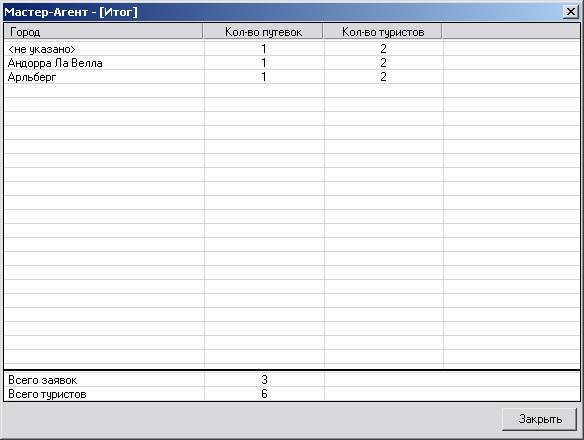
рис. 3.5-28
4.6 Платежи
4.6.1 Общие принципы оплаты путевок
В ПК Мастер–Агент существует такое понятие как платеж. Платеж должен быть привязан к одному из трех видов контрагентов: оператор, клиент юр. лицо или клиент физ. лицо. Сумма платежа затем распределяется по имеющимся путевкам и заявкам. Если оплата поступила от клиента, то при распределении суммы платежа оплачивается путевка. Если оплата поступила от оператора, то оплачиваются заявки.
Существуют два варианта проведения оплаты.
Первый вариант предполагает создание платежа, затем распределение этого платежа по выбранным заявкам/путевкам. Второй вариант предполагает выбор путевки/заявки, и затем поиск платежа, который необходимо к ней привязать.
4.6.2 Экран «Платежи»
Экран Платежи запускается из меню Файл -> Платежи или по одноименной кнопке панели инструментов.
Информация о платежах в экране Платежи представлена в табличном виде. Красным цветом выделены платежи, составляющие расход агентства, черным – приход. Значком  отмечены платежи - взаиморасчеты с клиентами.
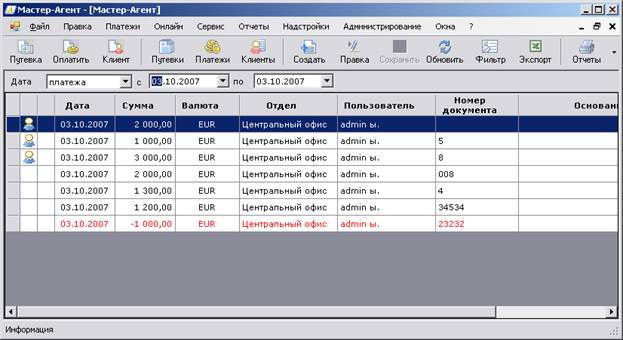
рис. 3.6-1
При помощи функций данного экрана можно создать новый платеж, отредактировать существующий, удалить платеж. Также есть возможность отбора платежей по дате проведения платежа с помощью простого фильтра в верхней части окна или сделать более сложную выборку при помощи специального подробного фильтра.
Для того чтобы изменить вид отображения данных, следует нажать пункт меню Правка –> Список столбцов. Здесь можно указать, какие именно колонки должны быть отображены в таблице экрана Платежи.
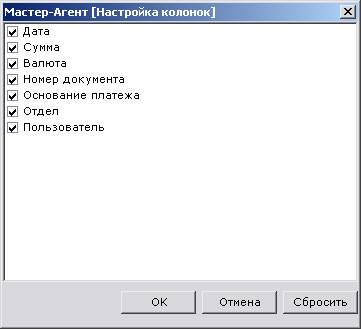
рис. 3.6-2
Также можно изменить ширину столбцов и отсортировать записи в таблице. Для сортировки записей по возрастанию или убыванию нужно щелкнуть левой кнопкой мыши по заголовку столбца.
4.6.3 Создание платежа
Для того чтобы создать новый платеж следует нажать кнопку Создать панели инструментов или выбрать пункты Правка –> Создать главного меню.
В экране создания платежа следует указать направление платежа (приход или расход), указать контрагента (оператор, клиент юр. лицо, клиент физ. лицо), указать параметры платежа (тип платежа, дату, номер документа, сумму к оплате и валюту). В нижней части экрана можно указать основание платежа.
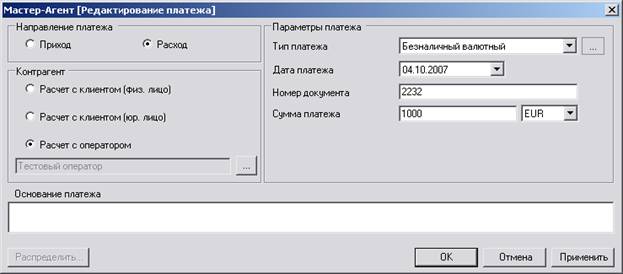
рис. 3.6-3
Для того чтобы указать конкретного контрагента следует выбрать одного контрагента из трех предложенных и нажать кнопку с многоточием в группе Контрагент. Появится дополнительное окно. Параметры данного окна будут разными в зависимости от выбранного контрагента:
– Расчет с клиентом (физ. лицо)
В этом случае будет предложено выбрать ФИО клиента, также можно указать дату рождения, и отметить параметр Только полные совпадения для поиска по точным значениям. Далее следует нажать кнопку Поиск и выбрать из найденных значений нужное. Далее следует нажать кнопку Ок.

рис. 3.6-4
– Расчет с клиентом (юр. лицо)
В этом случае будет предложено выбрать краткое название, также можно указать полное название, и отметить параметр Только полные совпадения для поиска по точным значениям. Далее следует нажать кнопку Поиск и выбрать из найденных значений нужное. Далее следует нажать кнопку Ок.
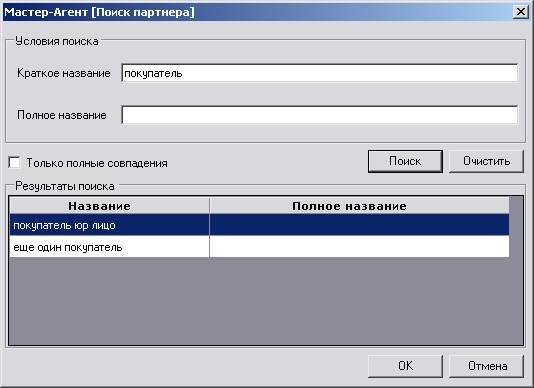
рис. 3.6-5
– Расчет с оператором
В этом случае будет предложено выбрать краткое название оператора, также можно указать полное название, и отметить параметр Только полные совпадения для поиска по точным значениям. Далее следует нажать кнопку Поиск и выбрать из найденных значений нужное. Далее следует нажать кнопку Ок.
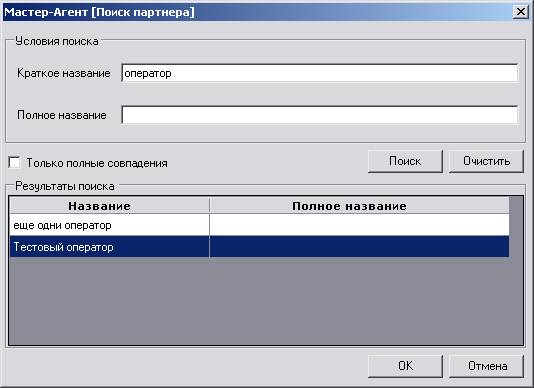
рис. 3.6-6
4.6.4 Редактирование платежа
Для того чтобы отредактировать существующий платеж следует выбрать его в общем списке и нажать кнопку Правка панели инструментов или выбрать пункты Правка –> Правка главного меню.
Часть полей будет закрыта для редактирования. Если платеж еще не был распределен по каким–либо путевкам, то будут недоступны для редактирования только поля направление платежа и контрагент, остальные можно править. Если платеж был распределен, то недоступными будут все поля.

рис. 3.6-7
Внизу экрана редактирования есть кнопка Распределить… Она позволяет распределить данный платеж по путевкам.
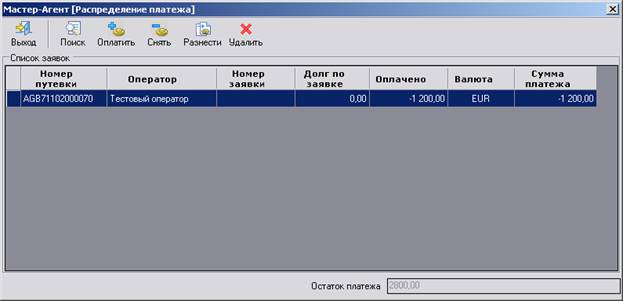
рис. 3.6-8
| Разнести платеж можно только по тем путевкам, которые оформлены на одного оператора и в одной валюте. |
4.6.5 Удаление платежа
Для того чтобы удалить платеж следует выбрать его в общем списке и затем выбрать пункты Правка –> Удалить главного меню.
Если платеж уже был полностью или частично распределен, то удалить его будет нельзя, появится специальное сообщение с предупреждением.
4.6.6 Фильтр
Для наложения дополнительных условий на отбор платежей следует нажать кнопку Фильтр панели инструментов или выбрать пункты Правка –> Фильтр главного меню.
В появившемся окне Фильтр в поле Номер путевки можно ввести часть номера путевки. В этом случае на экран будет выведен список путевок, в номерах которых встречается сочетание этих цифр. Для осуществления поиска только по номеру путевки, когда все остальные условия игнорируются, следует отметить галочкой опцию Учитывать только номер путевки.

рис. 3.6-9
При поиске платежей в фильтре можно указать следующие параметры:
· Даты платежа (или создания, изменения)
· Тип платежа
· Направление платежа
· Валюта
· Номер документа
· Основание платежа
· Контрагент
· Отдел
· Менеджер
Также можно отметить параметр Только полные совпадения для поиска по точным значениям.
4.6.7 Экспорт в Exel
Чтобы перенести данные таблицы платежей в документ MS Excel следует нажать на панели инструментов кнопку Экспорт. Данные переносятся с учетом всех примененных фильтров.
4.7 Анализ данных
В программе имеется возможность провести анализ данных по:
ü Зарегистрированным путевкам.
ü Услугам в путевках.
ü Проведенным платежам.
Экран Анализ данных запускается из меню Служебные.
| Доступ к тем или иным данным осуществляется с учетом настроек пользователя (см. раздел 3.5 «Работа с оформленными путевками»). |

В области окна Предмет анализа следует установить переключатель в одно из положений: Путевки, Путевки и услуги или Платежи.

рис. 3.7-1
Имеется возможность формировать список путевок по:
§ Дате оформления.
§ Дате изменения.
§ Дате заезда туристов.
§ Дате сдачи документов.
Для этого следует выбрать нужное значение в выпадающем списке поля Дата и установить временной интервал в полях с.. и по..
Анализ информации проходит в редакторе MS Excel. Пользователь самостоятельно принимает решение, какие данные ему необходимы и на странице Лист... (Sheet… в английской версии) формирует сводную таблицу путем перетаскивания полей из предлагаемого списка в выделенные синим цветом ячейки таблицы. Полный анализ данных представлен на странице Analisys.
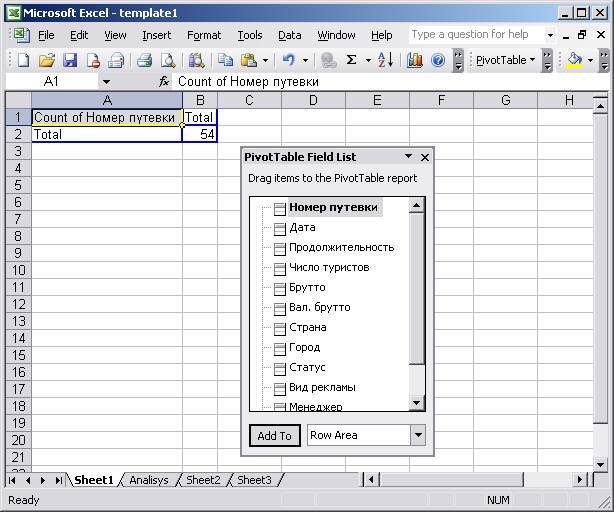
рис. 3.7-2
4.8 База данных клиентов
| Пользователь должен иметь право на Просмотр списка постоянных клиентов, чтобы иметь доступ к этому пункту меню. |

4.8.1 Организация работы
Запуск режима работы с базой данных клиентов осуществляется из меню Файл -> Клиенты или по одноименной кнопке панели инструментов.
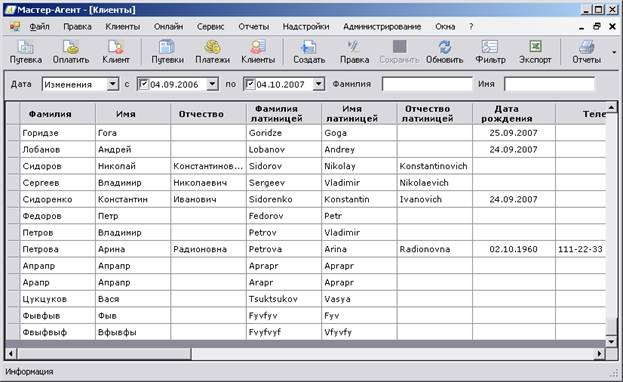
рис. 3.8–1
Информация о клиентах представлена в табличном виде.
Фильтр Дата в верхней части экрана Клиенты позволяет сформировать список клиентов по дате изменения или создания, фильтр Фамилия и Имя позволяют выбрать клиентов по ФИО соответственно.
Можно изменить ширину столбцов и отсортировать записи в таблице. Для сортировки записей по возрастанию или убыванию следует щелкнуть левой кнопкой мыши по заголовку столбца.
4.8.2 Настройка внешнего вида экрана
Можно настроить вид таблицы в экране работы с клиентами, выбрав необходимые поля в окне Настройка колонок. В список войдут и те поля, которые были созданы для внесения дополнительных сведений о туристе (см. «Динамическое создание полей дополнительных описаний»). Для настройки вида экрана следует выбрать пункт Правка –> Список столбцов главного меню.
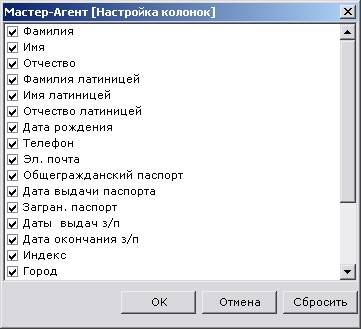
рис. 3.8–2
4.8.3 Добавление клиента
Для того чтобы добавить клиента следует нажать кнопку Создать панели инструментов или выбрать пункт Правка –> Создать главного меню.
На трех закладках расположены поля для подробного ввода данных о туристе.
Основная информация
На этой закладке можно добавить следующие параметры: ФИО клиента кириллицей и латиницей, общегражданский и загран паспорта (серия, номер, дата выдачи, кем выдан), можно указать код клиента, пол, гражданство, возрастную категорию (взрослый, ребенок или младенец), поставить признак постоянного клиента и оставить примечание.

рис. 3.8–3
Контакты
На этой закладке можно добавить следующие параметры: адрес клиента (адрес, город, улица, дом, квартира), контакты (телефон, электронный адрес, факс), место рождения (страна, город, дата рождения, информация о семье).
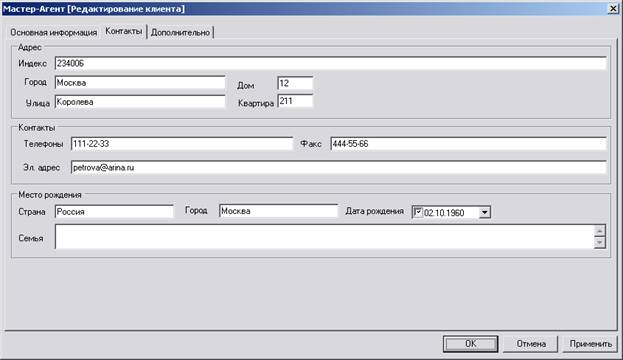
рис. 3.8–4
Дополнительно
На этой закладке можно добавить следующие параметры: отметить страны, которые интересны туристу, оставить примечания, отметить параметры из дополнительных описаний и указать, хочет ли клиент получать рассылку.
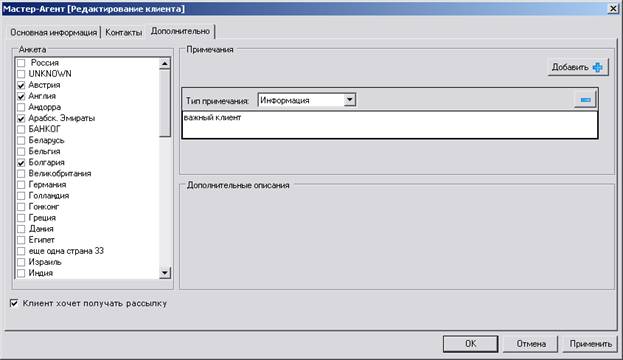
рис. 3.8–5
Примечания могут быть четырех типов: информация, предупреждение, запрет, комментарий. Для того чтобы добавить примечание следует нажать кнопку Добавить в группе примечаний. Для того чтобы удалить примечание следует нажать возле него кнопку со знаком «минус».
Информация
Примечание этого типа будет показано в отдельном сообщении при оформлении путевки на данного клиента. При этом можно будет продолжить оформление путевки.
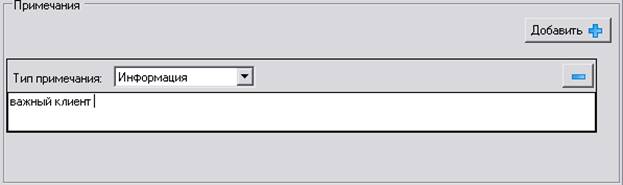
рис. 3.8–6
Предупреждение
Примечание этого типа будет показано в отдельном сообщении при оформлении путевки на данного клиента. При этом можно будет продолжить оформление путевки. Принципиальной разницы в информации и предупреждении нет, разные типы можно просто использовать для сообщений разного характера.
Запрет
Примечание этого типа будет показано в отдельном сообщении при оформлении путевки на данного клиента. При этом продолжить оформление путевки нельзя.
Комментарий
Примечание этого типа не влияет на оформление клиента, запись хранится только в базе.
4.8.4 Редактирование клиента
Для того чтобы отредактировать данные о клиенте следует нажать кнопку Правка панели инструментов или выбрать пункт Правка –> Правка главного меню. Экран редактирования полностью аналогичен экрану создания нового клиента.
4.8.5 Удаление клиента
Для того чтобы удалить клиента следует выбрать пункт Правка –> Удалить главного меню. Удалить можно только клиента, который не привязан ни к одной путевке.
4.8.6 Фильтр
Для того чтобы наложить дополнительные условия для отбора клиентов, следует воспользоваться кнопкой Фильтр панели инструментов. В окне Фильтр по клиентам можно заполнить все необходимые поля для отбора. Существует возможность поиска по следующим параметрам:
ü Фамилия
ü Имя
ü Отчество
ü Загранпаспорт (серия и номер)
ü Общегражданский паспорт (серия и номер)
ü День и месяц рождения
ü Желание получать рассылку
ü Страны, интересующие туриста
Если указать опцию Только полные совпадения, то значения в текстовых полях (поля для ввода информации вручную), будут проверяться программой с точностью до знака, до пробела, иначе - из базы выбираются клиенты, в чьих данных присутствуют совпадения с указанными значениями.
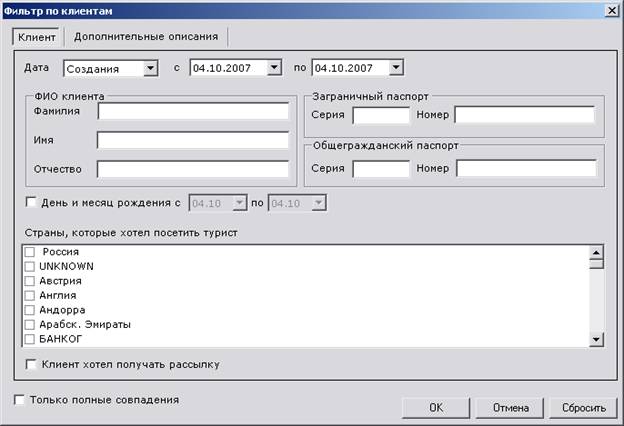
рис. 3.8–7
Вкладка Дополнительные описания с соответствующими полями появляется, если эти описания уже были добавлены в одноименном режиме (см. «Динамическое создание полей дополнительных описаний»).
4.8.7 Экспорт в Exel
Для выгрузки содержимого таблицы в экране Клиенты (с учетом наложенных фильтров) в документ MS Excel следует воспользоваться кнопкой Экспорт панели инструментов.
4.8.8 Рассылка сообщений по электронной почте
В программе имеется возможность массовой рассылки клиентам сообщений по электронной почте. Рассылка осуществляется списку туристов, сформированному в данный момент времени в экране Клиенты.
Для того чтобы начать рассылку сообщений необходимо выбрать пункт главного меню Клиенты -> Рассылка. Здесь можно составить текст сообщения, а также присоединить к письму файл кнопкой Вложить. В поле Тема необходимо указать тему сообщения. Удалить вложенный файл можно при помощи кнопки Удалить, предварительно выделив его в поле Вложения. Чтобы отказаться от рассылки и выйти из режима отправки сообщений следует нажать кнопку Отмена.
Поле Посылка служит индикатором отправки сообщения. После завершения отправки сообщения окно автоматически закрывается.
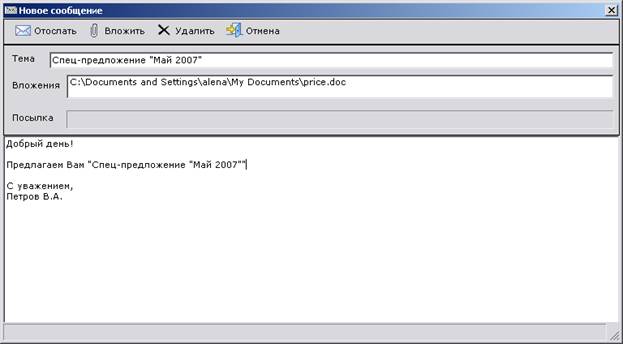
рис. 3.8–8
Рассылка будет произведена только тем туристам из списка, у которых указан адрес электронной почты. Рассылка будет невозможной, если:
1. Электронный адрес не прописан ни у одного туриста из списка.
2. Электронный адрес не прописан в настройках пользователя, осуществляющего рассылку.
4.9 Импорт курсов валют
| Для работы в этом режиме пользователь должен иметь право работать с финансовыми справочниками (см. п. 4.1 «Учет пользователей в системе»). |
Курсы валют импортируются программой на основании данных Центрального Банка РФ. Для того чтобы загрузить данные следует выбрать в меню Сервис пункт Импорт курсов валют. В появившемся окне коды валют, для которых на текущую дату нет значений, будут отмечены галочками по умолчанию. Здесь отображаются коды валют занесенные в справочник Валюты (см. «Справочник валют»). Для того чтобы загрузить валюты необходимо изменить период загрузки курсов валют и нажать кнопку Импорт.
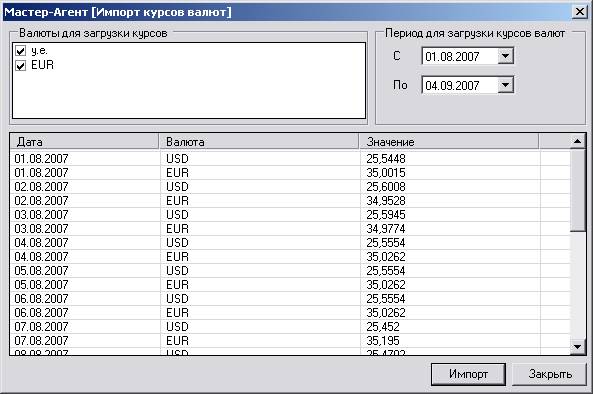
рис. 3.9–1
4.10 Работа со справочниками
| Работать со справочниками могут только те пользователи, у которых есть соответствующая роль с правом на изменение того или иного справочника (см. «Учет пользователей в системе»). Иначе пользователь может только просматривать данные справочников. |
Режим работы со справочниками запускается из меню Файл -> Справочники.
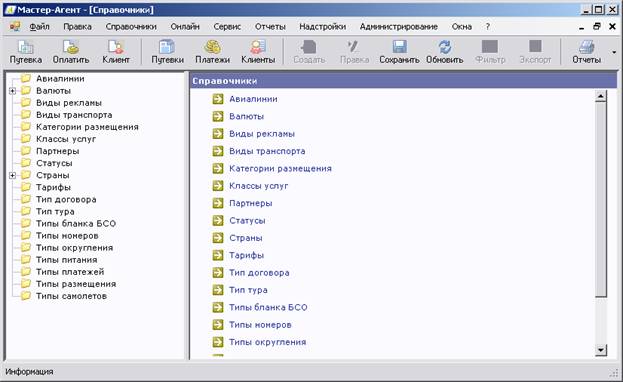
рис. 3.10–1
В экране справочники отображаются в виде древовидной структуры. Содержимое каждого справочника выводится в правой части экрана в табличном виде. Как правило, нет необходимости в заполнении справочников через этот экран – все справочники могут быть заполнены в процессе работы. Ниже будут описаны справочники, имеющие некоторые особенности при заполнении.
Если некоторое значение из справочника используется в существующих путевках (например, есть путевки в некоторую страну), платежах, то при попытке удаления этого значения будет выдано сообщение с предупреждением.
| Для того чтобы изменения в справочниках были сохранены следует нажать кнопку Сохранить. |
4.10.2 Справочник валют
В справочник Валюты вносится список валют, в которых агентством принимаются платежи от клиентов. После заполнения этого справочника валюты в дереве справочников и в выпадающих списках экранных форм будут представлены их кодами – значением в поле Код.
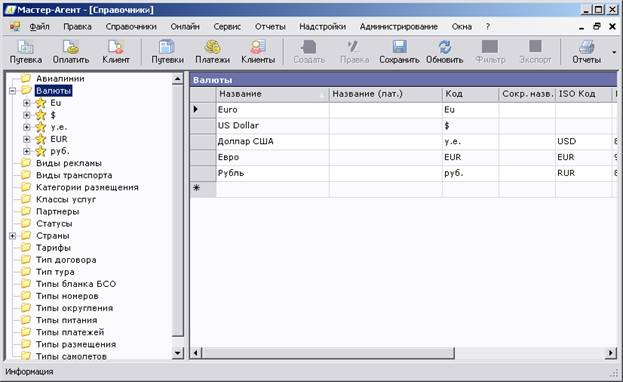
рис. 3.10–2
Закачка курсов валют в режиме Импорт курсов валют осуществляется посредством идентификации валют по их кодам - значениям в поле Цифр. код и ISO Код.
Признак Да в поле Основная для одной из валют (только одной!) означает:
ü При создании путевки - валюта путевки по умолчанию
ü При проведении платежа - валюта платежа по умолчанию
ü При редактировании путевки-- валюта Нетто, Брутто по умолчанию
Признак Да в поле Национальная указывает на валюту и идентифицируется значением в поле Сокр. название:
ü При проведении платежей для пересчета из валюты платежа в национальную валюту.
ü В списке платежей для учета суммы проведенных платежей.
ü В окне редактирования путевки на вкладке Цена и платежи (пересчет проведенных платежей в национальную валюту).
ü При составлении отчетности.
В поле Процент указывается процент на конвертацию из валюты платежа в национальную валюту для учета платежей, проведенных через кассу банка в программе Опрос банковской системы (продукт сторонней фирмы, не входящий в поставку программы Мастер – Агент).
Курсы валют
Для каждой валюты платежа заносится курс к валюте тура/ услуги. Данные этого справочника необходимы для автоматического учета курсов, кросс - курсов валют при проведении платежей для пересчета из валюты платежа в национальную валюту и в валюту тура/ услуги.
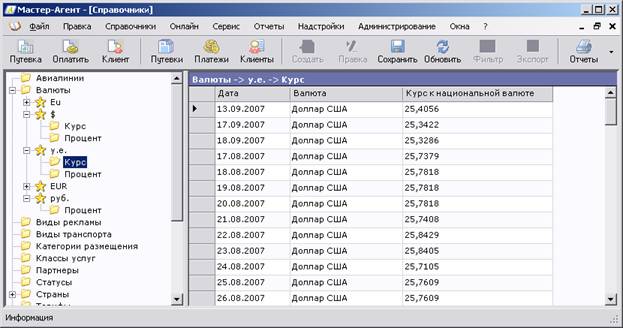
рис. 3.10–3
Этот справочник может заполняться значениями как вручную, данные вносятся непосредственно в таблицу справочника, так и автоматически через режим Импорт курсов валют (см. «Импорт курсов валют»).
Процент на конвертацию одной валюты в другую
Данные справочника Процент учитываются при регистрации платежей, выписке квитанции на оплату для конвертации из валюты платежа в валюту тура/ услуги.
Для того чтобы корректно занести данные необходимо выполнить следующие действия:
1. В справочнике Валюты следует выбрать валюту платежа, например, $.
2. Раскрыть каталог $ и выбрать справочник Процент.
3. Внести величину процента на конвертацию в поле Процент.
4. В поле Отдел выбрать офис/ подразделение, в котором этот процент будет использоваться. Если величину процента нужно задать для всех подразделений (процент по умолчанию), следует оставить в этом поле значение <не указан>.
5. В выпадающем списке поля Тип округления следует выбрать соответствующее значение (этот список сформирован в справочнике Типы округления, см. ниже). Настройка округления величина отрабатывает только при выписке квитанции на оплату.
| Для работы с «процентом по умолчанию» должны быть включены соответствующие настройки (см. п. 4.8 «Глобальные настройки программы»). |

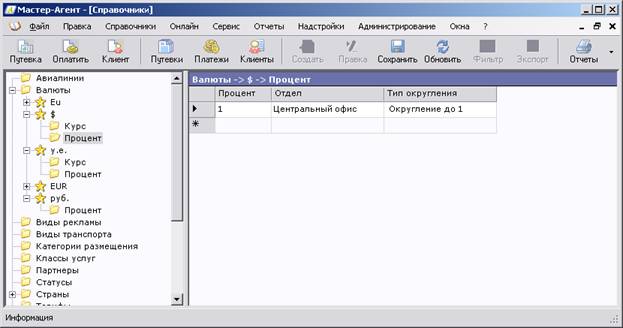
рис. 3.10–4
4.10.3 Справочник дополнительных услуг
Дополнительные услуги «привязываются» к стране заезда и хранятся в справочнике Дополнительные услуги (по классам). В этом справочнике для каждой такой услуги можно установить признак Привязка к городу.
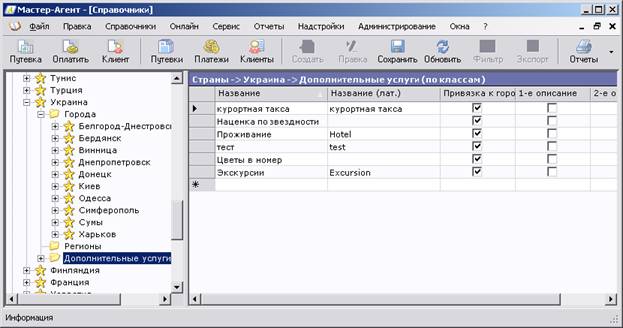
рис. 3.10–5
4.10.4 Справочник партнеров
В справочник Партнеры заносятся данные о юридических лицах
: туроператорах, плательщиках, офисах продаж, подразделениях агентства и др.
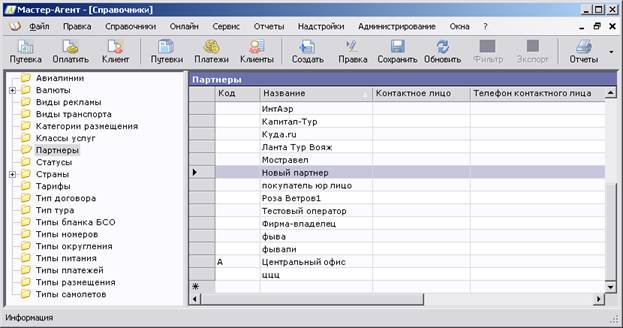
рис. 3.10–6
Добавление нового партнера
Для того чтобы добавить нового партнера следует нажать кнопку Создать в верхней части экрана. Появится экран редактирования данных о новом партнере, аналогичный экрану редактирования существующего партнера.
Редактирование партнера
Для того чтобы начать редактирование партнера следует выбрать его в списке и нажать кнопку Правка, которая расположена в верхней части экрана. После этого откроется специальный экран редактирования. Данные о партнере можно править и в общей таблице – тогда после внесения изменений следует нажать кнопку Сохранить в верхней части экрана.
Экран редактирования партнера разделен на 4 закладки – Основная информация, Контакты, Дополнительно и Договоры.
Закладка Основная информация
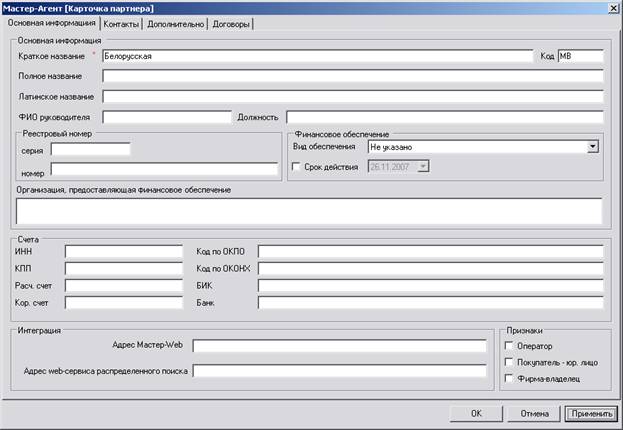
рис. 3.10–7
На этой закладке можно добавить информацию в следующие поля, расположенные в 4 смысловых группах:
Группа «Основная информация»:
– Краткое название (обязательное поле)
– Код (код подразделения)
– Полное название
– Латинское название
– ФИО руководителя
– Должность
– Реестровый номер и серия
– Вид финансового обеспечения
– Срок действия финансового обеспечения
– Организация, предоставляющая финансовое обеспечение
Группа «Счета»:
– ИНН
– КПП
– Расчетный счет
– Кор. счет
– Код по ОКПО
– Код по ОКОНХ
– БИК
– Банк
Группа «Интеграция»
– Адрес Мастер–Web
– Адрес web-сервиса распределенного поиска
– Признаки (оператор, покупатель – юр. лицо, фирма–владелец)
Значение, указанное в поле Код подразделения служит признаком того, что данный партнер является подразделением агентства и участвует в формировании номера путевки (см. «Глобальные настройки программы») и списка подразделений агентства для учета пользователей в системе (см. «Учет пользователей в системе»).
Чтобы сформировать список юридических лиц, являющимися плательщиками, необходимо поставить галочку Покупатель – юр. лицо. Таким образом, партнеры, отмеченные этим признаком, исключаются из формирования списка туроператоров (партнеров).
В поле ICQ указывается номер ICQ партнера, которому будет осуществляться отправка заявки на бронирование.
Поле Адрес Мастер-Web заполняется для партнеров – туроператоров, предоставляющих возможность онлайн-бронирования посредством программы Мастер-Web. Здесь указывается адрес сайта системы онлайн-бронирования туроператора..
Партнеры, отмеченные признаком Туроператор, будут присутствовать в списке для указания туроператора, предоставляющего свои услуги, при оформлении путевки.
Для партнера, у которого выставлен признак Фирма-владелец (программа позволяет выставить этот признак только для одного партнера), данные в полях Юр. адрес, Телефон, E-Mail выводятся в реквизитах фирмы - заказчика при отправке заявки партнерам по e-mail и ICQ. Для партнеров, у которых этот признак не установлен, данные в этих полях имеют информационный (справочный) характер. При попытке поставить признак Фирма-владелец более чем одному партнеру появится специальное предупреждение:
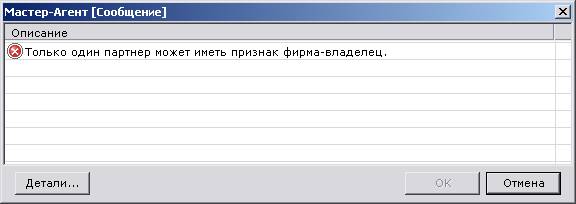
рис. 3.10–8
Закладка Контакты
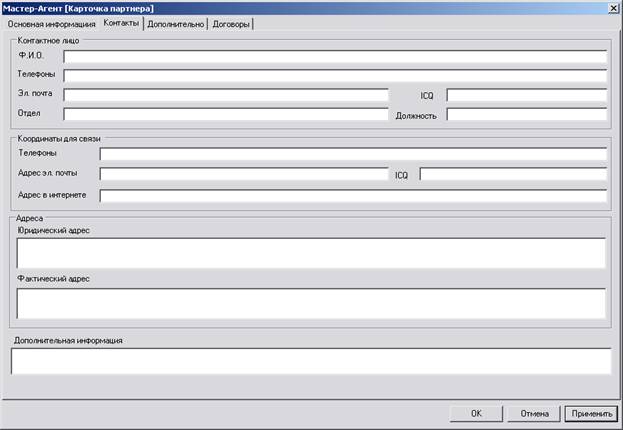
рис. 3.10–9
На этой закладке можно добавить информацию в следующие поля, расположенные в 3 смысловых группах:
Группа «Контактное лицо»:
– ФИО
– Телефоны
– Электронная почта
– Отдел
– ICQ
– Должность
Группа «Координаты для связи»:
– Телефон
– Адрес электронной почты
– Адрес в Интернете
– ICQ
Группа «Адреса»:
– Юридический адрес
– Физический адрес
– Дополнительная информация
Закладка Дополнительно
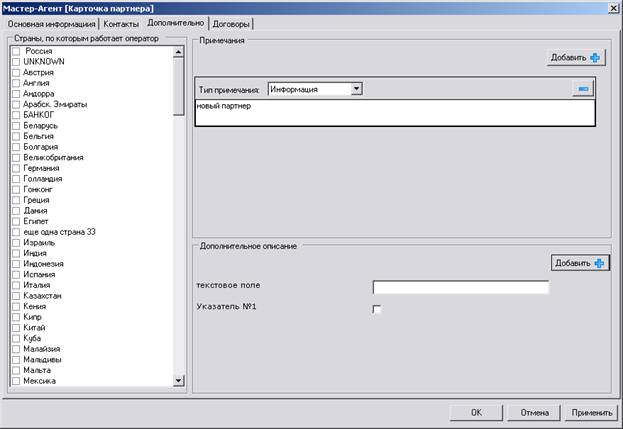
рис. 3.10–10
На этой закладке можно добавить информацию в следующие поля, расположенные в 3 смысловых группах:
Группа «Страны по которым работает оператор»:
– Можно отметить галочками страны, в которые оператор отправляет туристов
Группа «Примечания»:
рис. 3.10–11
Для того чтобы добавить новое примечание следует нажать кнопку Добавить. В результате появится специальная форма, в которой необходимо выбрать тип примечания и ввести сам текст примечания. Примечание может быть 4 типов:
– информация
– предупреждение
– запрет
– комментарий
Тип примечания влияет на процесс оформления путевки.
Если для некоторого партнера есть сообщение с типом Информация, то при оформлении новой путевки на этого партнера будет показано окно с введенным ранее сообщением, далее можно продолжить процесс оформления.
Если для некоторого партнера есть сообщение с типом Предупреждение, то при оформлении новой путевки на этого партнера будет показано окно с введенным ранее сообщением, далее можно или продолжить процесс оформления или отказаться от него.
Если для некоторого партнера есть сообщение с типом Запрет, то при оформлении новой путевки на этого партнера будет показано окно с введенным ранее сообщением, продолжить процесс оформления будет нельзя.
Если для некоторого партнера есть сообщение с типом Комментарий, то при оформлении новой путевки на этого партнера никакое окно показано не будет. Комментарий хранится только в экране редактирования партнера.

|
Из за большого объема этот материал размещен на нескольких страницах:
1 2 3 4 5 |
