


Партнерка на США и Канаду по недвижимости, выплаты в крипто
- 30% recurring commission
- Выплаты в USDT
- Вывод каждую неделю
- Комиссия до 5 лет за каждого referral
Мастер-Агент 2007.2
Руководство пользователя
1. Введение.. 4
1.1 О программе.. 4
1.2 Терминология.. 4
1.3 Общие соглашения.. 5
1.4 Программно – аппаратные требования.. 6
1.5 Технические характеристики.. 6
2. Быстрый старт.. 7
2.1 Формирование путевки и печать документов.. 7
2.1.1 Формирование путевки вручную... 7
2.1.2 Загрузка тура из внешней системы и формирование путевки.. 8
2.1.3 Печать документов.. 8
2.2 Внесение оплаты... 9
3. Работа с программой.. 11
3.1 Вход в систему.. 11
3.1.1 Настройка подключения.. 11
3.2 Главное окно.. 13
3.3 Оформление индивидуальных путевок.. 20
3.3.1 Общие положения.. 20
3.3.2 Параметры путевки.. 20
3.3.3 Добавление услуг тура.. 22
3.3.4 Внесение информации о туристах.. 29
3.3.5 Привязка услуг к туристам... 37
3.3.6 Дополнительные сведения.. 38
3.3.7 Печать документов.. 38
3.4 Взаимодействие с внешними системами.. 41
3.5 Работа с оформленными путевками.. 42
3.5.1 Экран работы с оформленными путевками.. 42
3.5.2 Настройка вида экрана.. 44
3.5.3 Права и роли пользователя для работы с путевками.. 45
3.5.4 Работа с оформленной путевкой.. 45
3.5.5 Основная информация по путевке.. 46
3.5.6 Услуги в заявке.. 47
3.5.7 Клиенты по путевке.. 53
3.5.8 Услуги по клиентам... 53
3.5.9 Дополнительные параметры путевки.. 54
3.5.10 История изменений.. 55
3.5.11 Функции меню Путевка.. 56
3.5.12 Закрытие/ открытие периода по путевкам... 58
3.5.13 Оплата путевки.. 59
3.5.14 Оплата заявки.. 63
3.5.15 Отправление заявки.. 65
3.5.16 Итог.. 65
3.6 Платежи.. 66
3.6.1 Общие принципы оплаты путевок.. 66
3.6.2 Экран «Платежи». 66
3.6.3 Создание платежа.. 68
3.6.4 Редактирование платежа.. 71
3.6.5 Удаление платежа.. 72
3.6.6 Фильтр. 72
3.6.7 Экспорт в Exel.. 73
3.7 Анализ данных.. 74
3.8 База данных клиентов.. 76
3.8.1 Организация работы... 76
3.8.2 Настройка внешнего вида экрана.. 76
3.8.3 Добавление клиента.. 77
3.8.4 Редактирование клиента.. 80
3.8.5 Удаление клиента.. 80
3.8.6 Фильтр. 80
3.8.7 Экспорт в Exel.. 81
3.8.8 Рассылка сообщений по электронной почте.. 81
3.9 Импорт курсов валют. 83
3.10 Работа со справочниками.. 84
3.10.2 Справочник валют.. 84
3.10.3 Справочник дополнительных услуг.. 87
3.10.4 Справочник партнеров.. 87
3.10.5 Справочник статусов состояния путевки и услуг.. 95
3.10.6 Справочник типов округления.. 95
3.11 Объединение справочников.. 96
3.12 История изменения справочников.. 97
3.13 Работа с отчетными формами.. 99
3.14 Распределенный поиск.. 99
3.14.1 Настройка работы модуля распределенного поиска.. 100
3.14.2 Внешний вид экрана распределенного поиска.. 100
3.14.3 Подбор обсчитанных туров.. 101
3.14.4 Результаты поиска.. 101
3.14.5 Добавление туристов и оформление заявки.. 103
3.15 Бланки строгой отчетности.. 107
3.15.1 Документы
3.15.2 Движение бланков.. 108
3.15.3 Создание БСО.. 109
3.15.4 Редактирование БСО.. 116
3.16 Оповещения об окончании срока действия договоров.. 116
3.17 Шаблоны туров.. 117
4. Администрирование системы
4.1 Учет пользователей в системе.. 119
4.1.1 Отделы
4.2 Роли пользователей.. 125
4.3 Отключение активных подключений.. 128
4.4 Управление отчетами.. 128
4.4.1 Шаблоны отчета.. 132
4.5 Редактирование шаблонов печатных форм
4.5.1 Редактирование шаблонов формата MS Word/ Excel.. 134
4.5.2 Редактирование шаблонов формата Sharp Shooter.. 135
4.6 Динамическое создание полей дополнительных описаний.. 139
4.7 Список заявок на отправку по e-mail через Мастер-Сервис.. 140
4.8 Глобальные настройки программы
4.8.1 Общие настройки программы
4.8.2 Специальные настройки программы
Руководство пользователя
2. Введение
2.1 О программе
Программа Мастер - Агент предназначена для автоматизации деятельности туристического агентства.
Программа позволяет
ü Осуществлять взаимодействие с внешними информационно-поисковыми системами.
ü Импортировать заявки из систем онлайн-бронирования туроператоров.
ü Производить печать документов (путевка «ТУР-1», «Лист бронирования», «Договор об обслуживании» и т. п.).
ü Производить обмен данными с туроператором в процессе бронирования.
ü Производить прием платежей.
ü Вести базу данных постоянных клиентов.
ü Производить статистическую обработку данных.
К особенностям программы относятся
ü Возможность работы как в однопользовательском (локальном), так и в сетевом режиме.
ü Отсутствие необходимости заполнения справочников перед началом работы с программой.
ü Хранение в программе логинов и паролей для систем онлайн-бронирования туроператоров и возможность автоматического входа в систему онлайн-бронирования без повторной авторизации.
ü Возможность расширения описания клиента и путевки путем динамического создания дополнительных полей описаний.
ü Система разграничения доступа на основе ролей.
ü Возможность подключения дополнительных отчетных форм.
ü Простой, интуитивно понятный интерфейс в стиле Windows XP.
Программа поставляется с генератором отчетов 9Rays Report SharpShooter. Использование генератора отчетов позволяет ускорить формирование отчета, а также упростить процесс создания новых отчетов. В поставку программы включен также дизайнер отчетов, позволяющий создавать новые и редактировать существующие отчеты самостоятельно.
Программа рассчитана на пользователя, имеющего базовые навыки работы с компьютером, базовые знания операционной системы Microsoft Windows, также желательны базовые навыки работы с офисным пакетом Microsoft Office. Никаких специальных технических знаний для работы с программой не требуется.
2.2 Терминология
Термин | Описание |
Серверная консоль | Программа, исполняемый файл, отвечающий за взаимодействие между клиентским приложением и базой данных. |
Клиентское приложение | Программа, осуществляющая обмен данных между пользователем и базой данных. |
Роль пользователя | Ролью называется набор прав, разрешающих выполнять определенные действия (такие как, просмотр, создание, изменение, удаление) над определенными объектами системы, например над справочниками, операциями по продаже и т. д. |
Туристическая информационно - поисковая система | Информационно - поисковый сервер для обмена информацией между туроператорами и другими участниками рынка туристических услуг, позволяющий осуществлять поиск и бронирование туров. |
TourML | Tour Markup Language – специальный формат для обмена данными в сфере туризма. |
Мастер - Тур | Программный комплекс (ПК), разработанный компанией «Мегатек» для автоматизации деятельности туристических операторов. |
Мастер-Сервис | Служба назначенных заданий – программа, разработанная компанией «Мегатек». Позволяет осуществлять отложенную рассылку почтовых сообщений. |
Мастер - Web | Система on-line бронирования, позволяющая агентствам и частным лицам бронировать туры туроператора в реальном режиме времени в базе данных туроператора работающего в ПК «Мастер - Тур». |
2.3 Общие соглашения
Для облегчения работы с руководством приняты определенные соглашения.
В руководстве применяются следующие способы выделения объектов:
§ Текст в пользовательском интерфейсе (подписи к полям и кнопкам, названия команд и функций меню и т. д.) выделяются так: Сервис –> Параметры.
§ Подписи к полям кнопок могут сопровождаться пиктограммами (иконками), изображенными на этих кнопках. Например: «нажмите на панели инструментов кнопку  Удалить», либо «щелкните по указателю строки
  ».
».
§ Ссылки на название раздела, главы, номер рисунка имеют вид: «Общие соглашения». В электронном виде документа при наведении указателя мыши на поле ссылки появляется экранная подсказка Нажмите Ctrl и щелкните ссылку.
| Чтобы в документе вставка типа Поле окрашивалась в серый цвет, в программе Microsoft Word в меню Сервис –> Параметры в английской версии Windows Tools –> Options, на вкладке Вид (View) должна быть задана опция Затенение полей - Всегда (Field shading - Always). |

§ Нажатие клавиш на клавиатуре, названия программных продуктов, технологий, фирм производителей, технические термины и термины языков программирования (упоминаемые не в специально отведенных для них разделах) выделяются курсивом: Ctrl + Alt + Del, Microsoft Office, ПК Мастер - Тур, XSD - схема.
§ Имена файлов и строки программ, встречающиеся непосредственно в тексте обозначаются так: normal. Dot.
§ Часть текста, на который необходимо обратить особое внимание, выделяется специальными средствами: пиктограмма + текст. Например:
| Так выглядит предупреждение, призванное уберечь пользователей от возможных неприятностей, непредвиденных случайностей или ошибок. |

| Здесь указывается дополнительная информация по описываемой теме, отклик системы на действие пользователя, напоминания – информация, данная в других разделах данного руководства. |

| Здесь приводится полезная информация по обсуждаемому вопросу, позволяющая избежать лишних проблем. |
2.4 Программно – аппаратные требования
§ Pentium 90 MHz, 32 MB RAM или выше (рекомендуется Pentium II 300 MHz, 128 MB RAM)
§ Microsoft Windows 98, NT 4.0 SP6a, Me, 2000 SP2, XP, Server 2003 или более новая
§ Microsoft Internet Explorer 5.01 или выше
§ сеть на базе протокола TCP/IP – для работы в сетевом режиме
§ доступ в Интернет (для обмена данными с туроператором).
2.5 Технические характеристики
Программа написана для платформы Microsoft .NET. Программа построена по трехзвенной архитектуре; взаимодействие клиентской программы и сервера приложений осуществляется посредством технологии Remoting. В качестве СУБД используется Microsoft SQL Server 2000.
Для обмена данными с внешними системами используется формат TourML.
3. Быстрый старт
В этом разделе описана последовательность действий, которые необходимо выполнить для формирования путевки (тура), печати документов, проведения платежей клиентов. Для совершения всех нижеописанных действий пользователь должен принадлежать сразу ко всем, предусмотренным в программе, ролям (по умолчанию таким пользователем является admin, под чьим именем осуществляется первый вход в программу).
3.1 Формирование путевки и печать документов
Путевка может быть сформирована несколькими способами:
1. Формирование путевки вручную (подробное описание в разделе «Оформление индивидуальных путевок»).
2. Бронирование тура на сайте онлайн-бронирования туроператора
3.1.1 Формирование путевки вручную
Для того чтобы сформировать путевку вручную необходимо выполнить следующие действия:
1. Выбрать в меню Файл пункт Путевка
2. В появившемся окне Мастер создания путевки, на первом шаге, следует внести необходимую информацию в соответствующие поля: страна, регион, город, туроператор по заявке, сроки поездки, количество клиентов, продолжительность, тип тура, стоимость путевки, валюта, покупатель (юр. лицо). Затем следует перейти на следующий шаг мастера, нажав кнопку Далее.
3. Второй шаг мастера - формирование списка услуг в путевке. Чтобы внести информацию об услуге, следует выбрать некоторую услугу и выполнить двойной щелчок мышью по указателю строки с услугой  . Для каждой услуги будет показан специальный экран редактирования услуги. Для удаления услуги необходимо выделить строку в списке и нажать клавишу Delete на клавиатуре. После ввода необходимой информации об услугах в окне мастера создания путевки следует нажать кнопку Далее.
4. Третий шаг мастера – внесение данных о туристах. На этом шаге необходимо ввести данные туристов. Можно использовать 2 варианта ввода туристов: быстрый ввод и обычный. Для быстрого ввода следует нажать кнопку Быстрый ввод, появится диалоговое окно для добавления основной информации о туристе (ФИО, общегражданский и загран паспорта, пол и т. д.). Также на этом шаге мастера необходимо указать признаки каждого туриста – будет ли турист главным туристом или просто туристом. Для этого следует выбрать туриста в списке и нажать соответствующую иконку возле фамилии туриста. После ввода необходимой информации о туристах в окне мастера создания путевки следует нажать кнопку Далее.
5. На четвертом шаге можно указать дату сдачи документов, источник рекламы, добавить примечания по путевке. Это последний шаг в формировании путевки. После того, как будет нажата кнопка Далее, путевке присвоится номер и она сохранится в базе данных.
6. На пятом шаге мастера можно распечатать следующие печатные формы (в списке, приведенном ниже – см. пункт 2.1.3, перечислены формы, входящие в стандартную поставку).
3.1.2 Загрузка тура из внешней системы и формирование путевки
Для того чтобы загрузить тур из внешней системы необходимо выполнить следующие действия:
1. В меню Надстройки необходимо выбрать пункт Распределенный поиск
2. Выбрать источник данных «Напрямую»
3. Выбрать нужного туроператора, а также город отправления, страну въезда, даты заездов и прочие параметры
4. Выполнить поиск туров
5. Выбрать из списка нужный тур, нажать кнопку Создать заявку
6. Добавить данные о клиентах и оформить заявку – в результате она попадет в базу данных Мастер-Агента и Мастер–Тура.
3.1.3 Печать документов
Для того чтобы распечатать документы необходимо выполнить следующие действия:
1. В меню Файл необходимо выбрать пункт Путевки, для того чтобы запустился режим работы с оформленными путевками (более подробно работа в этом режиме описана в разделе «Работа с оформленными путевками»)
2. В окне Оформленные путевки информация представлена в табличном виде. В ней следует выделить строку с нужной путевкой.
3. В меню Отчеты следует выбрать документ, который необходимо распечатать. Формирование и печать документа происходит в редакторе MS Word либо редакторе Report Sharp Shooter.
В стандартную поставку программы Мастер – Агент входят следующие печатные формы (документы):
§ «Бланк - заявка туристического обслуживания».
§ «Договор об обслуживании».
§ «Извещение».
§ «Лист бронирования».
§ «Накладная».
§ «Счет».
§ «Счет – фактура».
§ «Ваучер».
§ «Туристическая путевка».
§ «Приходный кассовый ордер»
§ «Расходный кассовый ордер»
§ «Статистический»
§ «Эффективность источников рекламы»
3.2 Внесение оплаты
Перед регистрацией платежей для автоматического пересчета сумм из одной валюты в другую следует выполнить загрузку курсов валют (см. «Импорт курсов валют»). Для этого в меню Сервис необходимо выбрать пункт Импорт курсов валют, в появившемся окне выбрать период и валюты, затем нажать кнопку Импорт.
После регистрации платежа к нему можно вернуться для редактирования в режиме работы с зарегистрированными платежами.
Для того чтобы произвести платеж необходимо выполнить следующие действия:
1. В меню Файл необходимо выбрать пункт Платежи. Информация о платежах в экране Платежи представлена в табличном виде.
2. Нажать кнопку Создать панели инструментов для создания нового платежа.
3. В экране создания платежа следует указать направление платежа (приход или расход), указать контрагента (оператор, клиент юр. лицо, клиент физ. лицо), указать параметры платежа (тип платежа, дату, номер документа, сумму к оплате и валюту). В нижней части экрана можно указать основание платежа. Для того чтобы указать конкретного контрагента следует выбрать одного контрагента из трех предложенных и нажать кнопку с многоточием в группе Контрагент. Появится дополнительное окно. Параметры данного окна будут разные в зависимости от выбранного контрагента. Для проведения платежа от клиента следует выбирать пункт Расчет с клиентом (физ. лицо). Далее следует нажать кнопку Применить.
4. После этого будет доступна кнопка Распределить. Для того чтобы привязать данный платеж к путевке следует нажать эту кнопку и перейти в специальный экран распределения платежа. При помощи кнопки Поиск следует найти и выбрать нужную путевку. Затем в экране распределения платежа следует нажать кнопку Разнести для автоматического распределения платежа.
5. После этого можно закрыть экран распределения платежа и затем закрыь экран создания платежа.
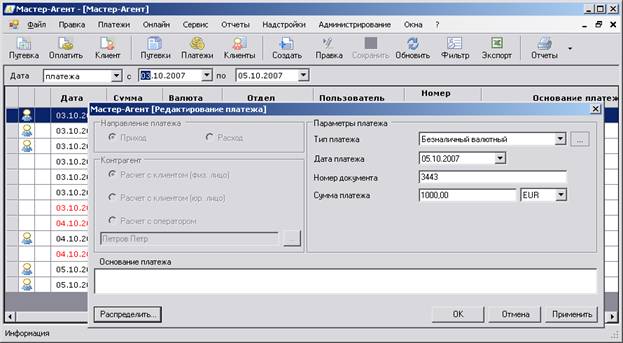
рис. 2.2–1
Экран распределения платежа и дополнительный экран разнесения платежа:
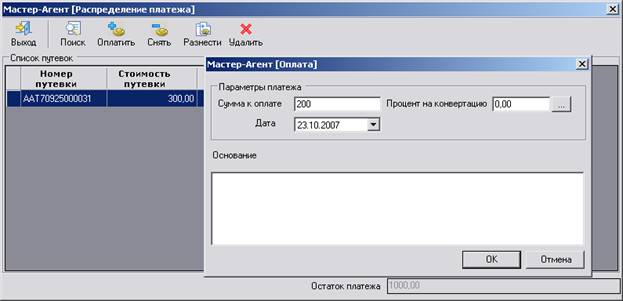
рис. 2.2–2
4. Работа с программой
4.1 Вход в систему
Сначала следует запустить серверную консоль программы (значок Server. Console на рабочем столе или Пуск \ Программы \ Мастер Агент \ Server. Console), затем саму программу Мастер–Агент (значок Мастер - Агент на рабочем столе или Пуск \ Программы \ Мастер Агент \ Мастер - Агент).
В результате на экране появится окно диалога Вход в систему. Для первого входа в систему используйте имя пользователя admin без пароля.

рис. 3.1–1
Для того чтобы сменить пароль для входа в систему, следует ввести имя пользователя, пароль и отметить галочкой опцию Войти со сменой пароля. Далее следует нажать кнопку ОК и перейти в диалоговое окно Смена пароля.
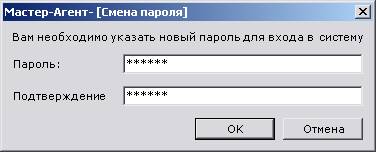
рис. 3.1–2
4.1.1 Настройка подключения
Для того чтобы настроить подключение клиентского приложения к базе данных необходимо перейти в режим Настройки (см. рис. 3.1–3). В зависимости от типа версии (локальная или сетевая), произойдет запуск программы настройки. В случае локальной версии программа автоматически сконфигурирует систему, в случае сетевой версии появится окно Настройка подключения следующего вида:
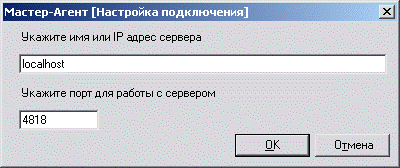
рис. 3.1–3
Здесь необходимо указать имя или IP адрес компьютера, а также порт, на котором установлен сервер приложений.
4.2 Главное окно
Главное окно программы содержит следующие функциональные элементы: строку меню и панель инструментов.
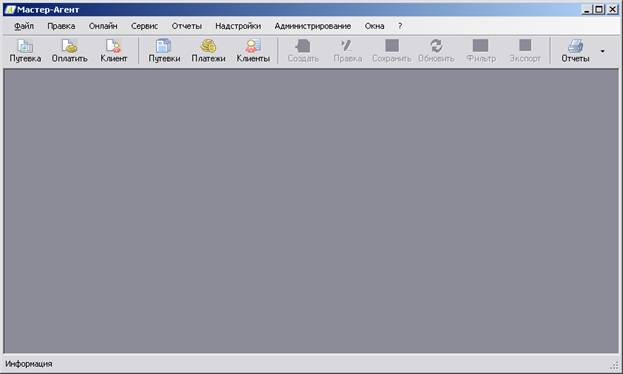
рис. 3.2–1
Кнопки панели инструментов дублируют соответствующие пункты меню и предназначены для быстрого доступа к наиболее часто используемым функциям программы. Функции программы будут доступны в соответствии с ролями пользователя и правами совершать те или иные действия.
Доступ к функциям программы осуществляется посредством главного меню:
§ Файл (оформление путевок; внесение оплат; добавление клиентов, работа с существующими путевками и проводками; шаблоны туров, бланки строгой отчетности).
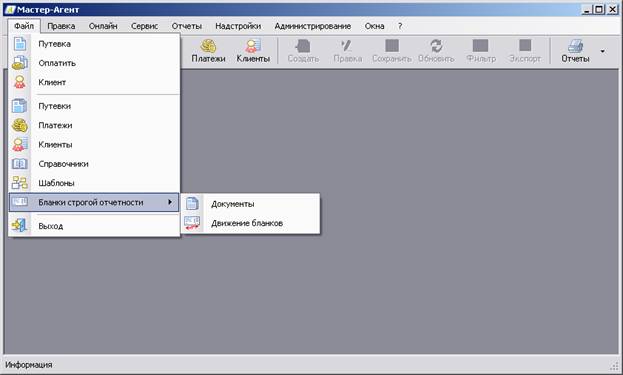
рис. 3.2–2
§ Правка (здесь расположены стандартные действия, применимые к различным режимам – создание объекта, правка, сохранение, удаление, обновление, а также фильтр, список столбцов и экспорт)
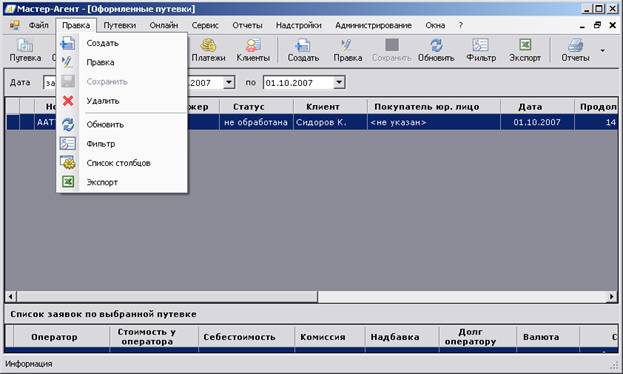
рис. 3.2–3
§ Онлайн (поиск туров на сайте http://*****, бронирование на сайте туроператора с последующим формированием путевок). Список названий туроператоров формируется динамически.
рис. 3.2–4
§ Сервис (импорт курсов валют, анализ данных, предупреждения об окончании срока действия договоров).
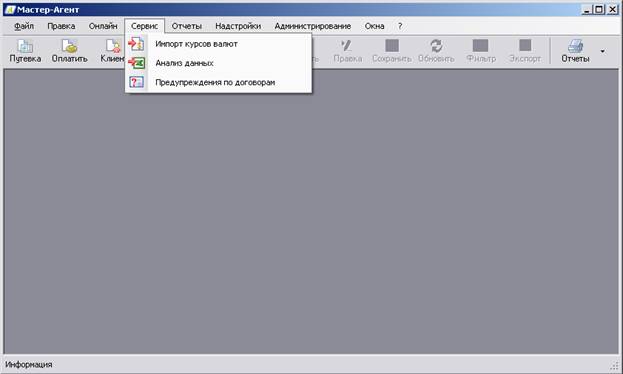
рис. 3.2–5
§ Отчеты (список доступных отчетов)

рис. 3.2–6
§ Надстройки (распределенный поиск и все подключаемые отдельно плагины)
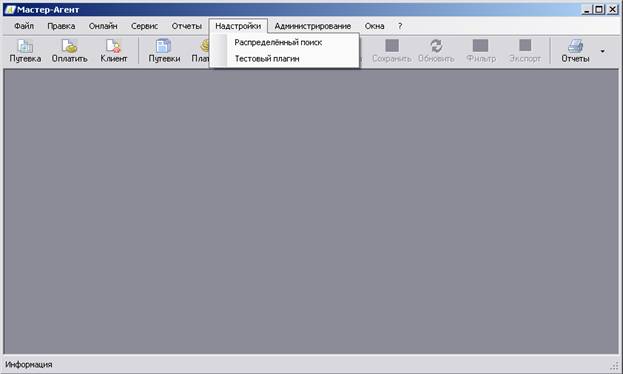
рис. 3.2–7
§ Администрирование (политики безопасности: список пользователей, назначения ролей, доступа к отчетам; глобальные настройки системы; создание дополнительных полей описания для путевок и данных туриста, список отправки писем через Мастер-Сервис, глобальные настройки программы)

рис. 3.2–8
§ Окна (список открытых окон с возможностью переключения)
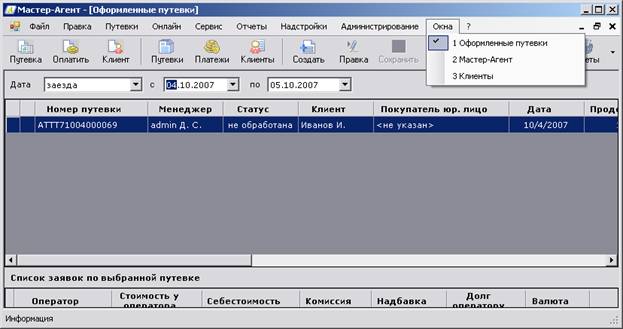
рис. 3.2–9
4.3 Оформление индивидуальных путевок
| Для работы в этом режиме пользователю должна быть определена роль Менеджер или Ведущий менеджер (см. «Учет пользователей в системе»). |

4.3.1 Общие положения
Для каждой путевки определены такие основные параметры как страна и город заезда, стоимость, сроки и количество клиентов, также к путевке прикрепляются данные о самих клиентах. При этом в путевку может входить одна или несколько заявок с определенным набором услуг. Каждая заявка должна быть оформлена на конкретного оператора, она может иметь свою стоимость (у оператора и себестоимость), валюту, свой номер спец–предложения, номер заявки у оператора и статус.
Можно составить разный набор услуг для разных заявок. Установить стоимость для отдельной услуги нельзя, есть только стоимость всей заявки. При необходимости указать стоимость для одной услуги можно создать заявку, в которую будет входить одна эта услуга.
В любую путевку должна входить хотя бы одна заявка (путевку без заявок создать нельзя).
4.3.2 Параметры путевки
Режим оформления индивидуальных путевок запускается из меню Файл -> Путевка или кнопкой панели инструментов.
Процесс оформления организован в виде пошагового «мастера». На первом шаге указываются страна, регион, город, туроператор по заявке, сроки поездки, количество клиентов, продолжительность, тип тура, стоимость путевки, валюта, покупатель (юр. лицо).
Страна и туроператор по заявке являются обязательными полями.
Фактически, в результате работы мастера будет создана путевка с одной заявкой.
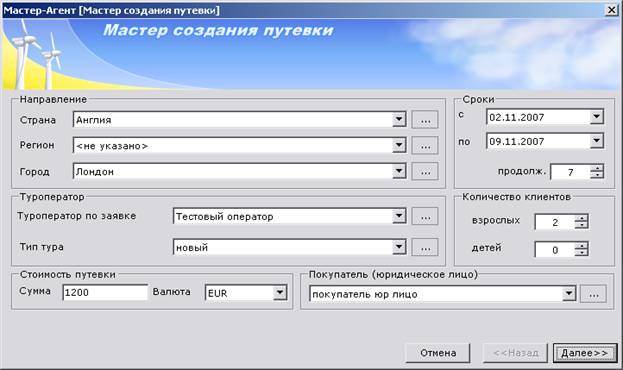
рис. 3.3–1
Страна, регион и город выбираются из выпадающих списков. Списки взаимосвязаны, например, если выбрать страну, то в списке городов останутся только города в этой стране, и наоборот, если начать выбор с города, то в списке стран окажется выбранной страна, в которой находится этот город.
Если нужная страна, город или регион отсутствуют в списке, то новое значение можно добавить без перехода в справочники. Для того чтобы добавить значение в один из справочников, следует нажать кнопку с многоточием возле выбранного пункта. В появившемся диалоговом окне следует указать новое значение и нажать кнопку ОК. При необходимости можно дополнительно указать латинское название и код (поля код может не быть).
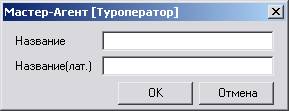
рис. 3.3–2
Поля Сроки с… по… и продолжительность являются взаимосвязанными, то есть если менять продолжительность, автоматически будет рассчитана дата окончания, и наоборот. Даты можно как вводить вручную, так и выбирать из календаря (стрелка справа от поля).
Данные поля Туроператор по заявке позволяют указать туроператора для всех предоставляемых услуг, т. е. для заявки.
В поле Стоимость можно указать стоимость всей путевки. Также следует указать валюту, в которой задана стоимость. По умолчанию в этом поле будет код валюты, занесенной в справочник как Основная (см. «Справочник валют»).
| В поле Стоимость указывается стоимость всей путевки, эта же стоимость будет определена и для первой добавляемой по умолчанию заявки. При добавлении нескольких заявок на этапе оформления путевки можно указать каждой из них свою стоимость, но стоимость путевки при этом не изменится. При последующем редактировании путевки можно будет изменить любую из этих стоимостей. |
4.3.3 Добавление услуг тура
На этом шаге мастера следует определить программу тура.

рис. 3.3-3
Список услуг тура, получаемый на данном шаге (т. е. набор услуг, которыми будут пользоваться клиенты) составляет заявку. Главный параметр, определяющий заявку – туроператор. При этом можно создать несколько заявок, которые будут оформлены на одного и того же оператора.
На данном этапе мастера можно создать несколько заявок, составив для каждой заявки свой набор услуг. Подробно об этом написано в разделе «Услуги в заявке».
В выпадающем списке Заявка оператору находится список всех добавленных в путевку заявок и пункт <Все заявки>. Если выбран режим отображения <Все заявки>, то в общем списке будут отображены услуги из всех заявок, а в дополнительном столбце будет показан соответствующий оператор.
Каждая услуга описывается набором признаков. Следующие признаки являются общими для всех услуг:
§ Дата и день начала действия услуги
§ Продолжительность
§ Количество человек
§ Страна
§ Город (может отсутствовать)
В программе Мастер-Агент существуют шесть стандартных классов услуг:
ü Виза
ü Страховка
ü Авиаперелет
ü Трансфер
ü Проживание
ü Экскурсия
Можно создавать собственные классы услуг (например, «праздничный ужин», «доплата», «доп. услуги в отеле» и т. д.). Подробно об этом написано в разделе «Услуги в заявке», в подпункте Добавление услуги.
При оформлении индивидуальной путевки программа создает стандартный пакет услуг:
ü Виза
ü Страховка
ü Авиаперелет (прямой)
ü Трансфер
ü Проживание в отеле
ü Экскурсия
ü Трансфер
ü Авиаперелет (обратный)
Для каждой услуги может быть определено до трех дополнительных признаков, которые зависят от класса услуги:
§ для авиаперелета: номер рейса и тариф
§ для трансфера: название и тип транспорта
§ для проживания: название отеля, тип номера и тип питания
§ для экскурсии: название и тип транспорта
§ для визы, страховки и дополнительных классов услуг: название.
Степень детализации для каждой из услуг пользователь может выбирать сам, например, можно создать услугу «Авиаперелет Москва – Париж» (не указывая номер рейса и тариф), или «Авиаперелет Москва - Париж, рейс 2515, тариф C» (номер рейса и тариф указаны).
Для редактирования услуги следует выполнить двойной щелчок левой кнопкой мыши по указателю строки с соответствующей услугой. Будет показан специальный экран редактирования услуги (см. рис. 3.3–4 и 3.3–5).
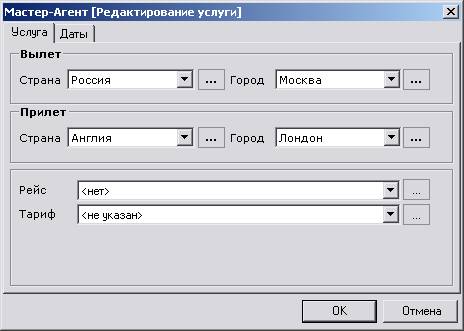
рис. 3.3-4
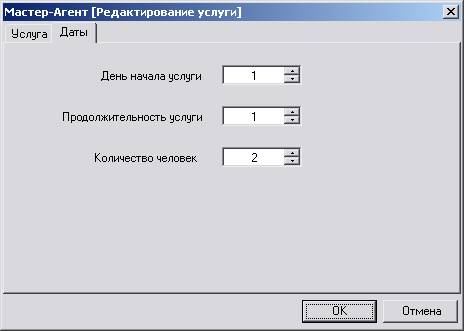
рис. 3.3-5
В экране редактирования услуги можно задать день начала действия услуги, продолжительность услуги и количество человек, пользующихся услугой. Даты начала и окончания действия услуги будут вычислены автоматически.
Экран редактирования различен для каждого вида услуги.
Редактирование услуги Авиаперелет
Окно диалога для редактирования информации об услуге Авиаперелет имеет следующий вид:
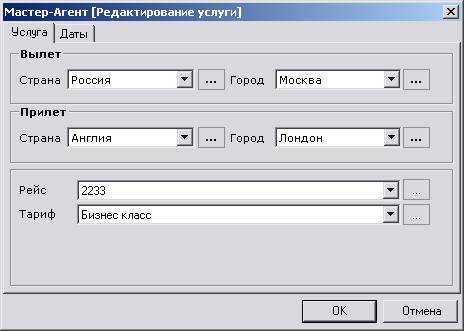
рис. 3.3-6
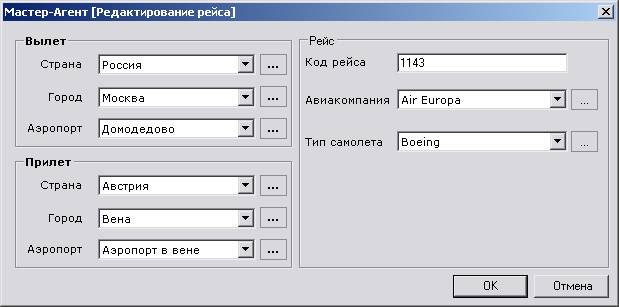
В этом окне можно указать города и страны для вылета и прилета, номер рейса и тариф. Если рейс отсутствует в списке, его можно добавить при помощи конструктора рейса. Конструктор рейса запускается по кнопке с многоточием возле строки с рейсом.

|
Из за большого объема этот материал размещен на нескольких страницах:
1 2 3 4 5 |
