


Партнерка на США и Канаду по недвижимости, выплаты в крипто
- 30% recurring commission
- Выплаты в USDT
- Вывод каждую неделю
- Комиссия до 5 лет за каждого referral
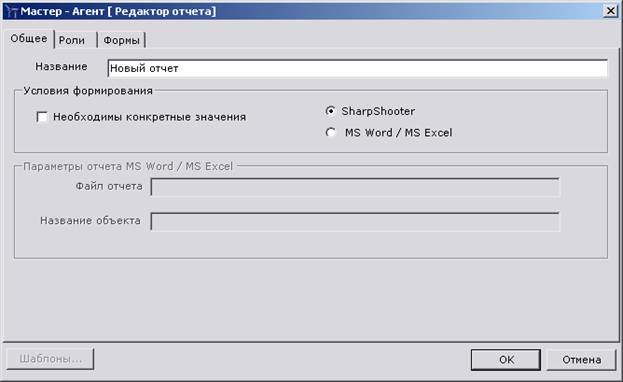
рис. 4.4-2
Для того чтобы создать отчет MS Excel/Word необходимо переключиться в соответствующий режим на вкладке Общее. В группе Параметры отчета MS Word / MS Excel следует указать файл отчета – это имя библиотеки dll и название объекта – т. е. название отчета, отвечающее за формирование файла отчета
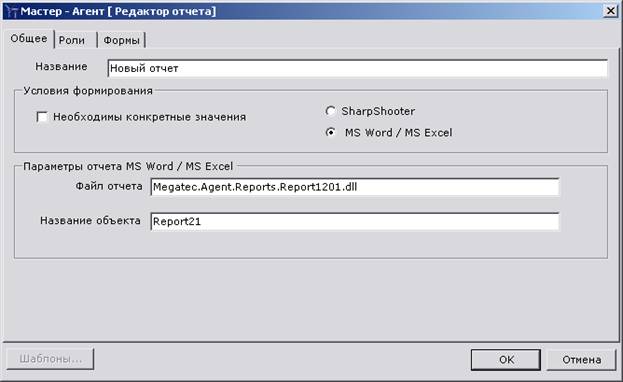
рис. 4.4-3
На вкладке Роли задаются разрешения на работу с той или иной отчетной формой на уровне ролей пользователя (см. также «Учет пользователей в системе»). Для этого необходимо переместить роль из группы Не разрешен ролям, где перечислены все роли созданные в программе, в группу Разрешен ролям, где будут перечислены все роли, имеющие доступ к работе с этим отчетом.
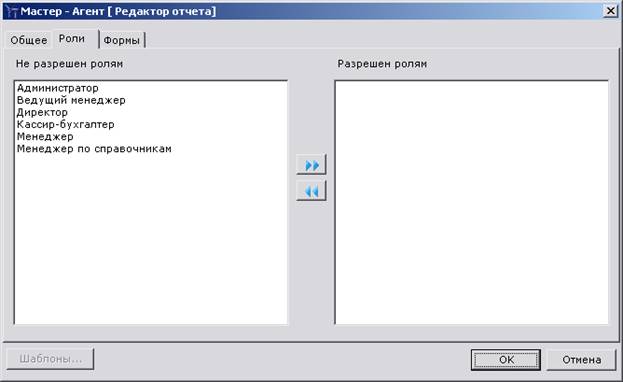
рис. 4.4–4
От режима, в котором работает пользователь, т. е. какое окно в текущий момент времени активно (см. «Работа с отчетными форм»), зависит список доступных отчетов. Чтобы зафиксировать окно, при работе в котором необходим данный документ, нужно на вкладке Формы отметить галочкой соответствующую форму.
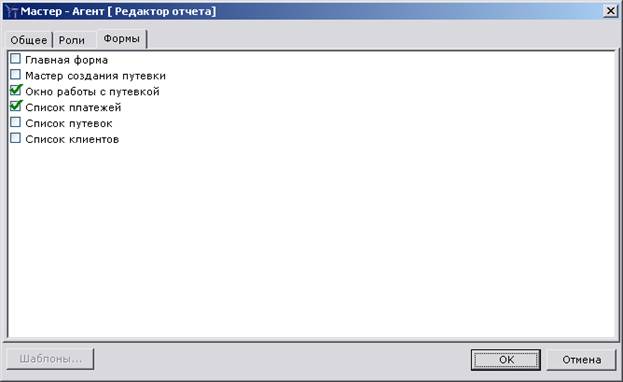
рис. 4.4–5
Редактирование настроек существующего документа происходит аналогично созданию нового. Для этого дважды кликните по названию документа. Вызовется та же форма Редактор отчета/… далее, в заголовке окна, следует название редактируемого документа.
5.4.1 Шаблоны отчета
Для каждого отчета можно добавить несколько шаблонов. При этом различные шаблоны в рамках одного отчета могут быть привязаны к различным операторам. При работе с путевкой такой механизм позволяет выбрать только необходимые для работы с этой путевкой шаблоны.
Для того чтобы добавить новый шаблон или отредактировать существующие следует нажать кнопку Шаблоны в экране редактирования отчета. Появится специальный экран редактирования шаблонов.
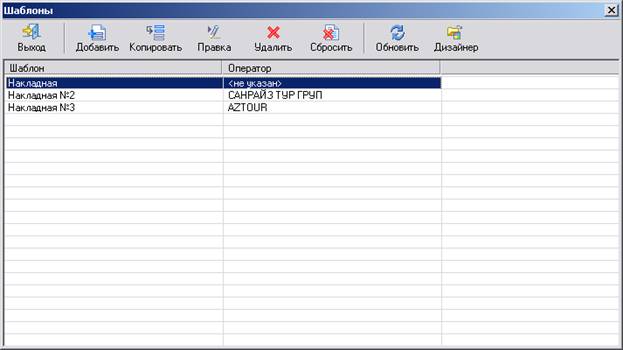
рис. 4.4–6
В этом экране находится список всех шаблонов выбранного отчета. Для того чтобы добавить новый шаблон следует нажать кнопку Добавить. В экране добавления шаблона следует указать название шаблона и при необходимости выбрать оператора, к которому этот шаблон будет привязан. В поле Шаблон следует вписать имя файла шаблона, если это шаблон для отчета MS Excel/Word, в противном случае данное поле будет недоступно.
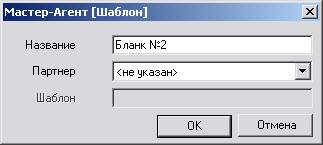
рис. 4.4–7
Для того чтобы отредактировать характеристики существующего шаблона, следует выбрать его в списке и нажать кнопку Правка. Экран редактирования шаблона идентичен экрану добавления.
Также можно сделать копию уже существующего шаблона (например, для того чтобы внести некоторые изменения). Для этого следует выбрать шаблон в списке и нажать кнопку Копировать.
Для того чтобы удалить некоторый шаблон следует выбрать его в списке и нажать кнопку Удалить.
Для того чтобы отредактировать шаблон для отчета Report Sharp Shooter, следует выбрать его в списке и нажать кнопку Дизайнер. Подробно о редактировании – см. раздел Редактирование шаблонов формата Sharp Shooter.
Также существует возможность восстановить стандартный вид отчета. Например, если в стандартном отчете были выполнены некоторые изменения, то можно их сбросить и вернуться к исходному шаблону. Для этого следует нажать кнопку Сбросить.
5.5 Редактирование шаблонов печатных форм
Название агентства и другие его атрибуты являются константной частью печатной формы и могут быть заменены пользователем. Редактирование шаблонов позволяет самостоятельно изменять дизайн печатной формы, не прибегая к услугам разработчика.
5.5.1 Редактирование шаблонов формата MS Word/ Excel
Шаблоны, созданные средствами MS Word/ Excel можно редактировать как обычные документы. Они представляют собой файлы с расширением *.doc или *. xls и находятся в папке Templates, расположенной в директории, куда была установлена программа Мастер–Агент, обычно C:\Program Files\Megatec\Master-Agent\. Редактирование форм осуществляется при помощи редакторов MS Word/ Excel.
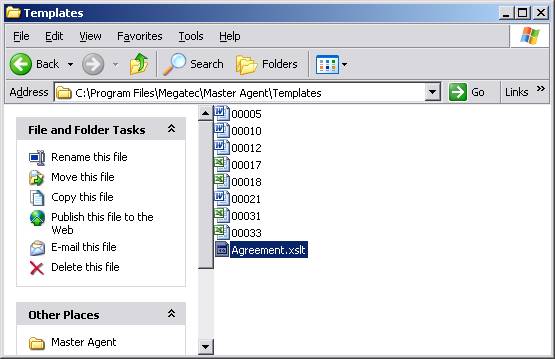
рис. 4.5–1
| При редактировании шаблонов не допускается переименование шаблонов удаление поля, элемента шаблона, Закладка. Чтобы закладки отображались в документах, в меню Сервис (Tools) выберите команду Параметры (Options) и перейдите на вкладку Вид (View). Установите флажок Закладки (Bookmarks). На экране закладки имеют I - образный вид или отображаются скобками ([…]). На рис. 4.17 в качестве примера приведен фрагмент документа «Бланк – заявка туристического обслуживания». |

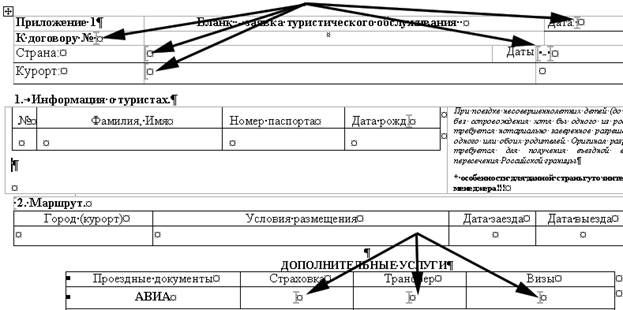
рис. 4.5–2
5.5.2 Редактирование шаблонов формата Sharp Shooter
Для вызова генератора отчетов Report Sharp Shooter, в котором происходит создание новых и редактирование существующих печатных форм, в программе на панели инструментов предусмотрена кнопка Дизайнер.
После запуска дизайнера загрузится оконная форма Редактор отчетов. В верхней части экрана находится строка главного меню и панель инструментов. Основную часть экрана занимает область редактирования отчета. В левой части экрана находится панель управления элементами отчета. В правой части экрана на вкладке Свойства располагается панель управления свойствами элементов: размером поля, текстом в поле, шрифтом текста, выравниванием текста в поле, толщиной линий и др. Список свойств меняется в зависимости от того какой элемент отчета в данный момент времени выделен в рабочей области.
При наведении курсора на кнопки расположенные на панели инструментов и панели управления элементами отчетов появляются всплывающие подсказки функций кнопок.
Поиск и редактирование нужного элемента
Готовый отчет содержит большое количество объектов (элементов управления), некоторые из них могут накладываться один на другой. В верхней части редактора свойств объектов, вкладка Свойства, находится выпадающий список (1) (см. рис. 4.5–3), в котором присутствует полный перечень объектов (элементов) отчета. На вкладке Структура (2) полный список элементов отчета представлен в «древовидном» виде. Чтобы идентифицировать необходимое для редактирования поле, перебирайте последовательно каждый элемент в списке до тех пор, пока в рабочей области отчета не будут обозначены границы нужного (3).
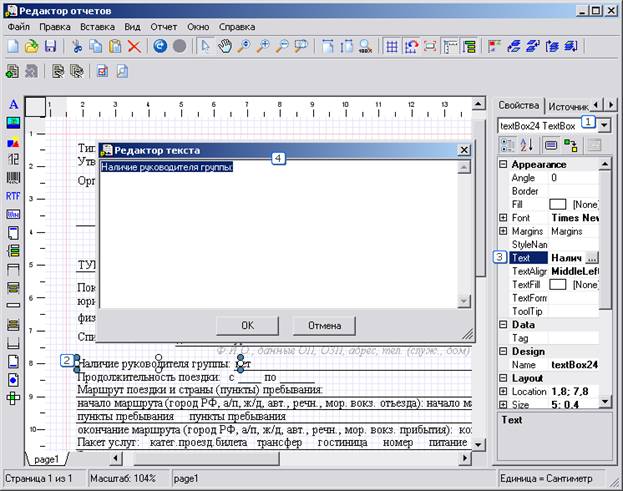
рис. 4.5–3
В отчете можно настроить положение одного объекта по отношению к другим (другими словами - управлять слоями элементов). Для этого, выделив объект в рабочей области отчета, в меню Правка выберите пункт Порядок объектов и далее одно из значений:
§ На передний план
§ Перед объектом
§ За объект
§ На задний план
Чтобы удалить объект, найдите его в области редактирования отчета и нажмите кнопку Delete на клавиатуре либо кнопку Удалить объекты на панели инструментов.
| Из шаблона отчета нельзя удалять поля (не только текстовые), в которые в качестве параметра значение передается программным путем. Но, если данное поле необходимо убрать с бланка при печати, то достаточно этому элементу назначить свойство Visible – False |
Для редактирования текста элемента отчета щелкните мышкой в поле Text (4) и нажмите появившуюся справа кнопку  ввода/ редактирования. В экране появится диалоговое окно Редактор текста (5), в котором вводится необходимый для отображения текст. Нажмите кнопку ОК. Теперь при формировании и печати отчета, будет отображаться поле в соответствии с заданными для него свойствами и текстом.
Каждый элемент отчета имеет набор свойств. Для удобства работы в окне со свойствами элементов переключите перевод названий свойств на русский язык. Для этого, на названии свойства правой кнопкой мыши вызовите контекстное меню и установите флажок Названия свойств по-русски.
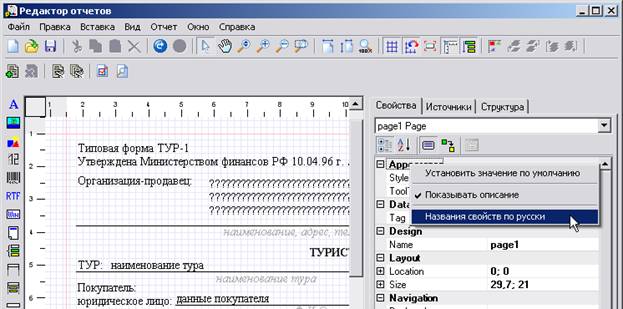
рис. 4.5–4
В таблице ниже перечислены и описаны свойства, которыми рекомендуется пользоваться при редактировании объекта отчета Текстовое поле (TextBox).
Свойство | Назначение |
Font (Шрифт) | Настройка шрифта, которым будут выводиться данные с помощью элемента отчета (в этом текстовом поле). |
Text (Текст) | Ввод текста, который будет отображен в элементе отчета. |
TextAlign (Выравнивание текста) | Выравнивание текста в поле: по левому краю(Left), по центру (Center), по правому краю (Right). Если элемент отчета имеет большие размеры, а длина текста не очень велика, то, используя это свойство, можно установить место отображения текста (по аналогии с работой в редакторе MS Word). Размещение текста можно задать в верхней части элемента - Top, в средней части - Middle и в нижней части - Bottom. |
Name (Название) | Уникальное имя элемента отчета. Вы можете менять имя элемента управления, но если Вы попытаетесь присвоить элементу отчета повторяющееся имя, программа сообщит об ошибке и вернет прежнее уникальное имя элемента отчета. |
Visible (Видимый) | True – отображать поле при печати (сделать видимым) False – не отображать поле при печати (сделать невидимым) |
Location (Положение) | Положение, координаты (x, y) левой вершины (верхнего левого угла) границы. Начало координат в рабочей области находится в левом верхнем углу. |
Size (Размеры) | Размеры элемента отчета: длина - по «х», ширина – по «у». |
| При редактировании отчета будьте аккуратны при изменении границ и перемещении полей в отчете. Редактор очень чувствителен к изменению координат. |

Вставка рисунка
В экране Редактор отчетов слева, на панели управления элементами, щелкните на кнопку Picture. В рабочей области отчета, удерживая левую клавишу мыши нажатой, определите границы рисунка. На панели управления свойствами выберите Image/ Картинка и нажмите появившуюся справа кнопку выбора . Появится стандартное для Windows форма Открыть. После выбора файла с рисунком он будет помещен в отведенную для него область отчета. Свойства рисунка: рамка, заливка, выравнивание можно задать по аналогии с работой в редакторе MS Word.
Вставка фигуры
Элемент управления Shape предназначен для добавления в шаблон линий, прямоугольников (рамок) и т. д. Этот элемент может быть использован для создания таблиц в отчетах. Как и описанным выше элементам отчета, элементу Shape можно назначить определенные свойства аналогично работе с фигурами в редакторе MS Word.
Сохранение шаблона документа в базе данных
В экране редактора отчета кнопка Сохранить на панели инструментов позволяет сохранить файл на компьютере (сделать копию документа), но не в базе данных. Поэтому после завершения редактирования документа, если нет нужды делать копию документа, при закрытии окна откажитесь от сохранения документа: в появившемся окне Report Sharp Shooter Шаблон отчета не записан. Записать? нажмите кнопку Нет.
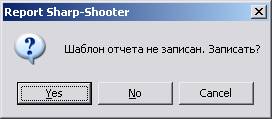
рис. 4.5–5
Чтобы сохранить шаблон документа в базе данных, после закрытия окна редактора в появившемся окне Мастер-Агент на вопрос Принять изменения? ответьте Да.

рис. 4.5–6
| Перед началом редактирования сделайте резервную копию документа. Если Вы этого не сделали, а шаблон, каким-либо способом уже испорчен, то выйдите из режима редактирования без сохранения изменений и загрузите документ заново. |

5.6 Динамическое создание полей дополнительных описаний
В случае если в диалоговых окнах не достаточно полей ввода информации, для расширения сведений о путевке и клиенте в программе предусмотрена функция Дополнительные свойства (в меню Администрирование), которая позволяет создавать дополнительные поля для ввода.
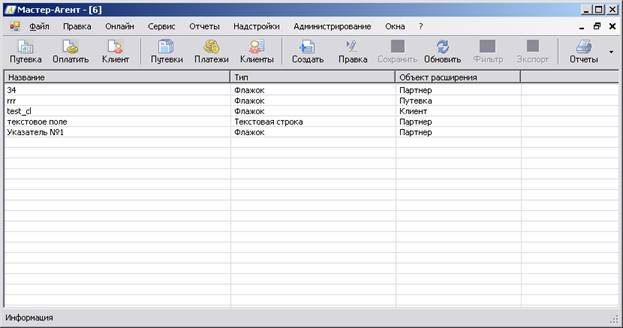
рис. 4.6–1
В окне Список дополнительных описаний нажмите кнопку Создать. В появившемся окне Добавление нового свойства нужно задать следующие значения:
§ Тип свойства - в списке выбрать одно из значений: Флажок, Текстовая строка, Дата, Справочник
§ Объект для расширения - в списке выбрать одно из значений: Путевка, Клиент
§ Внести Название свойства
В случае если в типе свойств выбрано значение Справочник, то необходимо создать список его возможных значений в таблице Возможные значения справочника.

рис. 4.6–2
В результате, в зависимости от объекта расширения (Путевка или Клиент) в окне мастера создания путевки на этапе внесения дополнительной информации, в окне редактирования оформленной путевки на вкладке Дополнительно, в диалоговом окне Клиент, а также в фильтре в экранах Работа с оформленными путевками и Клиенты появляется дополнительные элементы управления Дополнительные описания.
Для редактирования существующего свойства выделите его в таблице дополнительных описаний, нажмите Правка в главном меню, затем в нем подпункт Правка. При этом в окне Редактирование дополнительного свойства разрешено изменять только название свойства и, в случае типа свойства Справочник, содержимое справочника.
5.7 Список заявок на отправку по e-mail через Мастер-Сервис
Вход в экран Список отправки осуществляется из меню Администрирование–> Список отправки. Данные в этом экране отображаются по нажатии кнопки Обновить. В зависимости от того, в каком положении установлен переключатель, отображается список неотправленных или отправленных сообщений.
В экране Список отправки отображается следующая информация:
ü Номер путевки, из которой осуществляется отправка заявки
ü Логин пользователя, осуществившего отправку заявки из путевки
ü Название партнера, которому отправлена заявка
ü Тема сообщения «Заявка на бронирование»
ü Дата отправки для отправленных сообщений
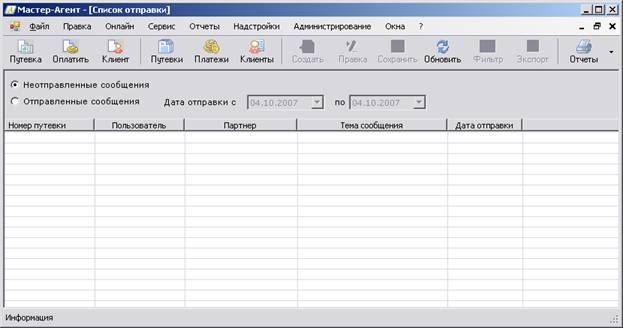
рис. 4.7–1
5.8 Глобальные настройки программы
В программе могут быть установлены глобальные настройки, которые хранятся на сервере, и все клиентские приложения будут работать в соответствии с этими настройками. Выберите в меню Администрирование пункт Настройки.
5.8.1 Общие настройки программы
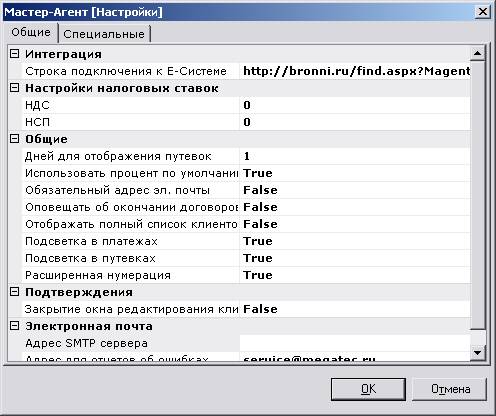
рис. 4.8-1
Назначение пунктов в окне Настройки представлены в таблице ниже. В тех случаях, когда для вступления в силу настроек требуется перезапуск приложений, это не относится к тому клиентскому приложению, в котором были внесены изменения (при сохранении настроек изменения сразу сохраняются локально и требуется только перезапуск экрана, в котором используется эта настройка).
Настройки программы на вкладке «Общие» | Назначение | Для вступления в силу требуется |
Строка подключения к Е-системе | Строка подключения к серверу «Е » www. ***** для поиска и бронирования туров | Перезапуск клиентского приложения |
НДС | Величина НДС, учитывается при работе с платежами. | Перезапуск клиентского приложения |
НСП | Величина НСП, учитывается при работе с платежами. | Перезапуск клиентского приложения |
Время существования подключения | Количество минут, которое должно пройти между последней авторизацией пользователя на сервере и удалением его подключения (если указать ноль, то подключение удаляться не будет не при каких условиях). | Перезапуск серверной консоли |
Дней для отображения путевок | За сколько дней до текущей даты в экране работы с оформленными путевками отображать список путевок: текущая дата минус это количество дней | Перезапуск клиентского приложения |
Использовать процент по умолчанию | Процент на конвертацию одной валюты в другую: False – не использовать процент по умолчанию, учитывать процент, назначенный для конкретного подразделения; True – использовать процент по умолчанию, игнорировать процент, указанный для конкретного подразделения. | Перезапуск клиентского приложения |
Отображать полный список клиентов | Установка режима просмотра списка клиентов. При работе с базой данной клиентов (режим Клиенты): True - отображать полный список клиентов без сокрытия повторяющихся; False – не отображать повторяющихся клиентов (только уникальные значения). | Перезапуск клиентского приложения |
Периодичность опроса подключений | Количество минут, через которое на сервере просматриваются активные подключения | Перезапуск серверной консоли |
Подсветка в платежах | Выделять True или не выделять False красным цветом платежи– расходы агентства | Перезапуск клиентского приложения |
Подсветка в путевках | Выделять True или не выделять False цветом разные состояния путевки. | Перезапуск клиентского приложения |
Расширенная нумерация | Поддерживать True или нет False режим расширенного формирования номера. | Перезапуск серверной консоли |
Закрытие окна редактирования клиента | При закрытии окна редактирования данных клиента выводить True или не выводить False запрос на подтверждение закрытия окна по нажатии кнопки Отмена (см. пункт 3.3.3 «Внесение информации о туристах»). | Перезапуск клиентского приложения |
Адрес SMTP сервера | Имя или IP - адрес сервера для осуществления отправки сообщений по электронной почте | Перезапуск клиентского приложения |
Адрес для отчетов об ошибках | Электронный адрес для отправки отчетов об ошибках разработчикам программы | Перезапуск клиентского приложения |
Расширенная нумерация путевок
Если включен режим расширенной нумерации, то формирование номера путевки происходит по следующему правилу:
1. Первый знак – код подразделения, в котором числится пользователь (код подразделения заносится в справочник Партнеры)
2. Знаки со второго по четвертый, буквы - кода страны прибытия (код страны заносится в справочник Страны),
3. Пятый знак - цифра, обозначающая год (например, 4, если 2004г.),
4. Шестой и седьмой знаки - месяц вылета,
5. Восьмой и девятый знаки - число месяца вылета,
6. Знаки с десятого по пятнадцатый - порядковый номер путевки, начиная с 000001.
Также предусмотрена возможность указать порядковый номер путевки (см. п. 6 выше) вручную. Для этого следует перейти в настройках на закладку Специальные и ввести требуемый номер в поле Номер путевки.
Обработчик ошибок
В системе реализован диалог обработки ошибок времени исполнения, содержащий подробную диагностическую информацию о причинах сбоя. Это позволит разработчикам быстрее исправлять возникающие ошибки. По нажатии кнопки Отправить сообщение произойдет автоматическая отправка по е–mail отчета об ошибке.
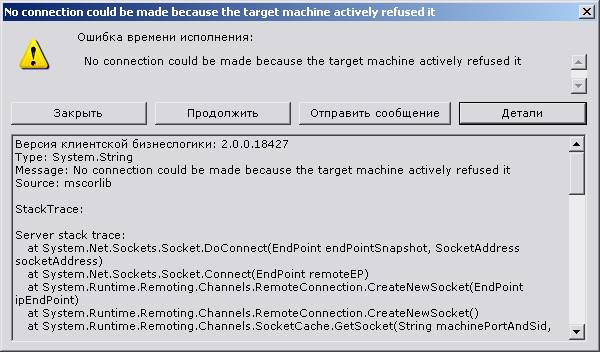
рис. 4.8-2
5.8.2 Специальные настройки программы
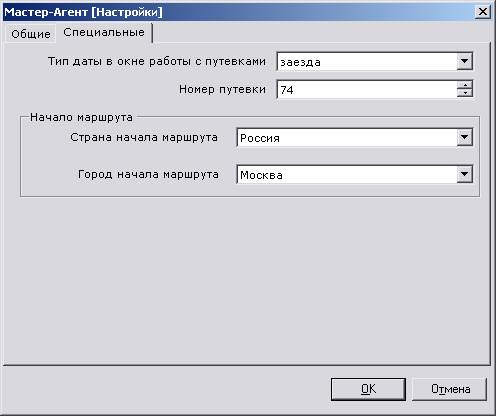
рис. 4.8-3
Настройки программы на вкладка «Специальные» | Назначения | Для вступления в силу требуется |
Тип даты в окне работы с путевками | В режиме Оформленные путевки выводить список путевок по дате: - Оформления - Заезда - Сдачи документов - Изменения | Перезапуск клиентского приложения |
Номер путевки | Дает возможность вручную указать порядковый номер путевки при нумерации | |
Страна начала маршрута | При создании путевки - страна начала маршрута по умолчанию. | Перезапуск серверной консоли |
Город начала маршрута | При создании путевки - город начала маршрута по умолчанию. | Перезапуск серверной консоли |

|
Из за большого объема этот материал размещен на нескольких страницах:
1 2 3 4 5 |
