


Партнерка на США и Канаду по недвижимости, выплаты в крипто
- 30% recurring commission
- Выплаты в USDT
- Вывод каждую неделю
- Комиссия до 5 лет за каждого referral
Накопители на жестких дисках
Накопители на жестких дисках были разработаны фирмой IBM еще в 60-х годах и отличались по сравнению с другими типами накопителей компактностью и большой по тому времени емкостью - 30 Мбайт. Фирменное обозначение типа первой модели накопислучайно совпало с обозначением знаменитой американской винтовки, и поэтому за накопителем на жестком диске/дисках прочно закрепилось шуточное название "винчестер".
В накопителе может быть один или несколько дисков, установленных коаксиально. В первых конструкциях они имели диаметр 8 дюймов (200 мм), но впоследствии он был уменьшен до 5 1/4 дюймов (133 мм), а затем до 3,5 дюймов (89 мм). В портативных компьютерах (типа notebook) диаметр диска удалось уменьшить даже до двух дюймов (51 мм).
Диски изготавливаются из металла, чаще всего алюминия толщиной 1/8 дюйма (3,2 мм). На алюминиевую основу наносится магнитный слой, который отверждается, полируется и покрывается защитным слоем, и он тоже полируется.
Чем больше емкость диска, тем меньше расстояние между отдельными ячейками памяти и меньше уровень считываемого сигнала. Поэтому требуется обеспечивать минимальный зазор между магнитной головкой и носителем. Это достигается посредством применения плавающей магнитной головки, имеющей специальную аэродинамическую форму, позволяющую ей стабильно держаться в потоке воздуха на очень маленьком расстоянии от поверхности диска. Параметры накопителей постоянно улучшаются. Если в 1985 г. зазор между головкой и диском, определяющий плотность записи, составлял около 0,3 мкм, то сегодня он уменьшен до 0,15 мкм, а в некоторых прототипах даже до 0,05 мкм. При этом возросли требования к качеству поверхности и пришлось отказаться от алюминиевых дисков и перейти на стеклянные, имеющие более гладкую поверхность.
Кодирование
При магнитной записи данных информация на магнитный носитель записывается посредством изменения направления магнитного потока. Двоичное значение, то есть логический нуль или логическая единица, обозначается, таким образом, в виде изменения полярности магнитного поля. Для обеспечения надежности записи и реализации высокой плотности применяют специальные методы кодирования. Наибольшее распространение в современных жестких дисках получило кодирование с ограниченной длиной одинаковых двоичных разрядов (RLL - Run Length Limited). Код содержит слова данных различной длины. Они характеризуются тем, что между двумя логическими единицами должна идти последовательность нулей, ограниченная снизу и сверху. Число нулей теоретически можно выбирать любым, но в применяемом коде RLL-2,7 между двумя единицами располагаются не менее двух и не более семи нулей. Наряду с обеспечением высокой плотности данный код имеет еще одно преимущество: он позволяет обходиться без опорных тактовых импульсов. RLL-техника имеет и недостатки, которые компенсируются усложнением функций контроллера. Физическая ошибка в декодере воспринимается как логическая. Длина ошибки зависит от числа последовательных бит, которые требуются декодеру для восстановления правильной работы. При использовании кода RLL-2,7 за одним ошибочным битом могут следовать еще до четырех неправильных бит. Данный код предъявляет повышенные требования к точности работы механических узлов накопителя для надежного считывания изменений магнитного потока.
Интерфейс
Интерфейс необходим для подсоединения к компьютеру различных субсистем, одной из которых является накопитель. Применяются два принципиально разных способа сопряжения: на уровне устройства и на уровне шины. В семействе IBM применяются оба варианта. При сопряжении на уровне устройства система делится на контроллер и периферийное устройство. При такой конфигурации могут возникнуть две проблемы: так как компоненты систем изготавливаются различными фирмами, нельзя заранее с уверенностью сказать, что при объединении в систему все устройства будут функционировать правильно; вторая проблема заключается в том, что параметры и надежность работы накопителя в большой степени зависят от применяемого контроллера.
Сопряжение на уровне шины с использованием интерфейса SCSI (Small Computer Systems Interface - системный интерфейс для малых компьютеров) имеет ряд преимуществ. Объединение контроллера с периферийным устройством позволяет исключить вышеуказанные проблемы, так как об этом заботится фирма, производящая весь комплекс аппаратуры. Всеми электронными функциями управляет центральный процессор, и поэтому производительность определяется не контроллером, а субсистемой в целом. Шина SCSI позволяет объединять до семи устройств.
Запись на жесткий диск
Запись информации производится на концентрические дорожки, формируемые на поверхности диска, которые, в свою очередь, делятся на одинаковые области, или секторы. Если накопитель имеет несколько установленных на одной оси жестких дисков с дорожками, располагающимися друг над другом, то вводят понятие "цилиндр". Секторы обычно имеют одинаковую логическую (но не физическую) длину. Физическое положение каждого сектора определяется адресом, который известен контроллеру. Системно секторы нумеруются последовательно, начиная с нуля.
Процесс формирования секторов на диске называется форматированием. Различают физическое и логическое форматирование. Физическим форматированием называют процесс создания секторов, а логическим - присвоение им имени.
Защита данных
Под защитой данных понимают как исключение доступа к ним посторонним лицам, так и защиту данных от повреждения в случае появления различных помех. Защита от незаконного доступа осуществляется программно, путем введения паролей и законодательно: так, в Германии действует закон, устанавливающий уголовную ответственность за пользование данными без специального разрешения.
Защита данных необходима также на случай возникновения помех в сети или кратковременных перебоев в подаче напряжения. Особенно страшны кратковременные ("игольчатые") импульсные помехи, амплитуда которых в сети 220 В/50 Гц может достигать нескольких киловольт. Эти импульсы через всегда имеющиеся в устройстве паразитные емкости проникают до цепей питания микросхем и выводят их из строя. С импульсными помехами борются путем установки сетевых фильтров и различных схем защиты. Необходимо также помнить, что аппаратура обязательно должна заземляться, а качество заземления должно удовлетворять соответствующим нормам. Блок питания должен рассчитываться с запасом, чтобы исключить сбои в аппаратуре при кратковременном (на несколько мс) пропадании сетевого напряжения. В особо ответственных случаях применяют системы бесперебойного питания с буферными аккумуляторами, которые позволяют сохранять работоспособность систем в течение определенного времени (обычно от 5 до 20 минут).
Для создания копий, которые необходимы как для сохранения особо ценной информации, так и для обмена между пользователями, используются различные устройства:
• стримеры;
• цифровые магнитофоны формата DAT и
• дисковые устройства, позволяющие осуществлять многократную запись и считывание данных.
Стример по своему действию аналогичен кассетному магнитофону. В нем осуществляется продольная запись на магнитную ленту с помощью неподвижной магнитной головки. Головка стримера имеет такую конструкцию, что она позволяет одновременно осуществлять запись и считывание данных. Это дает возможность сразу же выявлять ошибки, возникающие в процессе записи. При обнаружении ошибки информация записывается повторно. Однако такой метод записи не исключает ошибок, которые могут появиться позднее, например в результате старения магнитной ленты или различных внешних воздействий. Поэтому, как правило, применяют дополнительные меры для коррекции ошибок.
Наклонно-строчная запись в формате DAT позволяет повысить плотность записи. Так, без применения специальных систем сжатия на одну кассету можно записать информацию объемом 1 Гбайт. Скорость записи составляет 30 Мбайт/мин и более. Эти устройства, однако, весьма дороги.
При использовании накопителей с несколькими жесткими дисками для защиты информации можно производить параллельную запись на несколько дисков. Таким образом, при выходе из строя одного диска записанная на нем информация может быть восстановлена.
Сменные диски большой емкости представляют собой альтернативу стримерам. Устройства со сменными дисками обеспечивают практически такое же быстродействие, как и устройства записи на жесткий диск, однако их стоимость так же достаточно высока.
В настоящее время все большее распространение получает оптическая запись на диск. Такие устройства имеют большую емкость и хорошо защищены от внешних электрических и магнитных воздействий. Их широкому внедрению пока препятствует высокая стоимость.
Сжатие данных
В ноябре 1991 г. пленум ИСО/МЭК одобрил проект нового мирового стандарта сжатия данных для звуковых и видеосигналов. Из 14 предложений лишь два успешно прошли испытания и были взяты за основу:
• MUSICAM - совместная разработка Института радиотехники (Мюнхен) и фирм MATSUSHITA и CCETT; фирма SONY также проявила к нему интерес.
• ASPEC - совместная разработка Института интегральных схем им. Фраунгофера (Эрланген) и фирм THOMSON BRANDT, AT&T BELL LABORATORIES и Министерства связи Франции.
Оба эти предложения базируются на двух методах сжатия: сокращении избыточности и нерелевантности.
Согласно проекту стандарта звуковой сигнал, имеющий 16 бит/отсчет и частоту дискретизации 32, 44,1 или 48 кГц, может быть преобразован в поток соответственно 192, 128,96 и 64 Кбит/с. После записи и передачи сигнала по линиям связи его исходный формат восстанавливается.
Любой идеальный метод сжатия должен исключать заметные потери качества, то есть сокращение объема данных не должно приводить к потере информации. Это означает, что все изменения звукового сигнала должны быть ниже порога слышимости. Особенно при записи на жесткий диск требуется гарантировать возможность многократной перезаписи фонограммы. Временная задержка, возникающая при преобразовании сигнала, должна быть минимальной для сохранения синхронности сигналов звука и изображения (менее 40 мс).
Методы сжатия
При преобразовании звукового сигнала в цифровую форму применение линейного квантования является нецелесообразным, так как не все отсчеты имеют одинаковую вероятность. Поэтому можно уменьшить объем передаваемых данных, присваивая наиболее часто встречающимся значениям более короткие кодовые слова. При этом информационное содержание сигнала не меняется. Такой метод с успехом применяется при передаче текста и изображений. В звуковом сигнале, однако, не удается получить большого коэффициента сжатия.
Более эффективным является использование физиологических свойств слухового аппарата. Так, ухо по-разному улавливает различия уровней не только при изменении частоты, но и при изменении абсолютного уровня сигнала. Например, в методе перцептуального кодирования ASPEC производится динамическое присвоение бит каждому отсчету в соответствии с разрешающей способностью уха человека.
Разность между объемом информации, фактически воспринимаемым ухом, и объемом данных, получаемым при линейном квантовании звукового сигнала, называют нерелевантностью восприятия. Дальнейшей возможностью уменьшения потока передаваемых данных является допущение повышенного уровня шума квантования. Необходимо лишь соблюдение условия, что шум квантования должен быть всегда ниже порога слышимости.
Выигрыш дает также использование эффекта маскирования. Под маскированием понимают психологический эффект, который проявляется при определенных условиях как неслышимость одних сигналов при наличии других. Различают эффекты маскирования в одной и той же и разных полосах частот, а также временное маскирование, которое может быть одновременным, опережающим и последующим.
Монтаж
Монтаж фонограмм в аналоговой и цифровой технике преследует одни и те же цели, однако его принципы коренным образом различаются. Цифровые фонограммы никогда не монтируют путем разрезания и склейки магнитной ленты, хотя теоретически в формате DASH (продольная цифровая многодорожечная запись с помощью неподвижной головки) это возможно. Цифровые форматы записи различаются настолько сильно, что для каждого из них создают свои - несовместимые - электронные системы монтажа, в которых в качестве носителя используется магнитная лента или диск.

Электронный монтаж имеет по сравнению с механическим следующие преимущества:
• исходный материал не повреждается, что позволяет легко вносить исправления и создавать различные варианты;
• можно экспериментировать с монтируемыми фрагментами и сразу же их воспроизводить;
• сигналы, имеющие различные уровни, легко выравниваются;
• при создании плавных переходов время и характеристику перехода можно программировать.
Монтаж с записью на магнитную ленту
В монтажной студии должно иметься следующее оборудование: один или два воспроизводящих магнитофона, монтажный пульт и цифровой магнитофон для записи монтируемой программы. Существуют два варианта монтажа: последовательный и вставка.
При последовательном монтаже в промежуточное цифровое ЗУ записывают фрагмент, внутри которого должна заключаться искомая монтажная точка начала или конца фонограммы, затем точно определяют ее положение и маркируют. Этот процесс можно многократно повторять и вносить необходимую коррекцию до тех пор, пока не будет достигнут желаемый результат. Компоновку программ осуществляют на основе предварительно подготовленного монтажного листа.
Важной функцией при последовательном монтаже является точная синхронизация процесса. Различные производители аппаратуры решают эту задачу по-разному. Использование одного временного кода является недостаточным; кроме него применяется сравнение опорных цифровых слов. Считается, что опознание точки синхронизации произведено верно, если совпадают 16 последовательных отсчетов. Кроме того, в микрообласти монтажа формируют дополнительные значения, чтобы исключить резкие перепады в месте перехода.
Если нужно заменить короткий фрагмент фонограммы другим фрагментом такой же длительности, то есть сделать вставку, то необходимо вначале маркировать ее начало и конец. Обычно такой монтаж выполняют, используя только промежуточное ЗУ, имеющееся внутри пульта (его емкость должна быть достаточной для записи всего фрагмента). Для воспроизводящего магнитофона задается лишь точка начала. Здесь также легко реализуется контрольное прослушивание. Процедура монтажа включает в себя следующие отдельные операции:
1. Грубое определение монтажной точки.
2. Точное определение монтажной точки.
3. Контрольное прослушивание.
4. Окончательный монтаж.
Монтажная аппаратура на основе формата DAT имеет функцию локатора. Она позволяет легко находить не только начало фонограммы, но и любые другие значения адресно-временного кода. Режим быстрого поиска значительно облегчает работу, требующую прямого музыкального сравнения отдельных тактов. Точность монтажа при использовании формата DAT в настоящее время составляет около 1 мс - это на порядок выше, чем в аналоговой технике при скорости 38 см/с. Однако слышимость монтажных переходов зависит не только от точности, но также и от других факторов - характеристики плавного спада и нарастания сигналов (crossfading), выравнивания уровней и т. д.
Аппаратура монтажа с записью на диск, в том числе на жесткий диск компьютера, обеспечивает преимущество, заключающееся в минимальном времени доступа к данным, которое определяется конструкцией и емкостью накопителя и эффективной длиной "сырого" материала.
В большинстве дисковых систем определение монтажной точки осуществляется так же, как и в системах с записью на магнитную ленту. Однако реализация процесса монтажа происходит по-другому. В отличие от систем с записью на магнитную ленту, в которых весь монтируемый материал обязательно переписывается на мастер-ленту, в дисковых системах составляется только монтажный лист. Этот лист содержит команды перехода, необходимые для обращения к соответствующим адресам в процессе копирования. Монтажный лист позволяет задавать повторения, паузы, характеристики плавного спада и нарастания громкости и т. д.
Большое удобство для монтажа дает оптическое представление сигнала на экране монитора. В четкой ритмической музыке и речевых сигналах, где хорошо заметны паузы, оптическое представление позволяет легко и быстро находить монтажную точку. Здесь также помогает функция лупы, с помощью которой можно растягивать временной масштаб в миллисекундной области. Выпадения и щелчки даже легче находить в оптическом сигнале, чем в акустическом. Для устранения щелчка сначала обозначают его начало с помощью мыши, а затем удаляют его, используя функцию вырезания. Провалы сглаживаются посредством интерполяции.
Временная коррекция
Временная коррекция позволяет изменить длительность звучания фрагмента фонограммы без внесения в него частотных искажений. Физически высота тона и длительность воспроизведения - взаимосвязанные параметры. Если, например, затормозить диск проигрывателя грампластинок, то одновременно изменится и высота тона. Поэтому для решения данной задачи требуется применение специальных математических методов обработки сигналов.
Типичной областью применения временной коррекции является озвучивание фильмов. Накладываемая фонограмма должна точно соответствовать длительности изображения. Данный метод применяется также и в рекламе. Во-первых, рекламное время очень дорого, и любая экономия даже нескольких секунд существенно снижает затраты. Во-вторых, немалую роль играет психологический эффект. Замечено, что люди, которые говорят быстро и гладко, воспринимаются окружающими как более интеллигентные, и их речь является более убедительной. Если пытаться достичь этого эффекта только за счет мастерства актера - ускорением речи, то все равно неизбежно будет страдать дикция и артикуляция. Электронное временное сжатие не имеет этих недостатков и может достигать 15%.
Прототипом современных устройств для временной коррекции сигналов стала так называемая машина Шпрингера, которая позволяла сжимать и растягивать аналоговые сигналы без изменения высоты тона посредством счетверенной вращающейся головки. Изменения в сигнал вводились путем пропуска или повторения отдельных элементов фонограммы. Машина, таким образом, работала во временной области. Современные методы цифровой обработки сигнала также основаны на работе во временной области (методы преобразования сигнала в частотной области, пока находятся в стадии разработки). Эти методы создавались, прежде всего, для цифровой обработки речевого сигнала. Так как здесь на первый план выступает разборчивость речи, а не качество звучания, они в целом малопригодны для обработки музыки.
Одни из методов рассчитан на работу с квазистационарным сигналом. При обнаружении в фонограмме квазистационарного фрагмента оценивается его основная частота. Затем, в зависимости от требуемой степени временной коррекции, удаляется или вводится определенное число периодов гармоник.
В другом, так называемом петлевом методе исходный сигнал разделяется на ряд накладываемых друг на друга сегментов (окон). В каждом окне короткий фрагмент сигнала описывается определенной функцией, например треугольником, косинусом и т. д. Результирующий сигнал представляется в виде набора отдельных функций. Коэффициент временной коррекции определяет степень наложения окон. При синтезе, однако, может происходить удвоение импульсных сигналов, если они оказываются в области наложения. Это вызывает появление эхо и фазовых искажений.
Методы обработки звукового сигнала в частотной области, которые пока еще не нашли практического применения, также основаны на представлении сигнала в виде накладывающихся окон. Затем осуществляется преобразование в частотную область. При последующем ресинтезе окна снова объединяются с учетом коэффициента коррекции, который определяет степень их наложения. Данные методы требуют сложной обработки сигнала и большого объема вычислений, и поэтому работу в реальном масштабе времени с преобразованием в частотную область и обратно реализовать пока не удалось.
Внедрение компьютерной техники в технологию радиовещания отразилось на производственных программах ведущих фирм-изготовителей высококачественного звукового оборудования. Теперь им приходится уделять внимание не только достижению высоких качественных параметров разрабатываемой аппаратуры, но и программному обеспечению, от которого в неменьшей степени зависят предоставляемые звукорежиссеру возможности: сохранение привычных органов управления и режимов, используемых в аналоговой технике (например, акустический контроль при регулируемой скорости транспортирования ленты вперед и назад - режим ускоренного поиска) и удобство работы со сложнейшей цифровой аппаратурой без необходимости длительного процесса обучения.
Практические занятия №8.
Создание анимационной графики
1. Откройте программу MS PowerPoint. Создайте новую презентацию, содержащий пустой слайд.
2. Выберете фон слайда и разметку слайда.
3. С помощью Word Art текста сделайте надпись: «Послушай, как бьется мое сердце»
4. С помощью панели рисования добавьте объект «Сердце» на слайд и закрасьте его темно-бардовым цветом. В меню Показ слайдов/Настройка анимации выбрать Добавить эффект/Вспышка/После предыдущего.
5. Объект «Сердце» скопировать, вставить, изменить цвет на светло бордовый и наложить на сердце.
6. Добавить звук Параметры эффектов – Звук – Молоток.
7. Операцию повторить десять раз. Получатся наложенные друг на друга сердца темно-бордовый, светло-бордовый, темно-бордовый, светло-бордовый каждый с эффектом анимации вспышка.
8. После этого включить просмотр анимации: Показ анимации/Начать показ.
9. Сохранить презентацию с именем «Бьющееся сердце»

Рис.1. Слайд 1.
Практические занятия №9.
Создание слайд-шоу. Наложение звука
Выполнив данную практическую работу, вы научитесь:
- Монтировать видеофильмы из отдельных файлов, разного типа: графических, звуковых, текстовых и пр.; Присваивать различные эффекты; Сохранять проекты в формате видеофильмов, для дальнейшего воспроизведения; Редактировать готовый видеофильм.
Мультимедиа – устройства, позволяющие представлять информацию в аудио и видеовиде.
Мультимедийные программы – программные средства, позволяющие обрабатывать аудио и видеоинформацию
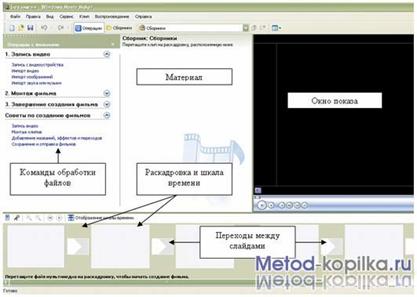
Область, в которой создаются и монтируются проекты, отображается в двух видах: на раскадровке и на шкале времени. В процессе создания фильма можно переключаться между этими двумя видами.
Раскадровка
Раскадровка является видом по умолчанию в программе Windows Movie Maker. Раскадровку можно использовать для просмотра и изменения последовательности клипов проекта. Кроме того, в этом виде можно просмотреть все добавленные видеоэффекты и видеопереходы.
Шкала времени
Шкала времени позволяет просматривать и изменять временные параметры клипов проекта. С помощью кнопок на шкале времени можно выполнять такие операции, как изменение вида проекта, увеличение или уменьшение деталей проекта, запись комментария или настройка уровня звука. Чтобы вырезать нежелательные части клипа, используйте маркеры монтажа, которые отображаются при выборе клипа. Проект определяют все клипы, отображаемые на шкале времени.
Видео
Видеодорожка позволяет узнать, какие видеоклипы, изображения или названия были добавлены в проект. Можно развернуть видеодорожку, чтобы отобразить соответствующее звуковое сопровождение видео, а также все добавленные видеопереходы. Если добавить видеоэффекты в изображение, видео или название, на клипах появится маленький значок, указывающий на то, что в этот клип добавлен видеоэффект.
Аудио
Звуковая дорожка позволяет просмотреть звук, который включен во все видеоклипы, добавленные в проект. Как и дорожка перехода, звуковая дорожка отображается только в том случае, если развернута видеодорожка.
Технология выполнения работы:
1. Запустите Windows Movie Maker. Пуск – Программы - Windows Movie Maker
2. Настройка интерфейса программы: проверьте меню Вид, активными являются (установлены флажки) пункты Панель инструментов, строка состояния, Панель задач.
3. Рассмотрите в левой части окна Панель задач. Определите, какие задачи Windows Movie Maker позволяет выполнить.
4. Займемся монтажом видеофильма. На панели задач выберите пункт Импорт изображений. Выберите папку Мои документы – Мои рисунки. И из любой тематической папки выберите 3 – 5 графических файлов, удерживая кнопку CTRL, и щелкните кнопку Импорт.
5. В центральной части окна на панели Сборник вы видите ваши выбранные графические файлы. Перенесите их последовательно один за другим в нижнюю часть экрана в окна раскадровки.
6. Добавим эффекты рисунка. Для этого: Сервис – видеоэффекты. Просмотрите видеоэффекты и выберите любой понравившейся. Перенесите его на 1 кадр. В правой части окна располагается плеер, нажмите кнопку → (Воспроизведение). Просмотрите эффект в плеере. Аналогично примените эффекты следующим кадрам видеофильма.
7. Между кадрами можно установить эффекты переходов. Для этого: Сервис – Видеопреход. В центральной части окна рассмотрите примеры видеопереходов. Выберите любой понравившейся, перенесите в нижнюю часть экрана на раскадровку и установите между двумя соседними кадрами. Аналогично установите видеопереходы для оставшихся кадров фильма.
8. Просмотрите результат монтажа в плеере. Есть возможность предварительного просмотра фильма во весь экран. Для этого: Вид – Во весь экран.
9. Добавим титульный кадр и финальный кадр фильма. Для этого: На панели задач выбираем пунктСоздание названий и титров . Выбираем пункт Добавить название в начале фильма. Вводим название фильма. Измените анимацию текста, его шрифт и цвет. Поэкспериментируйте, просматривая предварительный результат в окне плеера. Примените выбранные свойства, щелкнув по кнопке Готово, добавить название в фильм.
10. Создайте титры в конце фильма. Выполняйте операции самостоятельно, аналогично п. 9.
11. Добавим звуковое сопровождение к фильму. На панели задач выбираем пункт Импорт звуки и музыки. Выбираем местонахождения звуковой информации. В нашем случае воспользуемся готовыми мелодиями, расположенными на сервере. Мое сетевое окружение – Соседние компьютеры - Great – Music и выбираем понравившуюся композицию. Перенесите звуковой файл на раскадровку. Звуковой файл оказался длиннее фильма, необходимо отрезать лишнее, для этого: подведите указатель мыши к крайнему правому положению звуковой ленты и удерживая переместите до нужного места (указатель принимает вид двойной красной стрелки).
12. Сохраним созданный проект в виде фильма под своей фамилией. Для этого: Файл – Сохранить файл фильма - Мой компьютер – Далее – Введите имя файла, например, Попков_9а – выберите папку своей группы (класса), используя кнопку Обзор – Далее – Установите флажок в пункте – Воспроизвести фильм после нажатия кнопки готово. Нажмите кнопку Готово. Подождите немного, фильм сохраняется в видеоформате.
Контрольные вопросы:
1. Понятие мультимедиа.
2. Виды мультимедийных устройств.
3. Виды мультимедийных программ.
4. Возможности программы Windows Movie Maker.
5. Технология создания видеоклипа.
6. Назначение Шкалы времени.
7. Назначение Шкалы раскадровки.
8. Дорожки, входящие в состав Шкалы времени.
9. Способы сохранения фильма.
Практические занятия №10.
Подготовка мультимедийного учебно-методического материала
Цель занятия. Создание презентаций – тестов программного продукта Microsoft PowerPoint. Создание гиперссылок.
Выполнение работы.
|
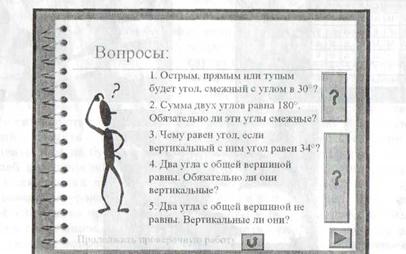
Отдельного рассмотрения требует использование презентаций PowerPoint для контроля знаний учащихся. К сожалению, в PowerPoint отсутствуют развитые средства реализации интерактивного диалога с пользователем, которые позволили бы размещать на слайде флажки, радиокнопки и поля ввода произвольного текста и реализовывать анализ введенной пользователем (учащимся) информации. Поэтому большинство выполненных студентами работ лишь предъявляют на экране компьютера условия задач и заданий, сопровождаемые, если требуется, наглядными иллюстрациями. В этом случае структура презентации может быть линейной (каждый слайд посвящен одному заданию, а порядок их следования в презентации совпадает с порядком задач), а роль компьютера в основном сводится к облегчению работы преподавателя по подготовке различных вариантов заданий (заменять конкретные числовые значения проще в электронном документе, чем на бумаге) и повышению мотивации учащихся за счет большей красочности и многоцветности оформления и наличия «игровых» иллюстраций по сюжету задачи. Здесь ответы и решения, как правило, даны на следующем по порядку слайде, но в некоторых работах рядом с текстом вопросов (сгруппированных по темам) предусмотрены кнопки для получения подсказок и/или ответов на эти вопросы.
|
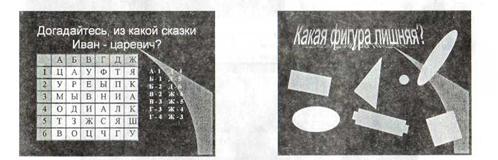
Однако, несмотря на сказанное выше, в PowerPoint можно реализовать отдельные элементы автоматизированного контроля знаний (проверка правильности выбора щелчком мыши того или иного объекта на слайде — геометрической фигуры, текста варианта ответа или «маркера», расположенного рядом с вариантом ответа, если задать для каждого варианта ответа действие перехода на один из двух слайдов, соответствующих правильному и неправильному ответам (обязательно должна быть реализована возможность возврата обратно к слайду с заданием — переход на Последний показанный слайд).
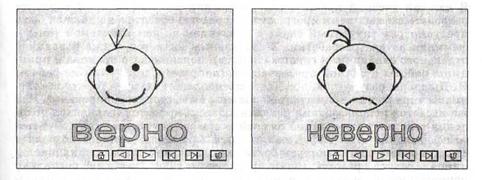
Рис.1. Реализация возможности возврата к слайду с заданием из слайдов
с оценкой ответа
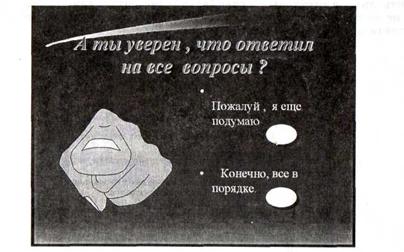
Рис. 2. Предоставление учащемуся возможности исправить ошибки
В каждой учебной презентации (равно как и в любом ином варианте разрабатываемых вами программных средств) обязательно должен быть предусмотрен титульный слайд с указанием на нем изучаемой темы и фамилии автора разработки. Желательным является также и наличие отдельного слайда (или группы слайдов), поясняющего правила и принципы работы с данной презентацией. 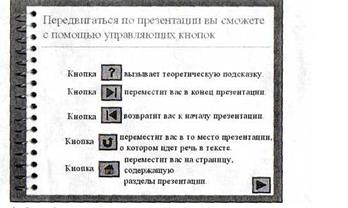
Рис.3 . Слайд, поясняющий правила работы с презентацией
 Практические занятия№11.
Распространения мультимедийного контента
Windows Live Essentials Wave 4
В Microsoft очень большое значение придают возможности лёгкого распространения личного мультимедийного контента, так как согласно исследованиям самой корпорации, около 60% пользователей ПК еженедельно делятся своими фотографиями с близкими людьми, а 25% пользователей редактируют и делятся персональным видео. В то же самое время, около 50% фотографий и 80% видеороликов, которые отсняли пользователи, так и не попадут к их ближайшим друзьям или родственникам через всемирную Сеть, потому что сам процесс распространения (sharing) мультимедийного контента выдаётся многим пользователям чрезвычайно сложным.
Четвёртое поколение (Wave 4) WLE включает в себя такие компоненты, как Windows Live Messenger, Windows Live Mail, Windows Live Writer, Windows Live Photo Gallery, Windows Live Movie Maker, а также Windows Live Family Safety. Windows Live Sync, тем временем, получил значительные обновления и сейчас является частью пакета WLE. Что же касается Windows Live Toolbar, то его заменили более "продвинутой" утилитой – Bing Bar.
Windows Live Mail
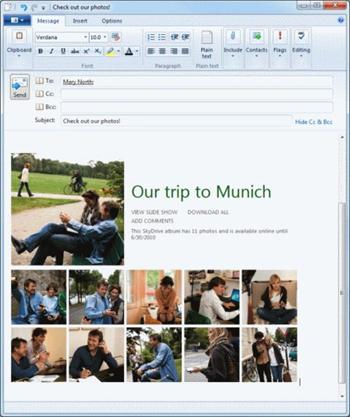
С помощью Windows Live Mail вы всё ещё можете управляться с несколькими аккаунтами электронной почты, календарями, RSS-лентами, списками контактов и новостными группами. Среди основных улучшений можно также выделить усовершенствование оффлайновой работы с почтой и календарями: когда вы в следующий раз подключитесь к сети Интернет все изменения автоматически будут синхронизированы с сервером. Календари с общим доступом теперь также могут быть просмотрены или отредактированы прямо из почтового клиента. Тесная интеграция с Windows Live Messenger позволит ответить контакту с помощью "мгновенного сообщения" не покидая интерфейса Windows Live Mail; онлайн статус контакта теперь можно будет увидеть в заголовке полученного сообщения.
Что касается инструментария для управления папкой "Входящее", то теперь письма могут группироваться по "разговорам", как это сделано у "старшего брата" – Microsoft Outlook 2010. Также Windows Live Mail оснастили функцией быстрого просмотра (quick views): фильтры, которые помогут быстро отобрать несколько нужных элементов, к примеру, не прочтённая почта отправленная адресатами из вашей адресной книги, почта с флажками, вся входящая почта со всех почтовых аккаунтов, и так далее. Эти фильтры работают как для электронной почты, так и для элементов новостных групп и RSS-лент.
В новой версии Windows Live Mail появилась возможность просматривать ваш личный календарь без необходимости переключаться на страницу календаря из папки входящих сообщений. Всё очень просто и удобно; данная функция получила название "Slim Cal". Ну и наконец, обновлённая Windows Live Mail позволит вам отправлять до 10 Гб фотографий в одном письме, благодаря ссылке на SkyDrive (как показано на скриншоте вверху). Кроме того, вы можете редактировать фотографии, добавлять к ним описание и изменять имена – всё это не покидая окна редактирования сообщения в Windows Live Mail!
Windows Live Photo Gallery
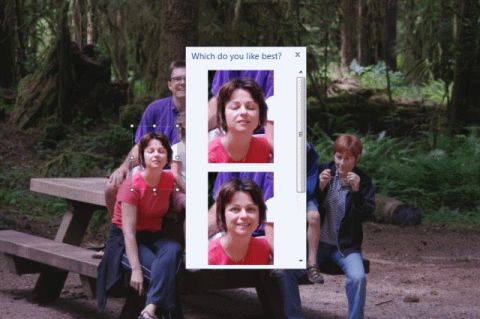
Photo Gallery обзавелась двумя весьма полезными функциями: во-первых, Photo Fuse позволит вам использовать наилучшие фрагменты нескольких ваших фотографий для того, чтобы в итоге получилась одно превосходное фото (как показано на скриншоте вверху), а во-вторых, технология распознавания лиц сможет в автоматическом режиме найти все лица на ваших фотографиях и "распознать их" основываясь на информации о человеке, которую вы определили на текущей фотографии (как на скриншоте внизу).

|
Из за большого объема этот материал размещен на нескольких страницах:
1 2 3 4 5 6 |
