


Партнерка на США и Канаду по недвижимости, выплаты в крипто
- 30% recurring commission
- Выплаты в USDT
- Вывод каждую неделю
- Комиссия до 5 лет за каждого referral
Практические занятия №1.
Подключение периферийных устройств и мультимедийное оборудования к персональному компьютеру
Аппаратная реализация компьютера
Современный персональный компьютер может быть реализован в настольном (desktop), портативном (notebook) или карманном (handheld) варианте.
Системный блок компьютера
Все основные компоненты настольного компьютера находятся внутри системного блока: системная плата с процессором и оперативной памятью, накопители на жестких и гибких дисках, CD-ROM и др. Кроме этого, в системном блоке находится блок питания.
Системная плата. Основным аппаратным компонентом компьютера является системная плата (рис. 4.4). На системной плате реализована магистраль обмена информацией, имеются разъемы для установки процессора и оперативной памяти, а также слоты для установки контроллеров внешних устройств.
|
Рис. 4.4. Системная плата |

Частота процессора, системной шины и шин периферийных устройств. Быстродействие различных компонентов компьютера (процессора, оперативной памяти и контроллеров периферийных устройств) может существенно различаться. Для согласования быстродействия на системной плате устанавливаются специальные микросхемы (чипсеты), включающие в себя контроллер оперативной памяти (так называемый северный мост) и контроллер периферийных устройств (южный мост) - рис. 4.5.
Северный мост обеспечивает обмен информацией между процессором и оперативной памятью по системной шине. В процессоре используется внутреннее умножение частоты, поэтому частота процессора в несколько раз больше, чем частота системной шины. В современных компьютерах частота процессора может превышать частоту системной шины в 10 раз (например, частота процессора 1 ГГц, а частота шины - 100 МГц).
К северному мосту подключается шина PCI (Peripherial Component Interconnect bus - шина взаимодействия периферийных устройств), которая обеспечивает обмен информацией с контроллерами периферийных устройств. Частота контроллеров меньше частоты системной шины, например, если частота системной шины составляет 100 МГц, то частота шины PCI обычно в три раза меньше - 33 МГц. Контроллеры периферийных устройств (звуковая плата, сетевая плата, SCSI-контроллер, внутренний модем) устанавливаются в слоты расширения системной платы.
По мере увеличения разрешающей способности монитора и глубины цвета требования к быстродействию шины, связывающей видеоплату с процессором и оперативной памятью, возрастают. В настоящее время для подключения видеоплаты обычно используется специальная шина AGP (Accelerated Graphic Port - ускоренный графический порт), соединенная с северным мостом и имеющая частоту, в несколько раз большую, чем шина PCI.
Южный мост обеспечивает обмен информацией между северным мостом и портами для подключения периферийного оборудования.
Устройства хранения информации (жесткие диски, CD-ROM, DVD-ROM) подключаются к южному мосту по шине UDMA (Ultra Direct Memory Access - прямое подключение к памяти).
|
Рис. 4.5. Логическая схема системной платы |
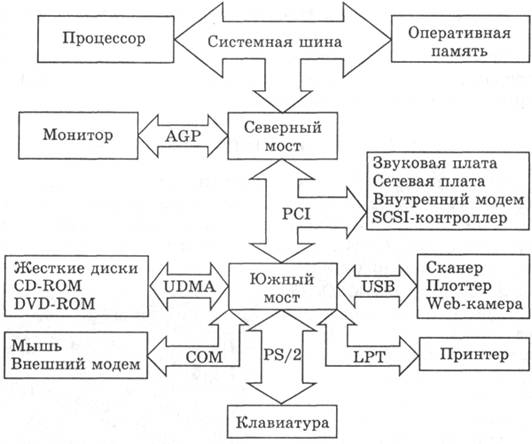
Мышь и внешний модем подключаются к южному мосту с помощью последовательных портов, которые передают электрические импульсы, несущие информацию в машинном коде, последовательно один за другим. Обозначаются последовательные порты как СОМ1 и COM2, а аппаратно реализуются с помощью 25-контактного и 9-контактного разъемов, которые выведены на заднюю панель системного блока.
Принтер подключается к параллельному порту, который обеспечивает более высокую скорость передачи информации, чем последовательные порты, так как передает одновременно 8 электрических импульсов, несущих информацию в машинном коде. Обозначается параллельный порт как LPT, а аппаратно реализуется в виде 25-контактного разъема на задней панели системного блока.
Для подключения сканеров и цифровых камер обычно используется порт USB (Universal Serial Bus - универсальная последовательная шина), который обеспечивает высокоскоростное подключение к компьютеру сразу нескольких периферийных устройств.
Клавиатура подключается обычно с помощью порта PS/2.
Вопросы для размышления
1. Почему различаются частоты процессора, системной шины и шины периферийных устройств?
2. Почему мышь подключается к последовательному порту, а принтер к параллельному?
Практические задания
4.3. С помощью программы тестирования SiSof tware Sandra провести тестирование материнской платы и определить частоты процессора, системной шины, шины периферийных устройств и шины AGP
Практические занятия № 2.
Настройка мультимедийного оборудования
Цель урока: Знакомство с правилами работы с настройкой мультимедийного оборудования.
Программное обеспечение: стандартные приложения Windows - программы Регулятор громкости, Звукозапись, Paint.
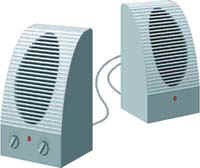
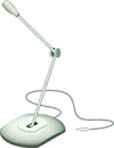
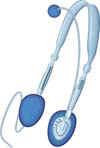
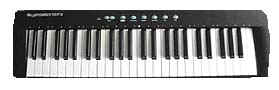
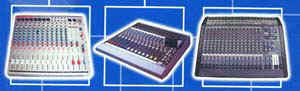
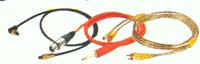
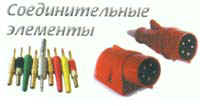
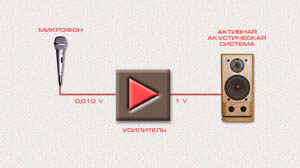
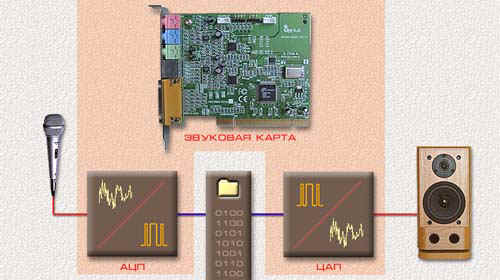
Простейшей схемой звукопередачи можно назвать схему, состоящую из микрофона, преобразующего звук в электрические колебания, и акустической системы, совершающей обратное преобразование - из электрических колебаний в звук. Усилитель необходим для того, чтобы слабый электрический сигнал микрофона поднять до уровня, достаточного для работы колонок.
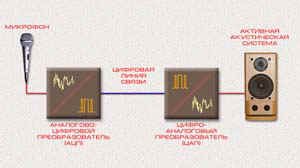
При передаче звуковых электрических сигналов по проводам неизбежны помехи и искажения. Преобразуя сигнал микрофона в поток цифровых данных, где импульсы имеют только два значения: "есть сигнал" и "нет сигнала", можно значительно улучшить качество звукопередачи. Преобразования выполняют специальные приборы, аналогово-цифровые и цифро-аналоговые преобразователи. Об этих устройствах мы будем более подробно говорить на следующем занятии.
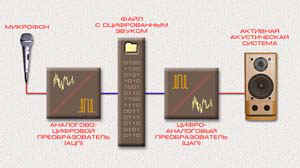
Цифровой поток данных можно сохранить с помощью компьютера в виде файла. Этот файл, содержащий данные о звуке, может храниться, копироваться и при необходимости воспроизводиться в любой момент с максимальным качеством. Никаких дефектов, характерных для записи на магнитной пленке (шум, изменения громкости), при проигрывании файла не возникает. Форматы звуковых файлов мы изучим на последующих занятиях.
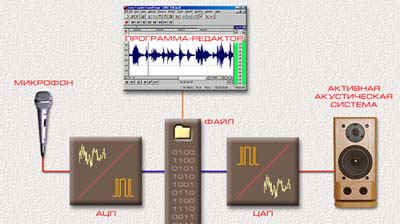
Файлы, содержащие звуковую информацию, можно редактировать с помощью специальных программ. Со звуком можно делать что угодно - смешивать, переставлять местами фрагменты. Можно имитировать естественные акустические процессы, такие как реверберация. Можно создавать новые, необычные эффекты, добиваясь неповторимого звучания. Сегодня мы рассмотрим одну из таких программ, которая является стандартным приложением Windows - это программа Звукозапись.
Звуковая карта: определение, виды
Звуковая карта – это плата компьютера, используемая для озвучивания работы, игр, а также записи и воспроизведения звука. |
Преобразователи сигнала микрофона в цифровую форму имеются в специальных устройствах, предназначенных для работы компьютера со звуком - звуковых картах. Звуковые карты вставляются в специальные разъемы в материнской плате компьютера. Практически все компьютеры, продающиеся в магазинах, уже снабжены звуковой картой.
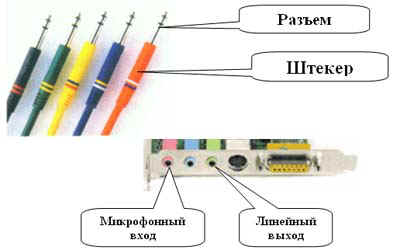
Звуковая карта, как правило, имеет панель с гнездами коммутации. Эта панель располагается на задней стенке компьютера. В простейшем случае коммутация осуществляется по "пальчиковым" (джек) разъемам. Микрофон подключается к микрофонному входу звуковой карты, маркированному розовым цветом. Акустические системы подключаются к линейному выходу карты, маркированному зеленым цветом.

Звуковая карта может быть встроена в Системную(материнскую) плату.
Задание. Определение вида звуковой карты на своем компьютере
Определите тип звуковой карты и запишите результат в тетрадь.
Устройство звуковой карты.
Что нужно для организации домашней звуковой студии? Это зависит от задач, стоящих перед человеком. Если предполагается простейшая запись с одного или двух микрофонов, достаточно самих микрофонов и звуковой платы. Микрофоны просто подключаются к входу платы. Затем сигнал обрабатывается программно и записывается на компакт-диск, либо компрессируется для публикации в Интернете.
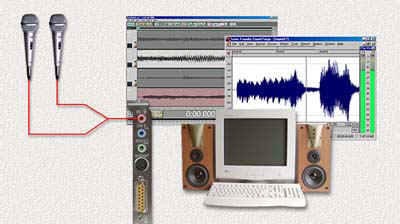
Звукотехническое оборудование можно подключать при включенном компьютере. Нужно взять кабель за пластиковый корпус штекера, не касаясь разъема и произвести соединение в нужный разъем. Напоминаю, микрофон подключается к микрофонному входу звуковой карты, маркированному розовым цветом, акустические системы (наушники) подключаются к линейному выходу карты, маркированному зеленым цветом.
Подключение микрофона и акустической системы. Настройка уровня воспроизведения и записи в программе Регулятор громкости. Пробная запись в программе Звукозапись.
Учитель: Я сейчас вам покажу, как подключить микрофон и наушники.
Учитель показывает подключение.
Учитель: Оборудование подключено и готово к работе. Давайте теперь настроим воспроизведение и запись. Я выполняю следующий алгоритм, а вы запишите его в тетрадь: Пуск - Программы - Стандартные - Развлечения - Регулятор громкости(Громкость).
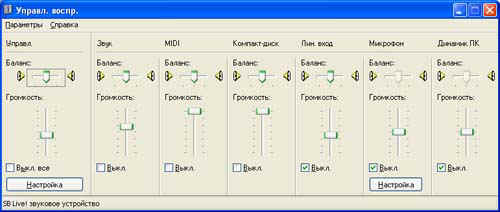
В открывшемся окне мы можем включать и выключать устройства. Менять уровень воспроизведения и баланс. Для того чтобы изменить параметры записи и выбрать источник записи, запишем следующий алгоритм: Параметры - Свойства - Выбрать "Запись" - ОК.
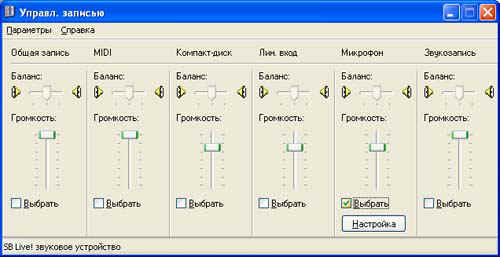
В открывшемся окне выбираем Микрофон. Микрофон готов к записи. Осуществим пробную запись. Запишите алгоритм: Пуск - Программы - Стандартные - Развлечения - Звукозапись.
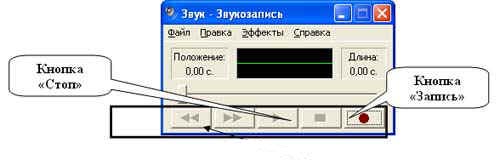
Произведем пробную запись, используя транспортную панель. Сохраним результаты записи, используя команду: Файл - Сохранить как…
Подключение микрофона и акустической системы. Настройка уровня воспроизведения и записи в программе Регулятор громкости. Пробная запись в программе Звукозапись.
Подключить микрофон и наушники к звуковой карте, настроить параметры воспроизведения и записи. Затем произвести пробную запись и сохранить ее в своей папке.
Практические занятия №3.
Создание презентаций на основе Word-документа. Настройка смены слайдов.
1). Создание новой презентации из пустой презентации:
- В меню «Файл» выберите «Создать» - вкладка"Общие" - "Пустая презентация".
2). Вставить в слайд № 1 следующую таблицу из программы MS Word (Ср. балл подсчитать, используя функции):
ФИО студента | Оценка1 | Оценка2 | Оценка3 | Оценка4 | Ср. балл |
5 | 4 | 4 | 3 | ||
4 | 4 | 5 | 5 | ||
5 | 5 | 5 | 5 | ||
5 | 5 | 4 | 5 | ||
4 | 4 | 4 | 4 |
3). На слайде № 2 построить гистограмму по следующим данным:
Успеваемость Посещаемость
АО ПЭВМ 4,56 27,4
ПО ПЭВМ 3,75 38,6
Информатика 3,12 46,9
Математика 4,01 35,8
ПО 4,34 29,87
4). Добавьте организационную диаграмму вида:

5). Демонстрация слайдов.
- Сохранить созданную презентацию с именем файла по фамилии учащегося + группа.
- Запустить демонстрацию созданных слайдов, настроя предварительно смену слайдов.
Практические занятия №4.
Добавление и оформление объектов на слайде. Настройка анимации.
Цель работы: 1. Закрепить основные навыки работы в среде Power Point, работы с текстом, графикой.
2. Сформировать навыки создания эффектов анимации и возможностью их использования в программе MS Power Point.
Теоретические сведения.
Компьютерная анимация – получение движущихся изображений на дисплее компьютера.
Существуют четыре типа анимационных эффектов:
· Вход – эффект данного типа определяет, каким образом указанный объект будет появляться на экране во время показа.
· Выделение – эффекты этого типа позволяют особым образом привлечь внимание к объекту уже находящемуся на слайде.
· Выход – данный тип эффектов определяет, каким образом указанный объект слайда будет покидать экран.
· Пути перемещения – задание траектории движения объекту, находящемуся на слайде.
Для задания эффектов анимации надо вызвать слайд на экран, выделить объект, а затем войти в меню Показ слайдов→Эффекты анимации. В появившемся окне выбрать щелчком мыши нужные варианты анимации и проверить эффект, нажав кнопку Просмотр. Тонкая временная настройка анимации проводится в пункте Настройка анимации.
Для добавления в слайд музыки и звуковых эффектов откройте слайд, к которому требуется добавить музыку или звуковые эффекты. В меню Вставка выберите пункт Фильмы и звук - Вставка звукового файла. Для выбора своей мелодии - Звук из файла, из коллекции MS Power Point - Звук из коллекции.
Музыку, звук или видеоклип можно вставить в слайд с расчетом их воспроизведения в определенный момент показа. По умолчанию для запуска кино или звука необходимо щелкнуть по его значку в ходе показа.
Для того, чтобы назначить эффекты перехода между слайдами, перейдите в режим Сортировщик слайдов, выделите слайды, к которым хотите применить эффект, и в меню Показ слайдов или в контекстном меню выберите команду Смена слайдов. В области задач откроется панель Смена слайдов и список всех доступных эффектов для смены слайдов при демонстрации. Выберите эффект и задайте параметры эффекта в области, расположенной ниже списка.
Порядок работы.
Задание 1. “Новогодняя елка”.
Создание эффекта анимации с помощью смены слайдов.
(Максимум 4 балла)
1.1. Запустите программу PowerPoint. Создайте новую презентацию, содержащий пустой слайд.
1.2. Выберите фон для слайда. Выполните команду [Формат \ Фон \ Способы заливки \ Вкладка Градиентная, установите флажок “два цвета”, выберите цвет 1, цвет 2, тип штриховки и нажмите ОК;
1.3. Поместите на слайде изображение ёлки;
 Рис.1.1. Слайд 1. Изображение елки.
1.4. С помощью инструментов панели рисования изобразите на ёлке разноцветные шарики;
 Рис.1.2. Слайд 1. Добавление шариков на елку
1.5. Скопируйте этот слайд и сделайте еще 3 его копии. Всего у вас должно получиться 4 слайда.
1.6. Внесите изменения на каждом слайде, измените оттенок цвета заливки каждого шарика;
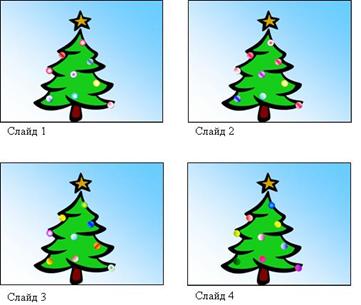
Рис.1.3. Слайды 1-4.
1.7. Когда все слайды будут готовы, в меню Показ слайдов выберите команду Настройка презентации. Установите флажок “непрерывный цикл до нажатия клавиши {Esc}” и щелкните на кнопке Ок. В меню Показ слайдов выберите команду Смена слайдов. Отметьте флажком режим Автоматически после и установите время 1сек (00:01). Щелкните по кнопке Применить ко всем.
1.8. Запустите презентацию {F5}.
1.9. Сохраните презентацию под именем «Новогодняя елка»
Задание 2. Создание движущихся объектов.
(Максимум 5 баллов)
Запустите программу PowerPoint. Создайте новую презентацию, содержащий пустой слайд.
Выберете структуру и фон первого слайда.
Создайте еще два слайда:


Рис.2.1. Слайды 1-3
2.4. Настройте анимацию по следующему описанию:
1 слайд Создайте с помощью WordArt надписи «Задание 2», «Посмотрим анимацию».
Первая надпись «Задание 2» не содержит анимацию.
Вторая надпись «Посмотрим анимацию» содержит анимацию – эффект «вход» - «вспышка», начало «по щелчку», далее «выделение – вращение», начало «после предыдущего»
2 слайд. Вставьте рисунки из коллекции картинок MS Office, предварительно отредактируйте их в программе MS Paint. Задайте картинкам «вход – вспышка», далее анимацию – эффект «пути перемещения», любая траектория, скорость «медленно». Добавьте звук из коллекции картинок. Начало воспроизведения – «с начала слайда», закончить – «после 3 слайда».
3 слайд. Анимируйте по собственному желанию, разрешено изменение размеров местоположения изображений и текста.
2.5. Сохраните презентацию под именем «Движение объектов»
Задание 3. «Создание чертежа куба»
(Максимум 8 баллов)
3.1. Запустите программу PowerPoint. Создайте новую презентацию, содержащий пустой слайд.
3.2. Выберете структуру и фон первого слайда.
3.3. Создайте первый слайд: начертите куб, используя панель инструментов «Рисование».
3.4. Настройте анимацию: установите для каждого объекта Эффект входа – появление; Время - После предыдущего события.
3.5. Сохраните презентацию под именем «Чертеж куба»

Рис.3.1. Слайд 1. Чертеж куба.
Контрольные вопросы:
1. Как настроить анимацию картинки?
2. Как настроить переход слайдов?
3. Как просмотреть список анимационных эффектов?
4. Как просмотреть использование анимационного эффекта перед применением?
5. Как добавить звуковое сопровождение к слайду?
6. Какие возможности предоставляет настройка Переход слайда? Как добавить анимационный эффект на переход слайда?
Практические занятия №5.
Создание интерактивных презентаций
Цель занятия. Ознакомление с возможностями программного продукта Microsoft PowerPoint. Создание гиперссылок.
Выполнение работы.
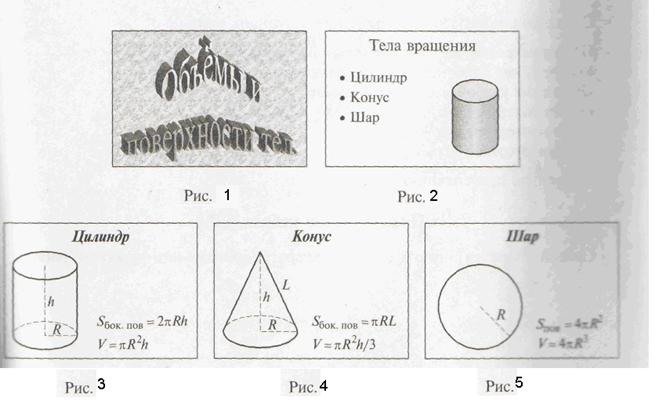
1. Создайте презентацию «Объемы и поверхности тел». Для этого:
используйте панель инструментов Рисование;
продумайте дизайн;
настройте анимацию объектов слайда и анимацию при смене слайдов;
организуйте гиперссылки от слайда 2-го к 3, 4, 5-му, а от 3, 4, 5 –го к слайду 2-му;
презентация должна состоять из пяти слайдов, содержащих приведенную ниже информацию из курса геометрии (рис. 1 — 5).
2. Сохраните презентацию в личной папке под именем «Объемы и поверхности тел».
Практические занятия №6-7.
Монтаж фонограммы.
Применение различных аудио эффектов по заданным критериям.
В настоящее время привычная и до сих пор удовлетворявшая нас по своим качественным показателям аналоговая запись звука постепенно заменяется цифровой. Этот процесс характерен как для профессиональной, так и для бытовой техники. Цифровая запись имеет неоспоримые преимущества перед аналоговой. Она может производиться на различные магнитные и оптические носители. Особый интерес представляет магнитная запись на жесткий диск компьютера. При этом различают специальные, автономные системы (stand-alone systems) и системы, работающие совместно со стандартными компьютерами.
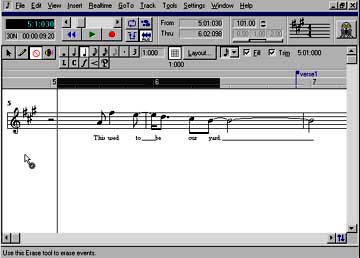
Благодаря широкому распространению персональных компьютеров последний вариант с экономической точки зрения оказывается предпочтительным. Он позволяет использовать вместо чрезвычайно дорогих профессиональных систем, имеющих узкоспециальное назначение, значительно более дешевые системы с широко распространенными и в настоящее время часто уже имеющимися в студиях персональными компьютерами IBM, Macintosh или Atari.
Особым преимуществом систем записи на жесткий диск является возможность работы с "сырым" звуковым материалом (при использовании старой техники для этого потребовалась бы специально оборудованная студия).
Запись на жесткий диск - кому она требуется? Сейчас запись на жесткий диск используется в основном для обработки готовых стереофонограмм, например для компоновки (монтажа) новых программ. Другой важной областью применения является реклама. Здесь, например, можно, используя метод временной коррекции, точно подобрать длительность фонограммы в соответствии с продолжительностью рекламного видеосюжета с сохранением высоты тона. Так же легко решаются проблемы синхронизации звука и изображения для создания спецэффектов, наложения на изображение музыкальной фонограммы, речи или шумов.
Еще один пример применения - монтаж телевизионных и радиопрограмм: монтаж интервью с короткими вопросами и ответами, наложением аплодисментов, специальных звуковых эффектов в развлекательных программах и т. д.
В последнее время возникла еще одна область применения систем записи на жесткий диск: работа с устройствами записи компакт-дисков (CD - compact-disk), например для штучного производства CD, используемых в рекламных целях.
Преимущества записи на жесткий диск
Если сравнивать запись на жесткий диск с аналоговой и цифровой записью звука на магнитную ленту, то в целом можно сказать, что запись на диск сохраняет все известные преимущества традиционной техники магнитной записи. Кроме того, значительно проще осуществляется монтаж фонограмм, так как исходные аналоговые сигналы можно наглядно отображать на экране видеомонитора в виде графических временных последовательностей. При этом обеспечивается более быстрый, прямой доступ к любому фрагменту фонограммы посредством ввода соответствующего временного кода, так как исключаются затраты времени на перемотку ленты.
Возможности записи на жесткий диск не ограничиваются монтажом и удобством воспроизведения. Можно назвать еще ряд важных преимуществ по сравнению с традиционными студийными цифровыми аппаратами магнитной записи:
моделирование функций воспроизведения: синхронно с вращением ручки (Jog) и воспроизведение с переменной скоростью (Shuttle) в прямом и обратном направлениях;
• исключение неудачных вариантов монтажа с помощью функции UNDO;
• различные характеристики объединения и разделения нескольких источников (Crossfade);
• раздельный монтаж двух стереодорожек;
• сохранение при монтаже исходного сигнала ("неразрушающий монтаж");
• удаление мельчайших помех;
• сглаживание сигнала посредством графической интерполяции;
• временная коррекция с уменьшением и увеличением длительности фонограммы;
• объединение функций эквалайзера и быстрого преобразования Фурье (анализ и ресинтез);
• выравнивание различий в уровнях;
• преобразование частоты дискретизации;
• экономия времени по сравнению с аналоговыми методами обработки;
• визуальный контроль всех результатов на экране видеомонитора.
Большой интерес представляют системы записи на жесткий диск также и для автоматизированного радиовещания. Для этого создаются интегрированные системы, позволяющие реализовать не только все операции по производству программ и обработке фонограмм, но также и решающие задачи, связанные с организацией вещания и вставкой рекламных блоков.
Запись на жесткий диск имеет, естественно, и свои недостатки. Жесткий диск нельзя заменить так же просто, как магнитную ленту. Поэтому для передачи готовых программ из монтажной аппаратной в радиовещательную студию, а также для создания страховочных копий, приходится применять внешние накопители - чаще всего цифровые магнитофоны формата DAT(digital audio tape), стримеры и видеомагнитофоны. В ряде случаев затраты времени на создание страховочных копий оказываются сравнимыми с затратами на подготовку фонограмм. Поэтому для рационального использования аппаратуры копирование фонограмм целесообразно осуществлять в автоматическом режиме, когда студия не загружена. Другим недостатком записи на жесткий диск является меньшая механическая надежность (опасность случайных механических повреждений). Поэтому такие системы пока не используются для записи фонограмм в полевых условиях. Даже в идеальных условиях студийной работы срок службы жестких дисков составляет всего лишь около трех лет. А это - дополнительные расходы.
Еще одним существенным недостатком является отсутствие стандарта. Уже существует большое число систем с различными, несовместимыми форматами записи данных, что тоже не улучшает самочувствие владельцев таких систем. Аппаратное обеспечение
Для компьютерных систем записи звука требуются быстродействующие персональные компьютеры с большими графическими возможностями, особенно в отношении разрешающей способности. Специальная карта (плата) для графического отображения данных должна не только реализовывать все возможности компьютера, но и иметь свой собственный графический процессор, для высвобождения основного процессора от рутинных задач формирования изображения. Требуется также и накопитель достаточно большой емкости. Лучше всего работать по крайней мере с двумя жесткими дисками, чтобы хранить рабочие фонограммы отдельно от программного обеспечения компьютера. Рекомендуется сразу же пересмотреть возможность подключения внешнего цифрового магнитофона формата DAT. Для работы в реальном масштабе времени в компьютер обычно встраивается дополнительная плата для цифровой обработки сигнала с использованием специальных процессоров. В таких платах предусматриваются соответствующие интерфейсы для подключения цифровых источников - магнитофонов, проигрывателей компакт-дисков. Все функции обработки реализуются соответствующим программным обеспечением.
Требования к накопителю
Чтобы определить необходимую емкость накопителя, нужно знать число бит на один отсчет и частоту дискретизации. Обычно один отсчет представляется 16 битами, хотя есть системы с 20 битами на отсчет. Стандартными частотами дискретизации являются 32, 44,1 и 48 кГц. Для определения емкости памяти и длительности записи в минутах нужно умножить произведение частоты дискретизации и числа бит на отсчет на 60 и разделить на 8 (8 бит = 1 байт). Так как полученная величина обычно оказывается очень большой, обычно ее указывают в мегабайтах (1 Мбайт = 1024 х 1024 байт). Для стереофонограмм емкость удваивается. Емкость увеличивается при использовании помехозащищенных кодов и уменьшается, если применяются методы сжатия. Прямое сравнение емкости жесткого диска и емкости накопителя на магнитной ленте невозможно, так как здесь необходимо учитывать дополнительные факторы. При цифровой записи на магнитную ленту такой параметр, как Мбайт/мин не рассчитывается, однако с некоторыми упрощениями можно сказать, что часовая фонограмма на магнитной ленте (16 бит/48 кГц) соответствует примерно 660 Мбайт, записанных на жесткий диск. В отношении применения помехозащищенного кода имеется принципиальное различие между записью на жесткий диск и магнитную ленту. Подготовка жесткого диска к записи данных (инициализация) осуществляется, как это принято в компьютерной технике, путем его предварительного форматирования. Во внутреннюю таблицу заносятся дефектные секторы, доступ к которым при записи фонограммы исключается. Это означает, что в рабочем режиме система использует только области памяти, не содержащие дефектов. Поэтому при записи на жесткий диск достаточно применять простейшие методы коррекции ошибок. Совсем по-другому обстоит дело при цифровой записи данных на магнитную ленту. Здесь затраты на коррекцию ошибок несравнимо выше и составляют до 50%.Другой фактор, который необходимо учитывать при сравнении требуемой емкости - это различная обработка промежутков при записи цифрового потока (их следует отличать от пауз в фонограммах, которые записываются в любом случае).Третий фактор, который влияет на емкость накопителя - это применяемый метод сжатия (например, MUSICAM, DOLBY AC2). В настоящее время эти методы позволяют достичь максимального коэффициента сжатия 4. В результате можно в четыре раза уменьшить требуемую емкость накопителя или увеличить длительность воспроизведения фонограммы. Однако следует учитывать, что эти методы в какой-то степени ухудшают качество звучания, так что их широкое применение в профессиональной записи пока еще вызывает споры. Технически на 3,5-дюймовой дискете можно записать программу длительностью 1 мин (при частоте дискретизации 32 кГц).Конструкции устройств записи на жесткий диск постоянно совершенствуются. Наряду с уменьшением стоимости, увеличением емкости и минимизацией размеров важным для разработчиков параметром является время доступа. В одной из последних конструкций применяется двойной механизм записи/считывания, что позволило достичь емкости 510 Мбайт и среднего времени доступа 3 мс. Максимальная емкость жестких дисков в 1991 г. составляла около 2 Гбайт.
Еще большую емкость можно получить в системах с несколькими (максимально до пяти) жесткими дисками, работающими параллельно, и специальным контроллером для управления процессом доступа к данным. Подобная техника представляет интерес не только потому, что она позволяет получить очень высокую емкость накопителя, но и так как она обеспечивает возможность ремонта. В случае выхода из строя одного из дисков он может быть заменен.

|
Из за большого объема этот материал размещен на нескольких страницах:
1 2 3 4 5 6 |
