


Партнерка на США и Канаду по недвижимости, выплаты в крипто
- 30% recurring commission
- Выплаты в USDT
- Вывод каждую неделю
- Комиссия до 5 лет за каждого referral
Задание №2.
1. Дать основные характеристики поисковым системам.
2. Проанализировать структуру поисковых систем.
3. Проследить историю развития поисковых систем.
4. Дать сравнительную характеристику поисковым системам.
5. Определить преимущества и недостатки поисковых систем.
Адрес электронного ресурса | Название |
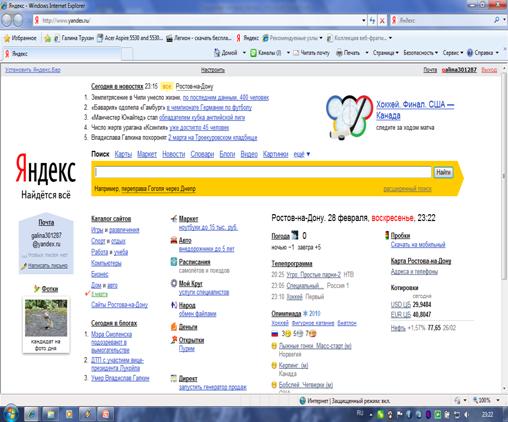
www. ***** | Поисковая система Яndex |
www. ***** | Поисковая система Google |
www. ***** | Поисковая система Mail |
www. ***** | Поисковая система Rambler |
www. ***** | Поисковая система Apport |
www. nigma.ru | Поисковая система Nigma |
http://ru. / | Поисковая система |

6. Рассмотреть принципы работы Яндекса
Рассмотреть принципы работы google ![_google[1]](/text/78/261/images/image066_3.jpg)
7. Изучить дополнительные возможности Google
• Google Blog Search http://blogsearch. /
• Google Bookmarks http://www. /bookmarks/
• Google Calendar http:///calendar/
• Google Catalogs http://catalogs. /
• Google Books Search http://books. /
• Orkut http://www. /
• YouTube http://www. /
• Google Images http://images. /
• Google Maps http://maps. /
• Google News http://news. /
• Google Scholar http://scholar. /
• Google Translate http://www. /translate_t
• Google Video http://video. /
• Google Holiday Logos http://www. /intl/en/holidaylogos. html
• Google Jobs http://www. /intl/en/jobs/
8. Изучить рейтинг российских поисковых систем
Задание №3.
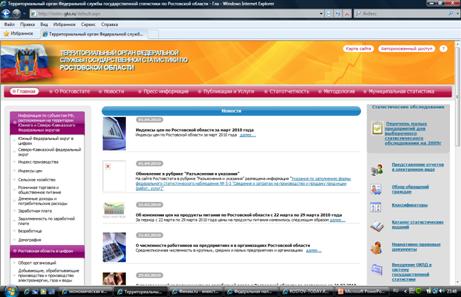
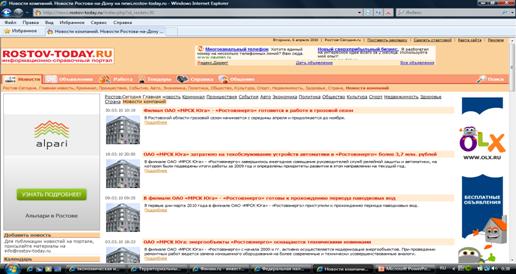
Изучить формирование информационных ресурсов сети Интернет Ростовской области на примере rostov. *****, *****.
- rostov. ***** – территориальный орган Федеральной службы государственной статистики по Ростовской области
- ***** – информационно-справочный портал
Практическое занятие №23.
Работа с адресной строкой. Поиск информации
по известным URL (адресам) WеЬ-документов.
Цели работы:
1) познакомиться с существующими в интернете каталогами и поисковыми машинами, видами информационных ресурсов Интернета;
Сведения из теории
Основными компонентами всемирной паутины являются гипертекстовые документы (веб-страницы), каждая из которых имеет свой адрес, определяющий её местонахождение в сети Интернет.
Все адреса ресурсов сети Интернет имеют одинаковую структуру, которая в общем виде может быть представлена следующим образом:
<Протокол передачи данных>://<сервисная служба Интернета>.<имя сервера>
 |
Например,
http://www. *****, где
· Левая часть адреса указывает на то, что доступ к информационному ресурсу осуществляется при помощи протокола передачи данных HTTP (http – протокол передачи данных);
· Правая часть адреса указывает на многоуровневое доменное имя компьютера, в котором домены отделяются друг от друга точками:
www – всемирная паутина (сервисная служба Интернета),
google – имя сервера,
ru – географическое расположение сервера.
Для указания полного адреса к документу в сети после доменного имени через символ / - прямой слеш указывается имя веб-ресурса, которое записывается так же, как путь от коревого каталога диска к нужному файлу.
<Протокол передачи данных>://<доменное имя>/<полный путь к файлу>
Например,
http://www. /coop/cse/
Такой адрес веб-ресурса, называется URL (Uniform Resource Locator) – унифицированная ссылка на ресурс.
Сегодня в сети Интернет накоплены значительные русскоязычные ресурсы для образовательных целей. Они сосредоточены на образовательных порталах, серверах университетов, школ, других образовательных организаций, библиотек. Обучающие курсы и программы, интерактивные учебные пособия, полнотекстовые базы данных, учебная литература, справочники, энциклопедии, статьи из журналов и сборников, материалы научных конференций, готовые рефераты, авторефераты, диссертации – вот далеко не полный перечень ресурсных возможностей.
Важно помнить, что ресурсы Интернет динамично развиваются, поэтому и предметные указатели на их местонахождение в сети постоянно обновляются.
Рассмотрим, как осуществляется поиск информации в сети Интернет.
Поиск информации в сети - это последовательность действий, от определения предмета поиска, до получения ответа на имеющиеся вопросы с использованием всех поисковых сервисов, которые предоставляет сегодня Интернет.
Поиск информации в сети интернет может осуществляться двумя способами:
1. по известному URL-адресу ресурса в сети (это самый быстрый и надёжный вид поиска);
2. с использованием поисковых систем (осуществляется по запросу пользователя с использованием поисковых инструментов WWW).
1. Для поиска веб-ресурса по известному URL-адресу необходимо запустить программу-браузер, например Internet Explorer и в адресной строке ввести этот адрес.
· Запустите браузер Internet Explorer (Пуск-Internet Explorer);
· 
 введите в адресную строку следующий адрес: http://www. koipkro. *****;
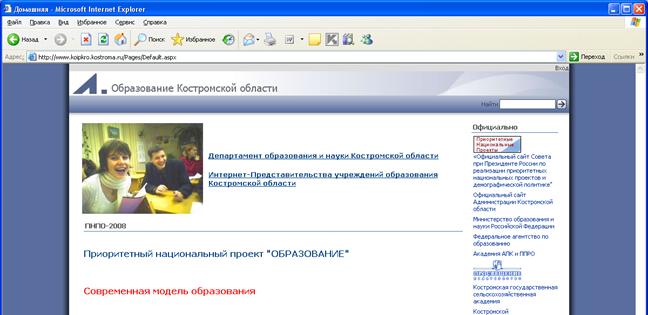 Рисунок 1. Внешний вид окна браузера при загрузке веб-страницы
· щелкните на кнопке Переход в правой части адресной строки;
· дождитесь, пока страница загрузится.
Практическое занятие №24. Поиск информации по ключевым словам с использованием различных поисковых систем.
Основные понятия:
Упражнение 1. Освоение элементарных приемов поиска информации в сети Интернет.
Цель упражнения: Изучение интерфейса, назначения и особенностей поисковых WWW-серверов. Разъяснение понятия «запрос», отличие запроса от вопроса.
Задание:
Найти, как называется самое большое пресноводное озеро в мире.
Порядок выполнения.
Запустить обозреватель MS Internet Explorer.
В адресной строке набрать адрес поискового WWW-сервера.
Открыть новое окно браузера, выполнив последовательность команд в главном меню Файл - Создать - Окно или использовав сочетание клавиш Ctrl+N.
Повторить п. п. 2, 3 не менее четырех раз. В разные окна браузера загрузите главные страницы поисковых машин.
Сравнить интерфейсы поисковых WWW-серверов.
Примечание. Для оптимальной и быстрой работы с поисковыми системами существуют определенные правила написания запросов. Подробный перечень для конкретного поискового сервера можно, как правило, найти на самом сервере по ссылкам Помощь, Подсказка, Правила составления запроса и т. п.
С помощью справочных систем познакомьтесь с основными средствами простого и расширенного поиска.
Организуйте поиск, заполните таблицу и прокомментируйте результаты поиска:
Ключевая фраза | Результаты поиска | ||
Yandex | Rambler | ||
информационные технологии в образовании | |||
"информационные технологии в образовании" | |||
педагогические технологии личностно-ориентированного обучения |
Познакомьтесь с избранными документами и оцените их релевантность (смысловое соответствие результатов поиска указанному запросу). Организуйте поиск интересующей Вас информации и внесите результаты в таблицу.
Сравнить результаты поиска (только первые блоки) всех серверов и прокомментировать их.
Примечание. Для многократного дублирования одного и того же запроса (и «чистоты» эксперимента), необходимо воспользоваться буфером обмена Windows.
При анализе интерфейса поисковых WWW-серверов обратить внимание не только на окна запросов и кнопку Пуск (Старт, Начать, Искать, Go и т. д.), но и на ссылки о помощи (Помощь, Help, Как искать, Как сформировать запрос и т. д.).
Упражнение 2. Поиск образовательных сайтов.
Цель упражнения: Освоение приёмов поиска информации через каталоги и применения средств простого поиска.
Задание:
Найти сайты физико-математических школ с помощью тематического поискового каталога.
Примечание:
Поскольку каждый поисковый ресурс, имея общие принципы построения, обладает своими особенностями, рассмотрим два возможных варианта поиска через каталоги.
Порядок выполнения.
В интерфейсе поисковой системы найти список тематических категорий и, продолжая погружаться в тему поиска, дойти до списка конкретных Web-страниц.
Если список страниц небольшой, выбрать среди них те ресурсы, которые лучше подходят для решения поставленной задачи. Если список ресурсов достаточно велик, необходимо в форме для поиска в строку ввода внести список ключевых, для уточнения поиска.
1 вариант. Поиск в каталоге *****.
Запустить обозреватель MS Internet Explorer.
Ввести адрес http://www. ***** в адресную строку обозревателя.
В списке категорий перейти последовательно по следующим ссылкам Образование - Наука - Школы - Физико-математические школы:
В результате мы получили список 20 физико-математических школ (Данные на 11 марта 2003 года. Ваши результаты могут быть несколько другими, поскольку информация в Интернет меняется очень быстро). Каждая строка списка – гипертекстовая ссылка, перейдя по которой, можно просмотреть заинтересовавший вас школьный сайт.
2 вариант. Поиск в каталоге *****.
Запустить обозреватель MS Internet Explorer.
Ввести адрес http://***** в адресную строку обозревателя.
В форме для поиска перейти на русскоязычную версию сайта: щёлкнуть по ссылке Русская версия.
В форме для поиска убрать флажок Искать в английской версии (поскольку мы хотим найти русскоязычную информацию), щёлкнув мышкой по галочке в соответствующем окошке (галочка должна исчезнуть).
В списке категорий перейти последовательно по следующим ссылкам (разделам) Наука и образование - Образовательные учреждения. В разделе Образовательные учреждения список категорий отсутствует. В данном разделе представлены 582 ссылки на сайты образовательных учреждений (Данные на 11 марта 2003 года. Ваши результаты могут отличаться, поскольку информация в Интернет меняется очень быстро). Для выбора среди них сайтов физико-математических школ (поскольку просмотреть все 582 ссылки просто невозможно) необходимо произвести уточнение поиска.
Для уточнения параметров поиска проделаем следующие действия:
ввести в строку на форме для поиска ключевые слова, разделяя их написание пробелом: школа физика математика;
в форме для поиска под строкой ввода ключевых слов поставить флажок Искать в текущем разделе и убрать флажок Искать в английской версии;
нажать кнопку Поиск для инициализации процесса поиска.
По нашему запросу поисковый каталог представил список из девяти ссылок на сайты физико-математических школ (Ваши результаты могут быть несколько другими, поскольку информация в Интернет меняется очень быстро).
По образцу, предложенному в задании 1, найти сайты школ по интересующему Вас профилю!
Упражнение 3. Освоение приемов поиска в различных поисковых системах.
Цель упражнения: Освоение приёмов поиска информации с помощью поисковой машины, формирование группы слов для организации простого поиска.
Задание:
Найти биографию министра образования Российской Федерации Андрея Александровича Фурсенко с помощью поисковой системы ***** или *****
Порядок выполнения.
Запустить обозреватель MS Internet Explorer.
В адресной строке набрать адрес поисковой системы http://www. ***** и инициализировать процесс загрузки ресурса.
В интерфейсе начальной страницы поисковой системы ***** найти форму для поиска и строку ввода запроса. Щелчком левой клавишей мыши по строке установить в ней курсор и напечатать: биография Филиппов министр.
Инициализировать процесс поиска в поисковой системе, нажав на кнопку Поиск в Goоgle.
По результатам нашего запроса поисковой системой ***** было выдано 223 документа, расположенных по релевантности, где первая по списку ссылка представляла собой точный ответ по нашему запросу (Данные на 11 марта 2003 года. Ваши результаты могут быть несколько другими, поскольку информация в Интернет меняется очень быстро).
Просмотреть результаты поиска и найти среди них наиболее подходящие (релевантные) вашему запросу.
Упражнение 4. Поиск нормативных документов.
Цель упражнения: Освоение приёмов поиска информации с помощью поисковой машины, изучение особенностей поиска нормативного документа.
Задание:
Найти Положение Министерства образования Российской Федерации о порядке аттестации педагогических и руководящих работников муниципальных и образовательных учреждений.
Порядок выполнения
Примечание. Для проведения поиска документа воспользуемся, например, поисковой машиной Я*****. В группу ключевых слов запроса необходимо включить значимые по смыслу слова и исключить стоп-слова (под значимыми понимают те слова, которые несут основную смысловую нагрузку документа; стоп-слова – слова не несущие смысловой нагрузки, например, предлоги, или слова, встречающиеся в каждом подобном документе). Словосочетания «Министерство образования РФ», «муниципальные и образовательные учреждения» можно отбросить, т. к. они встречаются в большинстве нормативных образовательных документов. Наш запрос будет выглядеть так: положение о порядке аттестации педагогических и руководящих работников.
Запустить обозреватель MS Internet Explorer.
В адресной строке набрать адрес поисковой системы http://www. ***** и инициализировать процесс загрузки ресурса.
В строку поиска введите запрос: положение о порядке аттестации педагогических и руководящих работников.
Нажмите клавишу Enter или щёлкните мышью на кнопку Найти. По данному запросу Яndex выдал 1286 страниц (данные на 22 апреля 2003 года. Ваши результаты могут быть несколько другими, поскольку информация в Интернет меняется очень быстро). Необходимый документ располагался первым по списку.
Открыть найденный документ.
Упражнение 5. Поиск графической информации.
Цель упражнения: Освоение приёмов поиска графической информации с помощью поисковой машины, формирование группы ключевых слов и интерфейса поисковой системы для поиска изображений.
Задание:
Подготовить иллюстрации к докладу о методике проведения уроков в школе.
Порядок выполнения.
Запустить обозреватель MS Internet Explorer.
В адресной строке набрать адрес поисковой системы http://www. ***** и инициализировать процесс загрузки ресурса.
В интерфейсе начальной страницы поисковой системы Я***** найти форму для поиска и строку ввода запроса. Щелчком левой клавишей мыши по строке установить в ней курсор и напечатать: урок школа. Щелчком левой клавиши мыши в соответствующем окошке поставить флажок Картинки.
Инициализировать процесс поиска в поисковой сиситеме, нажав на кнопку Найти.
Просмотреть результаты поиска и найти среди них наиболее подходящие (релевантные) вашему запросу. По нашему запросу поисковой системой Я***** было представлено 167 картинок (Данные на 11 марта 2003 года. Ваши результаты могут отличаться, поскольку информация в Интернет меняется очень быстро).
Для просмотра увеличенного изображения необходимо щелкнуть левой кнопкой мыши по картинке. Для запуска интернет-ресурса, на котором располагается данное изображение, щёлкнуть левой кнопкой мыши по ссылке с его адресом под картинкой. Точно так же можно загрузить другие картинки с сервера (их количество представлено в скобках).
Практическое занятие №27.
Уточнение информации с помощью электронной почты, завязывание контактов по Интернет.
Цель: изучить процесс регистрации (открытия почтового ящика), подготовки, отправки и приема писем на почтовом сайте.
Теоретические сведения
Электронная почта– (самая распространенная услуга сети Internet) обмен письмами в компьютерных сетях. Само письмо представляет собой обычный файл, содержащий текст письма и специальный заголовок, в котором указано, от кого письмо направлено, кому предназначено, какая тема письма и дата отправления.
Адресация в системе электронной почты
Электронно-почтовый Internet-адрес имеет следующий формат
пользователь@машина
Пример адреса электронной почты: *****@
Ivanov– имя почтового ящика.
softpro. saratov– название почтового сервера
ru– код Российской Федерации
Точки и символ @– разделительные знаки. Разделенные точками части электронного адреса называются доменами.
Вся часть адреса, расположенная справа от значка @, является доменным именем почтового сервера, содержащего ящик абонента. Главный принцип состоит в том, чтобы это имя отличалось от имен всех прочих серверов в компьютерной сети.
Содержание работы:
Задание №1. Изучите презентацию «Электронная почта» (расположена на сетевом диске компьютера). И заполните следующую таблицу:
Вопрос | Ответ |
1. Что представляет собой электронная почта? | |
2. Как записывается адрес электронной почты? | |
3. В чем особенность электронной почты? | |
4. Что представляет собой почтовый ящик? | |
5. Что такое Спам? | |
6. В чем преимущества электронной почты? | |
7. Что такое протокол электронной почты? |
Задание №2. Регистрация почтового ящика электронной почты.
1. Откройте программу Internet Explorer.
2. В поле Адрес введите адрес поискового сервера http://www. *****
3. На открывшейся Веб-странице выберите гиперссылку Регистрация в почте.
4. Заполните анкету, следуя рекомендациям, написанным справа от текстовых полей. Обязательно должны быть заполнены поля:
1) E-mail,
2) Пароль,
3) Если вы забудете пароль,
4) Дополнительная информация о пользователе (заполнить полностью).
5) Защита от авторегистрации (ввести зачеркнутые цифры).
5. Нажмите кнопку Зарегистрировать почтовый ящик.
6. В случае необходимости исправьте ошибки и снова нажмите кнопку Зарегистрировать почтовый ящик.
7. Ваш почтовый ящик считается зарегистрированным только после появления уведомления о том, что ваша регистрация успешно завершена.
Задание №3. Создание и отправка сообщения.
1. Для того, чтобы отправить письмо, Вам нужно выбрать нажать гиперссылку Написать письмо.
2. Напишите 2 письма своему одногруппнику, предварительно обменявшись с ним электронными адресами. Письма должны содержать не менее пяти предложений. Одно письмо сделайте в обычном формате, а второе в расширенном.
Задание №4. Сделать вывод о проделанной лабораторной работе:
Практическое занятие №28.
Работа с электронной почтой. Запуск и настройка почтовой программы Оutlook Ехргеss.
Цель: освоить приемы и методы работы с электронной почтой с помощью программы Outlook Express.
Задание 1. Запустите программу Outlook Express. Для этого:
1. Нажмите кнопку Пуск на Панели задач.
2. Выберите команду: Программы/Outlook Express (рис. 2).
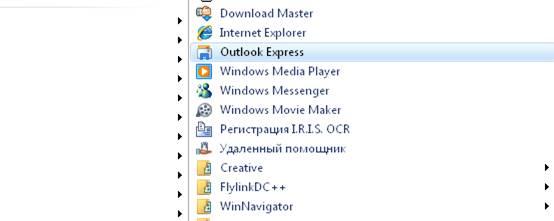
Рис. 1. Запуск программы Outlook Express
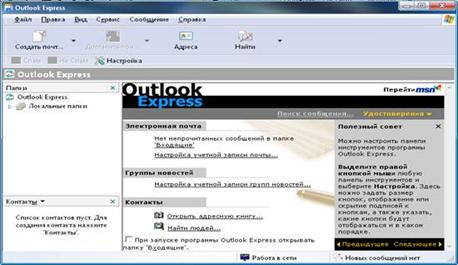
Рис. 2. Интерфейс программы Outlook Express
Задание 2. Настройте программу для работы с электронной почтой.
1. Откройте меню Сервис, вкладка Учетные записи. Откроется диалоговое окно Учетные записи в Интернете. В этом диалоговом окне выберите кнопку Добавить-Почта (рис. 3).
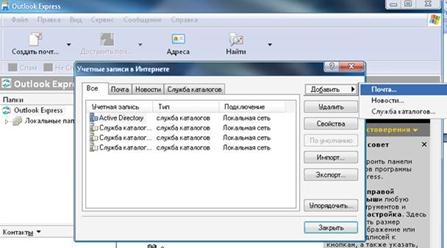
Рис. 3. Диалоговое окно Учетные записи в Интернете
2. Появится диалоговое окно Мастер подключения к Интернету (рис. 4).
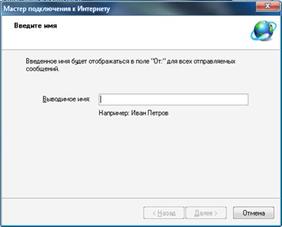
Рис. 4. Диалоговое окно Мастер подключения к Интернету
Мастер – это последовательность диалогов Windows, которая ведет к определенной цели. С его помощью настройте необходимые параметры для работы с электронной почтой в сети Интернет. Настраивается при первом запуске.
3. В поле Вводимое имя введите с клавиатуры ваше имя. Это может быть ваше настоящее имя или псевдоним. Нажмите кнопку Далее. Откроется диалоговое окно Адрес электронной почты Интернета (рис. 5).
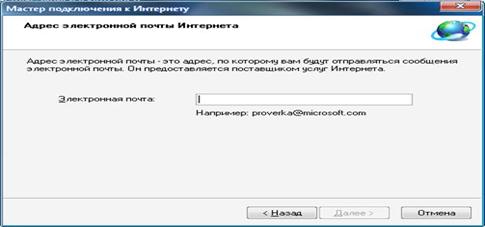
Рис. 5. Диалоговое окно Адрес электронной почты Интернета
4. В поле ввода Электронная почта наберите адрес вашей электронной почты. Нажмите кнопку Далее, чтобы продолжить работу. Появится очередное диалоговое окно мастера подключения к сети Интернет (рис. 6).
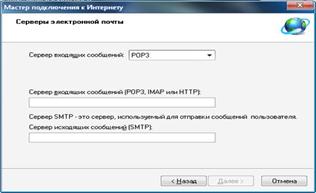
Рис. 6. Диалоговое окно Серверы электронной почты
5. В вводимом поле Сервер (РОР3) для входящих сообщений введите адрес (имя) сервера РОР3.
6. В поле Сервер для исходящих сообщений (SMTP) введите адрес (имя) сервера SMTP. Адреса (имена) серверов РОР3 и SMTP вы должны получить от поставщика услуг сети Интернет.
7. Нажмите кнопку Далее, чтобы продолжить работу.
Если адреса введены правильно, появится очередное диалоговое окно мастера Подключения к сети Интернет (рис. 7).
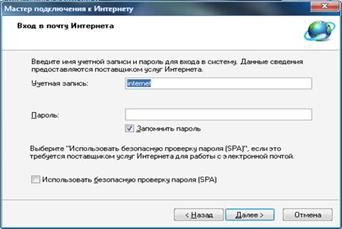
8. Введите в поле Учетная запись ваше имя пользователя для доступа к почтовому серверу на узле поставщика услуг Интернета.
9. В поле Пароль введите пароль для доступа к вашему почтовому ящику.
Обычно имя пользователя и пароль для почты совпадают с именем пользователя и паролем для подключения к узлу Интернета.
10. Нажмите кнопку Далее, чтобы завершить работу мастера подключение к Интернету.
11. При появлении заключительного диалогового окна мастера нажмите кнопку Готово.
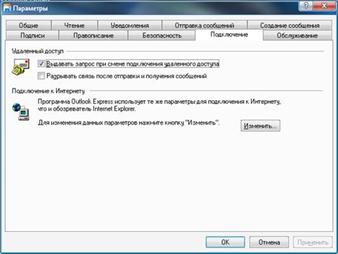
Рис. 7. Диалоговое окно Вход в почту Интернета
Задание 3. Создайте и отправьте три электронных письма (одно на свой адрес, два других по желанию), используя программу Outlook Express
1. Предварительно настройте программу Outlook Express.
Выберите команду меню Сервис/Параметры программы Outlook Express. Откроется диалоговое окно Параметры, щелкните на вкладке Подключение (рис. 8).
По умолчанию программа использует для подключения к сети Интернет то же соединение, что и обозреватель Internet Explorer, однако вы можете указать для работы с электронной почтой любое другое соединение.
Для этого нажмите кнопку Изменить и в появившемся диалоговом окне выберите соединение, настроенное в задании № 2. Закройте диалоговое окно выбора, нажав кнопку ОК.
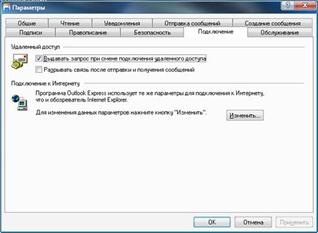
Рис. 8. Вкладка Подключение диалогового окна Параметры
2. Установите флажок Разорвать соединение после отправки и получения сообщений, чтобы быть подключенным к узлу поставщика услуг Интернета только на время, необходимое для доставки почты. Нажмите кнопку ОК, чтобы закрыть диалоговое окно Параметры.
3. Пишем электронное письмо.
3.1. Нажмите кнопку Создать сообщение на панели инструментов Outlook Express. Появится диалоговое окно Создание сообщения (рис. 9).
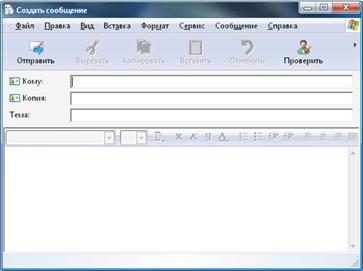
Рис. 9. Диалоговое окно Создание сообщения
3.2. Укажите необходимую информацию для отправки электронного письма.
3.3. Наберите текст письма.
3.4. Нажмите кнопку Отправить на панели инструментов, чтобы отправить подготовленное сообщение. Появится диалоговое окно Подключение к … Нажмите кнопку ОК, чтобы начать процесс подключения к узлу поставщика услуг Интернета.
После того как соединение установлено, начнется процесс отправки вашей почты адресату, который сопровождается появлением информационного окна. После того как окно исчезнет сообщения будут отправлены.
После того как соединение установлено, начнется процесс отправки вашей почты адресату, который сопровождается появлением информационного окна. После того как окно исчезнет сообщения будут отправлены.
Обратите внимание, что после того как письмо будет отправлено, соединение с узлом поставщика услуг Интернета автоматически разрывается, а ваше письмо перемещается в папку Отправленные.
Задание 4. Ответьте на пришедшее письмо, используя цитаты из исходного письма, то есть вы приводите цитату, ниже пишите ответ и т. д. Это делается для того, чтобы человек, получивший ваш ответ, быстро вспомнил, о чем идет речь.
Отправьте письмо.
Задание 5. Создайте собственную подпись.
Под подписью подразумевается текст, который автоматически вставляется в конец каждого написанного вами письма.
1. Выберите команду меню Сервис/Параметры. Появится диалоговое окно Параметры, выберите вкладку Подписи, чтобы перейти на одноименную вкладку диалогового окна (рис. 10).
2. Чтобы создать новую подпись, нажмите кнопку Создать, а затем установите переключатель в положение Текст.

|
Из за большого объема этот материал размещен на нескольких страницах:
1 2 3 4 5 6 |
