


Партнерка на США и Канаду по недвижимости, выплаты в крипто
- 30% recurring commission
- Выплаты в USDT
- Вывод каждую неделю
- Комиссия до 5 лет за каждого referral
3. Щелкните мышью в поле ввода и наберите на клавиатуре вашу фамилию и имя. Этот текст и будет вашей подписью.
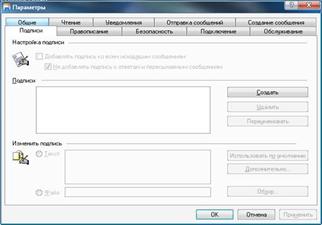
Рис. 10. Вкладка Подписи диалогового окна Параметры
4. Нажмите кнопку ОК, чтобы закрыть диалоговое окно.
Теперь в конец каждого написанного вами письма будет автоматически добавляться ваша подпись.
Задание 6. Завести адресную книгу.
Для удобства работы в программе Outlook Express предусмотрена возможность завести адресную книгу, в которой можно хранить информацию об адресатах, с которыми вы ведете переписку по электронной почте.
1. Выберите команду меню Сервис, вкладка Адресная книга. Появится диалоговое окно Адресная книга (рис. 11).
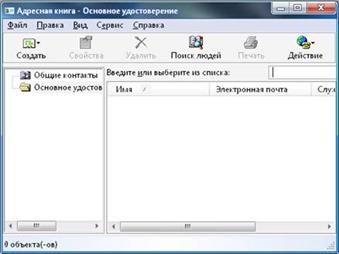
Рис. 11. Диалоговое окно Адресная книга
2. Нажмите кнопку Создать на панели инструментов окна Адресная книга, и в списке выберите команду: Создать Контакт. На экране появится диалоговое окно Свойства (рис. 12). Заполните необходимые поля. Нажмите кнопку Добавить, чтобы занести адрес в книгу. Вкладки Личные, Служебные, Заметки предназначены для задания дополнительной информации о текущем корреспонденте.
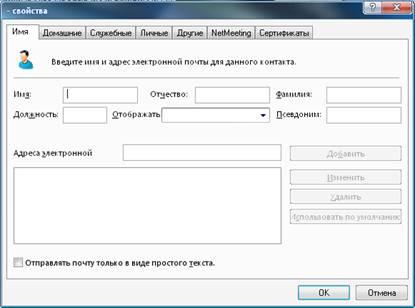
Рис. 12. Диалоговое окно Свойство
Задание 7. Отправить письмо с вложением, используя адресную книгу.
Часто появляется необходимость переслать по электронной почте не только текст, но и различные файлы, например изображения, звуки, электронные таблицы и т. д.
1. Нажмите кнопку Создать сообщение на панели инструментов Outlook Ехргеss. Появится окно Создание сообщения (рис. 9).
2. Выберите меню Вставка, вкладка Вложение файла.
3. Появится диалоговое окно Вставка. С помощью этого окна выберите на вашем диске файл и нажмите кнопку Вложить, чтобы присоединить указанный файл к письму.
4. Отправьте письмо.
Контрольные вопросы
1. Каковы возможности программы Outlook Express?
2. Как настроить программу для работы с электронной почтой?
3. Опишите процедуру написания сообщений.
4. Как получить сообщение?
5. Как отправить сообщение?
6. Как отправить и получить электронную почту с вложением?
7. Как создать (исправить) собственную подпись?
Практическое занятие №32.
Использование Интернет магазина. Заказ товаров и способ получения
Продажа через интернет-магазины
Интернет-магазины - это предприятия и организации, осуществляющие торговлю через сеть Интернет. Продажа через интернет-магазины относится к электронной розничной торговле, осуществляемой через телемагазины и компьютерные сети (код по ОКВЭД - 52.61.2).
В настоящее время продажа товаров через Интернет получила широкое распространение. Ведь это значительно сокращает расходы продавцов (не нужно приобретать торговые помещения, оборудование, нет необходимости пользоваться услугами посредников и т. д.), дает возможность установить доступные цены на реализуемые товары.
Однако несмотря на все преимущества виртуальной торговли, существует и много проблем: выставление счетов-фактур, ведение налогового учета и пр.
Бухгалтерский и налоговый учет в интернет-магазинах аналогичен учету в обычных магазинах.
В то же время существуют и некоторые различия:
продажа товаров осуществляется, как правило, физическим лицам;
покупатель и продавец общаются без личного контакта;
у интернет-магазинов нет торговой площади и т. д.
Прежде чем начать торговлю через Интернет, организации необходимо создать web-сайт, зарегистрировать доменное имя, заключить договор с провайдером.
Бухгалтерский учет
Для покупки необходимого товара в интернет-магазине покупателю нужно сделать заявку, в которой указываются фамилия, имя покупателя, адрес доставки, контактный телефон, а также способ оплаты.
Оплата товара может осуществляться несколькими способами:
наличными денежными средствами;
путем перевода денежных средств со счета покупателя на счет интернет-магазина;
пластиковыми картами (VISA, MasterCard и др.);
"электронными деньгами" (с помощью одной из платежных систем Интернет).
Рассмотрим подробнее каждый из названных способов.
Расчеты наличными денежными средствами
После того как покупатель оформил заказ на понравившийся товар, курьер или служба доставки проверяют все необходимые для доставки сведения и отправляют товар по адресу.
Покупатель рассчитывается за доставленный товар наличными денежными средствами, которые вносятся не непосредственно в кассу магазина, а передаются курьеру.
Вместе с курьером (или службой доставки) интернет-магазин передает накладную и кассовый чек, то есть чек выдается раньше оплаты товара.
Если возникнет ситуация, когда покупатель отказался от товара, то кассовый чек нужно аннулировать. В данной ситуации может возникнуть вопрос о порядке применения контрольно-кассовой техники.
В п. 3 ст. 2 Федерального закона от 01.01.2001 г. N 54-ФЗ "О применении контрольно-кассовой техники при осуществлении наличных денежных расчетов и (или) расчетов с использованием платежных карт" (далее - Закон N 54-ФЗ) перечислены виды деятельности, при осуществлении которых организации и индивидуальные предприниматели могут производить наличные денежные расчеты и (или) расчеты с использованием платежных карт без применения контрольно-кассовой техники (ККТ), и деятельность интернет-магазинов в нем не указана.
Следовательно, если покупатель рассчитывается за товар наличными денежными средствами, необходимо применять контрольно-кассовую технику.
В Письме УМНС России по г. Москве от 01.01.2001 г. N 29-12/34724 указано, что применение ККТ при оказании услуг доставки товаров обязательно. В данном случае может применяться компактная контрольно-кассовая техника с автономным питанием, включенная в Государственный реестр ККТ и допускаемая к использованию на территории России.
Пример 1.
ООО "Торговля" осуществляет продажу парфюмерно-косметической продукцией через Интернет. Кассовый чек за товар выбирается до поездки курьера к покупателю. Допустим, что покупатель отказался от доставленного товара. Как организации поступить с кассовым чеком в данной ситуации?
В случае отказа покупателя от доставленного товара можно сделать возврат, если в этот же день не будет покупки по аналогичной цене. В конце дня возврат товара нужно оформить актом по форме КМ-3, утвержденной Постановлением Госкомстата России от 25.12.98 г. N 132. Данное требование установлено Типовыми правилами эксплуатации контрольно-кассовых машин при осуществлении денежных расчетов с населением (Письмо Минфина России от 30.08.93 г. N 104; Правила применяются в части, не противоречащей Закону N 54-ФЗ).
Кассовый чек выдается покупателю вместе с покупкой, поэтому организации, осуществляющие торговлю через Интернет, своим курьерам должны предоставлять переносные кассовые аппараты.
Согласно п. 5 Положения по бухгалтерскому учету "Доходы организации" ПБУ 9/99, утвержденного Приказом Минфина России от 06.05.99 г. N 32н, доходами от обычных видов деятельности является выручка от продажи продукции и товаров, поступления, связанные с выполнением работ, оказанием услуг.
Выручка интернет-магазина от проданных товаров является доходом от обычных видов деятельности, который отражается в момент передачи товара от продавца покупателю (п. 12 ПБУ 9/99).
Расчеты с использованием банковских карт
При данном способе расчетов интернет-магазину необходимо зарегистрироваться на сайте системы электронных платежей. Для этого нужно оформить заявку. После обработки заявки организации присваивается идентификационный номер (личный код) в системе платежей.
Для проведения расчетов между банком и организацией заключается договор интернет-эквайринг. По такому договору банк открывает интернет-магазину счет, на который клиенты будут перечислять платежи по электронным картам.
Услуги банка не бесплатные: за подключение к системе электронных платежей, за перевод денежных средств расчетному банку выплачивается вознаграждение.
Каждый день банк направляет на электронный адрес организации, осуществляющей торговлю через Интернет, выписку о проведенных операциях. После получения банковской выписки, которой подтверждается факт оплаты товаров, продавец осуществляет доставку товара покупателю.
Как сделать заказ
1. Зайдите в каталог и выберите нужные Вам товары. Для каждого товара существует кнопка "Купить" или "В корзину". Нажатие на эту кнопку добавляет выбранный Вами товар в Вашу персональную корзину.
Корзина - это аналог тележки в супермаркете, куда Вы складываете выбранные Вами товары. В супермаркете Вы в итоге подъезжаете к кассе, где расплачиваетесь за свои покупки, в нашем магазине после выбора всех нужных товаров Вы нажимаете на кнопку "Оформить" и указываете данные для доставки и оплаты товара. Наш магазин работает с двумя видами корзин - Корзиной клиента и Корзиной посетителя.
2. Корзина клиента - это список товаров пользователя, авторизовавшегося в магазине. Например, вчера Вы выбрали для себя несколько масел, авторизовались для покупки товаров, но засомневались - хватит ли денег на покупку? Когда Вы покинете магазин, система запишет выбранные Вами товары, поэтому на следующий день или позже, после того как Вы окончательно определитесь с количеством товаров, Вам будет достаточно авторизоваться в магазине - и перед Вами окажется Ваша вчерашняя корзина покупок. Захотите - положите что-нибудь еще, захотите - оформите заказ на продукты, выбранные вчера.
3. Корзина посетителя - это список товаров неавторизованного пользователя. Если Вы посетили магазин, положили несколько товаров в Корзину, но затем вместо оформления заказа не стали проходить авторизацию и покинули магазин, то список выбранных товаров будет стерт.
Если Вам нужен не один товар, то в графе "Количество" напротив нужного товара укажите требующееся Вам количество, а затем нажмите на кнопку "Обновить". В графе "Всего" будет показана общая стоимость выбранного товара. Для того, чтобы продолжить покупку товаров в магазине, нажмите на кнопку "Вернуться в магазин". Положите остальные необходимые Вам товары в корзину.
4. После того, как все необходимые Вам товары оказались в Вашей корзине, нажмите на кнопку "Оформить" в Вашей корзине или на ссылку "Оформить" в верхней части магазина.
Для оформления заказа Вам необходимо будет пройти авторизацию:
- если Вы уже работали с нашим магазином, введите в разделе "Зарегистрированный пользователь" свой адрес электронной почты и пароль.
- если Вы в первый раз делаете покупки, Вам необходимо зарегистрироваться в магазине и заполнить поля предложенной формы - ФИО, E-mail, адрес доставки, телефон, пароль для работы с магазином (самим фактом регистрации Вы соглашаетесь с тем, что Ваш e-mail будет использован для подтверждения Вашей регистрации, для высылки нового пароля, если Вы забудете текущий и для получения информационных сообщений магазина).
5. На открывающихся последовательно страницах (после нажатия на кнопку "Продолжить") Вам будет предложено уточнить адрес доставки, выбрать способ доставки и оплаты, а также оставить комментарии к Вашему заказу. Если все правильно, нажмите "Подтвердить заказ". Если хочется что-то исправить - нажмите на "Изменить" в той графе, содержимое которой Вас не устраивает. После того, как заказ будет оформлен, Вы увидите сообщение о подтверждении заказа, а на Ваш E-mail придет уведомительное письмо об этом.
Практическое занятие №33.
Создание домашней страницы. Размещение на соответствующих сайтах.
Создание web-сайтов
Цель работы: создание студентом своего сайта на бесплатном хостинге
Задание 1. Выбор темы
Выберите тему своего веб-сайта из предложенных или предложите свою:
1. Персональный сайт
2. Моё хобби
3. Сайт группы Сайт какого-то другого объединения людей
4. Сайт организации (любой, лишь бы была информация)
5. Тематический сайт (на какую-то тему)
6. Сайт о какой-то дисциплине, преподаваемой в техникуме
После выбора темы сообщите ее преподавателю. Желательно, чтобы темы сайтов не совпадали.
В Word’е или на листочке сделайте структуру сайта
Примеры структур:
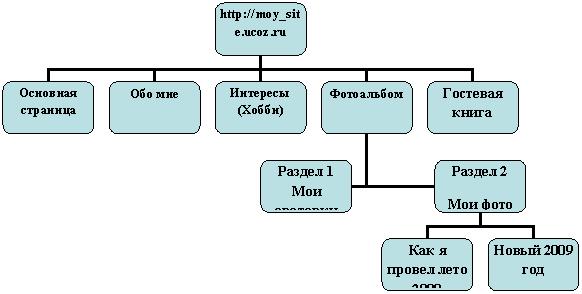

или:
Сайт организации:
1. Основная страница
2. Новости
3. Контактная информация
4. Область деятельности
5. Рекламный лист
6. Фотоальбом: 6.1. Производимые товары, 6.2. Вид здания снаружи, 6.3. Офис
7. Ссылки
8. Гостевая книга
Задание 2. Отбор информации по теме сайта
Создайте в своей папке папку Мой сайт и сохраняйте туда собранную информацию
2.1. Персональный сайт
В Word сделать документ, содержащий информацию о Вас: биография (год рождения, школа, награды, участие в мероприятиях и т. д.), интересы (или Хобби) – чем Вы увлекаетесь, еще что-то
В папке Мой сайт сделайте папку Фотоальбом и скопируйте туда свои фотографии, которые хотите выложить.
Задание 3. Создание сайта
Зайдите на сайт http://www. ***** и зарегистрируйтесь там (кнопка Регистрация вверху сайта). Запишите на бумажку свой e-mail и пароль.
На сайте http://www. ***** введите e-mail и пароль в соответствующие текстовые поля в правом верхнем углу страницы. Вы попали в так называемый Вебтоп – оболочку для создания и работы с Вашими сайтами.
Нажмите кнопку Создать сайт (Create a website).
Введите адрес своего сайта и нажмите ОК.
Сделайте описание сайта – нажмите на строку с описанием и введите свое.
Перейдите к редактированию сайта.
Задание 4. Работа с сайтом
Выберите дизайн сайта.
Отключите функцию Человеко-понятный URL.
Добавьте сайт в каталог Ucoz’а.
Персональный сайт
В качестве образца можете взять мой сайт http://abolshakov. *****, или любой другой персональный сайт (расположены в каталоге Ucoz’а по адресу
Создайте следующие страницы:
· Обо мне (биография: год рождения, школа, награды, участие в мероприятиях и т. д.)
· Интересы (или Хобби) – чем Вы увлекаетесь
Можете добавить еще страницы, по усмотрению.
Создайте фотоальбом, разделы и категории
Практическое занятие №35.
Планирование, создание и изменение учетных записей пользователей.
Цель: изучение вариантов создания и изменения учетных записей пользователей в ОС Windows 7
Аппаратное обеспечение: ПЭВМ IBM PC AT.
Программное обеспечение: программы обслуживания и восстановления WINDOWS 7.
Ход работы:
Задание 1. Добавить на компьютер нового пользователя.
При добавлении на компьютер нового пользователя ему предоставляется доступ к файлам и программам на этом компьютере. Последовательность действий, которые необходимо выполнить, зависит от того, является ли компьютер членом сетевого домена или подключается к рабочей группе (либо является отдельным компьютером).
Компьютер не подключен к домену. Необходимо иметь учетную запись администратора компьютера, чтобы добавлять на компьютер нового пользователя.
Откройте на панели управления компонент система безопасности, действующая как защитный барьер между сетью и внешним миром. Брандмауэр подключения к Интернету (Internet Connection Firewall, ICF) – это программное средство, используемое для настройки ограничений, регулирующих обмен данными между Интернетом и домашней или небольшой офисной сетью. Для настройки параметров сетевого подключения можно использовать мастер настройки сети.
Задание 2. Разрешить удаленный доступ к ресурсам вашего компьютера.
1. Щелкнув правой кнопкой мыши на значке Мой компьютер, откройте окно Свойства системы на вкладке Удаленное использование. Включите флажок Разрешить удаленный доступ к этому компьютеру и щелкните на кнопке «ОК», чтобы закрыть окно Свойства системы.
2. Для разрешения общего доступа к принтеру, установленному на компьютере из сети, выбрав в главном меню Windows команду Настройка - Принтеры и факсы, откройте окно Принтеры и факсы. Выберите в окне нужный принтер и откройте окно свойств принтера. На вкладке Доступ щелкните ссылку «Если риск безопасности известен, но требуется разрешить общий доступ к принтеру без запуска мастера, щелкните здесь». В окне Разрешение общего доступа к принтеру включите вариант «Разрешить общий доступ» и щелкните на кнопке «ОК». После этого в окне свойств принтера на вкладке Доступ включите флажок Общий доступ к данному принтеру, в поле Сетевое имя задайте имя принтера. Щелкнув на кнопке «Применить», примените внесенные в свойства принтера изменения, и закройте окно свойств принтера, щелкнув на кнопке «ОК». В окне Принтеры и факсы под значком принтера появится изображение ладони, указывающее на общий доступ к данному принтеру. Закройте окно Принтеры и факсы.
3. Для просмотра параметров доступа и безопасности диска или определенной папки укажите объект (диск или отдельную папку) и в контекстном меню выберите команду Общий доступ и безопасность. В окне Свойства откройте вкладку Доступ и включите флажок Открыть общий доступ к этой папке. Задайте имя, под которым данный ресурс будет виден пользователем сети. Если вы разрешаете пользователям сети изменять файлы в данной папке, включите флажок Разрешить изменение файлов по сети.
Щелкнув на кнопке «Применить», примените внесенные в свойства папки изменения, и закройте окно свойств, щелкнув на кнопке «ОК».
Примечание. Открывая общий доступ к ресурсам компьютера, никогда не открывается для доступа весь диск С:, так как в каталоге Windows хранятся ваш пароль.
Задание №3. Использование удаленного доступа к сетевым ресурсам.
1. Для подключения к сетевому диску или папке откройте окно проводника Windows и выберите в меню Сервис команду Подключить сетевой диск. В окне Подключение сетевого диска укажите букву диска и сетевую папку, к которой необходимо подключиться. Если вам неизвестно точное имя папки, щелкнув на кнопке «Обзор», выберите ее в окне Обзор папок и щелкните на кнопке «ОК». Если подключениие к данной сетевой папке нужно всякий раз восстанавливать при входе в систему, включите флажок «Восстанавливать при входе в систему». Щелкнув на кнопке «Готово», завершите подключение к сетевому ресурсу.
2. Для подключения к сетевому принтеру выберите в главном меню Windows Настройка – Принтеры и факсы. В окне Принтеры и факсы выберите в меню Файл команду Установить принтер. В окне Мастер установки принтеров выберите тип устанавливаемого принтера, включив флажок на варианте Сетевой принтер, подключенный к другому компьютеру. Щелкнув на кнопке «Далее», выберите вариант «Подключиться к принтеру», в поле Имя задайте имя принтера.
Щелкнув на кнопке «готово», завершите подключение к сетевому принтеру.
Закройте окно «Принтеры и факсы».
Практическое занятие №38.
Наследование разрешений.
Цель: изучение планирования и установка разрешений NTFS для файлов, папок отдельным пользователям и группам и к ресурсам компьютера.
Аппаратное обеспечение: ПЭВМ IBM PC AT.
Программное обеспечение: программы обслуживания и восстановления WINDOWS XP.
Теоретические сведения.
Объекты, описывающие ресурсы, определяются в разделах NTFS и в Active Directory. На разделах NTFS можно настраивать разрешения доступа к файлам/папкам, а средствами Active Directory — разрешения доступа к другим объектам, таким как пользователи, контакты, компьютеры и группы.
Объекты и диспетчеры объектов
Независимо от того, где определен объект: в разделе NTFS или в Active Directory, — у каждого типа объектов свой диспетчер и базовые средства управления. Диспетчер объектов управляет параметрами объекта и разрешениями доступа к нему. Базовые средства управления — предпочтительные инструменты работы с объектами.
Владение и передача объектов
В Windows ХР владелец объекта не обязательно является его создателем, но именно владелец объекта полностью управляет им. Владелец объекта может разрешать доступ и давать другим пользователям право становиться владельцами объекта. Администратор вправе завладеть любыми объектами в сети. За счет этого для авторизованных администраторов нельзя заблокировать файлы, папки, принтеры и другие ресурсы. Но став владельцем файлов, вы (в большинстве случаев) не можете вернуть их предыдущему владельцу. Это предотвращает возможность администратора получить доступ к файлу, а затем скрыть этот факт.
Порядок назначения прав владения изначально определяется местом размещения создаваемого ресурса. Обычно группа Administrators является текущим владельцем объекта, а его действительный создатель имеет право стать владельцем. Передать владение можно такими способами.
Если администраторы изначально назначаются владельцами, создатель объекта может стать владельцем при условии, что он сделает это прежде, чем кто-либо другой станет владельцем.
Текущий владелец может предоставить разрешение Take Ownership (Смена владельцем) другим пользователям, разрешив им становиться владельцами объекта.
Администратор может стать владельцем объекта, взяв его под свое управление.
Вот как сменить владельца объекта:
Запустите средство управления этим объектом. Например, если хотите работать с файлами/папками, запустите Проводник.
Правой кнопкой щелкните объект, владельцем которого хотите стать.
Выберите Properties, а затем в окне свойств — вкладку Security (Безопасность).
Щелкнув кнопку Advanced (Дополнительно), откройте диалоговое окно Access Control Settings (Параметры управления доступом). Затем выберите вкладку Owner (Владелец).
Выберите имя нового владельца в списке Change Owner То (Изменить владельца на), а затем — ОК.
Наследование объектов
Объекты определяются с использованием структуры родитель — потомок. Родительский объект — объект верхнего уровня. Дочерний определяется в иерархии ниже родительского. Например, папка С:\ является родительской для папок C:\data и C:\backups. Любые подпапки, созданные в C:\data или C:\backups являются дочерними для этих папок и внучатыми для С:\.
Дочерние объекты могут наследовать разрешения от родительских объектов. Фактически все объекты Windows ХР по умолчанию создаются с разрешением наследования. Это значит, что дочерние объекты автоматически наследуют разрешения родительских, поэтому разрешения родительского объекта управляют доступом к дочернему. Чтобы изменить разрешения дочернего объекта:
· отредактируйте разрешения родительского объекта;
· остановите наследование разрешений от родительского объекта, а затем назначьте разрешения для дочернего;
· выберите противоположное значение разрешения для перекрытия унаследованного, например, если родитель предоставляет какое-то разрешение, запретите его для дочернего объекта.
Вот как запустить/остановить наследование разрешений от родительского объекта:
· Запустите средство управления для данного объекта. Например, если хотите работать с файлами/папками, запустите Проводник.
· Правой кнопкой щелкните объект, с которым хотите работать.
· В меню выберите Properties, а затем в окне свойств — вкладку Security.
Щелкнув кнопку Advanced, откройте диалоговое окно Access Control Settings. На вкладке Permission (Разрешения) установите / сними те флажок Allow Inheritable Permissions From Parent To Propagate To This Object (Переносить наследуемые от родительского объекта разрешения на этот объект).
Разрешения доступа к файлам и папкам
И разделах NTFS вы можете настраивать разрешения безопасности для файлов и папок. Эти разрешения позволяют/запрещают доступ к файлам/папкам. Разрешения безопасности можно просмотреть.
В Проводнике правой кнопкой щелкните файл/папку, с которыми хотите работать.
В меню выберите Properties, а затем в окне свойств — вкладку Security.
В списке Name выберите пользователя, контакт, компьютер и группу, разрешения которых вы хотите видеть. Если разрешения затенены, они наследуются от родительского объекта.
Понятие разрешений доступа к файлам и папкам
Ниже приведены базовые разрешения, которые вы можете назначить файлу и папке (табл. 2). Разрешения файла: Full Control (Полный доступ), Modify (Изменение), Read & Ехе cute (Чтение и выполнение), Read (Чтение) и Write (Запись). Разрешения папки : Full Control, Modify, Read & Execute, List I older Contents (Список содержимого папки), Read и Write. Когда вы работаете с разрешениями файлов/папок, учтите:
· Read — единственное разрешение, необходимое для выполнения сценариев. Разрешение Execute (Выполнение) не требуется;
· Read требуется для доступа к ярлыкам и их целевым объектам;
· предоставляя пользователю разрешение записи в файл, но не его удаления, нельзя предотвратить удаление пользователем содержимого файла — пользователь по-прежнему может удалить содержимое файла;
· имея полный доступ к папке, пользователь может удалять файлы в ней независимо от разрешений на сами эти файлы.
Базовые разрешения создаются комбинацией специальных разрешений в логических группах. Ниже показаны специальные разрешения, используемые при создании базовых разрешений для файлов (табл. 3). Используя дополнительные параметры разрешения, вы можете назначать специальные разрешения индивидуально. При изучении специальных разрешений учтите следующее.
Доступ пользователю должен быть предоставлен явно, иначе доступ ему запрещен.
Разрешение Позволяет для папок Позволяет для файлов
Read (Чтение) Просмотр и получение списка файлов и подпапок Просмотр/доступ к содержимому файла

|
Из за большого объема этот материал размещен на нескольких страницах:
1 2 3 4 5 6 |
