


Партнерка на США и Канаду по недвижимости, выплаты в крипто
- 30% recurring commission
- Выплаты в USDT
- Вывод каждую неделю
- Комиссия до 5 лет за каждого referral
Write (Запись) Добавление файлов и подпапок Запись в файл
Read & Execute (Чтение и выполнение) Просмотр и получение списка файлов и подпапок, а также исполнение файлов (наследуется файлами и папками) Просмотр/доступ к содержимому файла, а также исполнение файла
List Folder Contents (Список содержимого папки) Просмотр и получение списка файлов и подпапок а также исполнение файлов (наследуется файлами и папками) -
Modify (Изменение) Чтение и запись файлов и подпапок, удаление папки Чтение, запись и удаление файла
Full Control (Полный доступ) Чтение, запись, изменение и удаление файлов и подпапок Чтение, запись, изменение и удаление файлов
Действия, которые может выполнять пользователь, являются суммой всех разрешений, назначенных ему и всем группам, членом которых он является. Например, пользователь GeorgeJ имеет доступ на чтение, кроме того, он является членом группы Techies, которая имеет право изменения. В итоге GeorgeJ будет иметь право изменения. Если Techies будут включены в группу Administrators, которая имеет полный доступ, GeorgeJ также получит полный доступ к этому файлу.
Ниже перечислены специальные разрешения, используемые для создания базовых разрешений для папок. При изучении специальных разрешений учтите следующее.
Устанавливая разрешения для родительской папки, вы можете заставить все файлы и подпапки внутри этой папки унаследовать ее разрешения: выберите Reset Permissions On All Child Objects And Enable Propagation Of Inheritable Permissions (Сбросить разрешения всех дочерних объектов и разрешить перенос наследуемых разрешений).
Файлы, создаваемые в папках, наследуют некоторые параметры разрешения.
Настройка разрешений для файла и папки
В Проводнике правой кнопкой щелкните файл/папку, с которыми хотите работать.
В появившемся меню выберите Properties, а затем в окне свойств — вкладку Security
Пользователи/группы, которые уже имеют доступ к файлу/папке, перечислены в списке Name. Вы можете изменить разрешения для этих пользователей/групп:
выберите пользователя/группу, разрешения которых хотите изменить;
в списке Permissions предоставьте/запретите разрешения доступа.
Чтобы задать разрешения доступа для дополнительных пользователей, контактов, компьютеров/групп, щелкните Add. Появится диалоговое окно Select Users, Computers, Or Groups В этом окне имеются следующие поля:
Look In — этот список позволяет получить доступ к учетным записям в других доменах. Щелкните Look In для просмотра списка текущего домена, доверенных доменов и других ресурсов, к которым вы имеете до ступ. Выберите Entire Directory (Вся папка) для просмотра всех учетных записей в Active Directory.
Name — здесь перечислены учетные записи в выбранном домене/ресурсе.
Add — эта кнопка добавляет выбранные имена в список выбора.
Check Names — эта кнопка подтверждает правильность имен пользователей и групп, внесенных в список выбора. Это удобно, если вы вводили имена вручную и хотите убедиться, что они существуют.
В списке Name выберите нужных пользователя, компьютер или группу, а затем используйте поля в области Permis sions для предоставления/запрета разрешений доступа. Повторите для других пользователей, компьютеров или групп.
Щелкните ОК, когда закончите.
Контрольные вопросы:
1. Перечислите объекты и диспетчеры объектов.
2. Какими способами можно передать владение объектом?
3. Наследование объектов?
Практическое занятие №39.
Изменение параметров учетных записей пользователей.
Цель: изучение вариантов изменения учетных записей пользователей в ОС Windows XP
Аппаратное обеспечение: ПЭВМ IBM PC AT.
Программное обеспечение: программы обслуживания и восстановления WINDOWS XP.
Ход работы:
Задание 1. Добавить на компьютер нового пользователя.
& Чтобы открыть компонент «Учетные записи», нажмите кнопку Пуск, выберите команды Настройка и Панель управления, затем дважды щелкните значок Учетные записи пользователей.
Задание 2. Внесение изменения в учетную запись пользователя Лабораторная работа.
1. Выберите учетную запись Лабораторная работа.
2.Задайте пароль (БМТ). Введите подсказку для пароля, которая будет видна всем.
3.Измените изображение учетной записи.
Microsoft (p@s$w0rd) и требуете, чтобы пользователь изменил его сразу же при запуске системы. Пользователь просто не войдет в систему, не изменив пароль!
• Запретить смену пароля пользователя (User Cannot Change Password) — установите этот флажок, если этой учетной записью пользуются несколько пользователей в домене (в частности, это касается учетной записи Гость (Guest), ведь если какой-то пользователь случайно изменит пароль, то доступ к системе будет невозможен для остальных пользователей, использующих учетную запись.
• Срок действия пароля неограничен (Password Never Expires) — используйте этот флаг для не очень защищенных сетей (вроде домашней, которую мы и строим). В защищенных его обязательно надо снимать, т. к. пароли пользователей, имеющих доступ к конфиденциальной информации, должны меняться регулярно.
• Отключить учетную запись (Account is disabled) — для создания пользователей, которым пока нет необходимости входить в сеть.
Нажав Далее\Готово (Next\Finish), мы заканчиваем создание нового пользователя в каталоге Active Directory, но скорее всего Вы получите следующие сообщение.

Проблема заключается в том, что пароль, который Вы ввели не отвечает требованиям безопасности. У нас есть два пути: вводить сложный пароль (более 7 знаков и содержать буквы в разных регистрах и цифры) или изменить текущую политику безопасности.
Нажмите Пуск > Администрирование > Политика безопасности домена

Параметры безопасности Политика учетных записей Политика паролей
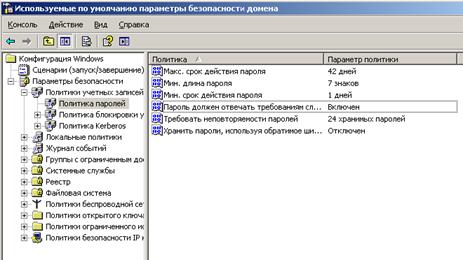
После создания пользователя, теперь мы вполне можете просмотреть его свойства, выбрав в меню Действие (Action) пункт Свойства (Properties). Перед Вами откроется диалоговое окно, в котором находится весь спектр информации об этом пользователе. Особое внимание стоит обратить на закладку Учетная запись (Account) — рис. 5.
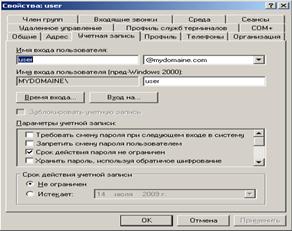
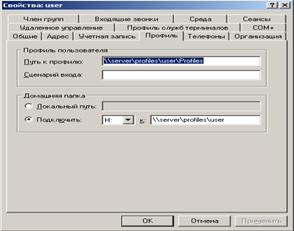
рис.5 рис.6
Определенные свойства были уже настроены при создании пользователя. Рассмотрим назначение некоторых из них:
• Время входа (Logon Hours) — позволяет настроить время, когда пользователю позволено входить в сеть.
• Вход на (Log On To) — определение компьютеров, с которых пользователю позволено входить в домен.
• Хранить пароль, используя обратимое шифрование (Store Password Using Reversible Encryption) — этот параметр разрешает хранение пароля в Active Directory без использования мощного алгоритма для шифрования хешированием (между прочим — без возможности обратного преобразования!). Используется для поддержки приложений, которым требуется знать пароль пользователя. Пользуйтесь этим параметром только в случае крайней необходимости, т. к. это существенно ослабляет безопасность (пароли, которые хранятся с использованием обратимого шифрования, для опытного взломщика — практически то же самое, что и пароль, записанный в блокноте открытым текстом).
• Срок действия учетной записи (Account Expires) — позволяет задать дату окончания действия учетной записи.
На рис.6 размещены настройки расположения профиля пользователя и домашняя папка пользователя. У нас это папка «Profiles» на диске «C» (см. выше).
Можно также одновременно менять некоторые свойства у нескольких учетных записей. Для этого надо выделить нужные учетные записи и выбрать их свойства.
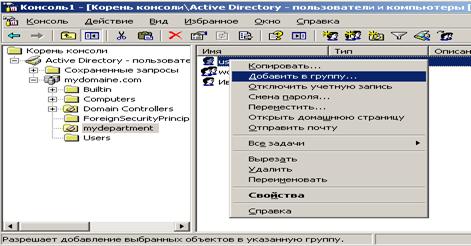
Перейдем к понятию Групп. Группы — это контейнеры, которые содержат объекты пользователей и компьютеров. Если в разрешениях к доступу к файлам и папкам заданы группы, то эти права распространяются на всех членов этой группы. Чтобы создать группу, выберите контейнер, щелкните правой кнопкой мыши и выберите пункт Создать\Группа (New\Group). Затем вы сможете задать тип и область действия создаваемой группы.
Группы бывают двух типов: группы безопасности и группы распространения. Группы безопасности (security groups) используются для назначения доступа к сетевым ресурсам, в то время как группы распространения (distribution groups) применяются для объединения пользователей в списки рассылки электронной почты. Как Вы наверняка догадались, нам необходимо создавать группы именно первого типа.
Область действия группы определяет, каким образом ее составу назначаются разрешения в доступе. Здесь Вам следует выбрать одну из трех областей:
• Локальная доменная (Domain local) — используется для назначения группам разрешений на доступ к локальным ресурсам домена.
• Глобальная (Global) — эти группы часто применяются для объединения пользователей или компьютеров в одном домене и совместного исполнения одной и той же работы, какой-либо роли или функции.
• Универсальная (Universal) — из такой области применяют преимущественно для предоставления доступа к ресурсам во всех доверенных доменах.
В основном Вам необходимо будет использовать группы с областью действия Domain local.
Ход работы. Часть вторая «Задание»:
В ходе работы необходимо изучить теоретические сведенья, связанные с администрированием пользователей, а также проделать практические задания и ответить на контрольные вопросы, описанные ниже.
1. Создать подразделение «enterprise»:
2. Создать следующие группы в данном подразделении:
§ workers,
§ teachers,
§ students.
3. Создать пользователей user_[номер варианта]_ N, где N =1, 2, .., Пользователей с N равным 1 и 2 добавить в группу workers.
Пользователей с N равным 3, 4 и 5 добавить в группу students.
4. Создать пользователя teacher_[номер варианта].
Имя учетной записи должна содержать Ваше ФИО.
Пользователя добавить в группу teachers.
5. Для всех пользователей user_[номер варианта]_ N задайте пароли «password». Для пользователя teacher_[номер варианта]
6. Создать директорию labs в корневом каталоге. В нем создать каталоги library и tests
7. Создать файлы book_[фамилия студента] и поместить их в library
8. Дать право на изменение файла только пользователю teacher_[номер варианта], а
на чтение пользователям группы workers.
9. Настроить права доступа к каталогу library и tests, таким образом, чтобы пользователи группы teachers могли изменять и создавать там файлы, а пользователи группы students имели доступ на чтение и при входе в домен автоматически подключались эти директории как диски «L» и «T» соответственно.
10. Проверьте всю проделанную работу, войдя под всеми созданными Вами пользователями из клиентской ОC в домен «MYDOMAINE».
Контрольные вопросы:
1. Что такое профиль пользователя?
2. Для чего нужны группы пользователей?
3. Почему при создании нового пользователя возникала ошибка при использовании пароля «password»?
4. Какие действия необходимо выполнить для создания нового пользователя?
5. Каким образом автоматизировать подключение сетевого диска?
Практическое занятие №41.
Настройка параметров безопасности операционных систем
Цель: практическое освоение студентами научно-теоретических положений дисциплины по вопросам формирования политик безопасности парольных систем защиты компьютерной информации, а также овладение ими техникой экспериментальных исследований и анализа полученных результатов, привитие навыков работы с вычислительной техникой.
Задание №1
Настроить параметры политики паролей Локальной политики безопасности операционной системы Windows ХР.
Алгоритм выполнения работы
Для просмотра и изменения параметров аутентификации пользователей выполните следующий маршрут действий пользователя:
Выберите кнопку Пуск панели задач.
Откройте меню Настроить - Панель управления.
В открывшемся окне выберите ярлык Администрирование — Локальная политика безопасности.
4. Выберите пункт Политика учетных записей (этот пункт включает два подпункта: Политика паролей и Политика блокировки учетной записи).
5. Откройте подпункт Политика паролей. В правом окне появится список настраиваемых параметров
В показанном примере политика паролей соответствует исходному состоянию системы безопасности после установки операционной системы, при этом ни один из параметров не настроен.
6. Ознакомьтесь со свойствами всех параметров.
Для изменения требуемого параметра выделите его и вызовите его свойства из контекстного меню после нажатия правой кнопки мыши (или дважды щелкните на изменяемом параметре).
7. Измените, значение параметра и нажмите Ок.
задание № 2
Настроить параметры политики блокировки учетных записей Локальной политики безопасности операционной системы Windows ХР.
Измените параметр «Пароль должен отвечать требованиям сложности» Политики паролей на «Включен» (рисунок 3) и после этого:
попробуйте изменить пароль своей учетной записи. Обратите внимание на все сообщения системы, проанализируйте и введите допустимый пароль. Этот пароль является результатом выполнения Вашего задания.
после успешного выполнения задания [а], измените пароль Вашей учетной записи, а в качестве нового пароля укажите прежний пароль. Проанализируйте сообщения системы и объясните поведение системы безопасности.
Проведите эксперименты с другими параметрами Политики учетных записей.
В Отчете раскрыть:
2. Какие параметры безопасности можно настроить с помощью оснастки «Локальная политика безопасности»?
3. (по вариантам) Схемы маршрутов действий пользователя (или в виде Описания маршрутов действий пользователя) которые необходимо выполнить пользователю для решения следующей задачи:
Вариант № 1 (нечетные номера по журналу):
§ Изменить число (количество) допустимых неудачных попыток входа в систему, после которых учетная запись пользователя блокируется
Вариант № 2 (четные номера по журналу):
§ Изменить число (количество) минут, в течение которых учетная запись остается блокированной, прежде чем будет автоматически разблокирована
Практическое занятие №42.
Инсталляция и настройка антивирусной программы.
Цель: практическое освоение студентами научно-теоретических положений дисциплины по вопросам защиты информации от воздействия вредоносного программного обеспечения на основе использования методов и средств профилактики вирусных атак, а также овладение ими техникой экспериментальных исследований и анализа полученных результатов, привитие навыков работы с вычислительной техникой.
Задание
Проверить потенциальные места записей вредоносного программного обеспечения в системном реестре операционной системы Windows 2000 (ХР).
Алгоритм выполнения работы
Потенциальными местами записей «троянских программ» в системном реестре являются разделы, описывающие программы, запускаемые автоматически при загрузке операционной системы от имени пользователей и системы.
1. Запустите программу regedit. exe.
2. В открывшемся окне выберите ветвь HKEY_LOCAL_MACHINE и далее Software\ Microsoft\WindowsNT\CurrentVersion\Winlogon.
3. В правой половине открытого окна программы regedit. exe появится список ключей.
4. Найдите ключ Userinit (REG_SZ) и проверьте его содержимое.
5. По умолчанию (исходное состояние) 151 этот ключ содержит следующую запись C:\WINDOWS\system32\userinit. exe.
6. Если в указанном ключе содержатся дополнительные записи, то это могут быть «троянские программы».
7. В этом случае проанализируйте место расположения программы, обратите внимание на время создания файла и сопоставьте с Вашими действиями в это время.
8.Если время создания файла совпадает со временем Вашей работы в Интернете, то возможно, что в это время Ваш компьютер был заражен «троянским конем».
9.Для удаления этой записи необходимо дважды щелкнуть на названии ключа (или при выделенном ключе выбрать команду Изменить из меню Правка программы regedit. exe).
10.В открывшемся окне в поле Значение удалите ссылку на подозрительный файл.
11.Закройте программу regedit. exe.
12.Перейдите в папку с подозрительным файлом и удалите его.
13.Перезагрузите операционную систему и выполните пункты задания 1-4.
14.Если содержимое рассматриваемого ключа не изменилось, то предполагаемый «троянский конь» удален из Вашей системы.
Еще одним потенциальным местом записей на запуск «троянских программ» является раздел автозапуска Run.
Для его проверки выполните следующее.
1. Запустите программу regedit. exe.
2. В открывшемся окне выберите ветвь HKEY_LOCAL_MACHINE и далее
Software\Microsoft\Windows\CurrentVersion\Run\... (REG_SZ).
3. В рассматриваемом примере автоматически запускается резидентный антивирус (nod32kui), а также утилита, относящаяся к программе контроля состояния электропитания и заряда батареи (EPM-DM и ePowerManagement) .
4. Если в указанном разделе есть записи вызывающие подозрения, то выполните пункты 6-14 предыдущего задания.
Задание
Исследовать порядок формирования политики защиты от макровирусов при использовании приложения Microsoft Word (из пакета Office XP)
Алгоритм выполнения работы
Запустите приложение Microsoft Word из пакета Office XP.
Произвести настройку уровня безопасности при отработке макросов
1. В меню Сервис выбрать команду Параметры.
2. Открыть вкладку Безопасность.
3. В группе Защита от макросов нажать кнопку Защита от макросов.
4. Открыть вкладку Уровень безопасности.
5. Выбрать нужный уровень безопасности.
В зависимости от настроек безопасности макросов, например средний уровень, при открытии макросов выводится предупреждение [Предупреждение об установленных шаблонах и надстройках, которые содержат макросы] и предоставляется возможность запретить выполнение макросов для установленных шаблонов и надстроек (в том числе для мастеров).
6. Откройте вкладку Надежные источники.
7. Если снять флажок «Доверять всем установленным надстройкам и шаблонам», то при запуске приложения загрузка всех прописанных в приложении макросов будут сопровождаться предупреждением системы безопасности. Данный шаг может производиться опытными пользователями при анализе причин неустойчивой работы приложения.
В отчете отразить:
1. Сформулировать определение реестра операционной системы. Какая утилита применяется для просмотра реестра.
2. Исследовать и записать содержимое ключа RegisteredOrganization из каталога:
HKEY_LOCAL_MACHINE\Software\Microsoft\WindowsNT\CurrentVersion
3. Дать определение вируса, макровируса. Сформулировать условия существования вирусов в конкретной системе.
4. Исследовать порядок формирования политики защиты от макровирусов при использовании приложения Microsoft Excel (из пакета Office XP) и описать маршрут действий пользователя при установке разрешения запуска только подписанных макросов из надежных источников при этом все неподписные макросы должны отключаться автоматически.
Практическое занятие №43.
Работа с антивирусной программой
Цель: научиться использовать антивирусные программы.
Использование программы антивирусной программы DOCTOR WEB.
Выполните задания в следующей последовательности.
1.Для запуска программы DrWeb32W выберите в главном меню Windows команду Программы Þ Doctor Web Þ Doctor Web или щелкните ярлык DrWeb32W. Сразу после запуска программы выполнится процесс загрузки вирусной базы, а затем начнется тестирование оперативной памяти компьютера на наличие вирусов, если оно не отключено предыдущей установкой параметров. Ход тестирования отображается в окне тестирования. После завершения тестирования памяти произойдет остановка.
Работу программы можно продолжить, если воспользоваться основным меню, расположенным в верхней строке экрана. Для активизации меню следует нажать клавишу F10 или щелкнуть левой кнопкой мыши по нужному пункту меню, как показано на рис. 3.2.
Как видно на рис. 3.2, главное меню программы DrWeb содержит следующие режимы: Файл, Вид, Настройки, Язык, Помощь. При выборе любого режима открывается соответствующее подменю.
Меню Файл позволяет запустить процедуру проверки на наличие вирусов, очистить список отчета или завершить работу программы.
Меню Вид позволяет выбрать вариант просмотра в окне программы: список отчета, изображение дерева дисков на компьютере или статистику работы.
Меню Настройки служит для изменения настроек программы, а также для обновления DrWeb через Интернет или по локальной сети.
Меню Язык служит для переключения языка: русский или английский.
Меню Помощь предназначено для вызова справки.
2. Выбрав меню Помощь команду Разделы помощи, откройте окно справочной системы. Щелкнув вкладку Содержание, выберите в разделе Запуск программы тему Управляющие элементы основного окна программы. Изучив справочную информацию, щелкните кнопку «Содержание» и в разделе Панели настроек изучите темы Настройка параметров сканирования, Настройка реакции на вирусные объекты.
Чтобы выяснить назначение управляющих элементов панели Установки DrWeb, подведите в окне справки курсор мыши к соответствующему элементу и нажмите левую клавишу мыши. Закройте окно справки.
3. Измените настройки программы, для чего выберите в меню Настройки команду Изменить настройки. В окне Установки DrWeb, как показано на рис. 3.3, выберите вкладку Действия, и, выбирая тип объекта, задайте действие с ним, например, для инфицированных включите флажок Вылечить, для неизлечимых – Удалить, для подозрительных – Информировать.
Открыв вкладку Проверка, включите флажки Эвристический анализ, Проверять память, Проверять каталоги. На вкладке Типы выберите режим проверки Все файлы и включите флажки Файлы в архивах, Упакованные файлы, Почтовые файлы. Щелкнув кнопку «Применить», завершите изменение параметров настройки программы. Щелкнув кнопку «ОК», закройте окно Установки DrWeb.
4. Для проверки диска на наличие вирусов укажите диск и щелкните кнопку «Начать проверку». После этого начнется проверка диска на наличие вирусов, а в строке статуса программы будут отображаться имена проверяемых файлов, как показано на рис. 3.4.
Вы можете прервать операцию, щелкнув кнопку «Завершить проверку» (Stop).
5. По окончании проверки диска для просмотра статистики выберите в меню Вид команду Статистика. Выбирая нужный диск, ознакомьтесь со статистикой антивирусного контроля. По окончании выберите в меню Вид команду Дерево дисков.
6. Для завершения работы программы выберите в меню Файл команду Выход.
Работа с антивирусной программой Касперского.
Выполнение работы.
1. Запустите Kaspersky Anti – Virus Control Centre и изучите главное меню программ.
В главном окне программы Центр управления содержатся четыре закладки:
Закладка Задачи служит для управления задачами Kaspersky Anti – Virus Control Centre, просмотра статистики их работы и уведомлений. Для выполнения тех или иных действий используется контекстное меню и панель управления. Закладка Компоненты предназначена для управления компонентами пакета Антивирус Касперского. Закладка Параметры предназначена для настройки параметров Kaspersky Anti – Virus Control Centrе. На закладке Карантин представлено содержимое локального карантина. С помощью этой закладки вы можете положить подозрительный файл на карантин, а также снять его и удалить с карантина.
2. Для просмотра сведений об установленных компонентах пакета Антивирус Касперского откройте закладку Компоненты.
3. Для создания новой задачи сканирования дисков на вирусы откройте закладку Компоненты и щелкните ярлык компонента Kaspersky Anti – Virus Scanner. После этого в диалоге с Мастером задач создайте новую задачу сканирования дисков на вирусы. В самом простом случае, оставляя все предложения Мастера без изменения, для перехода к следующему шагу Мастера щелкните кнопку «Далее», а на последнем шаге щелкните кнопку «Готово». После этого на вкладке Задачи появится новая задача с ярлыком сканера Kaspersky Anti – Virus Scanner.
4. Для запуска выполнения заданной задачи, щелкнув в панели задач Windows мышкой ярлык Kaspersky Anti – Virus Control Centre, в контекстном меню выберите команду Запустить. Новая задача.
5. Изучите вид окна Kaspersky Anti – Virus Scanner и назначения его компонентов. Рабочая область главного окна Kaspersky Anti – Virus Scanner состоит из двух частей. В левой части находится список категорий и соответствующих им значков. В правой части отображается содержимое категорий. Существует четыре категории: Объекты, Параметры, Настройка и Статистика.
Категория Объекты позволяет задать область сканирования, подлежащие сканированию объекты и правила обработки инфицированных объектов. Категория Параметры позволяет задать общие настройки, а категория Настройки - специальные настройки программ с помощью обычного дерева настроек. Категория Статистика позволяет просматривать результаты работы программы в таблице.
6. Для ознакомления с возможностями программы и управлением ею выберите в меню Справка команду Содержание. В окне Справочная система: Kaspersky Anti – Virus Scanner изучите раздел Работа с антивирусным сканером, темы Интерфейс программы, Настройка параметров сканирования, Поиск и удаление вирусов, Запуск программы обновления антивирусных баз. После изучения справочной информации закройте окно справки.
7. Для сканирования отмеченных в окне объектов на наличие вирусов выберите в меню Сканирование команду. Начать сканирование или щелкните в панели инструментов кнопку Начать сканирование.
8. Если в процессе сканирования будет найден инфицированный файл, то будет выведено сообщение, файл будет вылечен или, если лечение не удастся, то файл будет удален.
9. Щелкнув категорию Статистика, просмотрите и запишите результаты сканирования дисков.
10. Для просмотра подробного отчета о результатах сканирования щелкните кнопку «Показать отчет» в панели инструментов Kaspersky Anti – Virus Scanner. В окне просмотра отчета просмотрите информацию по каждому объекту в таблице отчета. По окончании просмотра отчета закройте окно.
11. Для изменений настройки сканера щелкните ярлык категории Настройка. После этого в правой части окна откроется список опций настройки, которые вы можете включать/выключать.
12. Для изменения параметров щелкните ярлык категории Параметры и в правой части окна задайте параметры записи результатов сканирования в файл, настройки переименования зараженных файлов и уровень приоритета сканирования.
13. Закройте окно Kaspersky Anti – Virus Scanner. После этого оно останется резидентно в памяти компьютера и будет готово к сканированию. Если вы хотите выгрузить программу Kaspersky Anti – Virus Scanner из памяти, то выберите в меню Файл команду Выгрузить Kaspersky Anti – Virus Scanner.

|
Из за большого объема этот материал размещен на нескольких страницах:
1 2 3 4 5 6 |
