


Партнерка на США и Канаду по недвижимости, выплаты в крипто
- 30% recurring commission
- Выплаты в USDT
- Вывод каждую неделю
- Комиссия до 5 лет за каждого referral
 Практическая работа за компьютером
1. Загрузить табличный процессор MS Excel;
2. Отрыть файл «Книга» из личной папки;
3. Определить общие суммы поставленного, проданного и оставшегося товара, выручку каждого магазина;
4. Определить самый дорогой и самый дешевый вид товара (рассмотреть два способа);
5. Определить какой товар является самым покупаемым и самым невостребованным (рассмотреть два способа);
6. Определить среднее значение стоимости кисломолочных напитков;
7. Сохранить результаты своей работы в файле «Книга».
Правило копирования формул
Важнейшей функцией среды табличного процессора является возможность копирования формул в другие ячейки. Для объяснения можно разобрать домашнюю задачу «Оплата электроэнергии». Исходной информацией в этой задаче являются показания счетчика в начале января (более точно, в конце предшествующего декабря), показания счетчика в конце каждого месяца и стоимость 1 кВт. ч. Необходимо вычислить расход электроэнергии за каждый месяц и стоимость электроэнергии за месяц. Обсудите с учащимися, что такое счетчик электроэнергии, как вычислить расход и стоимость электроэнергии Продемонстрируйте часть таблицы в режиме отображения формул (рис. 1.)
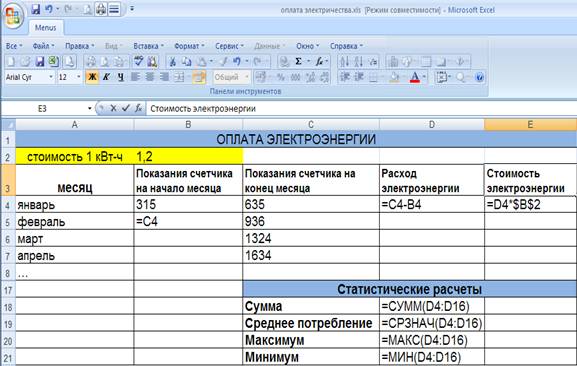
Рис.1.
Вариант диалога
Вопрос: Какие ячейки заполняются числами, а какие формулами?
Ответ: Числа в диапазоне C4:C15 и B4, а формулы в D4:D15, E4:E15, B5:B15, а также D18:E21.
Вопрос: Какие формулы должны быть в диапазоне D4:D15?
=C5-B5 |
=C6-B6 |
=C7-B7 |
=C8-B8 |
=C9-B9 |
… |
Ответ:
Данные формулы можно назвать однотипными.
=C5 |
=C6 |
=C7 |
=C8 |
=C9 |
… |
Вопрос: Почему в диапазоне B5:B15 расположены формулы и какие в этом диапазоне формулы?
Ответ: Значения счетчика фиксируют один раз в месяц, обычно в конце месяца, поэтому показания счетчика в начале следующего месяца совпадают с показаниями в конце предыдущего:
Эти формулы также можно назвать однотипными. Для однотипных формул в табличном процессоре существует возможность копирования.
Предложите учащимся записать технологию копирования однотипных формул (табл.1, п. 8). Обратите внимание, что программа сама определяет вид формулы и адреса ячеек, которые используются в формуле при копировании.
Ввод понятий относительной и абсолютной ссылок
Возможность копировать формулы отражает принцип относительной адресации: при изменении местоположения формулы изменяются и адреса ячеек, входящие в формулу. Изменяющиеся адреса ячеек поэтому называют относительными адресами (или относительными ссылками на адреса).
Далее обсудите какие формулы будут использоваться в диапазоне E4:E15.
Вариант диалога
Вопрос: можно ли считать эти формулы однотипными?
Ответ: Да.
Вопрос: Сформулируйте правило вычисления значений в данном диапазоне?
Ответ: Умножить значение из соответствующей ячейки столбца D, на значение ячейки B2.
Вопрос: Если мы скопируем формулу из ячейки E4 в нижние ячейки, как будет выглядеть формула в ячейке E5?
Примечание: Мнения учащихся могут разделиться. Одни учащиеся предложат формулу =D5*B2 (рассуждая здраво), а другие попытаются применить правило копирования и предложат =D5*B3. Здесь мы столкнемся с явным противоречием. В данном случае, программа должна «долгаться», что при копировании этой формулы адрес B2 менять не надо.
В среде табличного процессора существует несколько видом ссылок, различающихся по форме записи адреса ячеек (табл. 11).
Таблица 11.
Название | Запись адреса | При копировании | Технология ввода |
Относительная | C3 | Меняется в соответствии с новым положением ячейки с формулой | Щелкнуть в ячейке |
Абсолютная | $C$3 | Не меняется | Щелкнуть в ячейке, щелкнуть F4 |
Смешанная | C$3 | Не меняется номер строки | Щелкнуть в ячейке, дважды щелкнуть F4 |
$C3 | Не меняется имя столбца | Щелкнуть в ячейке, трижды щелкнуть F4 |
Для закрепления понятия можно предложить учащимся следующие упражнения:
A | B | |
1 | 1 | 5 |
2 | =A1+1 | =A2*B1 |
3 |
Задание 1. Дано исходное состояние таблицы
Какой вид примет таблица после выполнения команды: Копировать A2:B2 в A3:B7? Запишите полученную таблицу в режиме отображения формул и в режиме отображения значений.
Задание 2. Запишите таблицу задания 1 при условии, что в ячейке B2 записана формула =A2*B$1. Что изменится в результате решения этой задачи, если формуле в ячейке B2 придать вид: =A2*$B$1.
A | B | |
1 | 10 | =$A$1+A1 |
2 | =A1+10 | |
3 |
Задание 3. Дано исходное состояние таблицы
Какой вид примет таблица после выполнения команд: Копировать B1 в B2, A2:B2 в A3:B5, B1: B5 в C1:F5?
Практическая работа за компьютером
1. Загрузить табличный процессор MS Excel;
2. Отрыть файл «Книга» из личной папки;
3. Проверить правильность выполнения заданий 1–3:
1 Переименовать листы 2 – 4 соответственно в задание_1, задание_2, задание_3;
2 На лист с именем задание_1 внести числа и формулы задания 1, выполнить операцию копирования;
3 На лист с именем задание_2 внести числа задания 1 и изменить формулу в B2, выполнить копирование, изменить снова формулу в B2 и выполнить копирование;
4 На лист с именем задание_3 внести числа и формулы задания 3, выполнить операцию копирования;
4. Вставить новый лист, переименовать его в «Электроэнергия»;
5. Создать таблицу расчета ежемесячной оплаты электроэнергии в течение года:
1 Оформить заголовок «Оплата электроэнергии»;
2 Внести стоимость одного кВтч;
3 Оформить названия столбцов:
A. Месяц;
B. Показания счетчика на начало месяца;
C. Показания счетчика на конец месяца;
D. Расход электроэнергии;
E. Стоимость электроэнергии;
4 Внести в соответствующие ячейки числа и формулы;
6. Дополнить таблицу статистическими расчетами:
1 Определить суммы расхода и стоимости электроэнергии за каждый квартал и за год;
2 Определить среднее потребление расхода электроэнергии и среднюю стоимость электроэнергии в течение года;
3 Определить максимальные расход и стоимость электроэнергии за год;
4 Определить минимальные расход и стоимость электроэнергии за год.
Домашнее задание:
1.Читать: [1], §20, §19;
2.Выполнить письменно задания 5, 6 ([1], стр. 123);
Урок 5-6
Тема урока: Деловая графика. Построение диаграмм. Табулирование функции и построение графика.
Цель урока:
Сформировать представление о графической обработке числовых данных. Приобрести навыки работы с диаграммами и их элементами, построения графиков функций.
Задачи урока:
Образовательные:
· формирование представления о графической обработке числовой информации в электронных таблицах;
· повторение изученного материала;
· показать технологию построения диаграмм и изменения ее элементов;
· показать возможность применения табличного процессора для построения графиков известных учащимся функций;
· показать технологию графического способа решения систем уравнений;
Развивающие:
· развитие навыков индивидуальной и парной практической работы;
· развитие способности логически рассуждать, делать эвристические выводы;
· развитие умений применять знания для решения задач различного рода с помощью электронных таблиц;
Воспитательные:
· воспитание творческого подхода к работе, желания экспериментировать;
· развитие познавательного интереса, воспитание информационной культуры;
· профессиональная ориентация и подготовка к дальнейшему самообразованию к будущей трудовой деятельности.
Тип урока: комбинированный.
Форма проведения урока: беседа, работа в парах, индивидуальная работа.
Программное и техническое обеспечение урока:
· мультимедийный проектор;
· компьютерный класс;
· программа MS EXCEL.
Дидактическое обеспечение урока:
· технологические карты с описанием выполнения задания
План урока:
· Организационный момент;
· Проверка домашнего задания;
· Актуализация опорных знаний;
· Сообщение темы, цели и задач урока;
· Изложение нового материала;
· Практическая работа за компьютером
· Подведение итогов. /Постановка домашнего задания.
Методика проведения урока
Проверка домашнего задания – 5, 6 ([1], стр. 123).
Повторение изученного материала
В качестве повторения можно провести небольшую (на 15 мин) письменную самостоятельную работу.
Вариант 1.
Задание 1. Дан фрагмент ЭТ в режиме отображения формул: | ||||||||||
1.Что будет выведено в ячейке А2 и В2 в режиме отображения значений? 2.Как будут меняться числа в А2 и В2, если последовательно заносить в А1 число 2, в В1 число 4? 3.Какое значение и в какую ячейку нужно занести, чтобы в В2 появилось сообщение об ошибке? |
|
Задание 2.
Следующее математические выражения записать в виде формул для электронной таблицы. Предварительно решить вопрос о размещении переменных в ячейках таблицы  .
.
Задание 3.
Записать в традиционной математической форме следующие формулы из электронной таблицы, предварительно ответив на вопрос: в какой последовательности будут выполняться математические операции?
1) А1*А2/D12*D3;
2) (C5*B5/A5^2)+B2^2.
Вариант 2.
Задание 1. Дан фрагмент ЭТ в режиме отображения формул: | ||||||||||
1.Что будет выведено в ячейке А2 и В2 в режиме отображения значений? 2.Как будут меняться числа в А2 и В2, если последовательно заносить в А1 число 2, в В1 число 4? 3.Какое значение и в какую ячейку нужно занести, чтобы в A2 появилось сообщение об ошибке? |
|
Задание 2.
Следующие математические выражения записать в виде формул для электронной таблицы. Предварительно решить вопрос о размещении переменных в ячейках таблицы  .
.
Задание 3.
Записать в традиционной математической форме следующие формулы из электронной таблицы, предварительно ответив на вопрос: в какой последовательности будут выполняться математические операции?
1) А1*А2/(D12*D3)
2) C5*(B5/A5^2+B2^2)
Опорные понятия:
· диапазон ячеек;
· деловая графика;
· круговая диаграмма;
· столбчатая диаграмма;
· функция;
· график функции.
Графическое представление числовых данных в табличном процессоре
При объяснении материала полезно вспомнить виды компьютерной графики: научная, иллюстративная, конструкторская, деловая, рекламная. Можно обсудить назначение и область использования каждой и остановиться на деловой графике.
Вариант диалога
Вопрос: Какие объекты можно отнести к деловой графике?
Ответ: Диаграмма и графики.
Вопрос: Каково назначение деловой графики?
Ответ: отображать работу, достижения, другие количественные характеристики различных учреждений.
Вопрос: Приведите примеры использования деловой графики.
Ответ: Диаграмма успеваемости учащихся 9 классов, диаграмма количества избирателей, проголосовавших за кандидатов в городскую думу, диаграмма количества выпускаемых автомобилей за последние три года.
Рекомендуется привести примеры диаграмм различных видов с использованием мультимедийного проектора: гистограмму, круговую диаграмму, графики (один или несколько), розу ветров, ярусную диаграмму, областную диаграмму и пояснить их назначение.
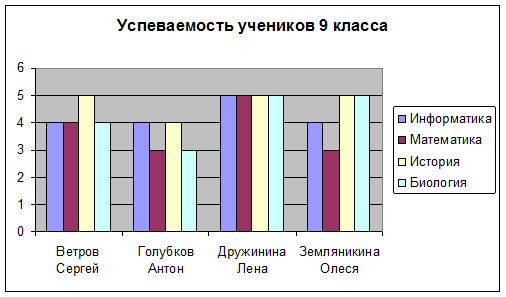
Столбчатая диаграмма позволяет сравнивать несколько величин в нескольких точках.
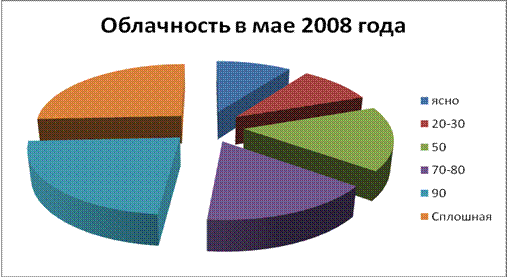
Круговая диаграмма служит для сравнения нескольких величин в одной точке. Особенно полезна, если величины в сумме составляют нечто целое.
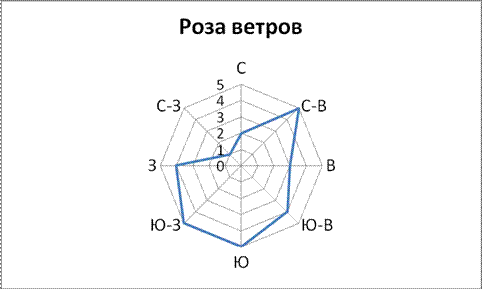
Для построения Розы ветров используется лепестковая диаграмма. Роза ветров показывает сколько дней был ветер каждого напрвления.
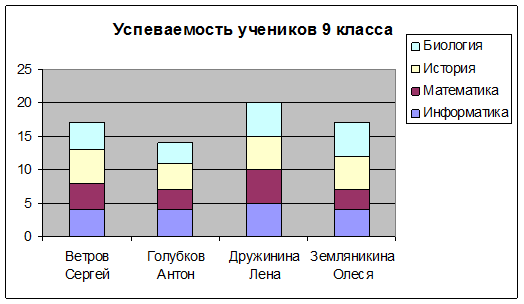
Ярусная диаграмма позволяет наглядно сравнить суммы нескольких величин в нескольких точках и при этом показать вклад каждой величины в общую сумму.
Областная диаграмма (диаграмма площадей) позволяет одновременно проследить за изменением суммы нескольких величин в нескольких точках и при этом показать вклад каждой величины в общую сумму.
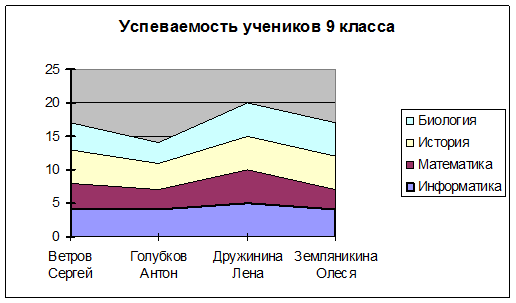
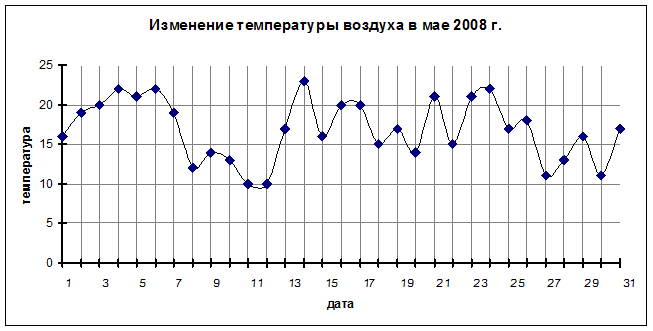
График — линия, дающая наглядное представление о характере зависимости какой-либо величины (например, температуры) от другой (например, времени). График позволяет отслеживать динамику изменения данных.
Вывод: Диаграмма — графическое изображение, дающее наглядное представление о соотношении каких-либо величин или нескольких значений одной величины, об изменении их значений.
С помощью графиков и диаграмм можно визуализировать большие объемы однотипной табличной информации, но зачастую при визуализации происходит потеря точности информации.
Задача. В цехе трудятся рабочие трех специальностей – токари, слесари и фрезеровщики. Каждый рабочий имеет разряд, не меньший второго и не больший пятого. Каждый рабочий имеет только одну специальность и один разряд.
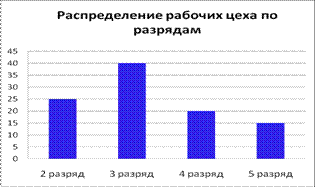
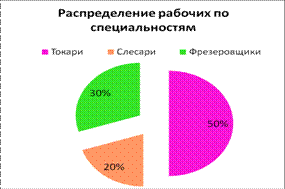
Вопросы:
1. Как можно представить эту информацию в табличном виде?
2. Сколько рабочих трудятся в цехе?
3. Сколько рабочих каждой специальности?
4. Могут ли все токари иметь 3 разряд?
5. Могут ли все рабочие третьего разряда быть токарями?
6. Могут ли все слесари иметь 5 разряд?
7. Могут ли все рабочие третьего разряда быть фрезеровщиками?
8. Какие элементы можно выделить на гистограмме?
9. Назовите параметры элементов диаграммы.
Составляем таблицу.
Таблица 11.
Параметры элементов диаграммы Excel
Объекты | Параметры | Форматирование (правая клавиша мыши) |
Заголовок | Шрифт (тип, размер, начертание…) Положение | Формат заголовка |
Оси | Шрифт Вид( тип линии, цвет, толщина…) Метки на оси Шкала Формат числа Выравнивание (ориентация текста) | Формат оси |
Легенда | Вид Шрифт Размещение | Формат легенды |
Ряды данных | Вид Исходные данные Тип диаграммы | Формат рядов данных Исходные данные Тип диаграммы |
Область построения | Вид | Формат области построения |
Область диаграммы | Вид Тип диаграммы Исходные данные Параметры диаграммы Размещение | Формат диаграммы Тип диаграммы Исходные данные Параметры диаграммы Размещение |
Технология создания и форматирования диаграмм
Записать в тетрадь технологические приемы создания диаграммы (табл. 1, пп. 11,12).
Провести демонстрацию построения и форматирования диаграмм с помощью мультимедийного проектора.
Табулирование функции
Обсуждение задачи табулирования функции необходимо начать с вопроса: «Какие функции вам известны?». Учащиеся должны вспомнить функции, изучаемые в курсе алгебры: y=bx±c, y=ax2±bx±c, y=x2, y=x3,  ,
,  . Далее следует обсудить как строятся графики этих функций на уроке алгебры и как они выглядят. Затем можно провести практическую работу под руководством учителя и построить один, два графика, например:
1. График функции  на промежутке [0;10] с шагом 0,5;
2. График функции y=3x3 –10x+2 на промежутке [-2;2] с шагом 0,2.
На этом этапе учащиеся повторяют правила записи формул и осваивают технологию автоматического ввода функций КОРЕНЬ(число) и СТЕПЕНЬ(число; степень)
Практическая работа за компьютером
1. Загрузить табличный процессор MS Excel;
2. Отрыть файл «Книга» из личной папки;
3. На листе «Магазин» построить круговую диаграмму по столбцу «Выручка», гистограмму по столбцу «Осталось» и гистограмму по двум столбцам «Поставлено» и «Продано»;
4. На листе «Электроэнергия» добавить расчеты выплаченной суммы денег за каждый квартал и построить круговую диаграмму по оплате за кварталы;
5. Добавить новый лист, назвать его «График», построить на этом листе график функции y=2x2-3x+4 на промежутке [-2;2] с шагом 0,2;

|
Из за большого объема этот материал размещен на нескольких страницах:
1 2 3 4 5 6 |
