

Партнерка на США и Канаду по недвижимости, выплаты в крипто
- 30% recurring commission
- Выплаты в USDT
- Вывод каждую неделю
- Комиссия до 5 лет за каждого referral
– Типы учреждений;
– Языки обучения;
– Вид документа;
– Тип диплома;
– Уровни класса.
Изначально, в системе загружена информация в справочники «Типы учреждений», «Языки обучения», «Вид документа», «Тип диплома», «Уровни класса». Данные этих справочников не подлежат редактированию.
Справочник «Нормативные документы» является общим для всех учреждений Системы и заполняется/редактируется только Администратором Системы.
Справочники «Периоды обучения» «Территории», «Виды дополнительных сведений», «Должности», «Предметы», «Периоды обучения» первоначально заполняются на уровне региона, с возможностью редактирования на уровне управления и учреждения.
Справочники «Учебные блоки», «Назначения кабинетов», «Инвентарь», «Специальность» являются справочниками, записи в которые добавляются отдельно каждым администратором учреждения.
4.2.2.2. Добавление, удаление и изменение записей в справочнике
Рассмотрим процесс редактирования записей справочников на примере справочника «Инвентарь».
Для того чтобы открыть справочник «Инвентарь», необходимо выбрать меню Пуск [Справочники / Инвентарь], после чего откроется форма «Инвентарь» (Рис. 7).
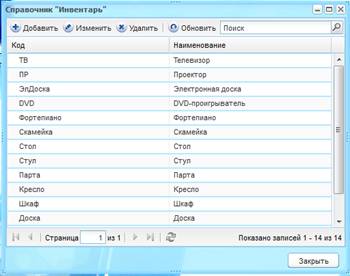
Рис. 7. Справочник «Инвентарь».
Для добавления (создания) записи в справочник необходимо на панели инструментов формы «Инвентарь» нажать кнопку «Добавить», после чего откроется диалоговое окно добавления инвентаря (Рис. 7), в котором необходимо заполнить поля «Код» и «Наименование». Для сохранения введенных результатов необходимо нажать кнопку «Сохранить», для удаления введенных данных и закрытия формы добавления нового типа инвентаря – кнопку «Отмена».
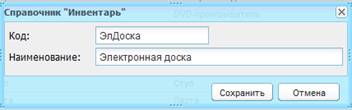
Рис. 8. Окно добавления и редактирования элемента в справочнике «Инвентарь».
Для редактирования записи в справочнике необходимо два раза щелкнуть по требуемой записи таблицы либо выделить требуемую запись в таблице щелчком левой кнопкой мыши, затем нажать кнопку «Изменить» на панели инструментов формы «Инвентарь», после чего откроется окно редактирования элемента (Рис. 8).
Для удаления записи в справочнике необходимо выделить требуемую запись в таблице щелчком левой кнопкой мыши, затем нажать кнопку «Удалить» на панели инструментов формы «Инвентарь». После чего откроется диалоговое окно с запросом на удаление, в котором необходимо подтвердить удаление, нажав кнопку «Да» и отменить удаление, нажав кнопку «Нет».
По типу заполнения справочники подразделяются на простые и составные. В отличие от простых составные справочники заполняются в несколько этапов.
4.2.2.3. Заполнение составных справочников
В Системе существуют справочники, заполнение которых проходит в несколько этапов (каждый администратор добавляет записи в данные справочники для своего учреждения):
4) Справочник «Должности» - для заполнения данного справочника необходимо в первую очередь заполнить список должностей, после чего каждой должности необходимо присвоить определенную роль (включением параметра рядом с ролью) и тип должности (выпадающий список) с помощью редактирования должности (Рис. 9). Редактирование происходит по двойному щелчку на требуемой записи таблицы либо выделением записи таблицы и нажатием на кнопку «Изменить». Поле «Код для отчета «РИК-83», представленное в форме редактирования должности выпадающим списком, необходимо заполнять для последующего корректного построения отчета «83-РИК».
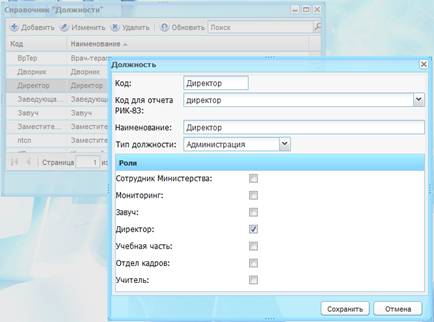
Рис. 9. Справочник «Должности».
5) Справочник «Периоды обучения» - для заполнения данного справочника необходимо в первую очередь создать период обучения (например, 2010/2011 учебный год). В окне справочника «Периоды обучения» (Рис. 10) необходимо заполнить поля: Код, Наименование, Дата начала и окончания периода. Администраторам каждого учреждения необходимо для каждого учебного периода настроить периоды действий составных периодов учебного года (четверти, триместры, полугодия). Заполнять необходимо только те составные периоды, которые используются в учреждении. В справочнике есть вкладка «Праздники», в которую вносятся даты, которые выпадают на неучебные дни (праздники, карантин и пр.). В расписании эти дни отображаются как выходные.
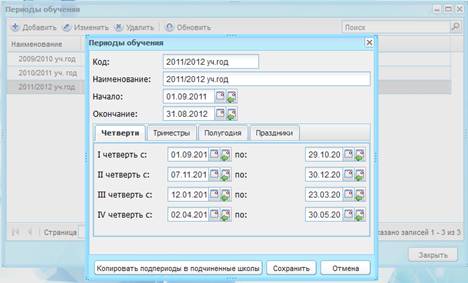
Рис. 10. Справочник «Периоды обучения».
6) Справочник «Учебные смены» - для заполнения данного справочника необходимо в первую очередь создать учебные смены (например, 1 смена и 2 смена), затем для каждой смены необходимо заполнить расписание звонков, путем заполнения полей: Урок, Время начала, Время окончания (Рис. 11).
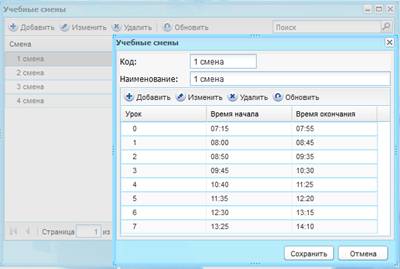
Рис. 11. Справочник «Учебные смены».
В Системе реализован процесс формирования исключений для звонков. Для этого необходимо отредактировать урок, выделив требуемую запись в таблице уроков и нажав кнопку «Изменить» либо дважды щелкнуть по требуемой записи в таблице уроков, после чего откроется окно редактирования звонка «Звонок». Для того чтобы внести исключения в таблице «Исключения» необходимо нажать кнопку «Добавить», после чего откроется окно добавления исключения для редактируемого урока (Рис. 12). Возможен выбор одного из трех видов исключений: «Исключение по дате», «Исключения по дню недели», «Исключение по классу». В зависимости от выбора типа исключения соответственно становится доступным одно из окон: «Дата», «День недели», Класс», в которых необходимо выбрать значение, по которому будет формироваться исключение. После выбора типа исключения, значения исключения и времени начала и окончания урока для формируемого исключения необходимо нажать кнопку «Сохранить» для сохранения данного исключения и кнопку «Отмена» для отмены сохранения внесенных данных.
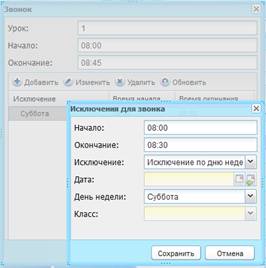
Рис. 12. Диалоговое окно «Исключения для звонка» формы «Звонок».
Во вкладке «День недели» определяется с помощью выпадающего списка день недели, после чего с помощью кнопки «Добавить» выполняется добавление уроков с указанием времени начала и конца урока. Во вкладке «Дата» с помощью календаря выбирается дата, на которую необходимо внести исключения для времени уроков и с помощью кнопки «Добавить» заполняются данные.
7) Справочник «Предметы» - для заполнения данного справочника необходимо в первую очередь создать список учебных предметов (например, русский язык, литература и др.), после чего каждый предмет списка подлежит редактированию для внесения справочных данных. Окно редактирования содержит следующие вкладки (Рис. 13):
– Сведения – в данной вкладке указываются общие сведения о предмете. Отметка «Иностранный язык» предназначена для указания предмета, который относится к иностранным языкам для дальнейшего правильного распределения часов в учебном плане;
– Преподаватели – в данной вкладке представлен список учителей, преподающих указанный предмет. В данной таблице реализовано массовое добавление и удаление преподавателей, относящихся к данному предмету;
– Уровни класса – в данной вкладке представлен список классов, в которых преподается указанный предмет. В данной таблице реализовано массовое добавление и удаление уровней классов, относящихся к данному предмету;
– Кабинеты – в данной вкладке представлен список кабинетов, в которых указанный предмет может преподаваться. В данной таблице реализовано массовое добавление и удаление кабинетов, относящихся к данному предмету.
Добавление данных во вкладки «Преподаватели», «Уровни классов», «Кабинеты» необходимо для дальнейшего корректного построения расписания.
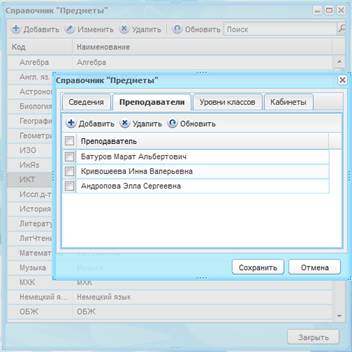
Рис. 13. Справочник «Предметы».
8) Справочник «Виды оценок» - для заполнения данного справочника необходимо в первую очередь создать список видов оценок – интервальных шкал (например, пятибалльная шкала, десятибалльная шкала). Затем необходимо заполнить перечень оценок, которые будут проставляться в данной системе оценивания (Рис. 14). Система позволяет добавлять к оценке «+» и «-» с указанием веса (например 0,5). Вес оценки и шаг веса указывается для дальнейшего расчета среднего балла в журнале.
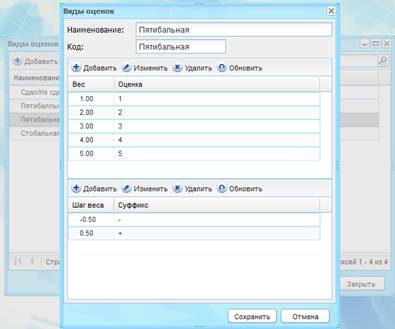
Рис. 14. Справочник «Виды оценок».
9) Справочник «Виды работ на уроке» - для заполнения данного справочника необходимо в первую очередь создать список видов работ, которые будут выполняться на уроке (например, работа на уроке, домашнее задание, сочинение). Затем для каждого вида работ, путем выбора записи из справочника «Виды оценок», указывается вид оценки данной работы (например, оценки по пятибалльной шкале) (Рис. 15). Возможно указание двух и более оценок за работу, в т. ч. с разными видами. Указание оценок в видах работ на урок необходимо для выставления оценок за урок в журнале.
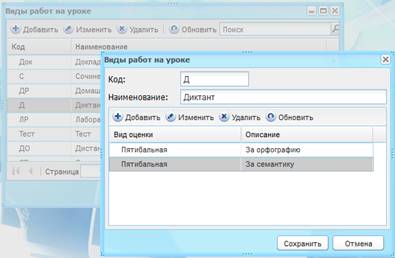
Рис. 15. Справочник «Виды работ на уроке».
4.2.3. Ведение данных учреждения
4.2.3.1. Информация об учреждении
Реестр «Учреждения» предназначен для работы с информацией по учреждению в Системы. Для того чтобы открыть реестр «Учреждения» (Рис. 16) необходимо щелкнуть левой кнопкой мыши по ярлыку  в главном окне Системы. Учреждения в Системе расположены в иерархическом порядке (см. п. 3.2.1.4. Представление информации в Системе).
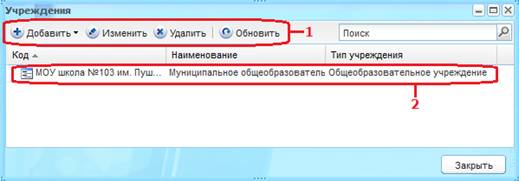
Рис. 16. Форма «Учреждения».
1 – рабочие кнопки формы; 2 – учреждение.
Для того чтобы отредактировать информация об учреждении необходимо дважды щелкнуть левой кнопкой мыши по строке с наименованием учреждения в таблице либо, предварительно выделив строку с наименованием учреждения в таблице, нажать кнопку Изменить, после чего откроется окно «Учреждение» (Рис. 17), которое состоит из вкладок: «Основное», «Дополнительно», «Реквизиты», «Адреса и контакты».
Примечание. Для корректного отображения информации в Системе, рекомендуется заполнить все поля во всех вкладках формы «Учреждения».
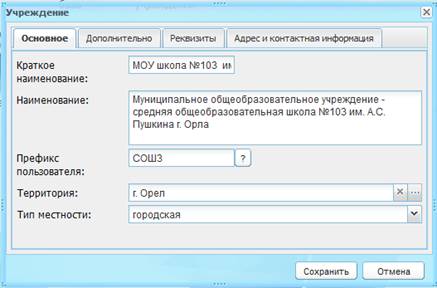
Рис. 17. Окно «Учреждение», вкладка «Основное».
Во вкладке «Основное» расположены следующие поля (Рис. 17):
– Краткое наименование. Поле ввода, обязательное для заполнения. Заполняется вручную. Краткое наименование учреждения;
– Наименование. Поле ввода, обязательное для заполнения. Заполняется вручную. Полное наименование учреждения;
– Префикс пользователя. Поле ввода, необязательное для заполнения. Заполняется вручную. Символы, добавляемые перед логином пользователя этого учреждения;
– Территория. Поле ввода, необязательное для заполнения. Заполняется с помощью справочника «Территории» (открывается по нажатию на кнопку  );
);
– Тип местности. Поле ввода, необязательное для заполнения. Заполняется с помощью выпадающего списка, состоящего из 2-х пунктов: «сельская» и «городская».
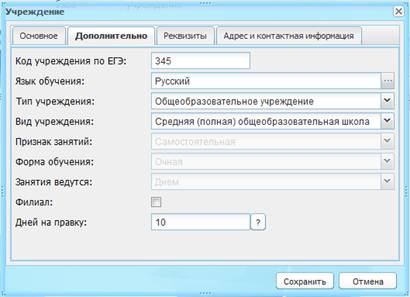
Рис. 18. Окно «Учреждение», вкладка «Дополнительно».
Во вкладке «Дополнительно» заполняются следующие поля (Рис. 18):
– Код учреждения по ЕГЭ. Поле ввода. Заполняется вручную;
– Язык обучения. Заполняется с помощью справочника «Языки обучения»;
– Тип учреждения. Поле ввода. Заполняется с помощью выпадающего списка;
– Вид учреждения. Поле ввода. Заполняется с помощью выпадающего списка. Доступ к списку закрыт, если не выбран тип учреждения;
– Филиал. Поле параметра. Поле отмечается «флажком», если создаваемое учреждение является филиалом;
– Дней на правку. Поле ввода. Заполняется вручную. Количество дней, в течение которых разрешено редактирование оценок. Если значение не указано, срок редактирования не ограничен.
Во вкладке «Реквизиты» заполняются следующие поля (Рис. 19):
– ИНН. Поле ввода. Заполняется вручную;
– КПП. Поле ввода. Заполняется вручную;
– ОКАТО. Поле ввода. Заполняется вручную;
– ОКПО. Поле ввода. Заполняется вручную;
– ОГРН. Поле ввода. Заполняется вручную;
– Дата выдачи ОГРН. Поле ввода. Заполняется с помощью календаря.
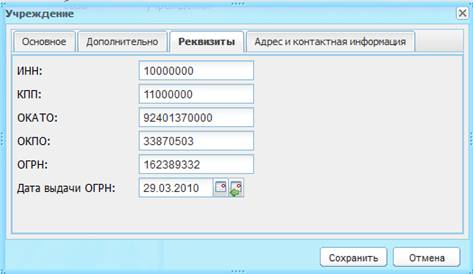
Рис. 19. Окно «Учреждение», вкладка «Реквизиты».
Во вкладке «Адрес и контактная информация» заполняются следующие поля (Рис. 20):
– Телефон. Поле ввода. Заполняется вручную;
– E-mail. Поле ввода. Заполняется вручную;
– Факс. Поле ввода. Заполняется вручную;
– Населенный пункт. Поля ввода. Заполняются с помощью КЛАДРа (классификатора адресов): по первым буквам названия населенного пункта, вводимого в поле ввода, автоматически подбирается нужная информация; (Рис. 21). После заполнения населенного пункта по КЛАДРу поле, расположенное рядом с полем «Населенный пункт», автоматически заполняется индексом введенного населенного пункта;
– Улица. Поля ввода. Заполняются с помощью КЛАДРа подобно полю «Населенный пункт»;
– Дом/Корпус. Поля ввода. Заполняются вручную;
– Адрес. Поля ввода. Заполняется автоматически Системой с помощью по заполненным по КЛАДРу полям «Населенный пункт», «Улица» и полю «Дом/Корпус».
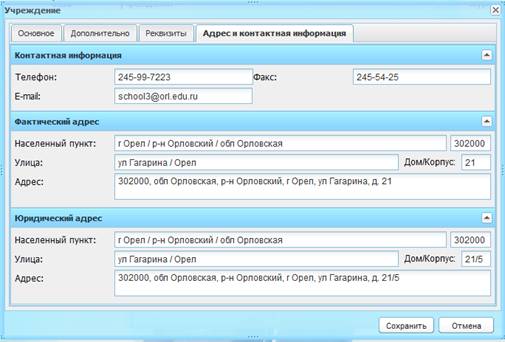
Рис. 20. Окно «Учреждение», вкладка «Адрес и контактная информация».
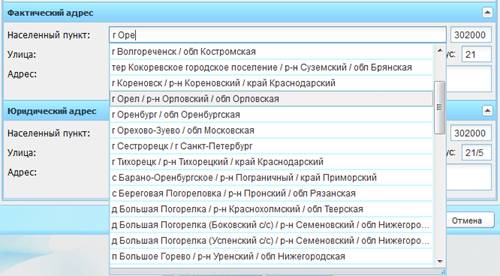
Рис. 21. Автоматическое заполнение адреса по КЛАДРу.
В случае если населенного пункта нет в КЛАДРе, необходимо дважды щелкнуть по полю «Адрес» и ввести адрес вручную в виде:
[Индекс], [Область (Республика)], [Район], [Город (село, деревня)], [Улица], [Дом/корпус]
4.2.3.2. Заполнение данных учреждения
В системе существует функция добавления информации об учреждении для вывода ее на Портал государственных и муниципальных услуг. Данный раздел предназначен для хранения информации об образовательной деятельности учреждения. Также имеется возможность контроля отображения файлов на Портале с помощью включения параметров в определенных разделах. Данный контроль осуществляется только администратором Системы, сотрудником Министерства и сотрудником управления образования. При изменении той или иной информации об учреждении параметры автоматически сбрасываются.
Для заполнения данных об образовательном учреждении следует открыть форму «Данные моего учреждения» (Рис. 22) нажатием левой кнопкой по ярлыку  в главном окне Системы либо выбором в меню Пуск [Данные моего учреждения].
Окно «Данные моего учреждения» имеет общую информацию, а также информацию, разбитую по тематике (вкладки). Общая информация содержит три поля: Наименование учреждения (полное), Фотография (возможность загрузки фотографии, связанной с учреждением с помощью кнопки  ), а также руководителя (в поле отображается только ФИО руководителя учреждения; просмотреть портфолио данного руководителя можно нажатием на кнопку
  , выбрать другого руководителя из реестра сотрудников можно нажатием на кнопку
  ). Общая информация всегда отображается на Портале.
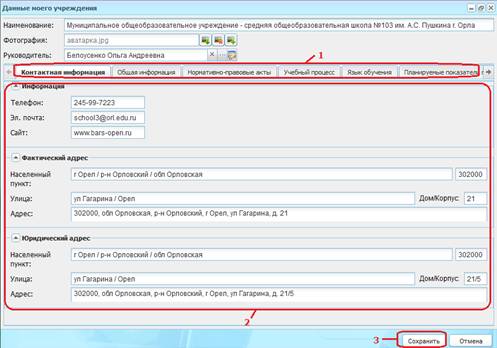
Рис. 22. Окно «Данные моего учреждения».
1 – вкладки окна; 2 – информация, принадлежащая текущей вкладке; 3 – кнопки сохранения и отмены изменений.
Окно «Данные моего учреждения» имеет следующие вкладки и вложенные вкладки:
10) Контактная информация. Кроме контактной информации указывается также фактический и юридический адреса. Первоначально заполнено информацией, введенной при создании учреждения. Контактная информация всегда отображается на Портале (кроме информации о юридическом адресе);
11) Общая информация. Содержит вложенные вкладки, информация в которых представлена в табличном виде (см. п. 3.2.1.4. Представление информации в Системе). Информация в таблицы вводится вручную в диалоговых окнах, которые открываются с помощью кнопок действия («Добавить», «Изменить», «Удалить»). Имеет следующие вложенные вкладки:
– Юридические сведения:
– Банковские реквизиты;
– Госаккредитации;
– Учредители;
– Договора о сотрудничестве;
– Лицензии;
– Дополнительная информация:
– Общественные организации;
– Дополнительное образование;
– Дополнительные услуги;
– Реализуемые программы;
12) Нормативно-правовые акты. В данной вкладке возможно прикрепление документов, имеющих расширения doc, docx, xls, xlsx, zip, bmp, gif, jpg, png, rtf, txt. Для загрузки файла используются следующие кнопки, расположенные рядом с полем ввода:  – выбрать файл (в поле ввода «Документы» автоматически заполнится названием файла),
  – выгрузить файл из Системы,
  – очистить поле ввода «Документы». Имеется возможность контроля отображения файлов на Портале;
13) Учебный процесс. Информация разбита по следующим разделам: Учебные планы, Рабочие программы учебных курсов, предметов, дисциплин (модулей), Годовые календарные учебные графики. Вся информация представлена в табличном виде (см. п. 3.2.1.4. Представление информации в Системе). Имеется возможность контроля отображения на Портале как всего раздела (включение параметра в поле «Отображать на Портале»), так и пунктов этого раздела (включение параметра в строках таблицы в столбце «Отображать на Портале»);
14) Язык обучения. В поле ввода в произвольной форме вводится информация о языке (языках), на котором ведется обучение и воспитание в учреждении. Имеется возможность контроля отображения данной информации на Портале;
15) Планируемые показатели приема. Состоит из двух разделов: «Планируемое количество классов» и «Информация о планируемых показателях приема на следующий год в образовательное учреждение». Имеется возможность контроля отображения данных разделов на Портале;
16) Свободные места. Информация разбита по следующим разделам: Информация о количестве свободных мест в классах, Свободные места в группе продленного дня, Свободные места: компенсирующее обучение. Имеется возможность контроля отображения данных разделов на Портале;
17) Зачисление в ОУ. Содержит перечень документов, представление которых обязательно в ОУ. Перечень можно перечислить как в поле ввода, так и прикрепить файл с расширением doc, docx, xls, rtf, txt, xlsx, bmp, jpg, png, zip, содержащий данный перечень. Имеется возможность контроля отображения данной информации на Портале;
18) Продолжительность обучения и режим занятия. Информация разбита по следующим разделам: Продолжительность обучения на каждом этапе обучения и возраст воспитанников, Режим занятий обучающихся, воспитанников. Информация по обоим пунктам вводится в виде текста в поле ввода. Имеется возможность контроля отображения данных разделов на Портале;
19) Отчисление. Содержит информацию о порядке и основаниях отчисления обучающихся, воспитанников. Информация вводится в виде текста в поле ввода. Имеется возможность контроля отображения данной информации на Портале;
20) Система оценок. Содержит информацию о системе оценок, форме, порядке и периодичности промежуточной аттестации обучающихся. Информация вводится в виде текста в поле ввода. Имеется возможность контроля отображения данной информации на Портале;
21) Сведения о коррекционных учреждениях. Информация разбита по следующим разделам: Информация о педагогическом составе, Категория детей, Информация о наличии свободных мест. Информация во всех полях данной вкладки вводится в виде текста в соответствующих полях ввода. Имеется возможность контроля отображения данных разделов на Портале;
22) Ликвидация учреждения. Содержит параметр ввода (отметка «галочкой» говорит о ликвидации учреждения), дату ликвидации, а также следующие пункты, в которых имеется возможность прикрепления файлов (с расширением doc, docx, xls): Постановление о ликвидации, Предварительная экспертная оценка, Заключение экспертной комиссии, Планируемые меры, Планируемые расходы, Согласование с финансовым управлением. Также в данной вкладке выделен пункт «Ликвидирующая комиссия», в котором размещается список ликвидирующей комиссии в табличном представлении (см. п. 3.2.1.4. Представление информации в Системе), а также телефон для связи с ликвидирующей комиссией;
23) Вакансии. Список вакансий представлен в табличном виде (см. п. 3.2.1.4. Представление информации в Системе). Имеется возможность контроля отображения данной информации на Портале.
Введенная в данном окне информация в автоматическом режиме передается на Портал государственных и муниципальных услуг при условии включения параметра в показателях «Отображать на портале»:  .
.
После заполнения данных следует нажать кнопку «Сохранить» (Рис. 22). Для отмены всех введенных результатов и закрытия формы необходимо нажать кнопку «Отмена».
4.2.3.3. Материальная база учреждения
В данный раздел вносятся сведения о характеристиках всего учреждения. Заполнение данного раздела необходимо для последующего корректного построения отчетов, таких как ОШ-1 и ОШ-5. Для того чтобы открыть раздел «Материальная база» необходимо нажать левой кнопкой по ярлыку  в главном окне Системы. Раздел содержит три подраздела, которые представляются на форме «Материальная база» тремя вкладками: «Основное», «Специализированный транспорт» и «Специализированные помещения». Каждая вкладка содержит свои характеристики, представляемые на форме полями следующим образом:
– Поля параметра. Включение параметра (проставление «галочки») у характеристики означает, что учреждение соответствует данной характеристике. Например:
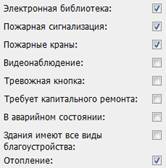
говорит о том, что в учреждении имеются пожарная сигнализация, пожарные краны и тревожная кнопка, отсутствует видеонаблюдение и учреждению требуется капитальный ремонт;
– Поле ввода. В данном поле вводится количество единиц, указанных в характеристике. Например:

говорит о том, что на учете учреждения находится 10 тыс. книг, 5 тыс. учебников, а также 2 мастерские с общим количеством мест равным 45;
– Выпадающий список. Необходимо выбрать из списка фиксированных значений то, которое соответствует данному учреждению. Например:
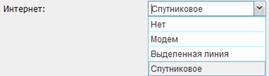
После внесения требуемых изменений необходимо нажать кнопку Сохранить для закрытия формы с сохранением данных изменений и кнопку Отмена для закрытия формы без сохранения изменений.
4.2.3.4. Реестр аудиторного фонда учреждения
В данный раздел вносятся сведения о помещениях, которые используются в образовательной деятельности учреждения. Доступ к реестру «Аудиторный фонд»
(Рис. 23) осуществляется с помощью выбора в меню Пуск [Реестры/ Аудиторный фонд]. Информация представлена в виде таблицы (см. п. 3.2.1.4. Представление информации в Системе).
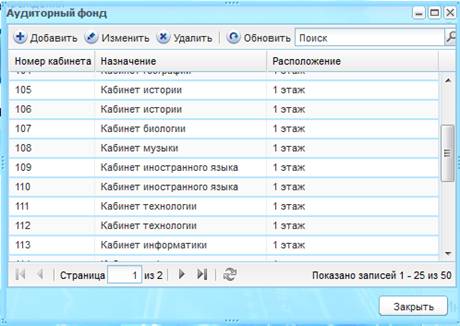
Рис. 23. Окно «Аудиторный фонд».
Для добавления записи в список следует нажать кнопку «Добавить», после чего откроется окно «Аудиторный фонд: помещение» (Рис. 24).
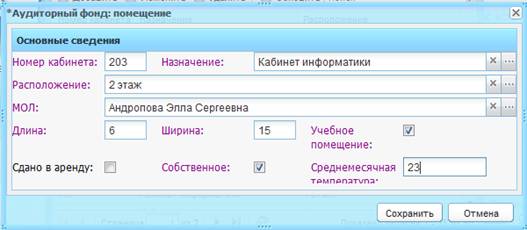
Рис. 24. Окно «Аудиторный фонд: помещение». Добавление нового помещения.
В окне добавления необходимо заполнить следующие поля:
– Номер кабинета. Поле ввода, обязательное для заполнения. Вводится номер помещения;
– Назначение. Поле, комбинированное с кнопками. После нажатия кнопки  открывается справочник «Назначения кабинетов», в котором следует выбрать нужное значение;
– Расположение. Поле, комбинированное с кнопками. После нажатия кнопки открывается справочник «Учебные блоки», в котором следует выбрать нужное значение;
– МОЛ – материально ответственное лицо. Поле, комбинированное с кнопками. После нажатия кнопки открывается реестр сотрудников, в котором следует выбрать сотрудника, материально ответственного за данное помещение;
– Длина. Поле ввода. Вводится длина помещения;
– Ширина. Поле ввода. Вводится ширина помещения;
– Учебное помещение. Поле параметра. При включении параметра в поле данная аудитория попадает в список выбора при определении кабинетов в справочнике «Предметы»;
– Сдано в аренду. Поле параметра. Информационное поле;
– Собственное. Поле параметра. Информационное поле;
– Среднемесячная температура. Поле ввода. Вводится среднемесячная температура помещения. Информационное поле.
После создания аудитории необходимо заполнить ее параметры (дополнительные сведения и материальное имущество). Для этого необходимо дважды щелкнуть левой кнопкой мыши по выбранной записи в таблице «Аудиторный фонд» либо, предварительно выделив необходимую запись в таблице, нажать кнопку «Изменить», после чего откроется окно «Аудиторный фонд: помещение». В нижней части окна во вкладке «Основные сведения» реализован механизм добавления, перемещения и выбытия материального имущества аудитории (Рис. 26).
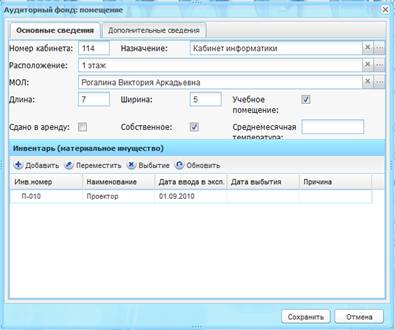
Рис. 25. Окно «Аудиторный фонд: Основные сведения».
Для добавления единицы материального имущества аудитории, необходимо нажать кнопку «Добавить», после чего пользователю необходимо заполнить следующие поля:
– Инвентарный номер. Поле ввода. Вводится номер инвентаря;
– Дата введения в эксплуатацию. Поле ввода;
– Инвентарь. Ссылка на справочник Инвентарь.
Для сохранения необходимо нажать кнопку «Сохранить».
При нажатии на кнопку «Переместить» пользователю необходимо заполнить поле «Переместить в», которое является ссылкой на реестр аудиторий, и нажать кнопку «Сохранить».
При нажатии на кнопку «Выбытие» пользователю необходимо заполнить следующие поля:
– Дата выбытия. Поле ввода;
– Причина. Поле ввода.
Для сохранения необходимо нажать на кнопку «Сохранить», при этом инвентарь не удаляется из списка, а помечается как выбывший.
Во вкладке «Дополнительные сведения» (Рис. 26) данные заполняются при помощи кнопки «Добавить» (Рис. 27).

Рис. 26. Окно «Аудиторный фонд», вкладка «Дополнительные сведения».
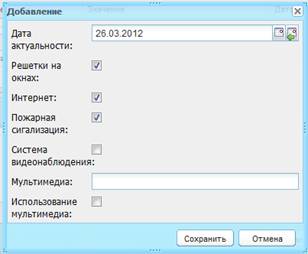
Рис. 27. Окно «Аудиторный фонд», вкладка «Дополнительные сведения: добавление».
В окне «Дополнительные сведения: добавление» расположены поля «Дата актуальности», а также поля дополнительных сведений. Настройка параметров по дополнительным сведениям производится в справочнике «Виды дополнительных сведений» (Рис. 28).
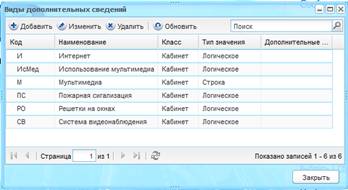
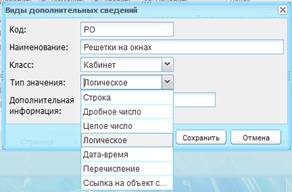
Рис. 28. Справочник «Виды дополнительных сведений».
4.2.3.5. Реестр мероприятий
В данный раздел вносятся сведения о мероприятиях, проводимых в общеобразовательном учреждении. Доступ к окну «Мероприятия» осуществляется с помощью выбора в Пуске [Реестры/Мероприятия в школе].
Для добавления записи в список мероприятий следует нажать кнопку «Добавить», после чего открывается окно «Мероприятия в школе» (Рис. 29).
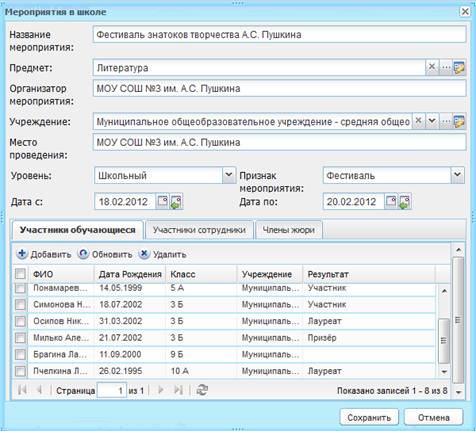
Рис. 29. Окно «Мероприятия в школе».
В реестре «Мероприятия в школе» следует заполнить следующие поля:
– Название мероприятия. Поле ввода. Вводится наименование мероприятия;
– Предмет. Поле, комбинированное с кнопками. После нажатия кнопки открывается справочник «Предметы», в котором следует выбрать предмет, по которому проводится мероприятие;
– Организатор мероприятия. Поле ввода. Вводится ФИО организатора мероприятия;
– Учреждение. Поле, комбинированное с кнопками. После нажатия кнопки открывается реестр учреждений, в котором следует выбрать учреждение, проводящее мероприятие;
– Место проведения. Поле ввода. Вводится место проведения мероприятия;
– Уровень. Выпадающий список. Уровень проведения мероприятия (школьный, районный, городской, региональный, зональный, всероссийский, международный);
– Признак мероприятия. Выпадающий список. Указывается признак проводимого мероприятия (олимпиада, конференция, слет, чемпионат, турнир, соревнование, конкурс, фестиваль, другое);
– Поля «Дата с:» и «Дата по:» - период проведения мероприятия. Поля даты. Выбирается период проведения мероприятия.
Далее следует заполнить вкладку «Участники обучающиеся». Для этого следует в данной вкладке нажать кнопку «Добавить», после чего открывается реестр учащихся, в котором следует выбрать участников мероприятия с помощью двойного нажатия левой кнопкой мыши по соответствующей записи. После добавления учащегося автоматически заполняются все поля таблицы Участники обучающиеся: ФИО, Дата рождения, Класс, Учреждение. Кроме перечисленных полей в таблице имеется еще одно поле: Результат. Поле Результат может иметь следующие значения: Призёр, Лауреат, Участник. Данное поле заполняется из выпадающего списка, который открывается по двойному нажатию правой кнопкой мыши на ячейку. После заполнения поля Результат родителям учащихся, которые стали призерами или лауреатами мероприятия, на e-mail или телефонный номер будет отправлено сообщение о мероприятии и результате учащегося.
Аналогичным способом с помощью реестра сотрудников следует заполнить вкладку «Участники сотрудники».
После заполнения вкладки «Участники сотрудники» необходимо внести сведения о членах жюри мероприятия. Для добавления новой записи следует во вкладке «Члены жюри» нажать кнопку «Добавить», после чего открывается окно «Жюри», содержащего следующие поля (Рис. 30):
– Фамилия, Имя, Отчество. Поля ввода. Вводится ФИО члена жюри;
– Пол. Выпадающий список. Доступные значения: мужской, женский. Выбирается пол члена жюри;
– Дата рождения. Календарь. Выбирается дата рождения члена жюри;
– Организация. Поле ввода.

Рис. 30. Окно «Мероприятия в школе», вкладка «Жюри»: добавление нового члена жюри.
После заполнения полей следует нажать на кнопку «Сохранить». В списке членов жюри появляется новая запись. Для отмены всех внесенных изменений и закрытия окна «Жюри» необходимо нажать кнопку «Отмена».
4.2.3.6. Методические объединения
В данный раздел вносятся сведения о методических объединениях педагогов образовательного учреждения. Доступ к разделу «Методические объединения» осуществляется с помощью выбора в Пуске [Реестры/Методические объединения].
Для добавления записи в список методических объединений необходимо нажать кнопку «Добавить», после чего открывается окно «Новое методическое объединение», в котором следует заполнить следующие поля (Рис. 31):
– Название. Поле вода. Вводится наименование методического объединения;
– Уровень. Выпадающий список. Выбирается уровень методического объединения. Доступные значения: школьный, районный, городской, областной;
– Учреждение. Поле, комбинированное с кнопками. Для того чтобы выбрать учреждение, в котором образовано методическое объединение, из реестра учреждений, необходимо нажать кнопку .
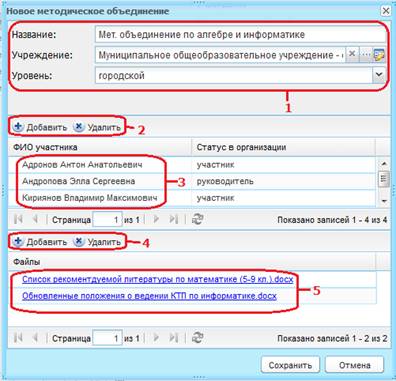
Рис. 31. Форма «Новое методическое объединение».
1 – общие сведения; 2 – кнопки действия для списка участников; 3 – список участников; 4 – кнопки действия для списка файлов; 5 – список загруженных файлов.
Далее следует добавить участников методического объединения. Для этого необходимо нажать кнопку «Добавить», расположенную рядом с таблицей участников, после чего в открывшемся окне необходимо заполнить следующие поля:
– Сотрудник. Поле, комбинированное с кнопками. После нажатия кнопки открывается реестр сотрудников, в котором следует выбрать участника методического объединения;
– Статус в организации. Выпадающий список. Выбирается статус члена организации в данном методическом объединении. Доступные значения: руководитель, участник.
Для добавления файла необходимо нажать кнопку «Добавить, расположенную рядом с таблицей «Файлы», после чего в открывшемся окне нажать кнопку выбора файла  . После выбора файла необходимо нажать кнопку «Выбрать» для загрузки файла в Систему и кнопку «Отмена» для отмены загрузки. Загружаемый файл должен иметь одно из следующих расширений: doc (docx), xls (xlsx), jpg (jpeg).
4.2.3.7. Реестр «Группы продленного дня»
В данный реестр вносятся сведения о группах продленного дня, действующих в общеобразовательном учреждении. Доступ к реестру «Группы продленного дня» осуществляется с помощью выбора в меню Пуск [Реестры/Группы продленного дня].

|
Из за большого объема этот материал размещен на нескольких страницах:
1 2 3 4 5 6 7 |
