

Партнерка на США и Канаду по недвижимости, выплаты в крипто
- 30% recurring commission
- Выплаты в USDT
- Вывод каждую неделю
- Комиссия до 5 лет за каждого referral
42) "Отказано" - данный статус проставляется автоматически при автоматическом распределении, если ребенок не прошел вступительные экзамены в учреждение, либо вручную работником муниципального управления образования при обращении заявителя.
43) "Нет мест" - данный статус проставляется в случае, если заявление находилось в статусе "Зарегистрировано", но мест в указанном в заявлении классе не хватило. Статус проставляется либо вручную, либо автоматически. В случае автоматического распределения и при условии, что на момент распределения свободных мест в указанном в заявлении классе нет, заявлению автоматически присваивается статус «Нет мест».
44) "Зачислен" - данный статус проставляется после статуса "Направлен в класс", если на ребенка предоставлен весь комплект документов. Статус проставляется вручную.
4.2.11.4. Вступительные экзамены
Для добавления вступительного экзамена в класс необходимо открыть окно «Настройки зачисления». Для этого необходимо выбрать в меню Пуск [Зачисление/Настройки зачисления] и перейти в открывшемся окне на вкладку «Экзамены в классе» (Рис. 128).
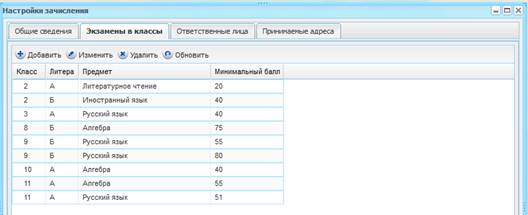
Рис. 128. Окно «Настройки зачисления», вкладка «Экзамены в классы».
Для того чтобы добавить экзамен на зачисление необходимо нажать кнопку «Добавить», после чего в открывшемся диалоговом окне заполнить следующие поля: «Класс» из выпадающего списка, «Предмет» из выпадающего списка и Минимальный балл» в поле ввода, после чего нажать кнопку «Ок» для сохранения экзамена в списке экзаменов.
Для формирования расписания экзаменов необходимо перейти в меню Пуск [Зачисление/Формирование расписания экзаменов], после чего откроется окно «Формирование расписания экзаменов» (Рис. 129).
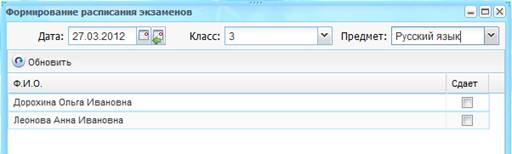
Рис. 129. Окно «Формирование расписания экзаменов».
1 – выбор класса; 2 – выбор экзамена (предмета); 3 – включение параметра сдачи экзамена у ребенка.
Для того чтобы сформировать расписание экзаменов необходимо выбрать класс из выпадающего списка и предмет (экзамен), который необходимо сдавать ребенку для поступления в этот класс (Рис. 129). После выбора класса в таблице появляется список детей, желающих поступить в данный класс. В каждой записи данной таблицы необходимо включить параметр у тех детей, которым необходимо сдать выбранный в списке «Предмет» экзамен.
После формирования расписания экзаменов возможен его просмотр. Для этого необходимо выбрать в меню Пуск [Зачисление/Расписание], после чего откроется окно «Расписание» (Рис. 130). В данном окне существует возможность фильтра данных по предмету, классу, а также дате начала и окончания проведения экзаменов.
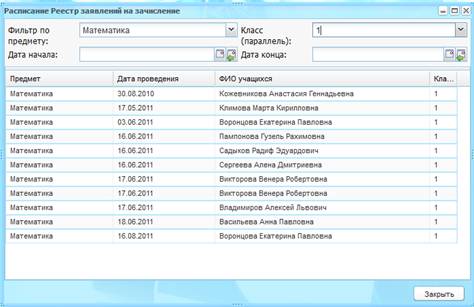
Рис. 130. Окно «Расписание».
После проведения экзаменов результаты выставляются в таблице окна «Результаты экзаменов» (Рис. 131). Для того чтобы открыть данное окно необходимо выбрать в меню Пуск [Зачисление/Результаты].

Рис. 131. Окно «Результаты экзаменов».
Для того чтобы проставить результаты необходимо выбрать параллель и предмет из соответствующих выпадающих списков. Затем в таблице дважды щелкнуть мышью по ячейке на пересечении строки с «ФИО» и столбца «Балл» и вводом с клавиатуры внести балл, полученный ребенком на выбранном экзамене в выбранный класс.
Для окончательного зачисления (либо отказа для зачисления) ребенка в параллель, необходимо обратиться к форме «Распределение заявлений на зачисление» (Рис. 127).
4.2.12. Экзамены ЕГЭ и ГИА
В Системе введены функции по работе с экзаменами ЕГЭ и ГИА:
– Информация об экзамене;
– Введение дат проведения экзаменов;
– Формирование расписания экзаменов;
– Просмотр расписания экзаменов;
– Загрузка результатов экзаменов;
– Просмотр результатов экзаменов.
Функционал по работе с ЕГЭ аналогичен функционалу по работе с ГИА. В руководстве рассмотрен функционал экзаменов на примере ЕГЭ.
Для того чтобы каждый пользователь Системы владел актуальной информацией об экзаменах, она отражается в окне «Информация о ЕГЭ» (Рис. 132).
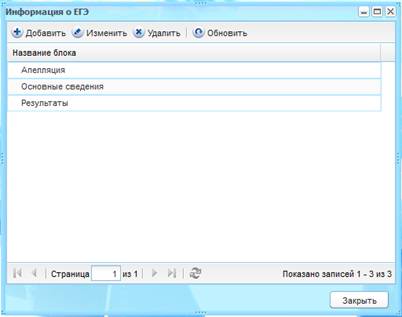
Рис. 132. Окно «Информация о ЕГЭ».
Для того чтобы открыть окно информации о ЕГЭ необходимо выбрать в меню Пуск [Экзамены/ЕГЭ/Информация о ЕГЭ]. Для просмотра информации о ЕГЭ необходимо дважды щелкнуть левой кнопкой мыши на строку с наименованием блока информации об экзамене в таблице либо, предварительно выделив строку с наименованием блока информации об экзамене в таблице, нажать кнопку «Просмотр», после чего откроется окно просмотра информации (Рис. 133).
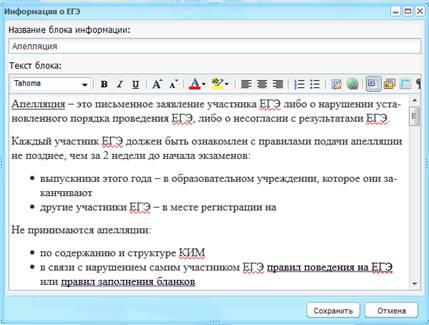
Рис. 133. Просмотр информации о ЕГЭ.
В открывшемся окне можно просмотреть следующие поля: «Название блока информации» и «Текст блока». В поле «Текст блока» содержится описание блока информации.
4.2.12.1. Формирование расписания экзаменов
Формирование расписания экзаменов содержит следующие шаги:
45) Задание даты проведения экзамена.
Примечание. Даты проведения экзаменов заполняются на уровне Министерства образования либо администратором Системы.
Для задания даты проведения экзаменов необходимо перейти в меню Пуск [Экзамены/ЕГЭ/Даты проведения ЕГЭ], после чего откроется окно «Даты проведения ЕГЭ» (Рис. 134).
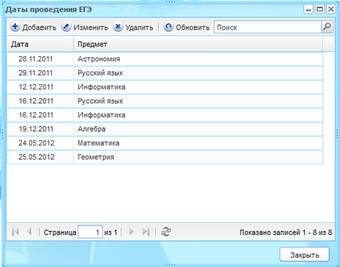
Рис. 134. Окно «Даты проведения ЕГЭ».
Для того чтобы добавить дату проведения ЕГЭ, необходимо нажать кнопку «Добавить» (Рис. 134). В открывшемся окне необходимо заполнить поля «Дата проведения» (поле даты) и «Предмет» (выпадающий список из справочника «Предметы»). Для сохранения необходимо нажать кнопку «Сохранить».
46) Распределение учеников. После добавления даты проведения экзамена необходимо сформировать расписание для каждого учащегося. Для этого необходимо в меню Пуск выбрать [Экзамены/ЕГЭ/Формирование расписания ЕГЭ], после чего откроется окно «Формирование расписания ЕГЭ» (Рис. 135).
Примечание. Распределение учеников возможно только после задания даты проведения экзаменов.
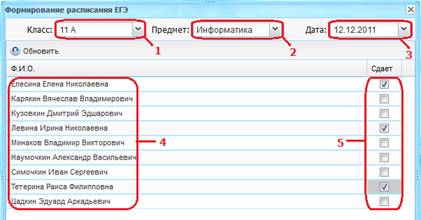
Рис. 135. Окно «Формирование расписания ЕГЭ».
1 – фильтр по классам; 2 – фильтр по предметам; 3 – фильтр по датам; 4 – список учеников класса; 5 – отметка о сдаче экзамена.
В открывшемся окне необходимо заполнить следующие поля: «Класс», «Предмет», «Дата». Все поля заполняются из выпадающего списка. Список «Дата» формируется по выбранному предмету из таблицы «Дата проведения ЕГЭ». После заполнения всех полей в окне открывается список учеников класса. Далее необходимо включить параметр в поле параметра для каждого ученика, сдающего выбранный экзамен. Причем, если в Системе отмечено, что данный ученик в указанный день уже сдает экзамен, Система выдаст соответствующее сообщение. Для того чтобы проверить правильность введенных данных на совпадение экзаменов у учеников необходимо нажать кнопку «Обновить». Также если ученик уже указан в расписании данного экзамена, но на другую дату, причем результаты по экзамену еще не введены в Систему, Система также выдаст сообщение.
Для просмотра готового расписания экзаменов ЕГЭ необходимо в меню Пуск выбрать [Экзамены/ЕГЭ/Расписание ЕГЭ], после чего откроется информационное окно «Расписание экзаменов» (Рис. 136).
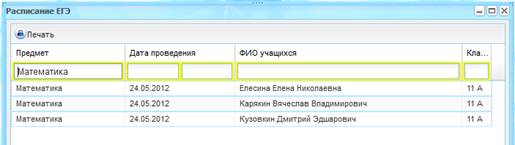
Рис. 136. Окно «Расписание ЕГЭ».
В окне «Расписание экзаменов» реализована функция фильтрации по всем столбцам таблицы. Фильтры расположены в названии столбца, представлены в виде полей ввода.
4.2.12.2. Результаты экзаменов
Для того чтобы загрузить результаты ЕГЭ в Систему необходимо выбрать в меню Пуск [Экзамены/ЕГЭ/Загрузка результатов ЕГЭ], в котором необходимо указать дату проведения экзаменов и выбрать файл для загрузки.
Примечание. При загрузке результатов экзаменов используются разные шаблоны файлов в зависимости от того, кто осуществляет загрузку: Министерство образования либо само учреждение.
Для того чтобы просмотреть результаты ЕГЭ необходимо выбрать в меню Пуск [Экзамены/ЕГЭ/Результаты ЕГЭ], после чего откроется окно «Результаты ЕГЭ» (Рис. 137).
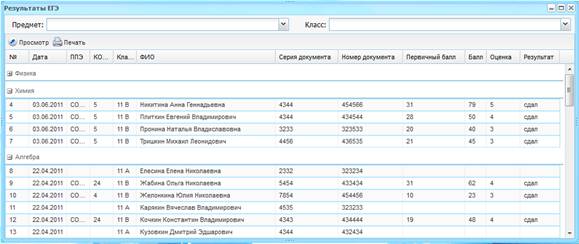
Рис. 137. Окно «Результаты ЕГЭ».
В таблице Результаты ЕГЭ реализован фильтрация по полям Предмет и Класс, а также реализована возможность печати результатов экзамена с помощью выгрузки информации в файл Excel. Для того чтобы выгрузить данные в Excel-файл необходимо нажать кнопку Печать, расположенную в верхней части окна.
4.2.13. Отчеты
В Системе реализована возможность автоматического формирования отчетов и их экспорт в Excel-файл. В Системе реализованы следующие отчеты:
– Количество классов. Отчет формирует количество различных классов в учреждениях (с 1 по 11 классы);
– Количество учащихся. Отчет формирует сведения о количестве учащихся в классах учреждения (с 1 по 11 классы) с разделением по полу;
– Сведения о проставленных оценках;
– Сведения об успеваемости;
– Распределение пед. состава по категориям;
– Сведения о стаже сотрудников.
– Количество отчетов будет расширяться.
4.2.13.1. Отчеты OLAP
Система предусматривает построение отчетов с помощью технологии OLAP. Применение данной технологии позволяет сформировать отчет по желанию пользователя с применением тех фильтров, которые необходимы пользователю.
Рассмотрим основные принципы работы с OLAP-отчетами на примере отчета «Качество образования». Для того чтобы открыть данный отчет (Рис. 138) необходимо выбрать в меню Пуск [Отчеты/OLAP/Качество образования].
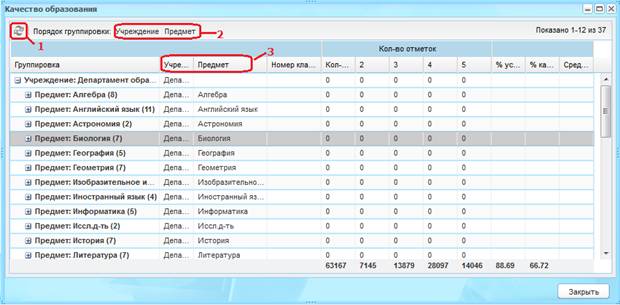
Рис. 138. Отчет «Сведения о качестве знаний».
1 – кнопка «Обновить»; 2 – место для размещения полей фильтра; 3 – поля-фильтры.
Все столбцы имеют функцию сортировки данных.
Все столбцы можно менять местами друг с другом. Для этого необходимо перетащить заголовок столбца (нажать левой кнопкой мыши по заголовку столбца и, не отпуская клавишу мыши, переместить курсор) до того места, где его необходимо разместить. После чего столбец займет то место, которое указал пользователь (Рис. 139).
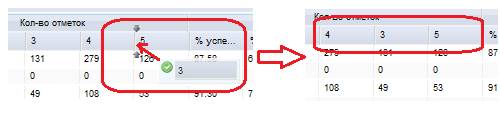
Рис. 139. Меняем местами столбцы таблицы (до и после).
Для того чтобы организовать фильтр в таблице необходимо перетащить заголовок столбца на надпись «Порядок группировки» (Рис. 140).
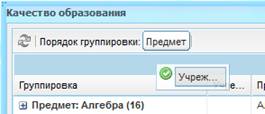
Рис. 140. Получение группировки по учреждениям.
Перед формированием некоторых отчетов необходимо ввести параметры формирования отчета. Например, перед формированием отчета «Сводная ведомость ЕГЭ» необходимо ввести такие параметры как «Учреждение» и «Учебный период» (Рис. 141).
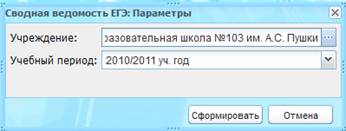
Рис. 141. Параметры формирования отчета
4.3. Завершение программы
Для завершения работы необходимо нажать на кнопку  в меню
  Системы (Рис. 4), затем в появившимся диалоговом окне подтвердить выход, нажав кнопку «Да», и отменить выход, нажав кнопку «Нет».
5. Сообщения оператору
должны быть приведены тексты сообщений, выдаваемых в ходе выполнения программы, описание их содержания и соответствующие действия оператора (действия оператора в случае сбоя, возможности повторного запуска программы и т. п.)
В силу того, что в Системе осуществляется множество проверок, за каждой из которой закреплено сообщение, можно поделить выдаваемые оператору сообщения на несколько типов.
Типы сообщений об ошибках приведены в таблице (Таблица 3).
Таблица 3 – Типы сообщений об ошибках
Сообщение об ошибке | Возможная причина | Рекомендации |
Диалоговые сообщения
| Причина описана в тексте сообщения. | По нажатию на кнопку «Да» вы принимаете описанное в сообщении ошибку. По нажатию на кнопку «Нет» действие, которое вызвало данное сообщение, не происходит; необходимо устранить описанную в сообщении ошибку. |
Запрещающие сообщения
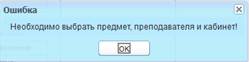
| Причина ошибки описана в тексте сообщения. | Исправить ошибку, описанную в сообщении, и повторить действия. |
Сообщение о запрете действия по ограничению прав доступа пользователя
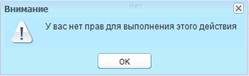
| Ограничение прав доступа к произведенному действию у пользователя. | Обратитесь к администратору Системы за дальнейшими разъяснениями. |
Внутренняя ошибка сервера (ошибка 500). | Неполадки Системы. | Обратиться к администратору. |
Страница не найдена. | Неверно введенный адрес в адресной строке браузера. | Проверить введенный адрес в адресной строке браузера. |
Сервер временно недоступен. | Проблемы с подключением к сети. | Проверить подключение к сети либо обратиться к администратору. |

Перечень терминов
В настоящем документе приняты следующие термины:
АИС | Автоматизированная информационная система |
ОУ | Образовательное учреждение |
КПМО | Комплексный проект модернизации образования |
Браузер (web-браузер) | Программное обеспечение для просмотра веб-сайтов, их обработки, вывода и перехода от одной страницы к другой |
ЕГЭ | Единый государственный экзамен |
ГИА | Государственная итоговая аттестация |
ГПД | Группы продленного дня |
ПО | Программное обеспечение |
КТП | Календарно-тематическое планирование |
УП | Учебный план |
Лист регистрации изменений | |||||||||
Изм. | Номера листов (страниц) | Всего листов (страниц) в документе | № | Входящий № | Подпись | Дата | |||
измененных | замененных | новых | аннулиро-ванных | ||||||

|
Из за большого объема этот материал размещен на нескольких страницах:
1 2 3 4 5 6 7 |
