

Партнерка на США и Канаду по недвижимости, выплаты в крипто
- 30% recurring commission
- Выплаты в USDT
- Вывод каждую неделю
- Комиссия до 5 лет за каждого referral
В распределении часов по предметам при заполнении Школьного УП по новому стандарту меняется заполнение нижней таблицы (Рис. 79).
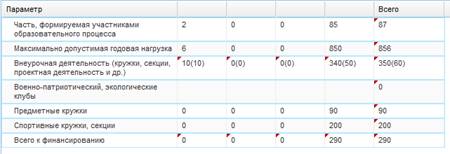
Рис. 79. Школьный УП по новому стандарту (нижняя таблица).
Первые три строки наследуются из Базисного УП. Остальные строки автоматически формируются из справочника «Виды внеурочной деятельности» (Рис. 80).
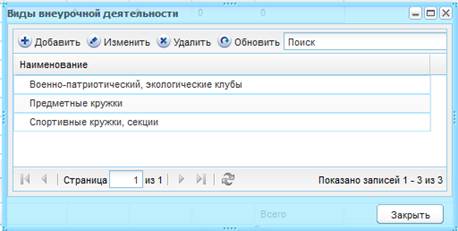
Рис. 80. Справочник «Виды внеурочной деятельности».
4.2.7.2. Реестр «Учебно-методические комплекты»
Реестр «Учебно-методические комплекты» (далее – УМК) используется для создания преподавателями УМК, которые в дальнейшем используются в календарно-тематических планах (см. п. 3.2.7.3. Календарно-тематическое планирование). Для того чтобы открыть реестр УМК необходимо в пункте меню Пуск выбрать [Реестры/Учебно-методические комплекты], после чего откроется окно реестра «Учебно-методические комплекты» (Рис. 81).
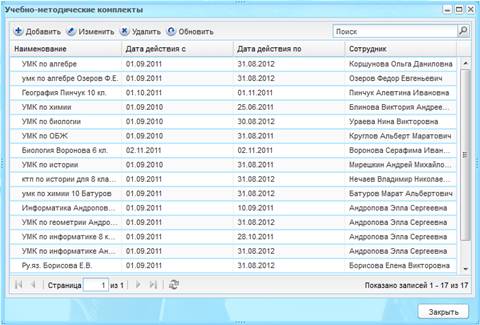
Рис. 81. Реестр УМК.
Реестр УМК имеет табличное представление. Для того чтобы создать УМК необходимо нажать кнопку добавить, после чего заполнить следующие поля (Рис. 82):
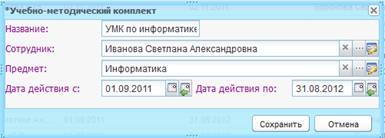
Рис. 82. Добавление УМК.
– Название. Поле ввода, обязательное. Указывается название создаваемого УМК;
– Сотрудник. Поле, комбинированное с кнопками, обязательное. Указывается сотрудник, которому будет принадлежать создаваемый УМК. По нажатию на кнопку  открывается реестр сотрудников, в котором необходимо выбрать требуемого сотрудника;
– Предмет. Поле, комбинированное с кнопками, обязательное. Указывается предмет, по которому создается УМК. По нажатию на кнопку открывается справочник предметов, в котором необходимо выбрать требуемый;
– Период действия (поля «Дата действия с:», «Дата действия по:»). Поле календаря, необязательное. Указывается период действия УМК.
После заполнения необходимых полей необходимо нажать кнопку Сохранить. После сохранения УМК в реестре необходимо добавить в него литературу редактированием созданного УМК. Для этого необходимо дважды щелкнуть левой кнопкой мыши по строке таблицы, содержащей название редактируемого УМК либо, предварительно выделив щелчком правой кнопкой мыши по строке с названием, нажать кнопку Изменить, после чего откроется окно редактируемого УМК (Рис. 83).
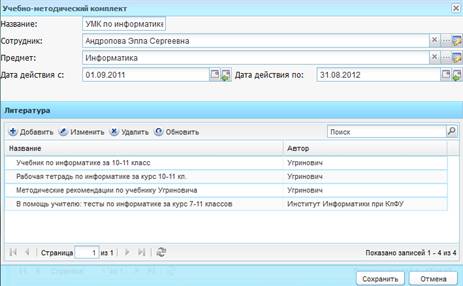
Рис. 83. Окно редактирования УМК.
В окне редактирования расположены те же поля, которые предлагались для заполнения при создании УМК. Кроме того на форме расположена таблица, в которой хранится информация о пособиях, включенных в данный УМК. Для того чтобы добавить новое пособие необходимо нажать кнопку Добавить, далее заполнить поля «Название» и «Автор», нажать кнопку Сохранить, после чего информация о данном пособии отобразится в таблице.
4.2.7.3. Календарно-тематическое планирование
Календарно-тематическое планирование используется в Системе при формировании классного журнала. Календарно-тематическое планирование разбито на два раздела:
24) Типовые календарно-тематические планы (типовые КТП) – используются для создания шаблонов КТП, которые сотрудники учреждения могут скопировать в раздел Календарно-тематические планы и на их основании создавать свои КТП, что уменьшает временные затраты на создание КТП внутри системы.
25) Календарно-тематические планы (КТП) – КТП заданного учреждения.
В Системе существует возможность загрузки КТП и типовых КТП с помощью файлов, заполненных в программе Excel. Для того чтобы загрузить подготовленный Excel-файл в Систему необходимо выбрать в меню Пуск [Поурочное планирование/Календарно-тематическое планирование/Загрузка КТП], после чего откроется окно загрузки файла (Рис. 84). В открывшемся окне с помощью кнопки  необходимо выбрать файл для загрузки (очистить поле ввода можно с помощью кнопки
  ), а также период обучения, в котором будет использоваться данный КТП, после чего нажать кнопку Загрузить. В случае некорректного заполнения шаблона Система выдаст предупреждающие сообщения. Распознавание КТП происходит во время загрузки.
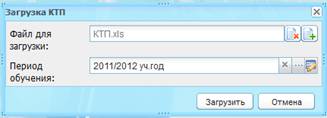
Рис. 84. Импорт КТП в Систему.
Примечание. Формы для заполнения КТП и типовых КТП в формате Excel прилагаются.
26) Типовые календарно-тематические планы
Типовые календарно-тематические планы предназначены для формирования шаблонов календарно-тематических планов (КТП). Создавать, изменять и удалять типовые КТП могут только пользователи, имеющие роли: администратор Системы, сотрудник Министерства, сотрудник районного управления образования. Данные пользователи могут копировать типовые КТП в список КТП учреждения только при выбранном учреждении. Сотрудники учреждения, в т. ч. и администратор учреждения могут только копировать существующие типовые КТП. Для того чтобы открыть окно со списком типовых КТП необходимо выбрать в меню Пуск [Поурочное планирование/Календарно-тематическое планирование/Типовые КТП], после чего откроется окно «Типовые КТП» (Рис. 85).
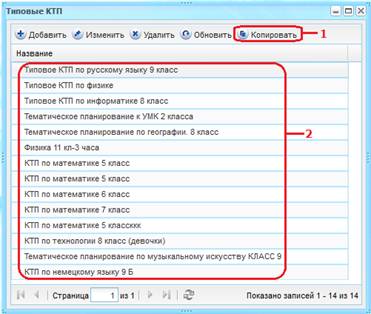
Рис. 85. Вид окна «Типовые КТП».
1 – кнопка копирования; 2 – список типовых КТП.
Для создания нового типового КТП необходимо нажать кнопку действия «Добавить» (Рис. 85). В открывшемся окне необходимо заполнить следующие поля:
– Название. Поле ввода. Указывается название КТП;
– Параллель. Поле, комбинированное с кнопками. Заполняется с помощью справочника «Уровни класса»;
– Предмет. Поле, комбинированное с кнопками. Заполняется с помощью справочника «Предметы».
После заполнения всех полей необходимо сохранить типовой КТП нажатием на кнопку Сохранить либо отменить созданием нажатием на кнопку Отмена.
После создания необходимо заполнить типовой КТП. Для этого необходимо дважды щелкнуть левой кнопкой мыши по строке с названием редактируемого типового КТП в таблице типовых КТП либо, предварительно выделив строку с названием редактируемого типового КТП, нажать кнопку действия «Изменить», после чего откроется форма изменения КТП (Рис. 86). На открывшейся форме расположены две вкладки: «Основная часть» и «Пояснительная записка».
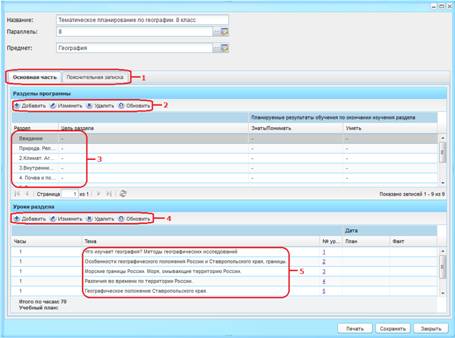
Рис. 86. Окно типового КТП.
1 – вкладки окна; 2 – кнопки добавления, удаления и изменения разделов; 3 – список разделов; 4 – кнопки добавления, изменения и удаления уроков разделов; 5 – список тем раздела.
На вкладке «Основная часть» заполняются разделы программы и уроки раздела. Для того чтобы добавить раздел необходимо нажать кнопку Добавить в подпункте «Разделы программы», после чего заполнить все разделы открывшегося окна: Раздел, Цели раздела, Знать/Понимать, Уметь (поле Индекс заполняется автоматически; отвечает за порядок следования разделов в КТП). После внесения всех изменений нажать кнопку Сохранить для сохранения введенной информации (Рис. 87).
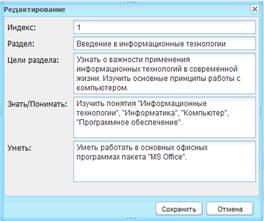
Рис. 87. Окно редактирования раздела.
Для того чтобы добавить урок к разделу необходимо выделить (щелкнуть один раз левой кнопкой мыши) в таблице разделов строку с наименованием раздела, к которому необходимо добавить урок, после чего нажать кнопку Добавить в пункте «Уроки раздела». В открывшейся форме необходимо заполнить поля Часы и Тема (поле Индекс заполняется автоматически; отвечает за порядок следования уроков в разделе), затем нажать кнопку Сохранить. После чего необходимо заполнить каждый урок. Для этого необходимо нажать на ссылку в столбце «№ урока» строки урока таблицы Уроки раздела (Рис. 88).
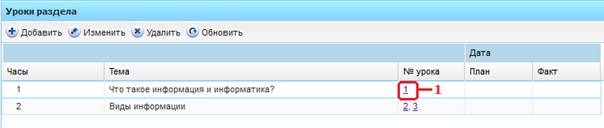
Рис. 88. Таблица «Уроки раздела».
1 – ссылка на урок.
По нажатию на ссылку урока открывается окно урока (Рис. 89).
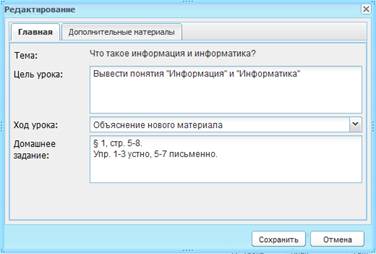
Рис. 89. Окно редактирования урока.
Окно урока состоит из двух вкладок: на вкладке «Главная» заполняется цель урока, ход урока выбирается из выпадающего списка, заполняется домашнее задание. На вкладке «Дополнительные материалы» существует возможность прикрепления файлов, содержащих дополнительную информацию к уроку.
На вкладке «Пояснительная записка» размещается текст пояснительной записки. Кроме поля для ввода текста вкладка содержит инструментарий для редактирования текста, например, размер, начертание и цвет шрифта.
После внесения всей информации необходимо нажать кнопку «Сохранить» для сохранения типового КТП в списке типовых КТП.
Для того чтобы скопировать типовое КТП необходимо выделить строку с названием типового КТП в таблице типовых КТП и нажать кнопку Копировать, после чего откроется форма копирования типового КТП в КТП учреждения (Рис. 90).
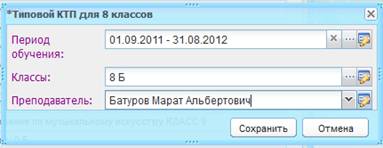
Рис. 90. Копирование типового КТП в КТП учреждения.
В окне копирования необходимо заполнить следующие поля:
– Период обучения. Поле, комбинированно с кнопками. Заполняется с помощью справочника «Периоды обучения;
– Классы. Поле, комбинированное с кнопками. Заполняется с помощью реестра «Классы», отфильтрованного по параллели;
– Преподаватель. Поле, комбинированное с кнопками. Заполняется с помощью выпадающего списка, построение которого происходит путем фильтрации реестра «Сотрудники» по предмету, которые ведут сотрудники.
После заполнения необходимо нажать кнопку Сохранить для копирования типового КТП в список КТП учреждения. После копирования типового КТП необходимо закончить его заполнение с помощью редактирования.
27) Календарно-тематический план
Для того чтобы открыть окно со списком календарно-тематических планов необходимо выбрать в меню Пуск [Поурочное планирование/Календарно-тематическое планирование/Календарно-тематический план], после чего откроется окно «Календарно-тематический план» (Рис. 91).
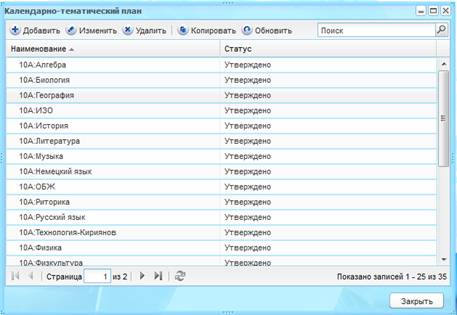
Рис. 91. Окно «Календарно-тематический план».
Для добавления нового календарно-тематического плана вручную необходимо нажать кнопку «Добавить» (Рис. 91), после чего откроется окно «Добавление календарно-тематического плана» (Рис. 92).
При добавлении календарно-тематического плана необходимо заполнить следующие поля:
– Название. Поле ввода. Указывается название календарно-тематического плана;
– Период обучения. Поле ввода. Информация загружается из справочника «Периоды обучения»;
– Классы. Поле ввода. Информация загружается из реестра «Классы»;
– Предмет. Поле ввода. Информация загружается из справочника «Предметы»;
– Преподаватель. Выпадающий список. Информация о преподавателях формируется исходя из выбранного предмета;
– Группа. Выпадающий список, необязательное для заполнения поле. Данное поле заполняется только в том случае, если в классе, для которого создается КТП, имеются группы, имеющие специализации, а также для которых заданы отдельные учебные планы.
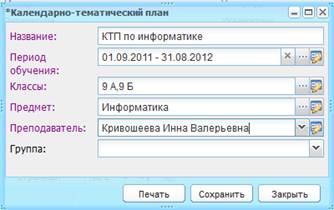
Рис. 92. Добавление календарно-тематического плана.
Кроме создания нового можно также скопировать уже существующий КТП с возможностью изменения названия, периода обучения, классов и преподавателя. Для того чтобы скопировать КТП необходимо выделить копируемый КТП в списке КТП (один раз щелкнуть левой кнопкой мыши по строке с названием копируемого КТП в таблице КТП), затем нажать кнопку Копировать, расположенную в верхней части окна КТП. После чего откроется окно, в котором необходимо указать название, период обучения, классы и преподавателя для нового КТП. После заполнения всех полей необходимо нажать кнопку Сохранить, после чего новое КТП добавится в список КТП.
После добавления нового либо копирования существующего КТП необходимо его отредактировать.
Для того чтобы отредактировать календарно-тематический план необходимо дважды щелкнуть по записи в таблице либо, выделив требуемую запись, нажать кнопку «Изменить» (Рис. 91), после чего открывается окно редактирования календарно-тематического плана (Рис. 93).
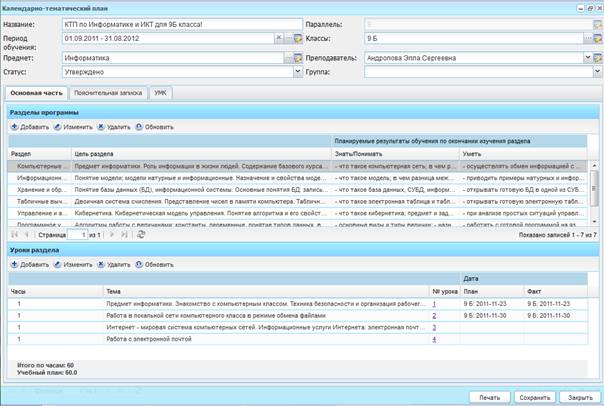
Рис. 93. Редактирование календарно-тематического плана.
Окно редактирования календарно-тематического плана содержит те же поля, которые предлагались для заполнения при создании плана. Кроме того оно содержит поле «Группа», являющееся выпадающим списком, необязательным для заполнения. Данное поле содержит названия тех групп, которые были созданы в данном классе по данному предмету. Окно редактирования календарно-тематического плана содержит также кнопки: «Печать», «Сохранить» и «Отмена». При нажатии на кнопку «Печать» происходит выгрузка текущего календарно-тематического плана в Excel-файл. Также окно редактирования календарно-тематического плана содержит следующие вкладки:
Основная часть (Рис. 94) Данная вкладка состоит из двух пунктов: «Разделы программы» и «Уроки раздела». Оба пункта имеют табличное представление (см. п. 3.2.1.4. Представление информации в Системе) и набор кнопок действия (см. п. 3.2.1.2. Элементы интерфейса Системы).
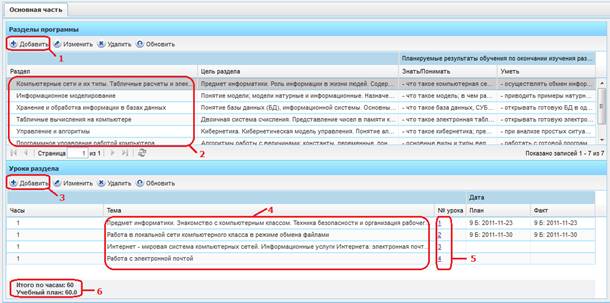
Рис. 94. Окно Календарно-тематический план, вкладка «Основная часть».
1 – кнопка добавления раздела; 2 – список разделов; 3 – кнопка добавления уроков раздела; 4 – список подразделов; 5 – номера уроков, входящих в подраздел; 6 – количество часов в КТП и соответствующем учебном плане.
«Разделы программы» заполняются с помощью кнопки «Добавить» (Рис. 94), после чего в открывшемся окне необходимо заполнить следующие обязательные поля ввода:
– Индекс. Вводится номер добавляемого раздела по порядку; необходим для расположения разделов в порядке следования индексов: от наименьшего к наибольшему;
– Раздел. Название раздела;
– Цели раздела;
– Знать/Понимать;
– Уметь.
Для сохранения введенной информации необходимо нажать кнопку «Сохранить». Заголовки таблицы «Разделы программы», в которой отражается список всех разделов данного предмета, содержит те же поля, которые были указаны при создании раздела, кроме поля «Индекс».
После добавления раздела необходимо заполнить подразделы раздела для создания внутри них уроков. Для этого в таблице «Разделы программы» необходимо выделить запись с разделом, в который будут добавляться подразделы и в пункте «Уроки раздела» нажать кнопку «Добавить» (Рис. 94), после чего откроется окно добавления новой темы, в котором необходимо заполнить следующие обязательные поля ввода:
– Индекс. Вводится номер добавляемого урока по порядку;
– Часы. Количество часов, затрачиваемых на изучение данной темы;
– Тема. Вводится тема урока.
После заполнения всех полей необходимо нажать кнопку «Сохранить» для сохранения введенных данных. При сохранении происходит сверка количества введенных часов с соответствующим УП: если указана группа, то сверка идет по специализации группы, если группа не указана, сверка идет по специализации указанного класса. Общее количество часов, добавленных в КТП, и количество часов, указанных в учебном плане, всегда можно проследить в нижней части окна календарно-тематического плана (Рис. 94). В зависимости от настроек системы функция сверки часов может отключена. За подробностями обратитесь к администратору.
После сохранения подраздела он отображается в таблице «Уроки раздела». Кроме введенных при создании урока полей таблица содержит следующие поля:
· № урока. Поле, формирующееся автоматически после заполнения поля «Часы». При формировании номеров уроков учитывается также уроки, входящие в раздел, имеющий индекс меньше, чем заполняемый раздел. Значение данного поля – это ссылка на урок. Количество ссылок равно количеству часов, указанных в поле «Часы»;
· Дата / План. Дата урока по плану;
· Дата / Факт. Фактическая дата проведения урока. Заполняется из классного журнала (см. п. 3.2.10. Классный журнал).
После добавления подраздела необходимо задать дополнительную информацию по каждому из уроков, указанных в поле «№ урока» таблицы «Уроки раздела». Для этого необходимо нажать на номер урока, указанный в данном поле, после чего откроется окно редактирования урока (Рис. 95).
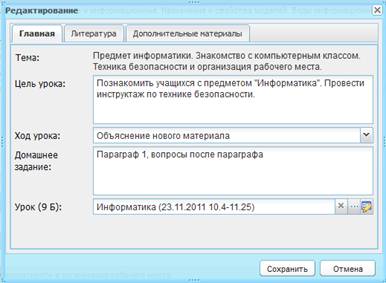
Рис. 95. Окно «Редактирование урока» в КТП.
Открывшееся окно содержит три вкладки:
28) Главная. В данной вкладке вводится информация о цели урока; из выпадающего списка выбирается тип хода урока; вводится домашнее задание на урок; из справочника «Уроки» выбирается дата урока, которая автоматически формируется из расписания уроков. При заполнении значения поля «Ход урока» одним из следующих типов: Самостоятельная работа, Контрольная работа, Диктант, Сочинение столбец с одноименным видом работы будет автоматически создан в журнале на урок для выставления оценок;
29) Литература. В табличном представлении указывается список литературы, используемый в процессе изучения темы урока и подготовки домашнего задания. При добавлении новой записи в таблицу открывается список литературы из УМК, который был внесен во вкладку «УМК» формы редактирования календарно-тематического планирования (Рис. 93);
30) Дополнительные материалы. В данной вкладке можно загрузить файлы, содержащие материалы, необходимые в ходе урока. Загружаемые файлы могут иметь одно из следующих расширений: doc, docx, jpg, pdf, xls, xlsx.
Пояснительная записка. Данная вкладка содержит поле ввода текста с инструментами форматирования текста (стандартные инструменты форматирования, присущие текстовым редакторам, типа MS Word);
УМК. Данная вкладка содержит таблицу, в которую вносится учебно-методические комплекты из реестра учебно-методических комплектов, литература из которых используется в курсе.
После редактирования данных необходимо нажать кнопку «Сохранить» для сохранения календарно-тематического плана и кнопку «Отмена» для отмены ввода всех данных.
В Системе реализован механизм утверждения КТП. При создании КТП ему автоматически присваивается статус «Черновик». После редактирования учителем КТП (создания разделов, тем разделов, заполнения домашнего задания и т. п.) необходимо перевести данный КТП в статус «На утверждение». Ответственному лицу необходимо проверить КТП и, в случае если замечаний не имеется, поставить ему статус «Утверждено», либо статус «Черновик», если имеются замечания.
Внимание! Темы и домашние задания «подтянуться» из КТП в классный журнал только после того как статус КТП станет «Утверждено».
В статусах «Черновик» и «На утверждение» в КТП появляется дополнительная вкладка «Замечания» (Рис. 96), которая будет автоматически скрыта при изменении статуса на «Утверждено».
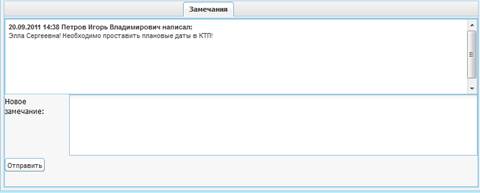
Рис. 96. Вкладка «Замечания» в КТП.
Для того чтобы написать замечание либо комментарий необходимо написать текст замечания/комментария в поле «Новое замечание» и нажать кнопку «Отправить».
Примечание. Добавленное замечание не подлежит исправлениям.
4.2.8. Реестр «Педагогическая нагрузка»
В реестре «Педагогическая нагрузка» реализована возможность распределения часов по предметам среди преподавателей учреждения. Доступ к реестру осуществляется с помощью выбора меню Пуск [Реестры/Педагогическая нагрузка]. Информация в окне представлена в виде двух таблиц: информационной и основной (Рис. 97).
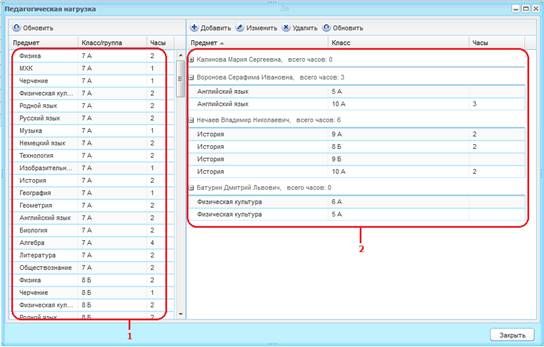
Рис. 97. Окно педагогической нагрузки.
1 – информационная таблица; 2 – основная таблица.
В основную таблицу добавляются преподаватели, предметы и классы. Часы по классу переносятся из соответствующего данному классу по специализации и уровню недельного учебного плана.
В информационной таблице содержится информация по предметам, классам, в которых они преподаются, и часы, отведенные для конкретного класса. В данной таблице отображаются данные из недельного учебного плана.
Для распределения часов между преподавателями необходимо каждому преподавателю добавить предмет и класс, у которого данный преподаватель будет вести указанный предмет. Для добавления новой записи в реестр следует нажать кнопку «Добавить», после чего открывается окно «Редактирование пед. нагрузки» (Рис. 98).
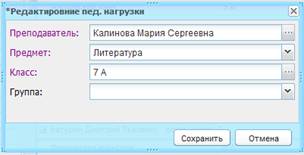
Рис. 98. Редактирование педагогической нагрузки.
Окно содержит следующие поля для заполнения (Рис. 98):
· Преподаватель. Поле ввода, обязательное для заполнения. Заполняется с помощью реестра «Сотрудники»;
· Предмет. Поле ввода, обязательное для заполнения. Выбор предмета, который ведет данный учитель. Заполняется с помощью справочника «Предметы». Отображаются только предметы, в которых добавлен данный сотрудник в справочнике Предметы (см. п. 3.2.2.3. Заполнение составных справочников);
· Класс. Выпадающий список, обязательное для заполнения поле. Осуществляется выбор класса. Отображаются только те классы, уровень которых добавлен в список уровней классов в справочник Предметы (см. п. 3.2.2.3. Заполнение составных справочников);
· Группа. Выпадающий список, необязательное для заполнения поле. Указание группы происходит в том случае, если по данному предмету есть деление на подгруппы.
После заполнения строк следует нажать кнопку «Сохранить» для сохранения информации о нагрузке. Если все данные внесены корректно, то в таблицу добавится запись о нагрузке для данного преподавателя. Для отмены внесенных данных следует нажать кнопку «Отмена».
При добавлении элемента в основную таблицу, данный предмет удаляется из информационной таблицы и, наоборот, при удалении элемента из основной таблицы, он добавляется в информационную.
Все предметы считаются распределенными, если информационная таблица становится пустой.
4.2.9. Расписание занятий
В Системе реализована возможность работы с расписанием занятий. Для того чтобы открыть расписание на неделю (Рис. 99) необходимо выбрать в меню Пуск [Расписание/Расписание на неделю] либо выбрать на рабочем столе Системы ярлык  . В открывшемся окне существуют следующие фильтры: «Период обучения» и «Смены», а также осуществляется поиск по дате (поле «Укажите дату»): выводится расписание на неделю, в которую попадает введенная дата.
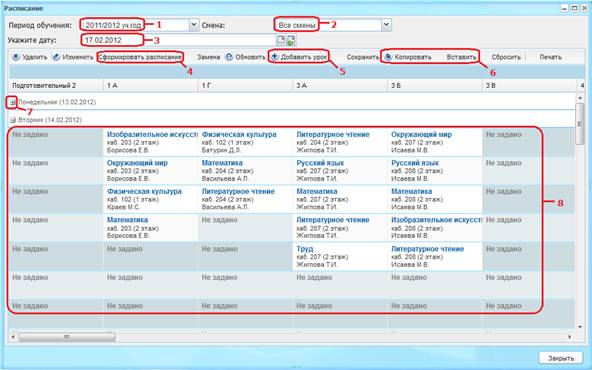
Рис. 99. Окно «Расписание».
1 – выбор периода обучения; 2 – фильтр по сменам; 3 – фильтр по дате; 4 – кнопка «Сформировать расписание»; 5 – кнопка «Добавить урок»; 6 – кнопки копирования/вставки занятий; 7 – кнопка сворачивания/разворачивания дня в расписании; 8 – сетка расписания занятий.
Для того чтобы создать расписание, первоначально необходимо создать шаблоны расписания.
4.2.9.1. Шаблоны расписания
Шаблон расписания создается на неделю, без указания определенных дат. Для того чтобы открыть окно создания шаблонов расписания необходимо выбрать в меню Пуск [Расписание/Шаблоны Расписания], после чего откроется окно «Шаблоны расписании» (Рис. 100).
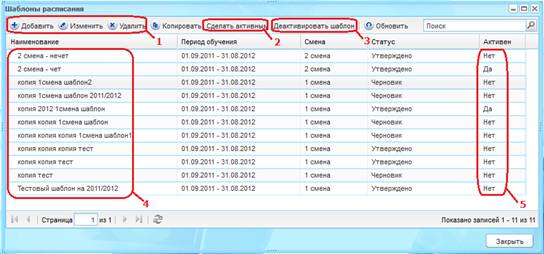
Рис. 100. Окно «Шаблоны расписания».
1 – кнопки действия; 2 – кнопка «Сделать активным»; 3 – кнопка «Деактивировать шаблон»; 4 – список шаблонов; 5 – активность шаблонов.
Для того чтобы создать новый шаблон необходимо нажать кнопку «Добавить» (Рис. 100), после чего откроется окно «Шаблоны расписания» (Рис. 101), в котором необходимо указать следующие поля: «Код», «Наименование», «Период обучения», «Смена». Все поля являются обязательными для заполнения. После заполнения всех полей необходимо нажать кнопку «Сохранить» для сохранения шаблона и кнопку «Отмена» для отмены создания шаблона.
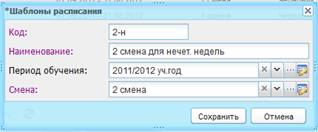
Рис. 101. Добавление нового шаблона.
После создания шаблона расписания его необходимо заполнить. Для того чтобы изменить (заполнить) шаблон расписания необходимо дважды щелкнуть по записи в таблице шаблонов либо, выделив запись в таблице, нажать кнопку «Изменить» (Рис. 100). Для того чтобы добавить урок в шаблон расписания необходимо дважды щелкнуть по ячейке, в которую необходимо добавить урок, либо, выделив требуемую ячейку, нажать кнопку «Добавить урок», после чего откроется окно добавления урока (Рис. 102).
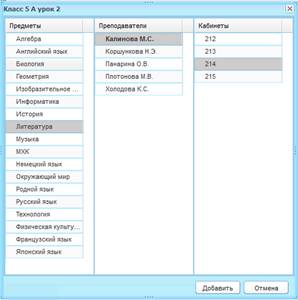
Рис. 102. Добавление урока в расписании.
При выборе предмета Система автоматически формирует список преподавателей данного предмета и список кабинетов, в которых может проходить данный предмет. В системе реализована зависимость выбранного предмета от преподавателя и кабинета. Данная зависимость задается в справочнике «Предметы». Поэтому необходимо выбрать не только предмет, но и преподавателя и кабинет. Для добавления выбранного предмета, преподавателя и кабинета в шаблон необходимо нажать кнопку «Добавить» (Рис. 102). Система автоматически осуществляет проверку для заданного преподавателя и кабинета. В случае если выбранный преподаватель уже ведет урок либо выбранный кабинет уже занят во время задаваемого урока, Система выдаст соответствующее сообщение. При добавлении предметов Система автоматически проверяет количество часов для указанной пары «Класс – Предмет» по школьному недельному учебному плану (см. п. 3.2.7.1. Учебные планы). Если такой учебный план отсутствует, Система выдаст соответствующее предупреждение. Также в соответствии с учебным планом проверяется количество часов по предмету, т. е. нельзя добавить урок, если положенное по недельному учебному плану количество часов по предмету для данного класса уже распределено.
При добавлении урока в шаблон расписания преподаватель, имеющий нагрузку в данном классе, будет выделяться полужирным шрифтом (Рис. 102).
В случае если педагогическая нагрузка не распределена либо добавляется урок с преподавателем, не имеющим педагогическую нагрузку в данном классе, то после нажатия на кнопку «Сохранить» появляется окно подтверждения сохранения расписания (Рис. 103). Для принятия изменений необходимо нажать «Да» для отказа от сохранения данных сведений и возврата к редактированию шаблона необходимо нажать «Нет».
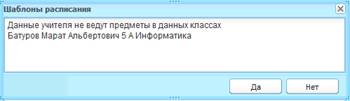
Рис. 103. Окно подтверждения сохранения расписания.
В Системе реализована функция копирования/вставки уроков. Данная функция реализована как в шаблоне расписания, так и в самом расписании занятий. При копировании урока копируется следующая информация: название урока, преподаватель, номер кабинета. Для того чтобы скопировать урок необходимо выделить копируемый урок и нажать кнопку  . Для того чтобы вставить скопированный урок необходимо выделить ячейку в таблице расписания и нажать кнопку
  .
.
В Системе реализована функция формирования расписания для групп. В том случае если класс делится на группы на определенном уроке, то в верхней части окна задания предмета расположен список предметов групп (Рис. 104). Для того чтобы сохранить урок для групп необходимо задать предмет, преподавателя и кабинет для всех групп.
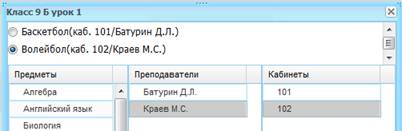
Рис. 104. Задание расписания для групп.
Для того чтобы использовать шаблон для создания расписания, необходимо сделать его активным. Активность/неактивность шаблона отображается в столбце таблицы «Активен» («Да» - шаблон активный, «Нет» - шаблон неактивный). Для каждой смены может существовать только один активный шаблон. Для того чтобы сделать шаблон активным необходимо выделить требуемую запись в таблице и нажать кнопку «Сделать активным» (Рис. 100), причем если для данной смены уже существовал активный шаблон, он автоматически переводится в статус «Неактивный» (значение «Нет» в столбце «Активен»). Для того чтобы сделать активный шаблон неактивным, необходимо выделить его в таблице и нажать кнопку «Деактивировать шаблон».
4.2.9.2. Формирование расписания занятий по шаблону
После создания шаблонов для смен, можно приступить к формированию основного расписания занятий. Для этого необходимо открыть окно «Расписание занятий» (Рис. 99). Перед началом формирования расписания необходимо выбрать смену, для которой будет формироваться расписание, а также период обучения, в рамках которого формируется расписание занятий (по умолчанию это текущий период обучения). Для того чтобы задать расписание занятий необходимо нажать кнопку «Сформировать расписание» (Рис. 99), после чего откроется окно «Сформировать расписание» (Рис. 105), в котором необходимо указать шаблон расписания и период, на который необходимо сформировать расписание.
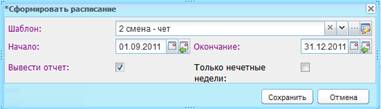
Рис. 105. Окно «Сформировать расписание».
В Системе осуществлена возможность вывода отчета по формированию расписания. Данный отчет будет сформирован только при условии, что при формировании расписания была проставлена галочка «Вывести отчет» (Рис. 105).
Примечание. Для быстрого нахождения и исправления ошибок, которые могут возникнуть при формировании расписания занятий, рекомендуется использовать функцию вывода отчета.
Для формирования расписания занятий с учетом четности/нечетности недель необходимо при формировании расписания занятий ставить галочку «Только нечетные недели» (Рис. 105). Первой нечетной неделей считается неделя, в которую попадает дата, указанная в поле «Начало» в окне формирования расписания занятий. В данном случае расписание занятий будет формироваться через неделю, начиная с первой недели (т. е. той, в которую попадает дата, указанная в поле «Начало» в окне формирования расписания занятий).
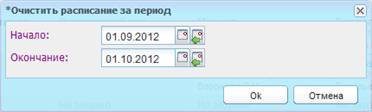
В Системе осуществлена возможность очищения расписания занятий (кнопка «Очистить»). При нажатии на кнопку открывается окно очищения расписания, в котором нужно определить период очищения расписания:
После формирования расписания выполняется автоматическая рассылка сообщений тем пользователям, у которых произошли изменения в расписании.
Также существует возможность изменения расписания, в связи с отсутствием учителей и по каким-либо причинам. Для этого необходимо кликнуть на ячейку с предметом в расписании (Рис. 99), который необходимо поменять, после чего появится окно, в котором необходимо указать причину изменения, предмет, преподавателя и кабинет (Рис. 106). При выборе предмета система выдает список учителей, преподающих данных предмет, и список кабинетов, в которых может проходить данный предмет. Связь предмета, учителя и кабинета осуществляется с помощью справочника «Предметы». Системой строго запрещено вносить изменения в расписание прошедших уроков, а также уроков, выпадающих на каникулярное время.
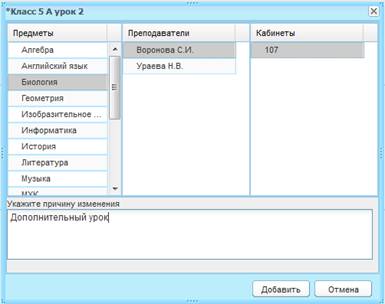
Рис. 106. «Замена учителя и предмета».
Система сообщений
В Системе реализована возможность автоматической рассылки сообщений при автоматическом формировании расписания, изменениях при ручном редактировании расписания, а также при изменениях в КТП тем пользователям, которых затронули данные изменения. При входе в Систему пользователя, у которого имеются непрочитанные сообщения, в главном окне Системы появляется поле, окрашенное в красный цвет, в котором содержится следующий текст: «У вас есть непрочитанные сообщения», а также ссылка для быстрого перехода к реестру «Сообщения» (Рис. 107).
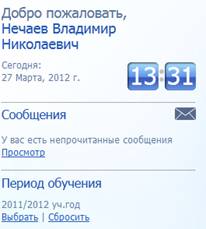
Рис. 107. Окно о непрочитанных сообщениях.
Для того чтобы открыть реестр сообщений необходимо выбрать меню Пуск [Реестры/Сообщения], после чего откроется окно «Сообщения» (Рис. 108).
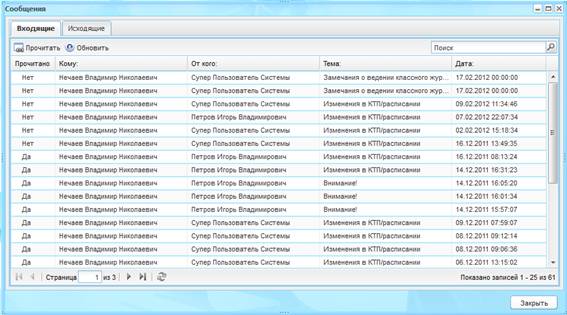
Рис. 108. Реестр «Сообщения».
Окно реестра «Сообщения» содержит две вкладки: «Входящие» и «Исходящие». Информация в каждой вкладке представляется в виде таблицы (см. п. 3.2.1.4. Представление информации в Системе). Таблица входящих сообщений содержит сообщения, которые были отправлены пользователю в связи с изменениями, произошедшими в расписании. Для того чтобы открыть сообщения необходимо дважды щелкнуть по нему левой кнопкой мыши либо, предварительно выделив строку с названием сообщения в таблице сообщений, нажать кнопку Прочитать, после чего откроется окно «Сообщение» (Рис. 109).
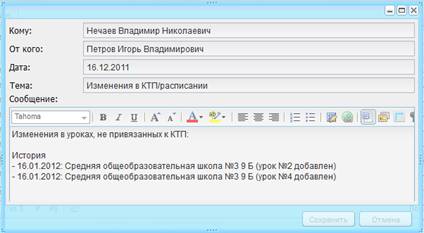
Рис. 109. Окно «Сообщение».
Окно «Сообщения» содержит следующие поля:
– Кому. ФИО пользователя, которому было отправлено сообщение;
– От кого. ФИО пользователя, кем было отправлено сообщение. Сообщение отправляется от имени того пользователя, кто внес изменения в расписание;
– Дата. Дата отправления сообщения;
– Тема. Тематика, причина, по которой было отправлено сообщение;
– Сообщение. Текст сообщения.
Примечание. Для корректного построения классного журнала рекомендуется отслеживать все изменения, произошедшие в расписании и вовремя вносить изменения в КТП.
4.2.9.3. Расписание учителей
Доступ к расписанию учителей осуществляется в меню Пуск [Расписание/Расписание учителей] или нажатием на ярлык  на рабочем столе Системы. Данное расписание реализовано для сотрудников учебой части для наиболее оперативного поиска и проведения замены. Данное окно отображает информацию обо всех преподавателях и проводимых ими уроков, с разбивкой по дням недели, номерам урока и сменам (Рис. 110). Поле «Предмет» представляет собой выпадающий список, который позволяет отфильтровать учителей по необходимому предмету. В каждой ячейке расписания обозначены название урока, номер кабинета, класс. Поле даты облегчает навигацию по расписанию. При указании даты выдается расписание на неделю, в которую попадает указанная дата.

|
Из за большого объема этот материал размещен на нескольких страницах:
1 2 3 4 5 6 7 |
