

Партнерка на США и Канаду по недвижимости, выплаты в крипто
- 30% recurring commission
- Выплаты в USDT
- Вывод каждую неделю
- Комиссия до 5 лет за каждого referral
– Ограничение возможностей. Выпадающий список. Указываются ограничения по здоровью;
– Учет в ПДН. Выпадающий список. Указывается, стоит ли обучающийся на учете в ПДН;
– Внутришкольный учет. Выпадающий список. Указывается, стои́т ли обучающийся на внутришкольном учете;
– Обеспечение питанием. Выпадающий список. Указывается, получает ли обучающийся питание в учреждении.
Также в данной вкладке заносится информация о родителях ученика. Информация представлена в табличном виде (см. п.3.2.1.4.Представление информации в Системе). Кнопкой «Добавить» вносится следующая информация о родителях ученика:
– Фамилия. Поле ввода, обязательное. Фамилия родителя;
– Имя. Поле ввода, обязательное. Имя родителя;
– Отчество. Поле ввода, необязательное. Отчество родителя;
– Дата рождения. Поле даты, обязательное. Дата рождения родителя;
– E-mail. Поле ввода, необязательное. E-mail родителя;
– Телефон. Поле ввода, необязательное. Телефон родителя;
– Место работы. Поле ввода, необязательное. Организация, в которой работает родитель, и его должность;
– Логин. Поле ввода, обязательное. Логин, под которым родитель получает доступ к Системе;
– Пароль. Поле ввода, обязательное. Пароль, с помощью которого родитель получает доступ к Системе;
– Подтверждение. Поле ввода, обязательное. Повторный ввод пароля;
– Родитель. Выпадающий список, необязательное поле. Указывается родственная связь с учащимся;
– Статус. Выпадающий список, необязательное поле. Указывается статус родителя.
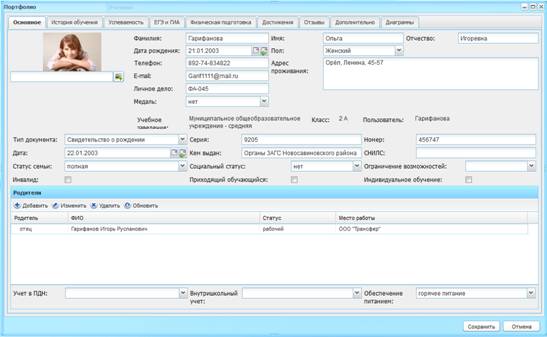
Рис. 50. Портфолио учащегося. Вкладка «Основное».
2) Вкладка «История обучения»
Во вкладке «История обучения» в автоматическом режиме формируется информация о движении учащегося в период обучения. Отражаются все перемещения учащегося из класса в класс, из учреждения в учреждение (Рис. 51). При необходимости, Система позволяет вручную добавить информацию об истории обучения в других учреждениях, не являющихся участником системы. Поле «Планируемое место продолжения учебы» является выпадающим списком, содержащим информацию о планируемом месте продолжения учебы учеником по завершению обучения в данном учреждении.
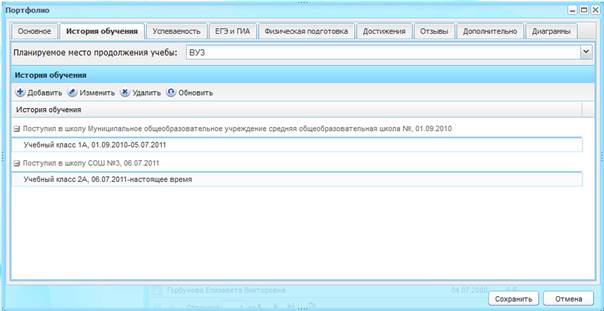
Рис. 51. Портфолио учащегося. Вкладка «История обучения»
3) Вкладка «Успеваемость»
Вкладка «Успеваемость» отображает информацию об оценках ученика
(Рис. 52), Данная вкладка автоматически заполняется информацией из журнала успеваемости. Возможен выбор фильтра по Типу оценки (годовая, четвертная, триместр) и по Периоду (учебный год).
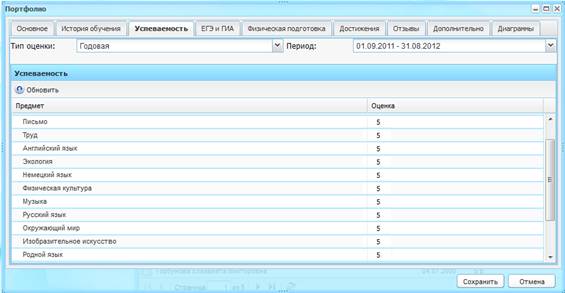
Рис. 52. Портфолио учащегося. Вкладка «Успеваемость».
4) Вкладка «ЕГЭ и ГИА»
Вкладка «ЕГЭ и ГИА» (Рис. 53) отображает информацию о результатах ЕГЭ и/или ГИА учащегося, с указанием даты проведения экзамена, предмета, полученного балла и оценки. Данная информация автоматически передается из раздела Экзамены/ЕГЭ или ГИА (см. п. 3.2.12. Экзамены ЕГЭ и ГИА), не подлежит корректировке и добавлению новых данных.
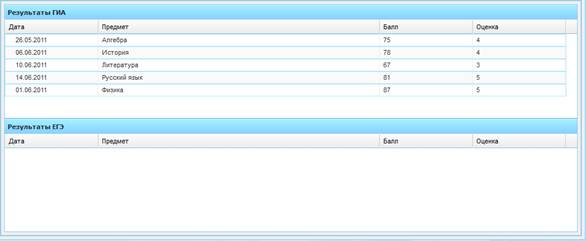
Рис. 53. Портфолио учащегося. Вкладка «ЕГЭ и ГИА».
5) Вкладка «Физическая подготовка»
Вкладка «Физическая подготовка» отображает информацию о показателях физической подготовленности учащегося за текущий период обучения учащегося в данном учреждении в течение года: в начале (сентябрь) и в конце (май) учебного года. Во вкладке «Физическая подготовка» (Рис. 54) информация в автоматическом режиме загружается из вкладки журнала «Показатели физической подготовленности». Также указывается медицинская группа, если у обучающегося имеются специальные потребности по здоровью.
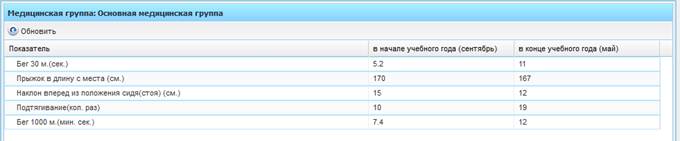
Рис. 54. Портфолио учащегося. Вкладка «Физическая подготовка».
6) Вкладка «Достижения»
Вкладка «Достижения» (Рис. 55) состоит из трех пунктов: «Сведения об участии в мероприятиях», «Творческие работы, рефераты, проекты», «Полученные дипломы, сертификаты и др.». Вся информация представлена в табличном виде (см. п. 3.2.1.4. Представление информации в Системе). Редактирование информации происходит с помощью кнопок действия.
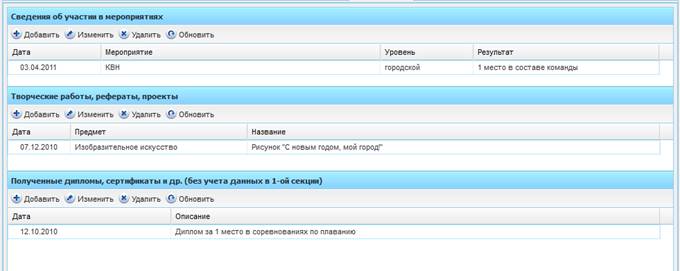
Рис. 55. Портфолио учащегося. Вкладка «Достижения».
Таблица «Сведения об участии в мероприятиях» состоит из следующих полей: Дата (дата проведения мероприятия), Мероприятие (название мероприятия), Уровень (муниципальный, региональный, городской, школьный), Результат (результат участия ученика в мероприятии).
Таблица «Творческие работы, рефераты, проекты» состоит из следующих полей: Дата (дата защиты/показа/сдачи работы), Предмет (название предмета, рамках которого создавалась работа), Руководитель (ФИО руководителя работы), Название (название работы), Описание (описание работы).
Таблица «Полученные дипломы, сертификаты и др.» состоит из следующих полей: Дата (дата получения диплома/сертификата/др.), Описание (Описание диплома/сертификата/др.).
7) Вкладка «Отзывы»
Вкладка «Отзывы» позволяет написать отзывы и характеристику учащегося. Во вкладке «Отзывы» (Рис. 56) заполняется информация при помощи кнопки «Добавить». В окне создания отзыва необходимо заполнить поле отзыва (Рис. 57). Дата заполнения, автор и должность автора проставляется автоматически Системой.

Рис. 56. Портфолио учащегося. Вкладка «Отзывы».
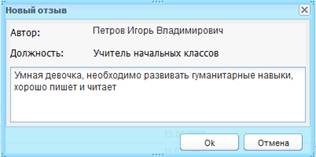
Рис. 57. Окно «Добавление отзыва».
8) Вкладка «Дополнительно»
Вкладка «Дополнительно» позволяет внести информацию об увлечениях и хобби учащегося. Во вкладке «Дополнительно» (Рис. 58) заполняются следующие подпункты:
– Увлечения и хобби. Поле ввода. Возможен ввод данных с использованием инструментов редактирования (шрифт, размер кегеля, написание, цвет и пр.);
– Дополнительные курсы по выбору. Информация имеет табличное представление (см. п. 3.2.1.4. Представление информации в Системе). Данные редактируются с помощью кнопок действия;
– Материалы. Информация имеет табличное представление (см. п. 3.2.1.4. Представление информации в Системе). Данные редактируются с помощью кнопок действия.
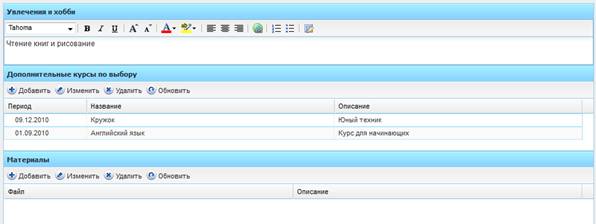
Рис. 58. Портфолио учащегося. Вкладка «Дополнительно».
Система позволяет добавить информацию об участии в мероприятиях с указанием даты проведения, уровня, наименования мероприятия и достигнутого результата. Так же возможно ввести информацию о полученных дипломах, сертификатах и др. с указанием даты и описанием.
9) Вкладка «Диаграммы»
Вкладка Диаграммы (Рис. 59) содержит графическое представление различной информации об ученике.
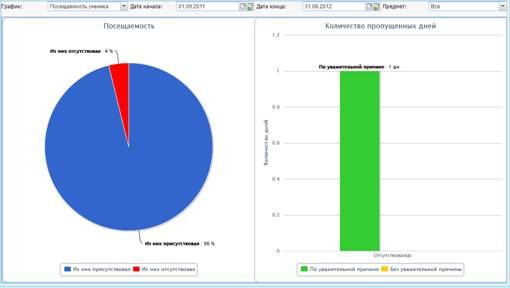
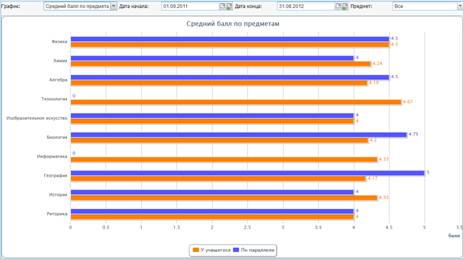
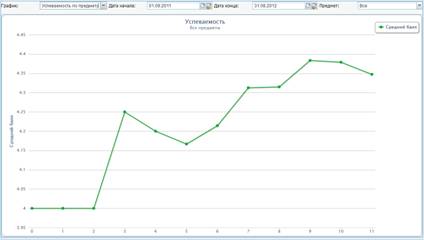
Рис. 59. Портфолио учащегося. Вкладка «Диаграммы».
В дальнейшем количество типов диаграмм будет расширяться.
4.2.6. Реестр учебных классов
Доступ к реестру учебных классов (Рис. 60) осуществляется с помощью выбора в меню Пуск [Реестры/Классы] либо выбора на рабочем столе ярлыка  . Информация в окне представлена в виде таблицы (см. п. 3.2.1.4. Представление информации в Системе).
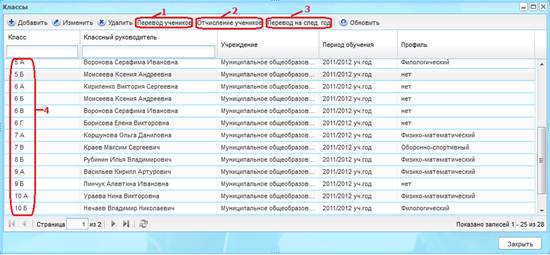
Рис. 60. Реестр «Классы».
1 – кнопка «Перевод учеников»; 2 – кнопка «Отчисление (выпуск) учеников»; 3 – кнопка «Перевод на следующий учебный год»; 4 – список классов текущего учреждения.
В данной форме имеется возможность фильтрации данных по классу и по классному руководителю. При фильтрации данных по классу в поле ввода необходимо вводить либо только номер класса, либо только литеру класса.
Для добавления новой записи в список классов следует нажать кнопку «Добавить» в окне «Реестр «Классы», после чего открывается окно «Класс» (Рис. 61).
Примечание. Создавать класс можно только при указании текущего учреждения в главном окне Системы (Рис. 4).
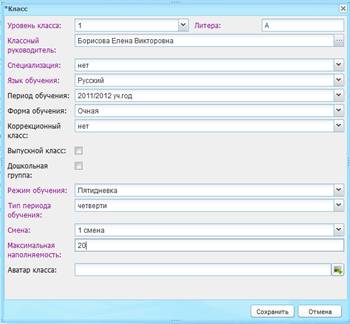
Рис. 61. Окно добавления класса.
В окне «Класс» следует заполнить следующие поля:
– Уровень класса. Выпадающий список, обязательное поле. Указывается параллель создаваемого учебного класса, в т. ч. можно указать, что класс является подготовительным;
– Литера. Поле ввода, необязательное. Указывается литера создаваемого учебного класса;
– Классный руководитель. Поле, комбинированное с кнопками, обязательное. После нажатия кнопки  открывается реестр сотрудников, в котором следует выбрать классного руководителя создаваемого учебного класса;
– Специализация класса. Выпадающий список. Указывается специализация создаваемого учебного класса из справочника «Специализации классов»;
– Язык обучения. Выпадающий список. Указывается язык, на котором будет вестись обучение в создаваемом учебном классе. Выбирается из справочника «Языки обучения»;
– Период обучения. Выпадающий список. Указывается учебный год для создаваемого учебного класса из справочника «Периоды обучения»;
– Форма обучения. Выпадающий список. Обязательное поле. Указывается форма обучения класса: очная либо заочная. По умолчанию указывается очная форма обучения класса;
– Коррекционный класс. Выпадающий список. Обязательное поле. Указывается, является ли класс коррекционным и какую специфику имеет. По умолчанию указывается, что класс является не коррекционным;
– Выпускной класс. Поле параметра. Необязательное поле. Указывается, является ли класс выпускным;
– Дошкольная группа. Поле параметра. Необязательное поле. Указывается, является ли класс дошкольной группой;
– Режим обучения. Выпадающий список. Указывается режим обучения создаваемого учебного класса: пятидневка либо шестидневка;
– Тип периода обучения. Выпадающий список, обязательное поле. Указывается тип периода обучения: четверти либо триместры, либо полугодия;
– Смена. Выпадающий список, обязательное поле. Указывается смена, в которую будут обучаться ученики создаваемого учебного класса;
– Максимальная наполняемость. Поле ввода, необязательное. Указывается максимальная наполняемость создаваемого учебного класса. Информация в данном поле используется в зачислении;
– Аватар класса. Возможность загрузки файла. Загружается фотография либо картинка, которая наиболее полно характеризует создаваемый класс. Загружаемый файл должен иметь одно из следующих расширений: bmp, gif, jpg (jpeg), png.
После внесения всех необходимых данных следует нажать кнопку «Сохранить» для создания класса и кнопку «Отмена» для отмены всех внесенных изменений. После создания класса, имеется возможность редактирования введенных данных.
Примечание. Созданный класс отображается в списке классов, если период обучения, указанный при создании класса, совпадает с периодом, указанным в главном окне Системы (Рис. 4).
Для редактирования информации по классу, необходимо дважды щелкнуть левой кнопкой мыши по строке редактируемого класса либо, предварительно выделив запись класса в таблице, нажать кнопку «Изменить», после чего откроется окно «Класс» (Рис. 62).
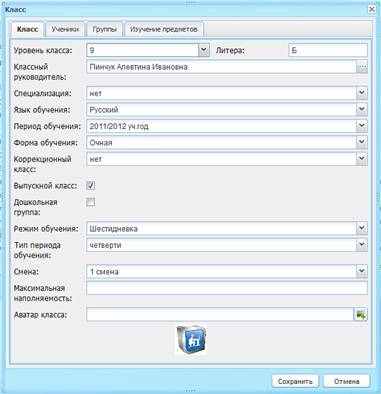
Рис. 62. Окно «Класс».
Окно «Класс» содержит следующие вкладки: «Класс», «Ученики», «Группы», «Изучение предметов». Вкладка «Класс» содержит поля, указанные при создании класса (см. выше). Вкладка «Ученики» позволяет добавить учащихся в класс из реестра учащихся. Вкладка «Группы» позволяет создать группы внутри класса для раздельного обучения учащихся по определенным предметам, в т. ч. по профильным, в случае если класс разделен на группы с разными специализациями. При создании группы указывается предмет, номер группы, название группы, а также при необходимости указывается специализация группы (Рис. 63), после чего в группу необходимо добавить учащихся из данного класса (добавить учащихся в группу можно при редактировании группы). В случае если класс разделен на группы с разными специализациями, необходимо создать эти группы для каждого предмета, который является профильным хотя бы для одной из групп.
Внимание! Если в классе созданы группы, то необходимо указывать их специализации (в общем случае они будут совпадать со специализацией класса).
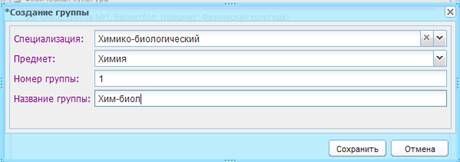
Рис. 63. Окно создания группы в классе.
Вкладка «Изучение предметов» содержит две таблицы: «Профильные предметы» и «Предметы с углубленным изучением». В данные таблицы соответственно добавляются предметы, которые являются профильными для данного класса и предметы, которые углубленно изучаются в данном классе. Причем если предмет добавлен в таблицу профильных предметов, он не может быть добавлен в таблицу предметов с углубленным изучением и, наоборот, в случае если предмет добавлен в таблицу предметов с углубленным изучением, он не может быть добавлен в таблицу профильных предметов.
Вкладка «Изучение предметов» содержит две таблицы: «Профильные предметы» и «Предметы с углубленным изучением». В данные таблицы соответственно добавляются предметы, которые являются профильными для данного класса и предметы, которые углубленно изучаются в данном классе. Причем если предмет добавлен в таблицу профильных предметов, он не может быть добавлен в таблицу предметов с углубленным изучением и, наоборот, в случае если предмет добавлен в таблицу предметов с углубленным изучением, он не может быть добавлен в таблицу профильных предметов.

Рис. 64. Вкладка «Итоговые оценки».
Настройки выставления итоговых оценок в классе выполняется на вкладке «Итоговые оценки» (Рис. 64).
Во вкладке Итоговые оценки содержатся следующие поля:
- Предмет. Нередактируемое поле. Данный столбец заполнен предметами, которые в справочнике «Предметы» заполнены уровнем редактируемого класса.
- Подпериоды. Данное поле по умолчанию содержит все подпериоды, входящие в класс, а также значения «Годовая», «Экзаменационная» и «Итоговая», причем значение «Экзаменационная» отсутствует, если уровень класса имеет значение: 1, 2, 3, 4 (т. е. этот класс принадлежит ступени образования – начальная школа).
- Вид оценки. По умолчанию содержит шкалу «Пятибальная». Шкала проставляется для всех подпериодов, которые указаны в поле «Подпериоды».
Для редактирования подпериодов, за которые выставляются оценки либо шкалы оценивания необходимо дважды наддать на строку либо, предварительно выделив строку, нажать кнопку «Изменить», после чего откроется окно редактирования итоговых оценок (Рис. 65):
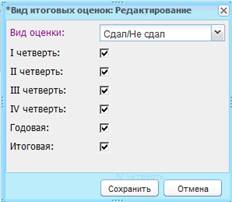
Рис. 65. Окно изменения вида итоговой оценки.
Окно содержит следующие поля:
- Вид оценки. Выпадающий список. Поле содержит значения из справочника «Виды оценок». В данном поле выбирается шкала оценки, по которой будут выставляться оценки по всем подпериодам, отмеченным ниже. По умолчанию данное поле заполнено значением «Пятибальная».
- Подпериоды. Содержаться подпериоды класса, а также значения «Годовая», «Экзаменационная» и «Итоговая», причем значение «Экзаменационная» может отсутствовать в том случае, если уровень редактируемого класса имеет значение: 1, 2, 3, 4 (т. е. этот класс принадлежит ступени образования – начальная школа). Галочками отмечены те подпериоды, за которые учащимся необходимо выставить оценки. По умолчанию отмечены все подпериоды.
В случае если за подпериод не выставляется оценка, то необходимо снять галочку, расположенную напротив данного подпериода. В этом случае в журнале не будет отображаться данный столбец.
4.2.6.1. Перевод и выпуск учеников
В форме «Классы» (Рис. 60) имеется возможность массового перевода учеников из класса в класс. Для этого необходимо выделить в таблице запись с классом, затем нажать кнопку «Перевод учеников», после чего откроется окно «Перевод учеников» (Рис. 66).
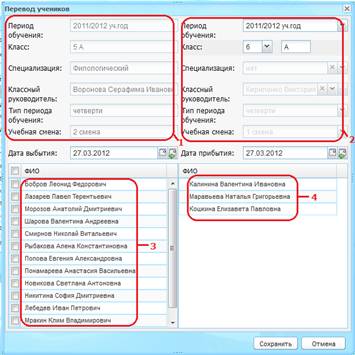
Рис. 66. Окно «Перевод учеников».
1 – текущая информация о классе; 2 – редактируемая информация о классе; 3 – список учеников класса из которого осуществляется перевод; 4 – список учеников класса, в который осуществляется перевод.
В окне «Перевод учеников» возможен просмотр текущей информации о классе, а также редактирование информации о классе, в который переводятся ученики. Система автоматически изменяет период обучения на следующий учебный год, а также меняет класс на год выше. Осуществлена возможность как массового перевода учеников (включением параметра ФИО), так и перевода отдельных учеников (включением параметра записи ученика). После внесения всех требуемых изменений необходимо нажать кнопку «Сохранить» для сохранения информации и кнопку «Отмена» для отмены всех внесенных изменений.
В форме «Реестр «Классы» имеется возможность выпуска всех классов на следующий год. Переводятся все классы, кроме выпускных, т. е. переводятся все классы, у которых не проставлена «галочка» в поле «Выпускной класс» (Рис. 62).
В форме «Реестр «Классы» имеется возможность выпуска классов. Для того чтобы выпустить учеников класса необходимо на форме «Реестр «Классы» в таблице выделить класс, который требуется выпустить и нажать кнопку «Отчисление учеников», после чего откроется окно «Отчисление учеников» (Рис. 67). В данном окне осуществлена возможность как массового выпуска учеников (включением параметра ФИО), так и отдельных учеников (включением параметра записи ученика). С помощью выпадающего списка необходимо выбрать причину отчисления (при выпуске учащихся причиной будет «В связи с окончанием ОУ»). После внесения всех требуемых изменений необходимо нажать кнопку «Сохранить» для сохранения информации и кнопку «Отмена» для отмены всех внесенных изменений. После перевода ученика из класса, он перемещается в реестр «Выпускники» (см. п.3.2.6.2. Реестр «Выпускники»).

Рис. 67. Окно «Выпуск учеников».
4.2.6.2. Реестр «Выпускники»
Выпуск учеников осуществляется с помощью нажатия кнопки «Выпуск учеников» (Рис. 60). После нажатия данной кнопки, ученики попадают в реестр выпускников (Рис. 68). Данный реестр является общим для всех учреждений в Системе. Тем самым достигается сохранность данных в портфолио учащегося при переводе из одного учреждения в другое (выпуск из одного учреждения и прием в другое). Для того чтобы открыть реестр «Выпускники» необходимо перейти в меню Пуск [Реестры/Выпускники], после чего открывается окно реестра «Выпускники».
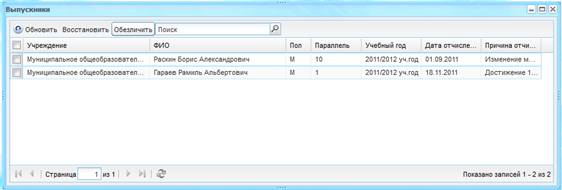
Рис. 68. Реестр «Выпускники».
1 – кнопка «Восстановить»; 2 – кнопка «Обезличить»; 3 – список выпускников.
В реестре «Выпускники» имеется возможность восстановления одного или нескольких учеников. Для того чтобы восстановить одного или нескольких учеников, необходимо включить параметр в требуемых записях, а затем нажать кнопку «Восстановить», после чего откроется окно восстановления ученика (Рис. 69). В окне восстановления ученика необходимо указать класс, в который восстанавливается указанный ученик, а также дату восстановления учащегося.
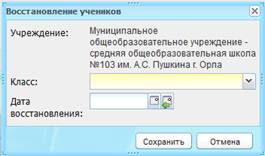
Рис. 69. Восстановление ученика из реестра «Выпускники».
После того как список выпускников утвержден необходимо подтвердить выпуск учеников. Для этого необходимо включить параметр у требуемых записей (одной или нескольких) и нажать кнопку «Обезличить» для перевода учеников в «Обезличенные данные». К ученикам, которые были переведены в «Обезличенные данные», невозможно применить функцию восстановления.
4.2.7. Поурочное планирование
4.2.7.1. Учебные планы
Формирование учебных планов в Системе необходимо для составления и ведения расписания (см. п. 3.2.9. Расписание занятий) и календарно-тематического планирования (см. п. 3.2.7.3. Календарно-тематическое планирование). Учебные планы разбиты на три категории в зависимости от прав доступа:
1) Базисные учебные планы. Создаются на уровне Министерства образования. Для того чтобы открыть окно «Базисный учебный план» (Рис. 70) необходимо выбрать в меню Пуск [Поурочное планирование/Учебные планы/Базисный учебный план].
Базисный учебный план создается отдельно для каждой ступени образования (Начальная школа, Основная школа, Средняя школа) и на определенный тип периода (неделя, год) (Рис. 70). Система позволяет также создать учебные планы для начальной ступени образования по новому стандарту.
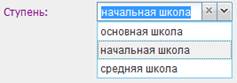
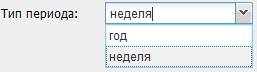
Рис. 70. Выбор ступени и типа периода в базисном учебном плане.
Базисный учебный план (Рис. 71) заполняется вручную нажатием на выбранную ячейку. Данный учебный план содержит Региональный компонент и компонент образовательного учреждения при 6-ти дневной и 5-ти дневной неделе. Так же есть Предельно допустимая аудиторная учебная нагрузка при 6-ти и при 5-ти дневной неделях. Данные по нагрузкам всех параллелей и предметов заполняются вручную. Региональные компоненты и компоненты образовательного учреждения также вводятся вручную. Предельно допустимая аудиторная нагрузка считается автоматически, согласно распределенным часам по параллелям и предметам и региональному и общеобразовательному компоненту.
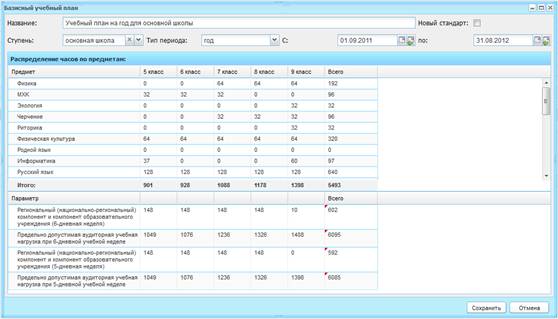
Рис. 71. Окно «Базисный учебный план».
После того как Базисный учебный план создан и сохранен, его необходимо сделать «Активным» включением параметра в соответствующем поле, чтобы на основании него создать Региональный учебный план.
2) Региональные учебные планы. Создаются на уровне Министерства. Основываются на базисных учебных планах. Для того чтобы открыть окно «Региональный учебный план» необходимо выбрать в меню Пуск [Поурочное планирование/Учебные планы/Региональный учебный план]. Для создания Регионального учебного плана необходимо воспользоваться кнопкой «Добавить» (Рис. 72).
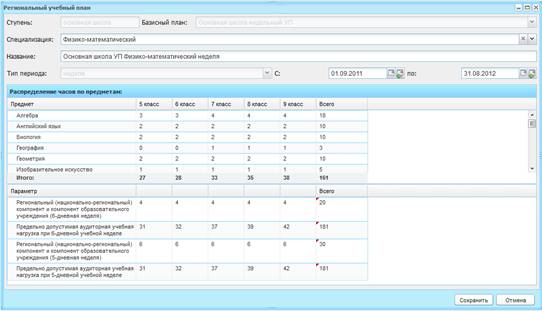
Рис. 72. Создание регионального учебного плана.
Изначально при создании Регионального учебного плана в окне необходимо выбрать нужную ступень образования (Рис. 72). На основании выбранной ступени образования, будут предоставлены для выбора те Базисные учебные планы, которые являются активными для данной ступени образования. После выбора нужного Базисного учебного плана, необходимо указать специализацию (или указать «нет», если специализация отсутствует), название, и тип периода, на который будет создан учебный план. Распределенные часы Базисного учебного плана сформируются автоматически в Региональном учебном плане. Для добавления предмета, не указанного в Базисном учебном плане, необходимо добавить данные предметы в справочники Предметы. Для того чтобы добавить региональный компонент необходимо нажать на ячейку, напротив нужного класса и предмета, после чего выйдет окно (Рис. 73).
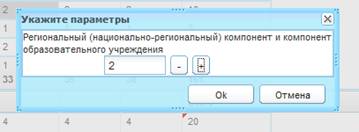
Рис. 73. Добавление регионального компонента.
Воспользовавшись кнопками  и
и  (Рис. 73) можно добавить или убрать часы, которые входят в региональный компонент (больше указанного в ячейке «Региональный компонент» количества часов добавить нельзя). Ввод часов можно осуществлять как с помощью клавиатуры, так и с помощью мыши. После того как Региональный учебный план создан и сохранен, его необходимо сделать «Активным» путем включения параметра в соответствующем поле, чтобы на основании него можно было создать Школьный учебный план.
3) Школьные учебные планы. Создаются на уровне образовательных учреждений. Основываются на региональных учебных планах. Для того чтобы открыть окно «Школьный учебный план» необходимо выбрать в меню Пуск [Поурочное планирование/Учебные планы/Школьный учебный план]. В Школьном учебном плане Тип периода определяется согласно выбранному Региональному учебному плану. Школьный Учебный план создается таким же образом, как и Региональный учебный план. Часы для каждого предмета добавляются исходя из Компонента образовательного учреждения.
Примечание. В школьные учебные плана недельного периода нельзя добавлять дробные числа!
Инструкция по заполнению УП для Средней ступени образования
В Базисном учебном плане для средней ступени образования распределение часов происходит для базового и профильного уровней отдельно (Рис. 74). Необходимо указывать количество часов для 10 и 11 класса совместно, то есть за два года обучения. Все показатели в Базисном учебном плане заполняются вручную, в том числе и поле «Совокупное учебное время». Совокупное учебное время не должно превышать сумму количеств базовых и профильных предметов.
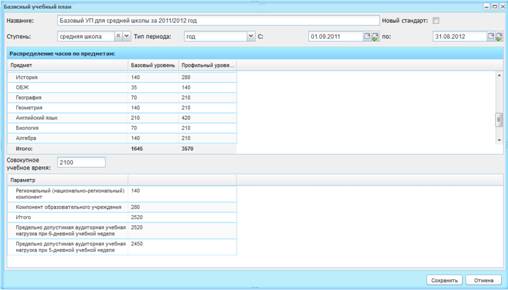
Рис. 74. Базисный учебный план.
После того как Базисный учебный план создан и сохранен, его необходимо сделать «Активным» включением параметра в соответствующем поле, чтобы на основании него создать Региональный учебный план.
При создании Регионального учебного плана необходимо выбрать среднюю ступень образования (Рис. 75). На основании выбранной ступени образования, будут предоставлены для выбора те Базисные учебные планы, которые являются активными для данной ступени образования. После выбора нужного Базисного учебного плана, необходимо указать специализацию (или указать «нет», если специализация отсутствует), название, и тип периода, на который будет создан учебный план. Распределенные часы Базисного учебного плана сформируются автоматически в Региональном учебном плане. Для добавления предметов, неуказанных в Базисном учебном плане, необходимо чтобы данные предметы были добавлены в справочники Предметы. Для того чтобы добавить региональный компонент необходимо нажать на ячейку, напротив нужного класса и предмета (Рис. 75).
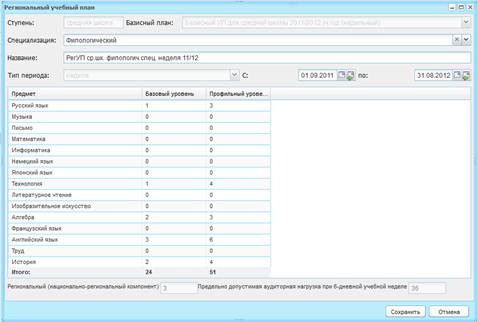
Рис. 75. Добавление регионального компонента.
Воспользовавшись кнопками  и
и  можно добавить или убрать часы, которые входят в региональный компонент (больше указанного в ячейке «Региональный компонент» количества часов добавить нельзя). Часы можно проставлять как с помощью клавиатуры, так и с помощью мыши. После того как Региональный учебный план создан и сохранен, его необходимо сделать «Активным» путем включения параметра в соответствующем поле, чтобы на основании него можно было создать Школьный учебный план.
Окно Школьного учебного плана разбито на три раздела (Рис. 76): Базовые учебные предметы, Профильные предметы, Элективные предметы. Для добавления предмета в каждый раздел необходимо воспользоваться кнопкой «Добавить», Для удаления кнопкой «Удалить». Если предмет добавлен в раздел Базовые предметы, то добавить его в раздел Профильные предметы невозможно. В раздел Элективные предметы добавляется те предметы, которые не вошли в Базовые и Профильные предметы. Распределение компонента образовательного учреждения можно произвести во всех трех разделах. Следует обратить внимание при распределении часов компонента образовательного учреждения невозможность превышения суммарных часов по всем разделам предельно допустимой аудиторной нагрузки и совокупного учебного времени. Для того чтобы добавить компонент образовательного учреждения необходимо нажать на ячейку, напротив нужного предмета, после чего выйдет окно, в котором с помощью и можно добавить или убрать часы.
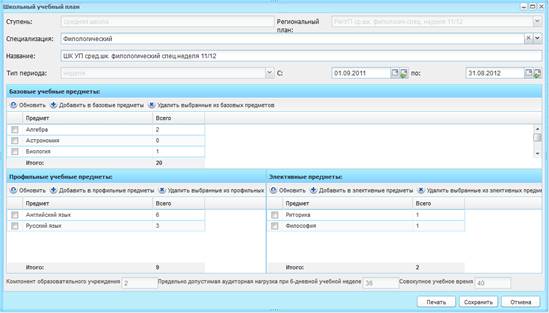
Рис. 76. Школьный учебный план.
После того как Школьный учебный план создан и сохранен, его необходимо сделать «Активным» включением параметра в соответствующем поле.
В случае если класс разделен на группы, которые имеют специализацию, необходимо создать несколько школьных УП: для каждой специализации (группы). В каждом из таких учебных планов необходимо указать профильные предметы для данной группы, а также в базовых предметах указать те, которые являются базовыми для данной группы, но профильными для другой группы в этом классе. Кроме того необходимо создать учебный план, который будет содержать только те предметы, которые являются базовыми для всех специализаций групп.
Пример.
10 класс имеет 2 группы: физико-математическая и химико-биологическая (в самом классе специализация не указывается). Физика и математика являются профильными предметами в физико-математической группе, а химия и биология являются профильными в химико-биологическом классе. Базовыми для обеих групп являются остальные предметы, например, русский язык и литература, тогда необходимо создать три УП (Таблица 2).
Таблица 2 – Учебные планы для групп с разными специализациями.
Учебный план | Профильные предметы | Базовые предметы |
1 УП: «Хим.-биол.» | Химия | Физика |
Биология | Математика | |
2 УП: «Физ.-мат.» | Физика | Химия |
Математика | Биология | |
3 УП: «Общий» | -- | Русский язык Литература и т. д. |
Инструкция по заполнению УП для Начальной ступени образования по новому стандарту
Примечание. Учебные планы по новому стандарту реализованы только для начальной ступени образования.
Для того чтобы создать Базисный учебный план по новому стандарту необходимо при создании учебного плана указать признак «Новый стандарт» (Рис. 77). Данный признак указывается только при создании УП и в дальнейшем не подлежит редактированию.

Рис. 77. Создание Базисного УП по новому стандарту.
Базисные УП, созданные по новому стандарту, отмечены в столбце «Новый стандарт» таблицы «Базисные учебные планы».
В распределении часов по предметам при заполнении Базисного УП по новому стандарту меняется заполнение нижней таблицы (Рис. 78).
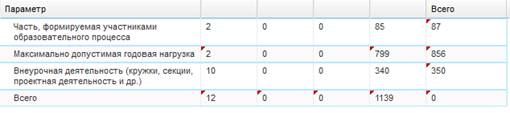
Рис. 78. Базисный УП по новому стандарту (нижняя часть таблицы).
При создании учебных планов по новому стандарту после создания Базисного УП по новому стандарту на его основе необходимо создать школьный учебный план, а не региональный. Для того чтобы создать школьный УП по новому стандарту необходимо нажать кнопку  в форме «Школьные учебные планы». При создании Школьного УП по новому стандарту необходимо указывать не Региональный, а Базисный УП, на основе которого будет создаваться школьный.

|
Из за большого объема этот материал размещен на нескольких страницах:
1 2 3 4 5 6 7 |
