


Партнерка на США и Канаду по недвижимости, выплаты в крипто
- 30% recurring commission
- Выплаты в USDT
- Вывод каждую неделю
- Комиссия до 5 лет за каждого referral
§1.2. Требования к бухгалтерской информации.
Тема 2. Роль и место бухгалтерских информационных систем в экономике.
§2.1. Автоматизированная информационная система бухгалтерского учета.
§2.2. Особенности бухгалтерских информационных систем.
Тема 3. Методические и правовые аспекты применения бухгалтерских информационных систем.
§3.1. Методическое сопровождение бухгалтерских информационных систем.
§3.2. Правовая поддержка бухгалтерских информационных систем.
Тема 4. Основные принципы построения и использования автоматизированных систем бухгалтерского учета, анализа и аудита.
§4.1. Подходы к созданию и внедрению автоматизированных информационных систем бухгалтерского учета, анализа и аудита.
§4.2. Адаптация тиражных программ при создании автоматизированных информационных систем бухгалтерского учета, анализа и аудита.
§4.3. Ввод в эксплуатацию автоматизированных информационных систем бухгалтерского учета, анализа и аудита.
§4.4. Обновление программного обеспечения автоматизированных информационных систем бухгалтерского учета, анализа и аудита.
Тема 5. Современные программы автоматизации бухгалтерского учета и экономического анализа.
§5.1. Необходимость классификации программного обеспечения бухгалтерского учета и экономического анализа.
§5.2. Развернутая классификация программного обеспечения бухгалтерского учета и экономического анализа.
§5.3. Интегральная классификация программного обеспечения бухгалтерского учета и экономического анализа.
Тема 6. Обработка данных в бухгалтерских информационных системах.
§6.1. Концептуальная модель обработки данных в бухгалтерских информационных системах.
§6.2. Особенности компьютерной формы бухгалтерского учета.
4.2. Содержание практических занятий (семинаров)
Учебным планом специальности практические занятия (семинары) не предусмотрены.
4.3. Содержание лабораторных работ
При выполнении всех лабораторных работ необходимо использовать методическое пособие «1С:Бухгалтерия 8. Учебная версия. – М.: 1С:Паблишинг», 2008. – 685 с.: ил. + 1 CD», предназначенное для обучения работе с программой «1С:Бухгалтерия 8» и идущее в комплекте с программным продуктом на CD «1С:Бухгалтерия 8. Официальная учебная версия». Методическое пособие регулярно переиздается, поэтому рекомендуется использовать самое последнее издание книги.
Для обучения работе с платформой «1С:Предприятие 8» рекомендуется использовать специальный интерактивный обучающий курс по работе пользователя с интерфейсом «1С:Предприятия 8.0» – «Эффективная работа с «1С:Предприятием 8.0». Курс предназначен для широкого круга пользователей, желающих освоить работу с «1С:Предприятием 8.0», или сделать ее более эффективной.
Цель обучающего курса – раскрыть основные возможности мощного эргономичного интерфейса «1С:Предприятие 8.0», продемонстрировать эффективные приемы работы и познакомить пользователя с основными принципами, на которых базируется работа в среде «1С:Предприятие 8.0».
Курс построен с использованием в качестве примера типовой конфигурации «Бухгалтерия предприятия», но может успешно использоваться при работе с любым другим прикладным решением для «1С:Предприятия 8.0», поскольку интерфейсные возможности, рассматриваемые в рамках курса, реализуются платформой и не зависят от конкретной конфигурации.
Предлагаемый курс не заменяет собой документацию по «1С:Предприятию 8.0», а дополняет ее, делая это наглядно и в удобной для пользователя форме.
Перед использованием программы «1С:Бухгалтерия 8» (учебной или коммерческой версий) необходимо установить ее на компьютер пользователя.
Краткая инструкция по установке и запуску
Установка программы «1С:Бухгалтерия 8» производится в два этапа: сначала устанавливаются программные модули платформы «1С:Предприятие 8.1. Учебная версия», а затем – конфигурация «Бухгалтерия предприятия (учебная)».
Установка платформы «1С:Предприятие 8.1»
Для выполнения процедуры установки последовательно выполните следующие действия.
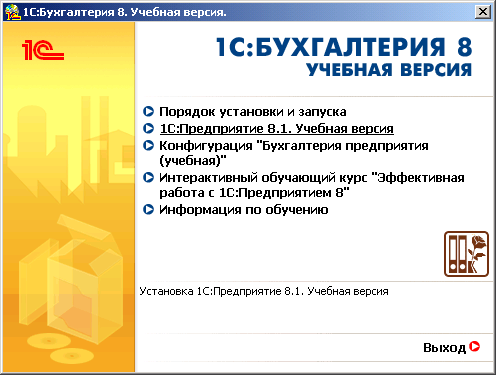
 В стартовом меню диска выберите пункт «1С:Предприятие 8.1. Учебная версия»:
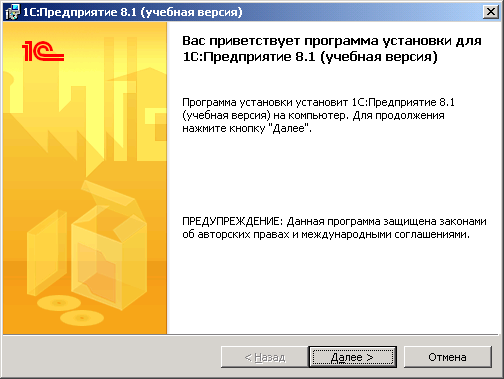
Программа установки производит подготовительные действия и выводит информационное окно. Для продолжения нажмите кнопку «Далее >«.
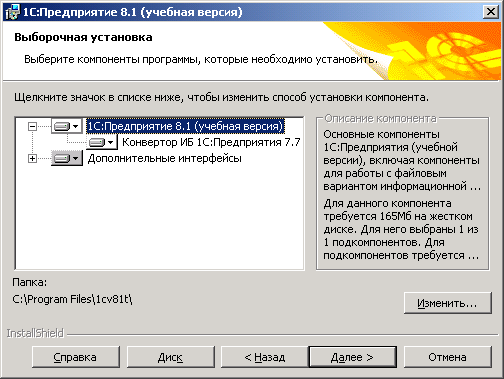
В окно выводится список устанавливаемых компонентов, в котором уже выбраны все необходимые компоненты. Для продолжения установки нажмите кнопку «Далее >«:
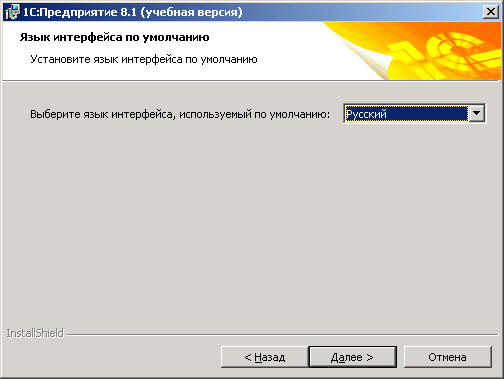
Программа установки предлагает выбрать язык интерфейса по умолчанию. В этом диалоге должен быть установлен язык интерфейса «Русский». Для продолжения нажмите кнопку «Далее >«.
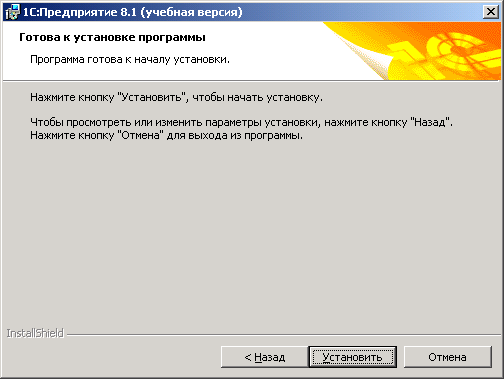
Программа готова к началу установки. Для продолжения нажмите кнопку «Установить».
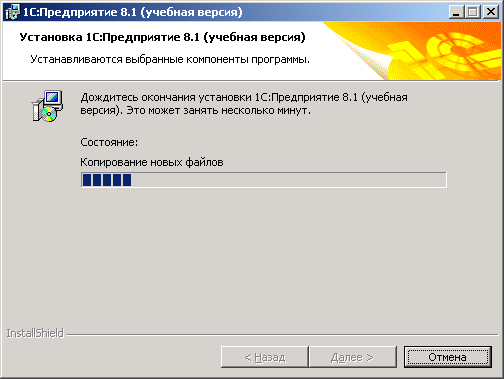
Программа установки выполняет копирование файлов:
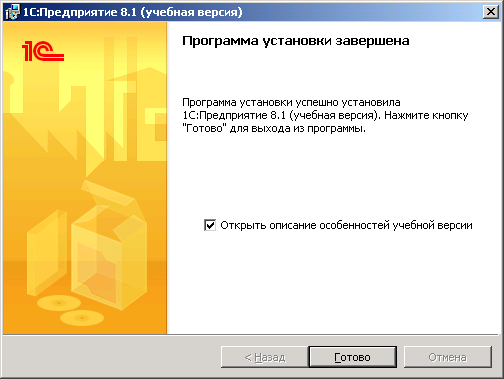
Нажмите кнопку «Готово». «1С:Предприятие 8.1 (учебная версия)» установлено. При этом в меню «Пуск — Программы» создана группа «1С Предприятие 8.1», с помощью которой производится запуск программы «1С:Предприятие 8.1».
Установка конфигурации «Бухгалтерия предприятия»
Для выполнения процедуры установки последовательно выполните следующие действия.
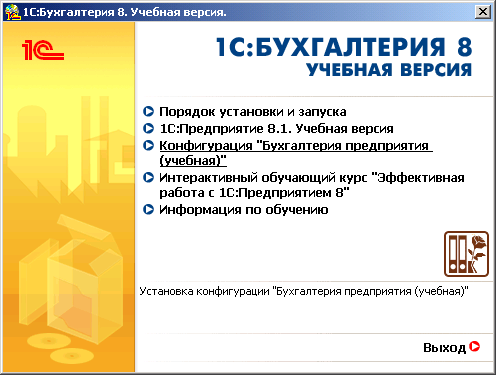
В стартовом меню диска выберите пункт «Конфигурация «Бухгалтерия предприятия (учебная)»:
Программа установки производит подготовительные действия и выводит информационное окно. Для продолжения нажмите кнопку «Далее >«.
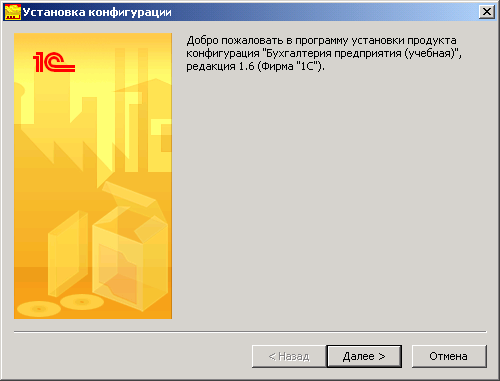
В окне выбора каталога шаблонов указывается, в какой каталог будет установлен шаблон конфигурации. Не изменяя имени каталога, нажмите кнопку «Далее >«:

Программа установки выполняет копирование файлов:
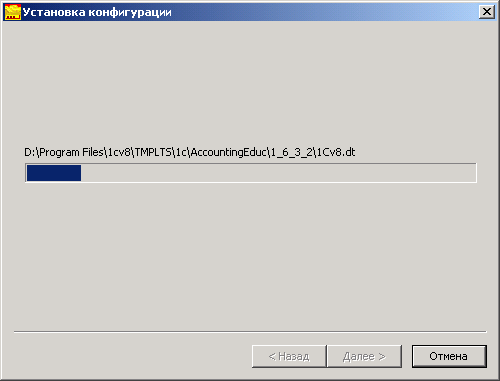
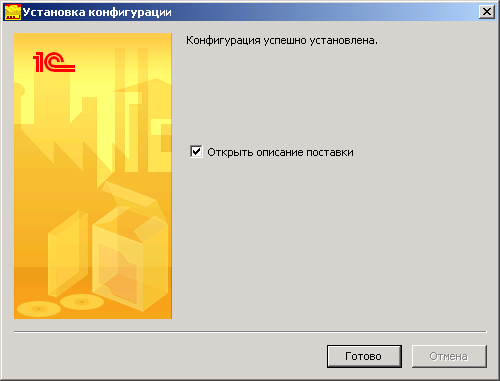
Нажмите кнопку «Готово». Конфигурация установлена на вашем компьютере:
Запуск 1С:Бухгалтерия 8. Учебная версия
Запустите «1С:Предприятие 8.1», используя пункт «1С Предприятие» меню «Пуск — Программы — 1С Предприятие 8.1».
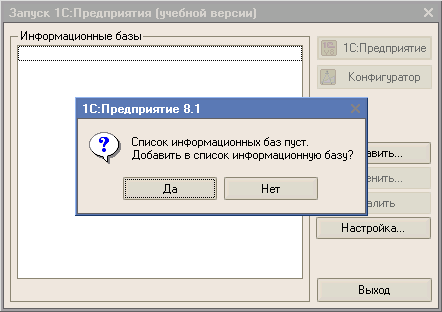
При первом запуске на экран выводится сообщение о том, что список информационных баз пуст. Программа предложит добавить в список информационную базу. Ответьте (нажмите кнопку) «Да». Программа начнет процедуру добавления информационной базы:
Выберите «Создание новой информационной базы». Нажмите кнопку «Далее >«:
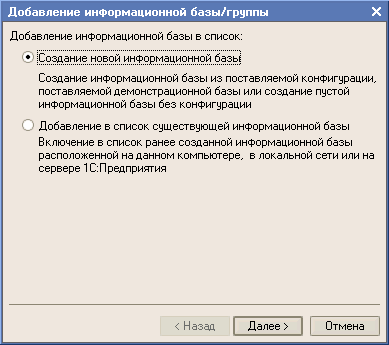
В списке шаблонов раскройте дерево информационных баз, щелкнув на значке «+»:
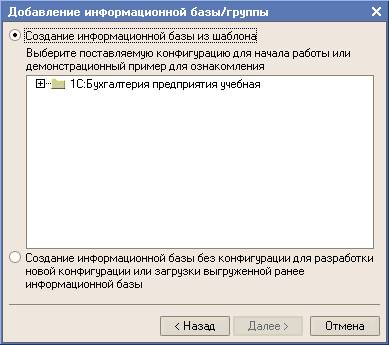
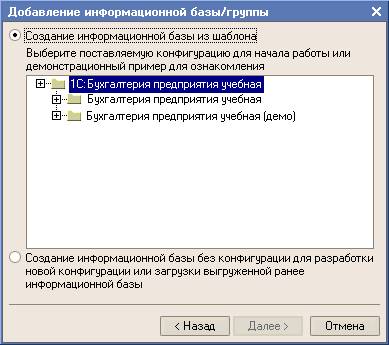
Если требуется произвести установку информационной базы для ознакомления с возможностями данной конфигурации, выберите демонстрационную базу, щелкнув на значке «+».
Если требуется произвести установку информационной базы для обучения работе «с нуля», выберите обычную базу, щелкнув на значке «+». Нажмите кнопку «Далее >«:
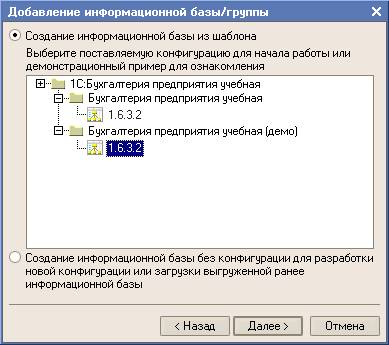
Выбор шаблона информационной базы завершается выбором номера версии, обозначенного цифрами, например: 1.6.3.2 (номер версии зависит от даты выпуска программы):
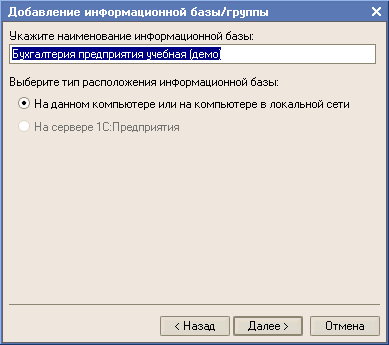
В этом диалоге Вы можете ввести наименование информационной базы:
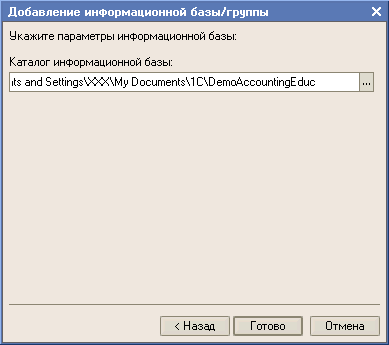
Здесь можно указать каталог, в котором будет создана информационная база. Для завершения создания информационной базы нажмите кнопку «Готово»:
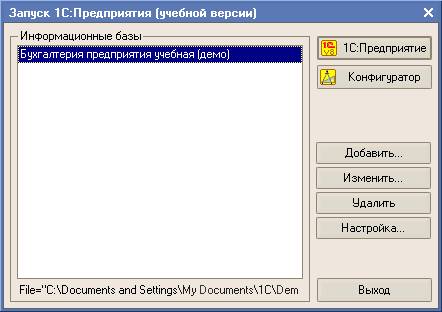
Созданная информационная база добавляется в список информационных бах системы «1С:Предприятие». Для запуска программы необходимо выбрать информационную базу и нажать кнопку «1С:Предприятие»:
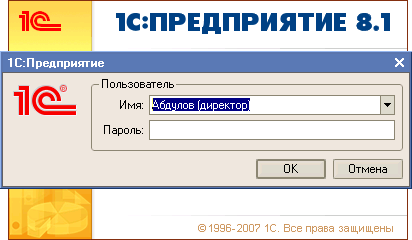
Для выбранной информационной базы на экран выводится диалог для выбора пользователя и указания пароля доступа к базе. Если открывается демонстрационная база, то в списке пользователей достаточно выбрать любого пользователя, например, самого первого. Пароль доступа в демонстрационных базах не задается. Нажмите кнопку «OK».
Теперь Вы можете начинать вести бухгалтерский учет.
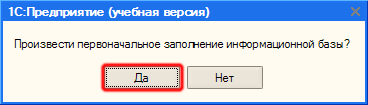
Вы только установили «1С:Бухгалтерию 8» на своем компьютере. Вам предстоит подготовить программу к работе. При первом запуске информационной базы автоматически выполняется первоначальное заполнение информационной базы. На вопрос «Произвести первоначальное заполнение информационной базы?» следует ответить «Да».
Для освоения «1С:Бухгалтерии 8» разработан сквозной пример. Вам предстоит последовательно выполнить все действия, описанные ниже: заполнить сведения о вашей организации, учетной политике организации по бухгалтерскому и налоговому учету, сведения о деловых партнерах вашей организации, номенклатуре приобретаемых и продаваемых товаров, отразить в программе ряд основных хозяйственных операций, сформировать отчет для анализа введенных проводок и бухгалтерский баланс.
При выполнении лабораторных работ каждый студент должен заполнять свои индивидуальные данные согласно выбранной им компании (реально существующей или выдуманной специально для практического задания).
4.3.1. Заполнение сведений об организации
Прежде всего, следует ввести сведения об организации, учет хозяйственной деятельности которой вы будете вести в программе.
Откройте список организаций. Для этого выберите меню «Предприятие – Организации». В списке уже содержится одна организация с названием «Наша организация».

Откройте форму для ввода основных сведений о своей организации. Для этого щелкните дважды по строке «Наша организация» (или нажмите кнопку  или выберите меню «Действия – Изменить» в командной панели формы списка).
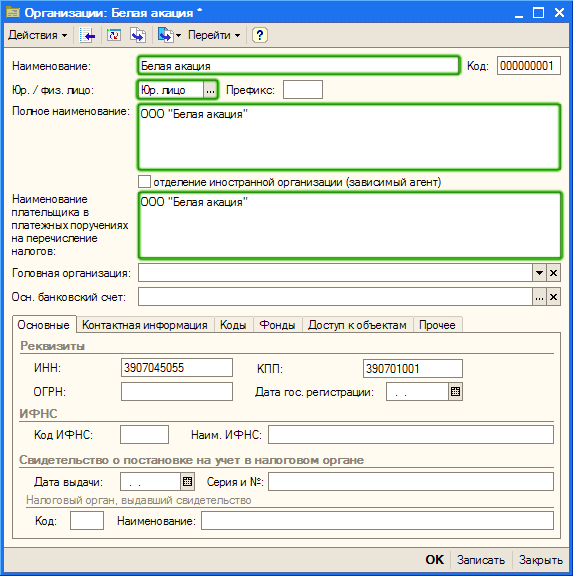
В открывшемся окне заполните основные сведения об организации так, как показано на рисунке:
Введите юридический адрес организации. Для этого в этом же окне перейдите на закладку «Контактная информация». Откройте специальное диалоговое окно и заполните в нем юридический адрес организации так, как показано на рисунке:
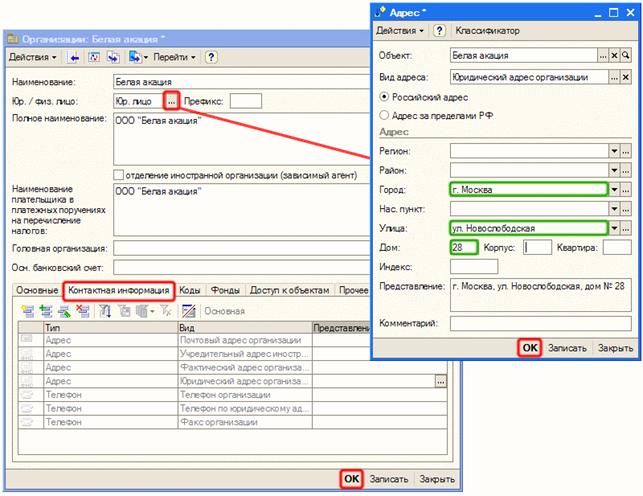
Нажмите кнопку «ОК» в диалоговом окне «Адрес».
Нажмите кнопку «ОК» в форме «Организации» для сохранения сведений об организации и закрытия формы.
4.3.2. Установка учетной политики организации
по бухгалтерскому и налоговому учету
Заполнение параметров учетной политики бухгалтерского учета
Для ввода параметров учетной политики организации по бухгалтерскому учету выберите меню «Предприятие – Учетная политика – Учетная политика (бухгалтерский учет)». Для добавления новой записи об учетной политике нажмите кнопку  (или клавишу «Insert» или выберите меню «Действия – Добавить»). В открывшемся окне заполните параметры учетной политики бухгалтерского учета так, как показано на рисунке:
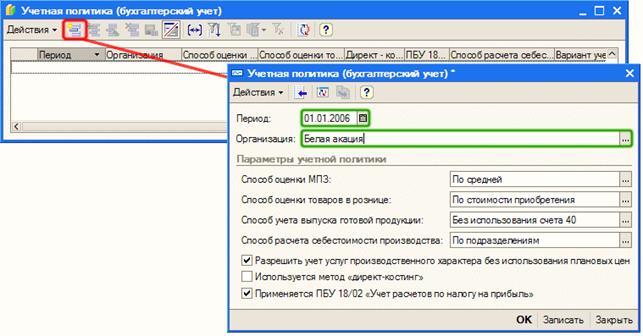
ПРИМЕЧАНИЕ В поле «Период» указывается дата, начиная с которой применяется данная учетная политика. Если учетная политика организации изменится, необходимо ввести новую запись в регистр сведений «Учетная политика (бухгалтерский учет)», указав новую дату, с которой она применяется. |
Нажмите кнопку «ОК» для сохранения сведений об учетной политике бухгалтерского учета и закрытия формы «Учетная политика (бухгалтерский учет)».
Заполнение параметров учетной политики налогового учета
Для ввода параметров учетной политики организации по налоговому учету выберите меню «Предприятие – Учетная политика – Учетная политика (налоговый учет)». Для добавления новой записи об учетной политике нажмите кнопку (или клавишу «Insert» или выберите меню «Действия – Добавить»). В открывшемся окне заполните параметры учетной политики налогового учета так, как показано на рисунке:
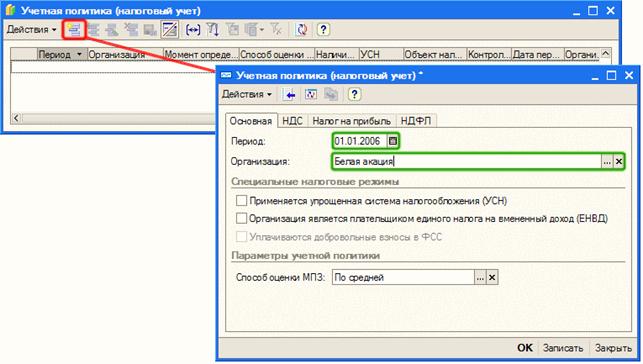
ПРИМЕЧАНИЕ В поле «Период» указывается дата, начиная с которой применяется данная учетная политика. Если учетная политика организации изменится, необходимо ввести новую запись в регистр сведений «Учетная политика (налоговый учет)» и установить в поле «Период» дату, с которой действует новый порядок налогового учета. |
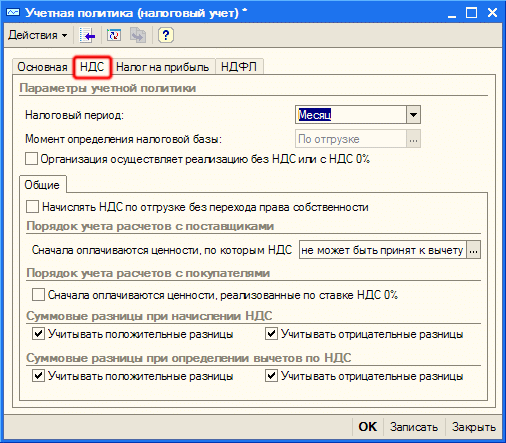
В открытой форме «Учетная политика (налоговый учет)» перейдите на закладку «НДС». Убедитесь, что значения реквизитов на закладке «НДС» заполнены так, как показано на рисунке:
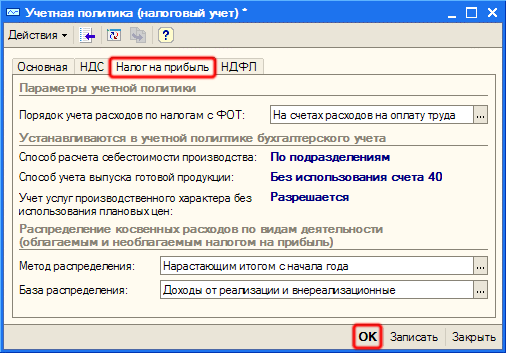
В открытой форме «Учетная политика (налоговый учет)» перейдите на закладку «Налог на прибыль». Убедитесь, что значения реквизитов на закладке «Налог на прибыль»« заполнены так, как показано на рисунке:
Нажмите кнопку «ОК» для сохранения сведений об учетной политике налогового учета и закрытия формы «Учетная политика (налоговый учет)».
ПРИМЕЧАНИЕ Если в организации применяется упрощенная система налогообложения (УСН), на закладке «Основная» формы «Учетная политика (налоговый учет)» нужно установить флажок «Применяется упрощенная система налогообложения (УСН)». В этом случае на форме будет отображаться закладка «УСН», на которой можно выбрать объект налогообложения, указать дату перехода на УСН и т. д. |
Настройка параметров учета
Для начала работы в программе необходимо настроить параметры аналитического учета. Для этого выберите меню «Предприятие – Настройка параметров учета».
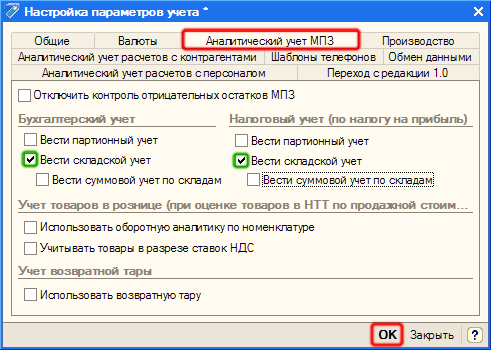
В открывшейся форме «Настройка параметров учета» перейдите на закладку «Аналитический учет МПЗ». Установите флажки «Вести складской учет» для бухгалтерского и налогового учета так, как показано на рисунке:
Нажмите кнопку «ОК» в нижней части формы настройки параметров учета.
ВАЖНО! По умолчанию в программе не установлены указанные в форме настройки параметры аналитического учета МПЗ. Если в программе предполагается вести учет материально-производственных запасов, например, в разрезе складов, то на закладке «Аналитический учет МПЗ» нужно установить флажок «Вести складской учет». При выполнении такой настройки на счета 10 «Материалы», 41 «Товары» и другие счета, предусматривающие аналитический учет по субконто «Номенклатура», будет добавлено субконто «Склады». |
ПРИМЕЧАНИЕ Субконто в программе «1С:Бухгалтерия 8» – это объект аналитического учета («Номенклатура», «Склады», «Контрагенты» и т. д.). Под видом субконто понимается множество однотипных объектов аналитического учета, из которого выбирается объект (например, справочник «Номенклатура»). |
Планы счетов бухгалтерского и налогового учета
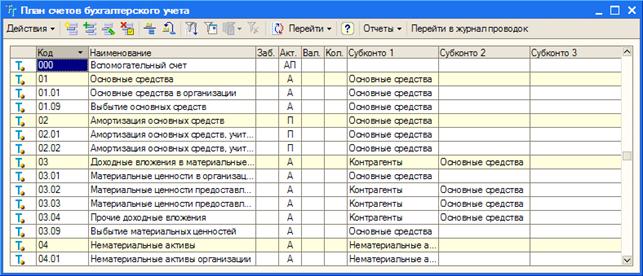
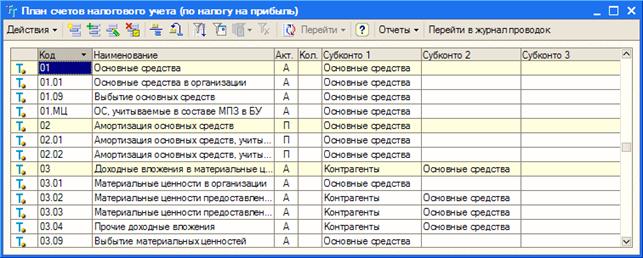
«1С:Бухгалтерия 8» содержит план счетов бухгалтерского учета и специальный план счетов налогового учета (по налогу на прибыль). Планы счетов в программе заполнены предопределенными счетами и субсчетами, регламентированными законодательством. Пользователь не может удалять предопределенные счета, но может добавлять новые счета и субсчета в планы счетов.
План счетов бухгалтерского учета (меню «Предприятие – Планы счетов – План счетов бухгалтерского учета»)
План счетов бухгалтерского учета соответствует Приказу Минфина РФ от 01.01.01г. № 94н. Состав счетов, организация аналитического, валютного, количественного учета на счетах соответствуют требованиям законодательства по ведению бухгалтерского учета и отражению в отчетности.
План счетов налогового учета (меню «Предприятие – Планы счетов – План счетов налогового учета (по налогу на прибыль)»)
План счетов налогового учета (по налогу на прибыль) не предусмотрен нормативными документами и является частью методики ведения учета в «1С:Бухгалтерии 8». Он служит для того, чтобы хозяйственные операции отображались в налоговом учета в соответствии с главой 25 Налогового кодекса РФ. Кроме того, данный план счетов используется для учета постоянных и временных разниц в целях выполнения положений ПБУ 18/02 «Учет расчетов по налогу на прибыль».
4.3.3. Внесение сведений о контрагентах организации
Откройте список контрагентов организации. Для этого выберите меню «Основная деятельность – Контрагенты».
ПРИМЕЧАНИЕ В качестве контрагентов организации могут выступать юридические лица, индивидуальные предприниматели и частные лица. Список контрагентов общий для всех организаций, учет хозяйственной деятельности которых ведется в информационной базе. |
В списке «Контрагенты» создайте группы контрагентов «Поставщики» и «Покупатели». Для добавления группы «Поставщики» нажмите кнопку  в командной панели формы списка (или выберите меню «Действия – Новая группа»). Введите наименование группы «Поставщики» так, как показано на рисунке.
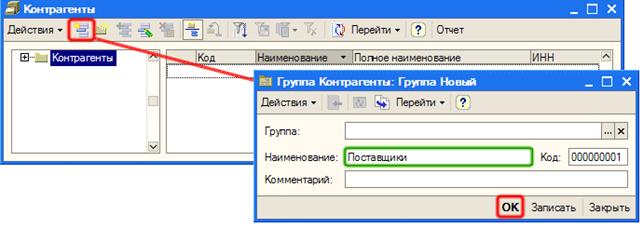
Нажмите кнопку «ОК» в форме «Группа Контрагенты».
Добавьте в список контрагентов группу «Покупатели» аналогично тому, как была добавлена группа «Поставщики».
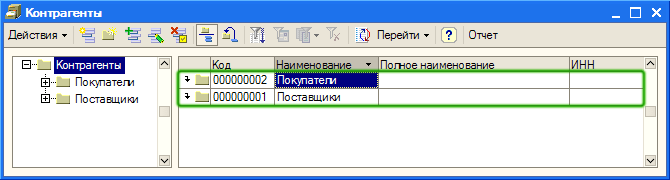
Теперь в списке контрагентов созданы две группы «Покупатели» и «Поставщики», в которые нужно добавить контрагентов – деловых партнеров вашей организации.
Добавьте в группу «Поставщики» нового контрагента – . Для этого щелкните дважды по строке с названием группы и нажмите в командной панели формы списка кнопку (или клавишу «Insert» или выберите меню «Действия – Добавить»). В открывшемся окне на закладке «Общие» заполните основные сведения о контрагенте так, как показано на рисунке:
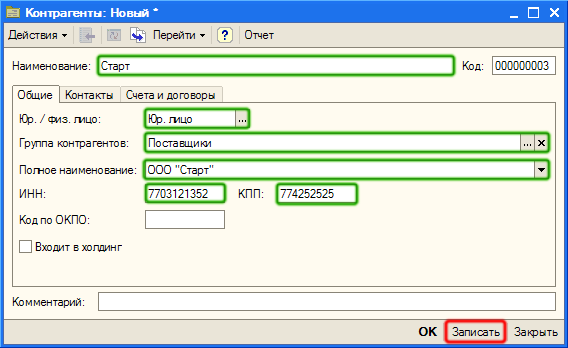
Нажмите кнопку «Записать» в правой нижней части формы «Контрагенты».
Перейдите на закладку «Счета и договоры» в форме «Контрагенты». Для каждого контрагента нужно заполнить сведения как минимум об одном договоре, так как именно в договоре устанавливаются условия сотрудничества с деловым партнером. В списке договоров уже присутствует один договор с наименованием «Основной договор» и видом договора «С покупателем».
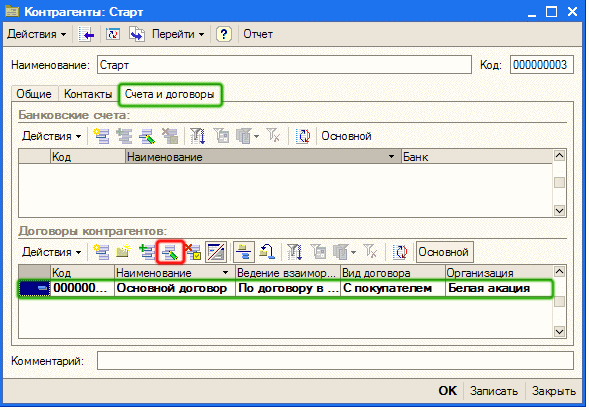
Откройте форму «Договор контрагента» для изменения сведений о договоре с контрагентом. Для этого щелкните дважды по строке с названием договора «Основной договор» (или нажмите кнопку или выберите меню «Действия – Изменить»). В открывшейся форме «Договор контрагента» заполните значения так, как показано на рисунке:
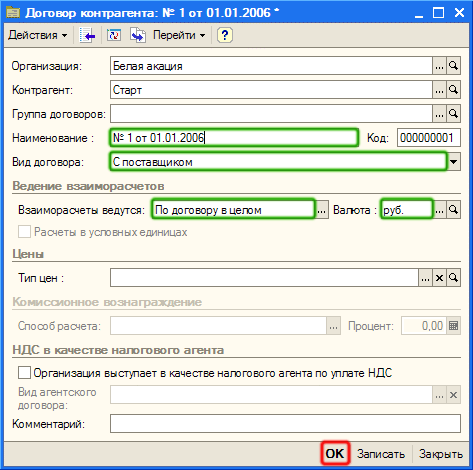
Нажмите кнопку «ОК» в форме «Договор контрагента» для сохранения сведений о договоре в информационной базе и закрытия формы.
Нажмите кнопку «ОК» в форме «Контрагенты» для сохранения сведений о контрагенте «Старт» в информационной базе и закрытия формы.
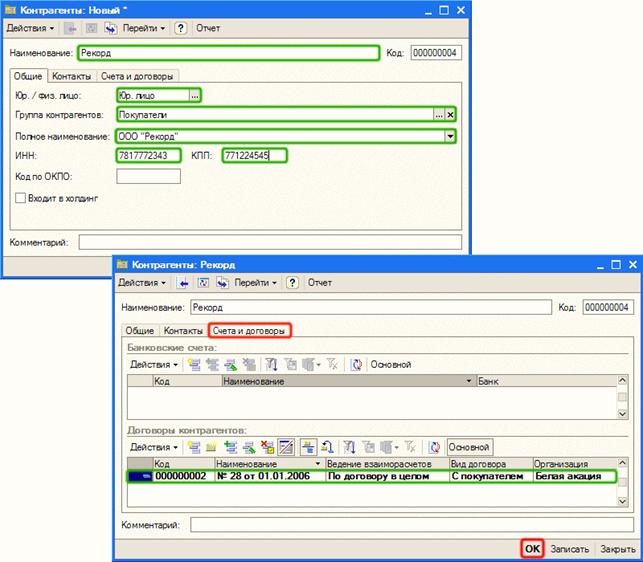
В аналогичном порядке добавьте в группу «Покупатели» контрагента – и заполните сведения о нем так, как показано на рисунке:
4.3.4. Заполнение номенклатуры товаров и услуг
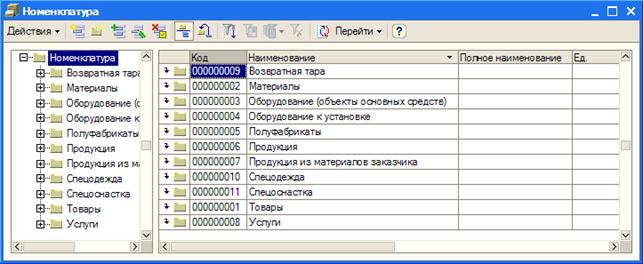
Откройте список номенклатуры организации. Для этого выберите меню «Основная деятельность – Товары (материалы, продукция, услуги) – Номенклатура».
ПРИМЕЧАНИЕ Номенклатура (применительно к «1С:Бухгалтерии 8») – это запасы товарно-материальных ценностей (материалы, товары, готовая продукция), оборудование к установке (учитываемое на счете 07), а также услуги (списываются на счета учета затрат). |
При первоначальном автоматическом заполнении информационной базы в справочнике «Номенклатура» создаются основные группы номенклатуры: «Материалы», «Товары», «Полуфабрикаты» и т. д.), в которые удобно добавлять новые элементы (номенклатурные позиции). Новые группы и новые элементы в справочнике «Номенклатура» создаются так же, как в справочнике «Контрагенты» (см. раздел «Заполнение сведений о деловых партнерах организации»).
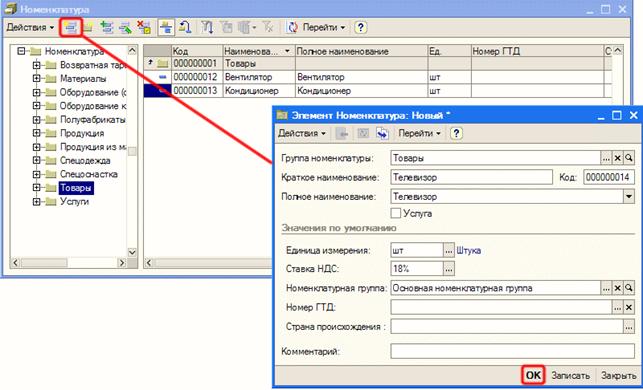
Введите в группу «Товары» товары с наименованиями «Вентилятор», «Кондиционер» и «Телевизор» так, как показано на рисунке:
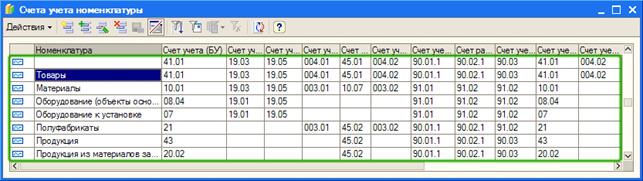
ПРИМЕЧАНИЕ Для каждой группы номенклатуры при первом запуске «1С:Бухгалтерии 8» задаются счета бухгалтерского и налогового учета (меню «Основная деятельность – Товары (материалы, продукция, услуги) – Счета учета номенклатуры»), которые будут использоваться в проводках при отражении той или иной хозяйственной операции. Это позволяет начать работу в программе сразу, без предварительной настройки счетов. Установленные счета учета номенклатуры автоматически будут подставляться в документы «1С:Бухгалтерии 8» при выборе товара, продукции, услуги и т. п. На начальном этапе освоения «1С:Бухгалтерии 8» можно использовать созданные при первоначальном заполнении информационной базы группы номенклатуры и установленные для них счета учета. В дальнейшем можно самостоятельно создавать новые группы, добавлять в них новые номенклатурные позиции, изменять или устанавливать счета учета для каждой единицы и каждой группы номенклатуры. Для каждой организации информационной базы можно установить свой набор счетов учета номенклатуры. |
4.3.5. Отражение основных хозяйственных операций
Отражение хозяйственных операций с помощью документов
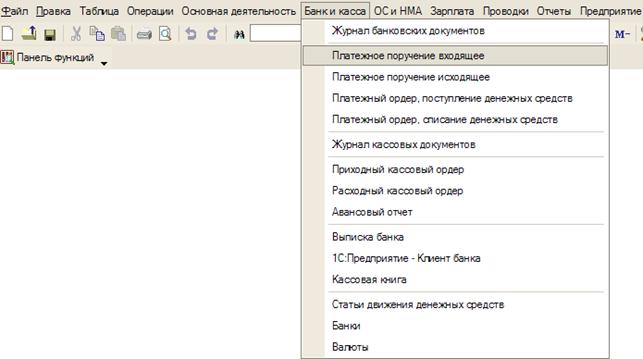
Основным способом регистрации хозяйственных операций (покупка и продажа товаров, оплата поставщику, списание материалов и т. д.) в «1С:Бухгалтерии 8» является ввод документов. Документы доступны из главного меню программы, где они сгруппированы по видам деятельности предприятия и разделам учета: документы для учета торговой деятельности и производства доступны из меню «Основная деятельность», документы для учета операций с денежными средствами доступны из меню «Банк и касса» и т. д.
Один документ может быть предназначен для регистрации нескольких видов хозяйственных операций. Разным операциям соответствуют разные наборы вводимых данных и разные правила проведения документа. Поэтому вид хозяйственной операции следует устанавливать перед началом заполнения документа кнопкой «Операция» командной панели формы документа. Например, документ «Реализация товаров и услуг» предназначен для регистрации трех видов хозяйственных операций: «продажа, комиссия», «отгрузка без перехода права собственности» и «оборудование».
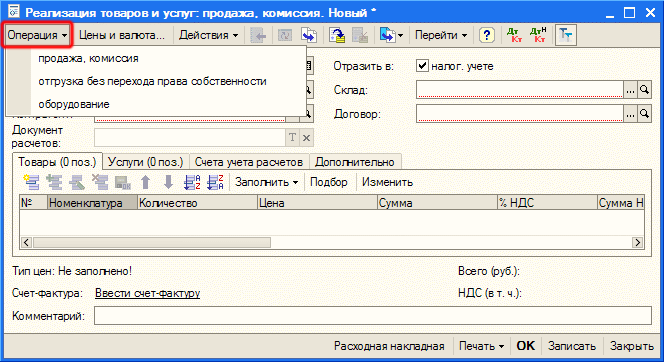
Документ можно записать в информационную базу (кнопка «Записать») и провести (кнопка «ОК»).
ПРИМЕЧАНИЕ Запись документа без проведения означает, что документ подготовлен предварительно для регистрации хозяйственных операций в будущем. При проведении документа формируются проводки бухгалтерского и налогового учета – хозяйственная операция отражается в учете. |
Перечисление денежных средств поставщику с расчетного счета организации: платежное поручение
Списание денежных средств с расчетного счета организации отражается в «1С:Бухгалтерии 8» документом «Платежное поручение (исходящее)».
Создайте документ «Платежное поручение (исходящее)» на основании документа «Поступление товаров и услуг». Для этого в списке документов «Поступление товаров и услуг» выделите созданный ранее документ и нажмите на кнопку  (или щелкните правой кнопкой мыши и в открывшемся меню выберите «На основании»). Выберите в предложенном списке – «Платежное поручение исходящее».
Автоматически будет создан новый документ «Платежное поручение». В документе на основании данных документа «Поступление товаров и услуг» заполнены все основные реквизиты. Заполните недостающие реквизиты («Банковский счет» и «Статья движения ден. средств») так, как показано на рисунке:
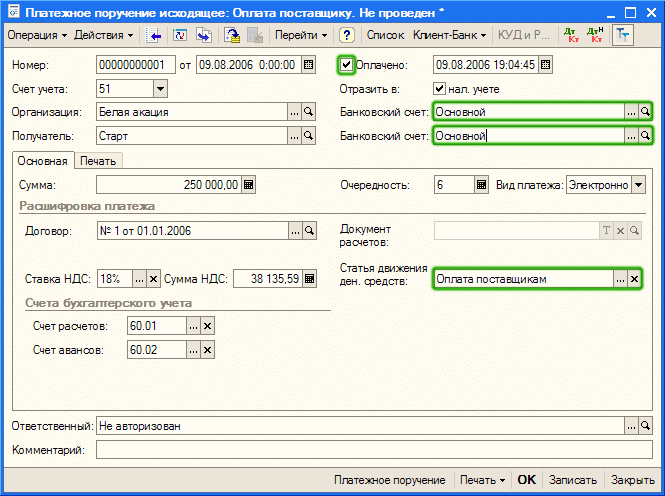
Установите флажок «Оплачено» в верхней части документа.
Печать платежного поручения
Из документа «Платежное поручение (исходящее)» выводится форма платежного поручения для печати и передачи его в банк.
Перед тем, как печатать платежное поручение, на закладке «Печать» можно отредактировать текст назначения платежа для подстановки его в печатную форму: введите текст в назначение платежа так, как показано на рисунке:
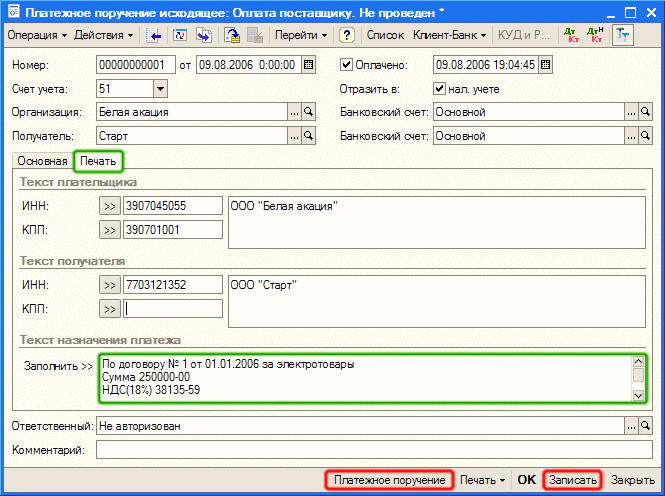
Нажмите кнопку «Записать» в нижней части формы документа «Платежное поручение исходящее».
Нажмите кнопку «Платежное поручение» для получения печатной формы платежного поручения.

Закройте печатную форму платежного поручения.
Нажмите кнопку «ОК» в нижней части формы документа «Платежное поручение исходящее» для проведения документа и закрытия формы.
Покупка товаров
Поступление товаров от поставщика в «1С:Бухгалтерии 8» отражается документом «Поступление товаров и услуг» с видом операции «покупка, комиссия». В этот документ вводятся данные из приходной накладной, полученной от поставщика.
Откройте список документов «Поступление товаров и услуг» (в новой информационной базе список не содержит документов). Для этого выберите меню «Основная деятельность – Покупка – Поступление товаров и услуг».
Создайте новый документ «Поступление товаров и услуг» с видом операции «покупка, комиссия» нажатием кнопки (или нажмите клавишу «Insert» или выберите меню «Действия – Добавить»). Заполните реквизиты документа значениями так, как показано на рисунке:
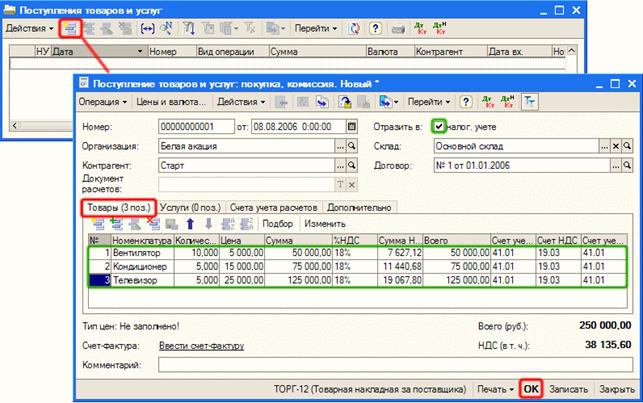
Для заполнения реквизита «Склад» добавьте в список складов новый склад – «Основной склад». Для этого в поле «Склад» документа нажмите на кнопку выбора  , откроется список «Склады (места хранения)». Добавьте новый склад нажатием кнопки кнопки (или нажмите клавишу «Insert» или выберите меню «Действия – Добавить»). Заполните в форме «Склады (места хранения)» значения реквизитов так, как показано на рисунке. Нажмите кнопку «ОК» в форме «Склады (места хранения)». Нажмите кнопку «ОК» в форме списка складов.
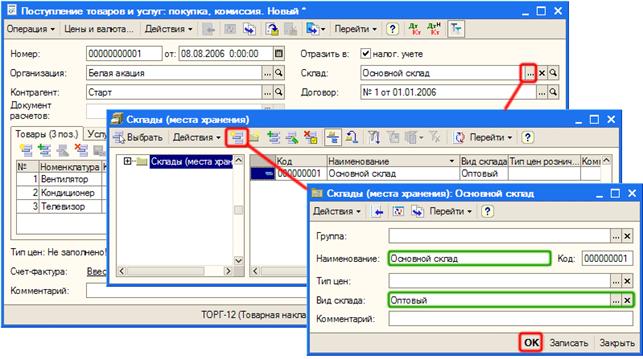
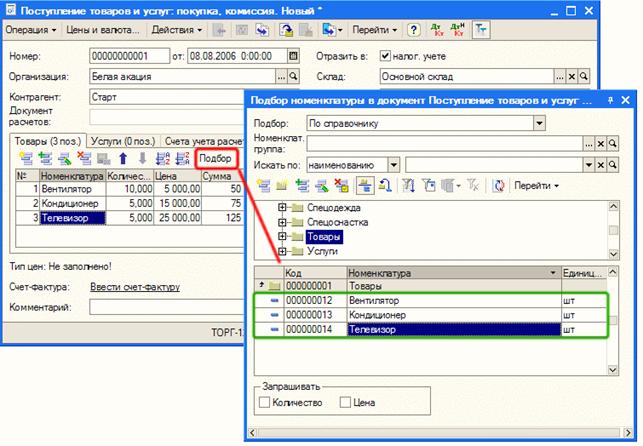
На закладке «Товары» укажите товары, выбирая их из списка номенклатуры. Введите вручную количество и цену товаров. Счета учета при этом подставятся в документ автоматически.
СОВЕТ Для быстрого заполнения табличной части можно вызвать список номенклатуры в режиме подбора (кнопка «Подбор» над табличной частью документа). Дважды щелкая мышью по выбранным записям, можно перенести эти данные в табличную часть документа. |
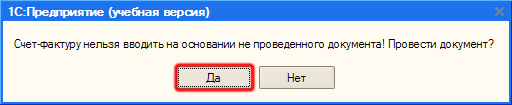
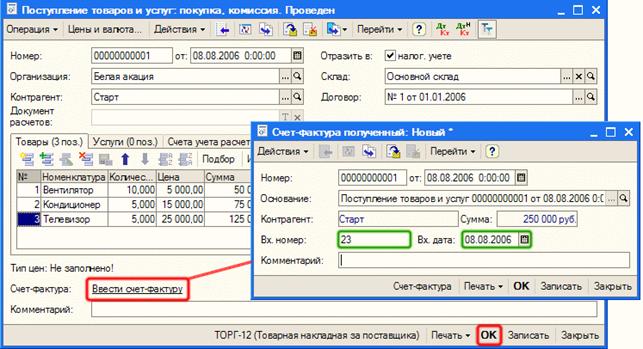
Из формы документа «Поступление товаров и услуг» зарегистрируйте документ «Счет-фактура полученный». Для этого щелкните по ссылке «Ввести счет-фактуру» в нижней левой части формы документа. Программа выдаст сообщение о необходимости проведения документа. Выберите ответ «Да».
В открывшейся форме документа «Счет-фактура полученный» заполните сведения о счете-фактуре, полученном от поставщика, так, как показано на рисунке. Нажмите кнопку «ОК» в форме документа «Счет-фактура полученный».
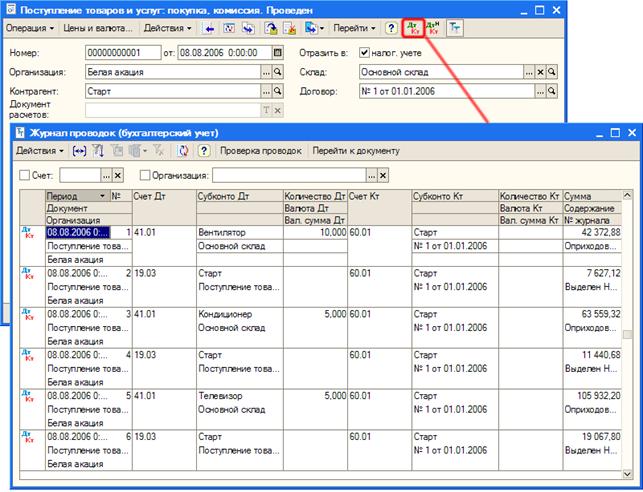
Чтобы просмотреть бухгалтерские проводки, сформированные документом, нажмите кнопку  в командной панели формы документа.

|
Из за большого объема этот материал размещен на нескольких страницах:
1 2 3 4 5 6 7 8 9 10 11 |
